ဝန်ထမ်းအက်ပ်
ဝန်ထမ်းများ ဖုန်းဖြင့် အကောင့်ဝင်ပုံ၊ စစ်ဆေးမှု လုပ်ဆောင်ပုံ၊ လုပ်ငန်းတာဝန် ပြီးဆုံးစေပုံနှင့် ပင်မမျက်နှာပြင် အသုံးပြုပုံ။
မစတင်မီ
ဤစာမျက်နှာသည် ဝန်ထမ်းများအတွက် ဖြစ်ပါသည်။ သင့်မန်နေဂျာက ၎င်းကို ပုံနှိပ်ပေးနိုင်သည်၊ သို့မဟုတ် လင့်ခ်ကို ပို့ပေးနိုင်ပါသည်။
MintCheck ဖြင့် သင်၏ ကိုယ်ပိုင်ဖုန်းကို အသုံးပြု၍ စစ်ဆေးမှုများကို မှတ်တမ်းတင်ပြီး လုပ်ငန်းတာဝန်များကို ပြီးဆုံးစေပါသည်။ စကားဝှက် မလိုပါ။ လိုအပ်သည်များ-
- ကင်မရာနှင့် အင်တာနက် ချိတ်ဆက်မှုပါသော ဖုန်း။
- သင့်မန်နေဂျာက မှတ်ပုံတင်ပေးထားသော အကောင့်ဝင် ID သို့မဟုတ် ဖုန်းနံပါတ်။
အရာအားလုံးသည် QR ကုဒ်မှ စတင်ပါသည်။ ပစ္စည်းပေါ်ရှိ QR ကုဒ်သို့ ဖုန်းကင်မရာကို ချိန်ပြီး ပေါ်လာသော လင့်ခ်ကို တို့ပါ။
အကောင့်ဝင်ရန်
- ပစ္စည်းပေါ်ရှိ QR ကုဒ်ကို ဖုန်းကင်မရာဖြင့် စကင်ဖတ်ပါ။
- ဝန်ထမ်းအကောင့်ဝင်ရန် မျက်နှာပြင် ပွင့်လာပါမည်။ အိုင်ဒီ သို့မဟုတ် ဖုန်း ကို ရွေးပါ။
- သင်၏ အကောင့်ဝင် ID သို့မဟုတ် ဖုန်းနံပါတ်ကို ဂဏန်းများသာ ထည့်ပါ။
- အိုကေ ကို တို့ပါ။
ထို့နောက် ပစ္စည်းတစ်ခုမှ တစ်ခုသို့ ရွှေ့နေစဉ် အကောင့်ဝင်ထားဆဲ ဖြစ်ပါသည်။ နောက် QR ကုဒ်ကို စကင်ဖတ်လိုက်သည်နှင့် ထိုပစ္စည်းသို့ တိုက်ရိုက် ရောက်ပါမည်။
အကောင့်ဝင်ရန် အခြားနည်းလမ်းများ-
- ကိုယ်ပိုင် QR ကုဒ်။ သင့်မန်နေဂျာက သင့်အမည်ပါသော QR ကုဒ်ကို ပေးနိုင်ပါသည်။ ၎င်းက သင့်ကို အလိုအလျောက် အကောင့်ဝင်စေပါသည်။ ကိုယ်တိုင်သာ သိမ်းထားပါ။
- လုပ်ငန်းခွင် အကောင့်ဝင် QR။ ပစ္စည်းရှေ့တွင် ရပ်စရာမလိုဘဲ အကောင့်ဝင်ပြီး ပင်မမျက်နှာပြင်ကို ဖွင့်ရန် လုပ်ငန်းခွင်၏ အကောင့်ဝင် ပိုစတာကို စကင်ဖတ်ပါ။ လုပ်ငန်းခွင် အကောင့်ဝင် QR ကို ကြည့်ပါ။
MintCheck အက်ပ် ရယူရန်
သင့်ဖုန်းတွင် MintCheck အက်ပ်ကို ထည့်သွင်းပါ။ မထည့်သွင်းမီတွင်လည်း ဖုန်းဘရောက်ဇာဖြင့် တူညီသော အလုပ်များကို လုပ်ဆောင်နိုင်သော်လည်း အက်ပ်ဖြင့် အလုပ်ပိုမို လွယ်ကူလာပါမည်-
- တစ်ကြိမ်သာ အကောင့်ဝင်ရန်။ ပထမအကြိမ် အကောင့်ဝင်ပြီးနောက် အက်ပ်ကို ပိတ်လိုက်သည် သို့မဟုတ် ဖုန်းကို ပြန်စလိုက်သည့်တိုင် အက်ပ်က သင့်ကို အကောင့်ဝင်ထားဆဲ ဖြစ်စေပါသည်။
- လုပ်ငန်းတာဝန် ပေးအပ်ခံရသည့်အခါ အသိပေးချက် ရယူရန်။ သင့်မန်နေဂျာက သင့်ကို သို့မဟုတ် သင်၏ လုပ်ငန်းတာဝန် တဂ်တစ်ခုခုသို့ လုပ်ငန်းတာဝန် ပေးအပ်သည့်အခါ သင့်ဖုန်းက ချက်ချင်း အသိပေးပါသည်။ လုပ်ငန်းတာဝန်တွင် စတင်ချိန် ပါရှိပါက ထိုအချိန် မတိုင်မီ မိနစ် 30 အလိုတွင်လည်း သတိပေးချက် ရရှိပါမည်။
- စစ်ဆေးစာရင်းများအတွက် သတိပေးချက် ရယူရန်။ အက်ပ်တွင် စစ်ဆေးစာရင်းတစ်ခုကို တစ်ကြိမ် ပြီးဆုံးပြီးနောက် ထိုစစ်ဆေးစာရင်း၏ စီစဉ်ထားသော စစ်ဆေးမှုတိုင်း မတိုင်မီ မိနစ် 30 အလိုတွင် အသိပေးချက် ရရှိပါမည်။ သတိပေးချက်တစ်ခုချင်းစီကို အသိပေးချက် ဆက်တင်များ တွင် ဖွင့်နိုင် သို့မဟုတ် ပိတ်နိုင်ပါသည်။
စတင်ရန် သင့်ဖုန်းတွင် mintcheck.today/app ကို ဖွင့်ပါ။ iPhone တွင် App Store သို့၊ Android ဖုန်းတွင် Google Play သို့ ရောက်သွားပါမည်။ အက်ပ်စတိုးတွင် MintCheck ကို ရှာ၍လည်း ထည့်သွင်းနိုင်ပါသည်။ ဖုန်းဘရောက်ဇာဖြင့် ပစ္စည်း မျက်နှာပြင်တွင် အကောင့်ဝင်ထားပါက ထိုမျက်နှာပြင်ရှိ ဘန်နာပေါ်မှ အက်ပ် ထည့်သွင်းရန် ကိုလည်း တို့နိုင်ပါသည်။ အက်ပ်ကို ဖွင့်ပြီး အထက်ပါအတိုင်း အကောင့်ဝင်ပါ။ အက်ပ်က အသိပေးချက်များ ပို့ရန် ခွင့်ပြုချက် တောင်းသည့်အခါ ခွင့်ပြုပါ။ ခွင့်မပြုပါက မည်သည့် အသိပေးချက်မျှ ရရှိမည် မဟုတ်ပါ။
ပစ္စည်း မျက်နှာပြင်
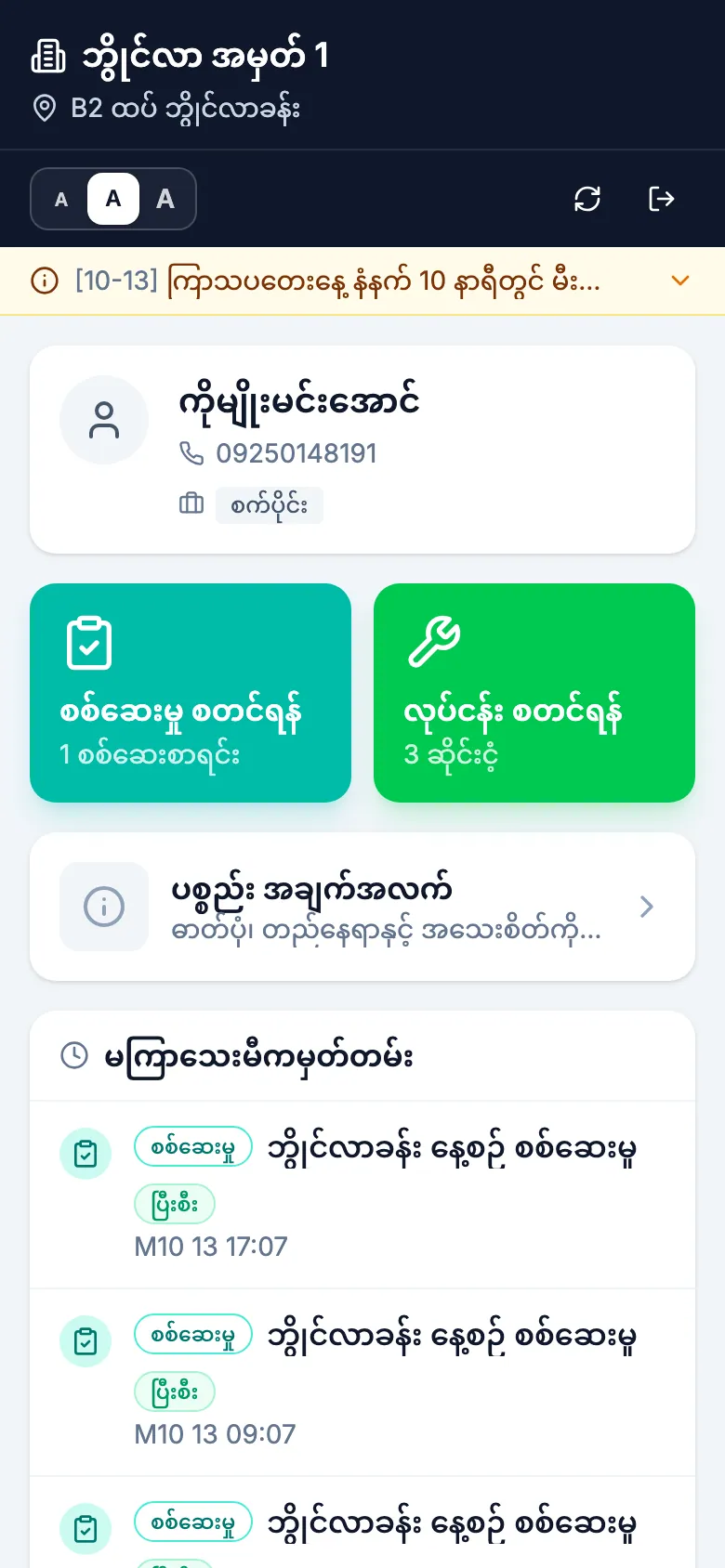
အကောင့်ဝင်ပြီးနောက် ပစ္စည်း မျက်နှာပြင်ကို မြင်ရပါမည်။ အပေါ်တွင် ပစ္စည်း အမည်နှင့် တည်နေရာ ရှိပါသည်။ အောက်တွင် ခလုတ်ကြီး နှစ်ခု ရှိပါသည်-
- စစ်ဆေးမှု စတင်ရန်- ဤပစ္စည်းအတွက် စစ်ဆေးစာရင်း လုပ်ဆောင်ရန်။ ခလုတ်တွင် အဆင်သင့်ဖြစ်နေသော စစ်ဆေးစာရင်း အရေအတွက်ကို ပြသပါသည်။
- လုပ်ငန်း စတင်ရန်- ဤပစ္စည်း၏ လုပ်ငန်းတာဝန်များကို ကြည့်ပြီး ပြီးဆုံးစေရန်။
ထိုခလုတ်များအောက်ရှိ ပစ္စည်း အချက်အလက် ကတ်ကို တို့၍ သင့်မန်နေဂျာ ထည့်သွင်းထားသော အသေးစိတ်များကို ကြည့်နိုင်ပါသည် (အောက်တွင် ကြည့်ပါ)။ ထပ်အောက်တွင် မကြာသေးမီကမှတ်တမ်း က သင်မကြာသေးမီက လုပ်ခဲ့သည်များကို ပြသပါသည်။ ထပ်ဖွင့်ရန် အရာတစ်ခုကို တို့ပါ။
အပေါ်ရှိ ဘားငယ်တွင် စာလုံးကို သေးအောင် သို့မဟုတ် ကြီးအောင် လုပ်ရန် A ခလုတ် သုံးခု ရှိပါသည်။ သင့်ဖုန်းက ရွေးချယ်မှုကို မှတ်ထားပါသည်။ မျက်နှာပြင်ကို ပြန်လည်စတင်ရန်နှင့် အကောင့်မှ ထွက်ရန် ခလုတ်များလည်း ရှိပါသည်။
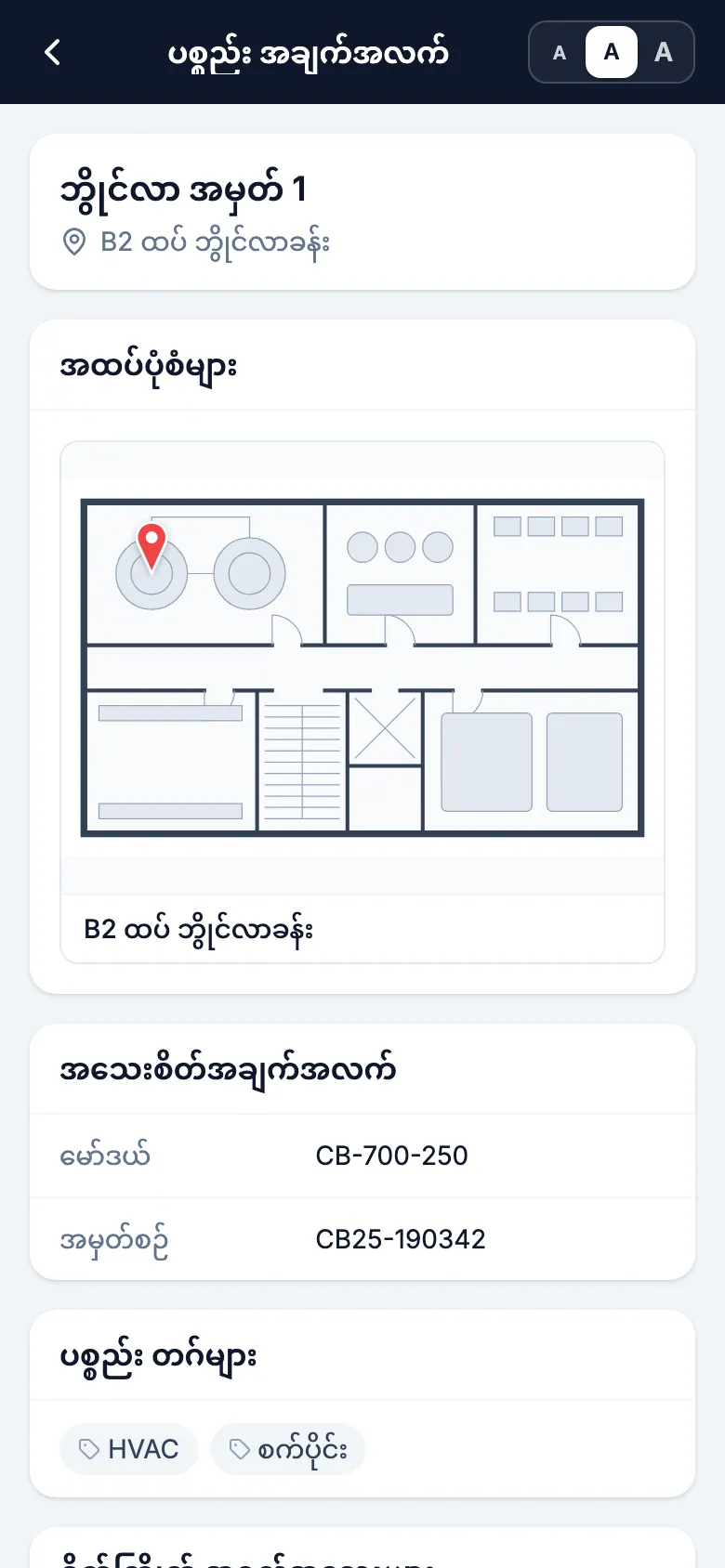
ပစ္စည်း အချက်အလက်ကို ကြည့်ရန်
ပစ္စည်း အချက်အလက် ကတ်ကို တို့၍ သင့်မန်နေဂျာ ထည့်သွင်းထားသမျှကို မျက်နှာပြင်တစ်ခုတည်းတွင် ကြည့်ပါ- ဓာတ်ပုံနှင့် တည်နေရာ၊ မော်ဒယ် နှင့် အမှတ်စဉ် ကဲ့သို့သော အသေးစိတ်အချက်အလက်၊ ပစ္စည်း တဂ်များ နှင့် စိတ်ကြိုက် အရည်အသွေးများ။ သင့်မန်နေဂျာက အထပ်ပုံစံများ တင်ထားပါက ပစ္စည်း၏ တည်နေရာတွင် အမှတ်အသားပါသော အထပ်ပုံစံများ ကိုလည်း မြင်ရပါမည်။ ပစ္စည်းကို ရှာရခက်သည့်အခါ ၎င်းတို့ကို စစ်ကြည့်ပါ။
ဓာတ်ပုံ သို့မဟုတ် အထပ်ပုံစံကို မျက်နှာပြင်အပြည့် ဖွင့်ရန် တို့ပါ။ ချဲ့ရန် လက်နှစ်ချောင်းဖြင့် ဖြန့်ပါ သို့မဟုတ် နှစ်ချက်တို့ပါ၊ ပတ်ပတ်လည် ကြည့်ရန် ဆွဲပါ။ ကြည့်ပြီးလျှင် ပိတ်ရန် ✕ ကို တို့ပါ။ ပစ္စည်း မျက်နှာပြင်သို့ ပြန်သွားရန် ဘယ်ဘက်အပေါ်ထောင့်ရှိ နောက်သို့ ခလုတ်ကို တို့ပါ။
စစ်ဆေးမှု လုပ်ဆောင်ရန်
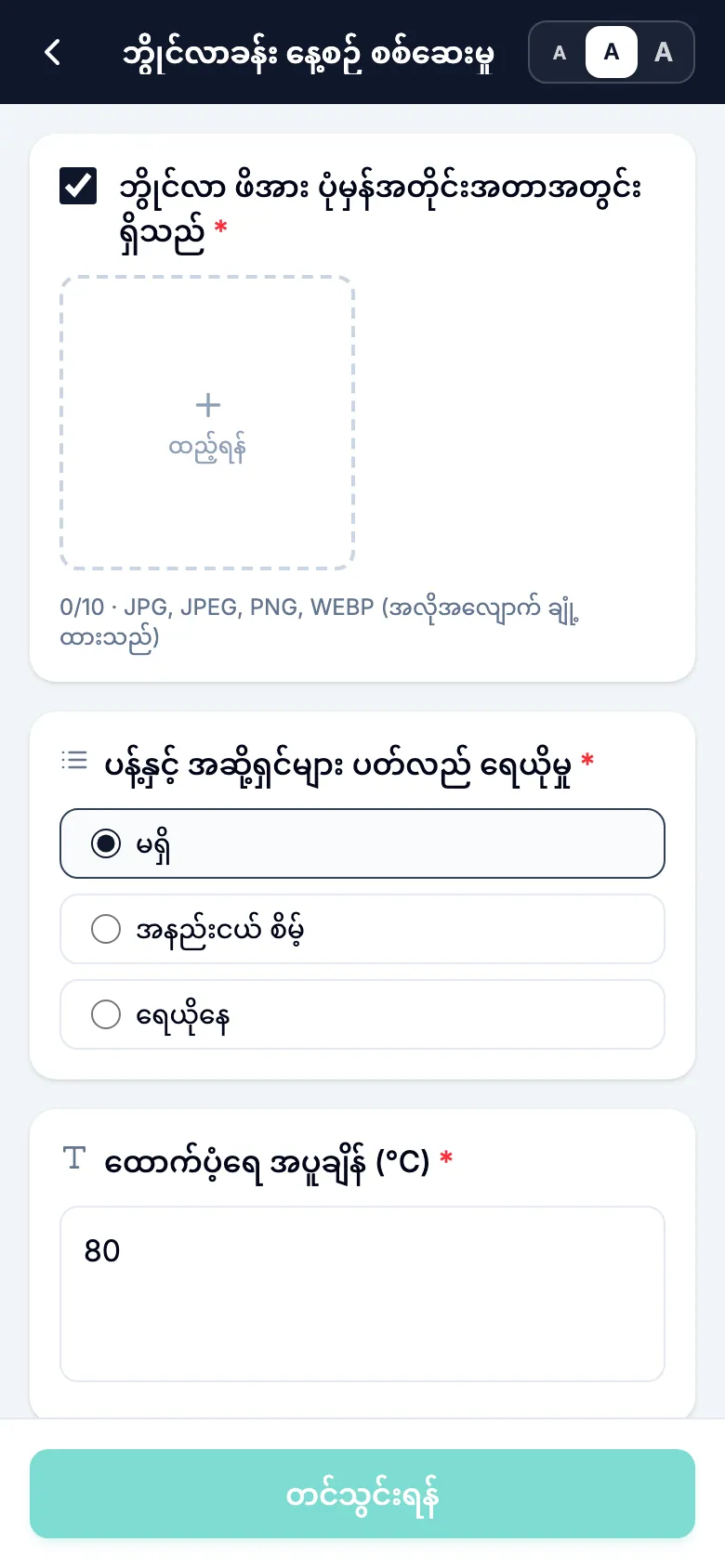
- စစ်ဆေးမှု စတင်ရန် ကို တို့ပါ။
- လုပ်ဆောင်လိုသော စစ်ဆေးစာရင်းကို တို့ပါ။ စာရင်းတွင် ဤပစ္စည်း၏ စစ်ဆေးစာရင်းများကို ယနေ့ အချိန်အပိုင်းအခြားများနှင့် ပြီးပြီးသား အရေအတွက်နှင့်အတူ ပြသပါသည်။
- အချက်တစ်ခုစီကို ဖြေပါ။ အချက်တစ်ခုက အမှန်ခြစ်ခြင်း၊ စာတို ရေးခြင်း၊ ရွေးချယ်ခြင်း သို့မဟုတ် ဓာတ်ပုံ ရိုက်ခြင်းကို တောင်းနိုင်ပါသည်။ အချို့အချက်များတွင် ဓာတ်ပုံ မဖြစ်မနေ လိုအပ်ကြောင်း ဖော်ပြထားပါသည်။ ထည့်ပြီးမှသာ တင်သွင်းနိုင်ပါသည်။
- အောက်ခြေတွင် အလုံးစုံ စစ်ဆေးမှုရလဒ် ကို ရွေးပါ- ပုံမှန် သို့မဟုတ် ပုံမှန်မဟုတ်။
- ပုံမှန်မဟုတ် ကို ရွေးပါက ပြဿနာအသေးစိတ် တွင် ပြဿနာကို ဖော်ပြပါ။ ဓာတ်ပုံများ ထည့်နိုင်ပါသည်။
- တင်သွင်းရန် ကို တို့ပါ။
စစ်ဆေးစာရင်းကို ယနေ့အတွက် စီစဉ်မထားပါက MintCheck က ယနေ့သည် စီစဉ်ထားသောနေ့ မဟုတ်ပါ ကို ပြသပါသည်။ ဆက်လုပ်ရန် မည်သို့ပင်ဖြစ်စေ မှတ်တမ်းတင်မည် ကို နှိပ်ပါ၊ ထွက်ရန် နောက်သို့ ကို နှိပ်ပါ။ ဤနည်းဖြင့် မှတ်တမ်းတင်သော စစ်ဆေးမှုကို မှတ်တမ်းသမိုင်းတွင် သိမ်းဆည်းသော်လည်း ယနေ့ စီစဉ်ထားသော စစ်ဆေးမှုများတွင် မရေတွက်ပါ။
ယနေ့အတွက် အချိန်အပိုင်းအခြား အားလုံး ပြီးသွားပါက သင်မြင်ရမည့်အရာသည် မည်သူ လုပ်ခဲ့သည်ပေါ် မူတည်ပါသည်-
- သင်ကိုယ်တိုင် လုပ်ခဲ့ပြီး ရလဒ် ပုံမှန်ဖြစ်ပါက- MintCheck က သင်၏ ယခင် အဖြေများကို ဖွင့်ပေးပါမည်။ ၎င်းတို့ကို ပြင်ပြီး တည်းဖြတ်ရန် ကို တို့နိုင်ပါသည်။
- အခြားဝန်ထမ်း လုပ်ခဲ့ပါက- ၎င်းတို့၏ မှတ်တမ်းကို သင် ပြောင်း၍ မရပါ။ မျက်နှာပြင်က ပြီးသွားကြောင်းသာ ပြောပြပါသည်။
- ပြဿနာ တင်ပြထားပြီး မပြုပြင်ရသေးပါက- ဖောင်သည် ပြန်လည်စစ်ဆေးမှုအဖြစ် ပွင့်လာပါသည် (အောက်တွင် ကြည့်ပါ)။
ပြုပြင်ပြီးနောက် ထပ်မံ စစ်ဆေးရန်
တင်ပြထားသော ပြဿနာကို ပြုပြင်ပြီးသည့်အခါ ပစ္စည်း ကောင်းမွန်စွာ အလုပ်လုပ်ကြောင်း မန်နေဂျာ သိစေရန် ထပ်မံ စစ်ဆေးပါ။ ၎င်းကို ပြန်လည်စစ်ဆေးမှု ဟု ခေါ်ပါသည်။ ပြဿနာကို တင်ပြသူသာမက မည်သည့်ဝန်ထမ်းမဆို လုပ်နိုင်ပါသည်။
- ပစ္စည်း၏ QR ကုဒ်ကို စကင်ဖတ်ပြီး တူညီသော စစ်ဆေးစာရင်းကို ဖွင့်ပါ။
- MintCheck က မပြုပြင်ရသေးသော ပြဿနာကို တွေ့ပါက ယခင်နေ့တစ်နေ့တွင် တင်ပြခဲ့သော ပြဿနာ ဖြစ်စေကာမူ သင့်ကို အသိပေးပါမည်။ မက်ဆေ့ချ်တွင် ပြဿနာကို မည်သည့်အချိန်က တင်ပြခဲ့သည်နှင့် မည်သည့်ပြဿနာ ဖြစ်သည်ကို ပြသပါသည်။ ယနေ့ အချိန်အပိုင်းအခြားများ အားလုံး မပြီးသေးပါက ပြန်လည်စစ်ဆေးမှုအဖြစ် ဆက်လုပ်ရန် ကို တို့ပါ။ အားလုံး ပြီးပါက ဖောင်သည် ပြန်လည်စစ်ဆေးမှုအဖြစ် အလိုအလျောက် ပွင့်လာပါသည်။
- အချက်များကို ထပ်မံ ဖြေဆိုပြီး ရလဒ်ကို ရွေးပါ။
- ပြန်လည်စစ်ဆေးမှု တင်သွင်းရန် ကို တို့ပါ။
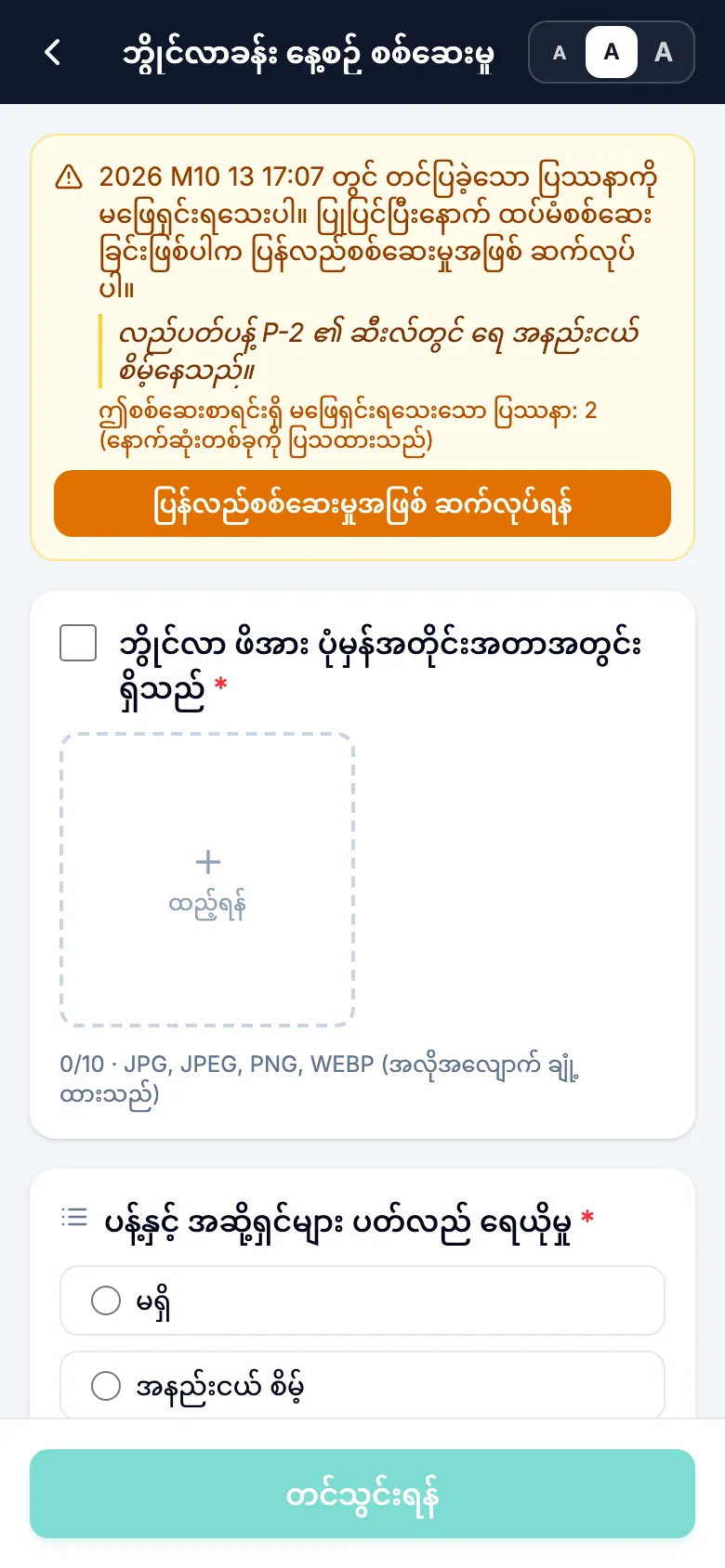
သင်၏ ပြန်လည်စစ်ဆေးမှုကို မှတ်တမ်းအသစ်အဖြစ် သိမ်းဆည်းပါသည်။ မူလ ပြဿနာ အစီရင်ခံစာနှင့် ၎င်း၏ ဓာတ်ပုံများသည် မူလအတိုင်း ရှိနေပါသည်။ တူညီသော စစ်ဆေးစာရင်းတွင် မပြုပြင်ရသေးသော ပြဿနာ အများအပြား ရှိပါက MintCheck သည် နောက်ဆုံး ပြဿနာကို အရင် ပြသပါသည်။ ပြန်လည်စစ်ဆေးမှုကို မှားဖွင့်မိပါက ပုံမှန် စစ်ဆေးမှုသို့ ပြန်သွားရန် စစ်ဆေးမှုအသစ်အဖြစ် ဆက်လုပ်ရန် ကို တို့ပါ။
သီးခြား ပြန်လည်စစ်ဆေးမှုကို အမြဲ ပြုလုပ်ရန် မလိုပါ။ ထိုပစ္စည်းပေါ်ရှိ တူညီသော စစ်ဆေးစာရင်း၏ သင့်နောက်တစ်ကြိမ် အချိန်ဇယားအရ စစ်ဆေးမှုသည် ပုံမှန် ဖြစ်ပါက MintCheck သည် ယခင် ပြဿနာကို ပြုပြင်ပြီးဟုလည်း မှတ်သားပါသည်။ တင်သွင်းပြီးသော ပြဿနာ အစီရင်ခံစာကို ပြင်ဆင်ခြင်းဖြင့် ပုံမှန် သို့ ပြောင်း၍ မရသော်လည်း ၎င်း၏ ဖော်ပြချက်နှင့် ဓာတ်ပုံများကို ပြင်နိုင်ပါသေးသည်။
လုပ်ငန်းတာဝန် ပြီးဆုံးစေရန်
- လုပ်ငန်း စတင်ရန် ကို တို့ပါ။
- သင့်ကို တိုက်ရိုက် သို့မဟုတ် သင်၏ လုပ်ငန်းတာဝန် တဂ်တစ်ခုခုသို့ ပေးထားသော လုပ်ငန်းတာဝန်များကို ကျွန်ုပ်ထံ တာဝန်ပေးထားသည် အောက်တွင် အရင်ပြပါသည်။ ပစ္စည်း၏ အခြားလုပ်ငန်းတာဝန်များက နောက်မှ လိုက်ပါသည်။ အချိန်ကျော်လွန်နေသော လုပ်ငန်းတာဝန်များကို သတ်မှတ်ချိန်ကျော် ဟု မှတ်သားထားပါသည်။
- အသေးစိတ်နှင့် မန်နေဂျာထံမှ ဓာတ်ပုံများကို ဖတ်ရန် လုပ်ငန်းတာဝန်ကို တို့ပါ။
- ရွေးချယ်နိုင်သည်- ပြီးစီးမှုမှတ်စု (မဖြစ်မနေမဟုတ်) ရေးပြီး ပြီးစီးမှုဓာတ်ပုံများ (မဖြစ်မနေမဟုတ်) ထည့်ပါ။
- လုပ်ငန်းပြီးစီးကြောင်းမှတ်ရန် ကို တို့ပါ။
မှတ်စု သို့မဟုတ် ဓာတ်ပုံများကို ပြောင်းရန် ပြီးဆုံးသော လုပ်ငန်းတာဝန်ကို နောက်ပိုင်းတွင် ပြန်ဖွင့်နိုင်ပါသည်။
သင်၏ ပင်မမျက်နှာပြင်
ပင်မမျက်နှာပြင်သည် ပစ္စည်းကို အရင် စကင်ဖတ်စရာမလိုဘဲ သင့်အလုပ်ကို ပြသပါသည်။ လုပ်ငန်းခွင် အကောင့်ဝင် QR ဖြင့် အကောင့်ဝင်ပြီးနောက် သို့မဟုတ် MintCheck အက်ပ်ရှိ ပစ္စည်း မျက်နှာပြင်ပေါ်ရှိ အိမ်ပုံ ခလုတ်မှ ရောက်နိုင်ပါသည်။
- ကျွန်ုပ်၏အလုပ်များ- သင့်ကို သို့မဟုတ် သင်၏ လုပ်ငန်းတာဝန် တဂ်များသို့ ပေးထားသော လုပ်ငန်းတာဝန်များ။ ပြီးဆုံးစေရန် တစ်ခုကို တို့ပါ။
- ကျွန်ုပ်၏မှတ်တမ်း- သင်ပြီးဆုံးစေခဲ့သော စစ်ဆေးမှုများနှင့် လုပ်ငန်းတာဝန်များ၊ နောက်ဆုံးအရင်။ မှတ်တမ်းစာအုပ် ထည့်သွင်းမှုတွင် ပုံမှန် သို့မဟုတ် ပုံမှန်မဟုတ်သော ရလဒ်အစား မှတ်တမ်းစာအုပ် တံဆိပ်ကို ပြသပါသည်။
- QR စကင်ဖတ်ရန်- နောက်ပစ္စည်းကို စကင်ဖတ်ရန်။ ဖုန်းဘရောက်ဇာတွင် ကင်မရာအက်ပ်ကို အစားထိုး အသုံးပြုပါ။
- ခေါင်းလောင်း ခလုတ်က အသိပေးချက် ဆက်တင်များ ကို ဖွင့်ပါသည်။ MintCheck အက်ပ်တွင် စီစဉ်ထားသော စစ်ဆေးမှုတိုင်း မတိုင်မီ မိနစ် 30 အလိုတွင် သတိပေးချက် ရယူနိုင်ပါသည်။ စစ်ဆေးစာရင်းများကို တစ်ကြိမ် လုပ်ပြီးမှ ထိုနေရာတွင် ပေါ်လာပါသည်။
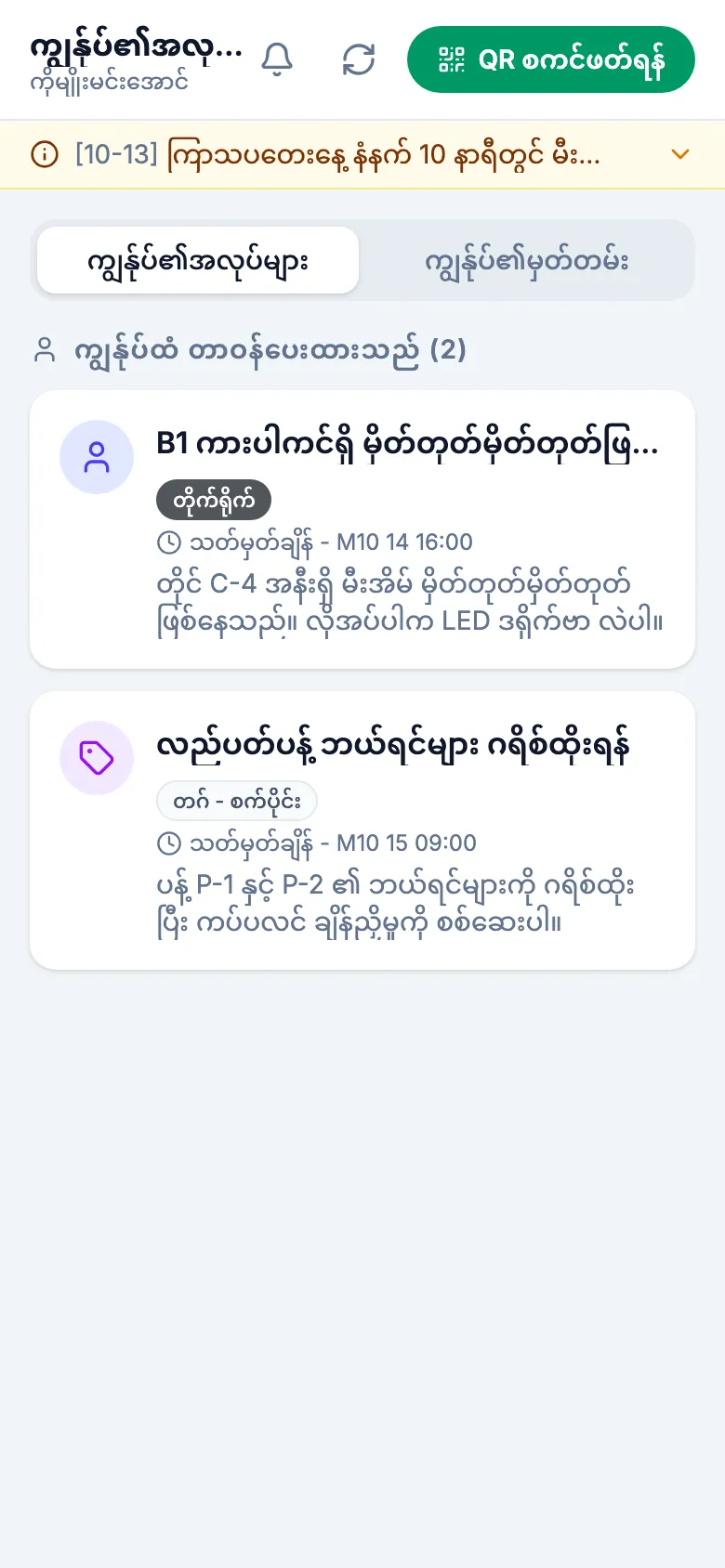
ကျွန်ုပ်၏အလုပ်များ တွင် လုပ်ငန်းတာဝန် တစ်ခုမျှ မမြင်ရပါက သင့်လုပ်ငန်းခွင်သည် လုပ်ငန်းတာဝန် ခွဲဝေခြင်းကို အသုံးမပြုခြင်း ဖြစ်နိုင်ပါသည်။ အလုပ်လုပ်ရန် ပစ္စည်း QR ကုဒ်များကိုသာ စကင်ဖတ်ပါ။