စစ်ဆေးမှု မှတ်တမ်းများ
ပြီးဆုံးသော စစ်ဆေးမှုများကို နေ့ သို့မဟုတ် ကာလအလိုက် ပြန်ကြည့်ရန်၊ တင်ပြထားသော ပြဿနာများကို စစ်ဆေးရန်နှင့် မှတ်တမ်းများကို Excel သို့ ထုတ်ယူရန်။
စစ်ဆေးမှုများ စာမျက်နှာက ဘာပြသလဲ
ဝန်ထမ်းက စစ်ဆေးစာရင်းကို တင်သွင်းတိုင်း MintCheck က ၎င်းကို စစ်ဆေးမှု မှတ်တမ်းအဖြစ် သိမ်းပါသည်။ စစ်ဆေးမှုများ စာမျက်နှာသည် သင်လုပ်ဆောင်နေသော လုပ်ငန်းခွင်အတွက် ဤမှတ်တမ်းများကို စုစည်းထားသောကြောင့် ဘာကို၊ ဘယ်အချိန်၊ ဘယ်သူက လုပ်ခဲ့သည်ကို စစ်ဆေးနိုင်ပါသည်။
အခြားလုပ်ငန်းခွင်သို့ ပြောင်းရန် ဘေးဘားအပေါ်ဆုံးရှိ လုပ်ငန်းခွင် ပြောင်းကိရိယာကို အသုံးပြုပါ။ ထို့နောက် စာမျက်နှာတွင် ထိုလုပ်ငန်းခွင်၏ မှတ်တမ်းများကို ပြသပါမည်။
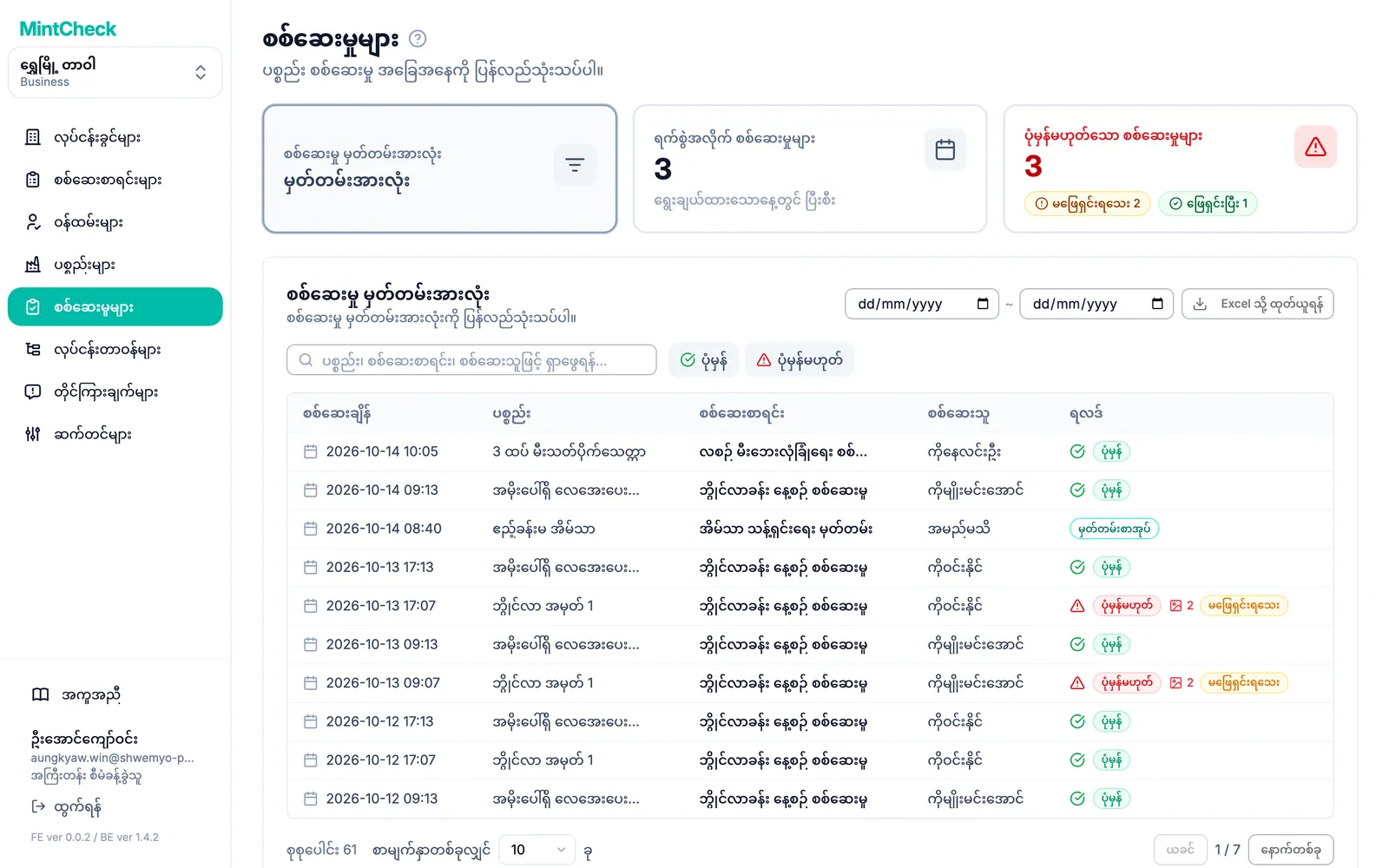
စာမျက်နှာအပေါ်တွင် ကတ် သုံးခု ရှိပါသည်။ ၎င်း၏ မြင်ကွင်းကို ဖွင့်ရန် ကတ်ကို နှိပ်ပါ-
- စစ်ဆေးမှု မှတ်တမ်းအားလုံး- လုပ်ငန်းခွင်ရှိ ပြီးဆုံးသော စစ်ဆေးမှုတိုင်း။
- ရက်စွဲအလိုက် စစ်ဆေးမှုများ- တစ်နေ့အတွက် စီစဉ်ထားသည့်အရာနှင့် ထိုနေ့တွင် ပြီးဆုံးခဲ့သည့်အရာ။
- ပုံမှန်မဟုတ်သော စစ်ဆေးမှုများ- ဝန်ထမ်းက ပြဿနာ တင်ပြခဲ့သော စစ်ဆေးမှုများသာ။
တစ်နေ့အတွက် စီစဉ်ထားသည်ကို ကြည့်ရန်
တစ်နေ့တည်းအတွက် အစီအစဉ်ကို ရလဒ်များနှင့် နှိုင်းယှဉ်ရန် ရက်စွဲအလိုက် စစ်ဆေးမှုများ ကို အသုံးပြုပါ။
- ရက်စွဲအလိုက် စစ်ဆေးမှုများ ကတ်ကို နှိပ်ပါ။
- ရက်စွဲ ခလုတ်ဖြင့် နေ့တစ်နေ့ကို ရွေးပါ။ တစ်ရက် နောက်ဆုတ်ရန် သို့မဟုတ် ရှေ့တိုးရန် မြှားများကို အသုံးပြုပါ၊ သို့မဟုတ် ယနေ့သို့ ပြန်သွားရန် ယနေ့ ကို နှိပ်ပါ။
- စီစဉ်ထားသော စစ်ဆေးစာရင်းများ အောက်တွင် ထိုနေ့ အချိန်ကျသော စစ်ဆေးစာရင်းတစ်ခုစီကို ထပ်ခါလုပ်သည့် ကြိမ်နှုန်းနှင့် အချိန်အပိုင်းအခြားများနှင့်အတူ မြင်ရပါမည်။
- ပြီးစီးသော စစ်ဆေးမှုများ အောက်တွင် ထိုနေ့ ဝန်ထမ်းများ အမှန်တကယ် တင်သွင်းခဲ့သော စစ်ဆေးမှုများကို မြင်ရပါမည်။
စစ်ဆေးစာရင်းတစ်ခုသည် ပထမစာရင်းတွင် ရှိသော်လည်း ဒုတိယစာရင်းတွင် ကိုက်ညီသော မှတ်တမ်း မရှိပါက ထိုစစ်ဆေးမှုကို မလုပ်ရသေးပါ။
စစ်ဆေးစာရင်းကို စီစဉ်မထားသော နေ့တွင်လည်း ဝန်ထမ်းက စစ်ဆေးမှုကို မှတ်တမ်းတင်နိုင်ပါသည်။ ထိုမှတ်တမ်းသည် မှတ်တမ်းသမိုင်းတွင် ပေါ်လာသော်လည်း ထိုနေ့အတွက် စီစဉ်ထားသော အရေအတွက်တွင် မပါဝင်ပါ။
ကာလတစ်ခုအတွက် မှတ်တမ်းများ ရှာရန်
စစ်ဆေးမှု မှတ်တမ်းအားလုံး မြင်ကွင်းတွင် မှတ်တမ်းအားလုံးကို နောက်ဆုံးအရင်ဖြင့် စာရင်းပြုထားပါသည်။ နည်းလမ်း သုံးမျိုးဖြင့် ကျဉ်းမြောင်းအောင် လုပ်နိုင်ပါသည်-
- ကာလအလိုက်- ညာဘက်အပေါ်တွင် စတင်ရက်စွဲ နှင့် ပြီးဆုံးရက်စွဲ ကို ရွေးပါ။ စာရင်းသည် ချက်ချင်း အပ်ဒိတ်ဖြစ်ပါသည်။ ကာလကို ရှင်းရန် ရက်စွဲများဘေးရှိ ပြန်လည်သတ်မှတ်ရန် ကို နှိပ်ပါ။
- စာသားအလိုက်- ပစ္စည်း၊ စစ်ဆေးစာရင်း သို့မဟုတ် စစ်ဆေးသူကို အမည်ဖြင့် ရှာရန် ရှာဖွေရေးအကွက်တွင် ရိုက်ထည့်ပါ။
- ရလဒ်အလိုက်- ထိုရလဒ်များကိုသာ ပြရန် ပုံမှန် သို့မဟုတ် ပုံမှန်မဟုတ် ကို နှိပ်ပါ။ ရလဒ်အားလုံးကို ပြန်ပြရန် ပြန်လည်သတ်မှတ်ရန် ကို နှိပ်ပါ။
အတန်းတစ်ခုစီတွင် စစ်ဆေးချိန်၊ ပစ္စည်း၊ စစ်ဆေးစာရင်း၊ စစ်ဆေးသူ နှင့် ရလဒ် ကို ပြသပါသည်။ မှတ်တမ်းစာအုပ်မှ မှတ်တမ်းများတွင် ရလဒ်အစား မှတ်တမ်းစာအုပ် တံဆိပ်ကို ပြသပါသည်။ မှတ်တမ်းစာအုပ်များအကြောင်း ပိုသိရန် မှတ်တမ်းစာအုပ်များ ကို ကြည့်ပါ။
ရလဒ်ဘေးရှိ အမှတ်အသား သေးသေးလေးများက နောက်ထပ် အချက်အလက်များကို တစ်ချက်ကြည့်ရုံဖြင့် သိစေပါသည်-
- နံပါတ်ပါသော ဓာတ်ပုံ အိုင်ကွန်- ဝန်ထမ်းက ပြဿနာ အစီရင်ခံစာတွင် ပူးတွဲခဲ့သော ဓာတ်ပုံ အရေအတွက်။
- ပြန်လည်စစ်ဆေးမှု- ဤမှတ်တမ်းသည် ယခင် ပြဿနာတစ်ခုကို ဒုတိယအကြိမ် စစ်ဆေးခြင်း ဖြစ်ပါသည်။
- ဖြေရှင်းပြီး သို့မဟုတ် မဖြေရှင်းရသေး- ပြဿနာရှိသော မှတ်တမ်းတွင် နောက်ပိုင်း စစ်ဆေးမှုတစ်ခုက အားလုံး ပုံမှန် ပြန်ဖြစ်ကြောင်း အတည်ပြုခဲ့ခြင်း ရှိမရှိ။
ပြဿနာများကို စစ်ဆေးရန်
ဝန်ထမ်းက စစ်ဆေးမှုကို ပုံမှန်မဟုတ် ဟု မှတ်သားသည့်အခါ ပြဿနာကိုလည်း ဖော်ပြပြီး ဓာတ်ပုံများ ပူးတွဲနိုင်ပါသည်။ ဤမှတ်တမ်းများကိုသာ ကြည့်ရန် ပုံမှန်မဟုတ်သော စစ်ဆေးမှုများ ကတ်ကို နှိပ်ပါ။ ပုံမှန်မဟုတ်မှု အစီရင်ခံစာ ကော်လံတွင် ဝန်ထမ်း၏ ဖော်ပြချက်ကို ပြသပြီး ဓာတ်ပုံ အိုင်ကွန်က ပူးတွဲထားသော ဓာတ်ပုံ အရေအတွက်ကို ပြသပါသည်။
ပုံမှန်မဟုတ်သော စစ်ဆေးမှုများ ကတ်တွင် တင်ပြထားသော ပြဿနာ အရေအတွက်ကို မဖြေရှင်းရသေးသည်နှင့် ဖြေရှင်းပြီးသည်ဟူ၍ ခွဲခြား ပြသပါသည်။ ဂရုစိုက်ရန် လိုနေသေးသော ပြဿနာများသို့ တိုက်ရိုက်သွားရန် မဖြေရှင်းရသေးသော ကိန်းဂဏန်းကို နှိပ်ပါ။ စာရင်းတွင် ဖြေရှင်းမှု အခြေအနေ ကို သုံး၍ အားလုံး၊ မဖြေရှင်းရသေး နှင့် ဖြေရှင်းပြီး အကြား ပြောင်းပြီး ရက်စွဲ အကွက်များဖြင့် ကာလကို ရွေးပါ။
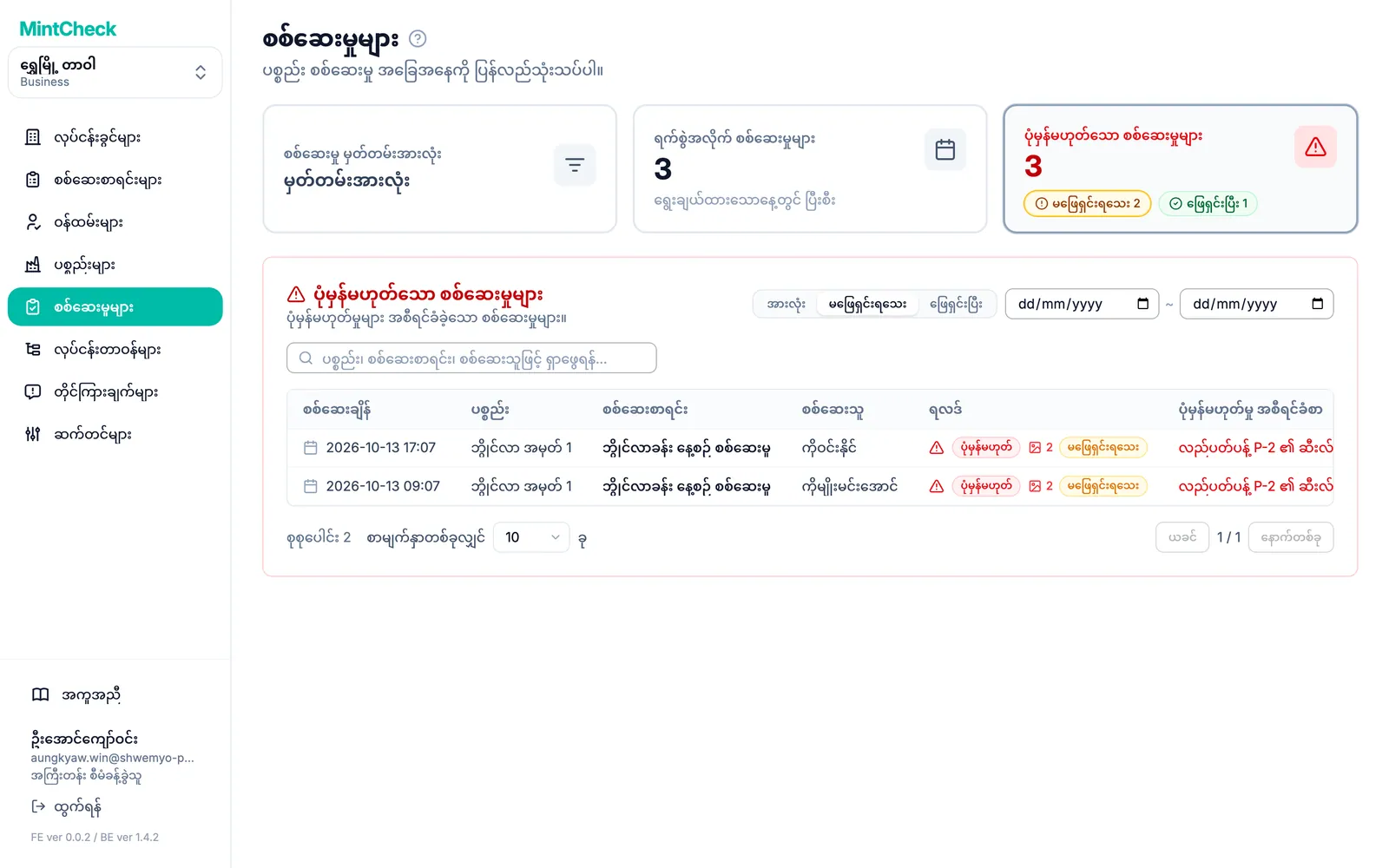
ဘာပြဿနာမှ မရှိပါက ဤမြင်ကွင်းသည် ဗလာ ဖြစ်နေပါမည်။ ကောင်းမွန်သော အလေ့အကျင့်မှာ အနည်းဆုံး တစ်နေ့ တစ်ကြိမ် စစ်ဆေးပြီး ပြုပြင်ရန် လိုအပ်သည့်အရာတိုင်းအတွက် လုပ်ငန်းတာဝန် ဖန်တီးခြင်း ဖြစ်ပါသည်။ လုပ်ငန်းတာဝန်များ ကို ကြည့်ပါ။
ပြဿနာကို မည်သို့ ဖြေရှင်းပြီးဖြစ်သနည်း
တင်ပြထားသော ပြဿနာသည် ပြုပြင်ပြီးကြောင်း အတည်ပြုချက် မရမချင်း မဖြေရှင်းရသေး အဖြစ် ရှိနေပါသည်။ နည်းလမ်း သုံးမျိုး ရှိပါသည်-
- ပြန်လည်စစ်ဆေးမှု- ပြုပြင်ပြီးနောက် ဝန်ထမ်းက ပစ္စည်းကို ထပ်မံ စစ်ဆေးပြီး ရလဒ်မှာ ပုံမှန် ဖြစ်သည်။
- နောက်တစ်ကြိမ် ပုံမှန်စစ်ဆေးမှု- တူညီသော ပစ္စည်းနှင့် စစ်ဆေးစာရင်း၏ နောက်တစ်ကြိမ် အချိန်ဇယားအရ စစ်ဆေးမှုသည် ပုံမှန် ဖြစ်လာသည်။
- စီမံခန့်ခွဲသူ- သင်ကိုယ်တိုင် ပြဿနာကို ဖြေရှင်းပြီးအဖြစ် မှတ်ပြီး ဘာလုပ်ခဲ့သည်ကို ရေးမှတ်သည်။
ပြဿနာကို ပြုပြင်ပြီးနောက် ဝန်ထမ်းက ပစ္စည်းကို ထပ်မံ စစ်ဆေးပါသည်။ ဤဒုတိယအကြိမ် စစ်ဆေးခြင်းကို ပြန်လည်စစ်ဆေးမှု ဟု ခေါ်ပါသည်။
- ပြန်လည်စစ်ဆေးမှုကို မှတ်တမ်းအသစ် အဖြစ် သိမ်းဆည်းပါသည်။ မူလ ပြဿနာ အစီရင်ခံစာနှင့် ၎င်း၏ ဖော်ပြချက်၊ ဓာတ်ပုံများသည် မူလအတိုင်း ရှိနေပါသည်။
- ပြန်လည်စစ်ဆေးမှုသည် ပုံမှန် ဖြစ်သည့်အခါ မူလမှတ်တမ်းသည် မဖြေရှင်းရသေး မှ ဖြေရှင်းပြီး သို့ ပြောင်းသွားပါသည်။
- ပြန်လည်စစ်ဆေးမှုများကို စီစဉ်ထားသော သို့မဟုတ် ပြီးဆုံးသော စစ်ဆေးမှု အပိုအဖြစ် မရေတွက်သဖြင့် နေ့စဉ် ပြီးစီးမှုနှုန်းကို မပြောင်းလဲစေပါ။
- မှတ်တမ်းတစ်ခုတွင် ပြန်လည်စစ်ဆေးမှု ရှိပြီးသည်နှင့် ၎င်းကို ပြင်ဆင်၍ မရတော့ပါ။
သီးခြား ပြန်လည်စစ်ဆေးမှုသည် ပြဿနာကို ပိတ်ရန် တစ်ခုတည်းသော နည်းလမ်း မဟုတ်ပါ။ တူညီသော ပစ္စည်းနှင့် စစ်ဆေးစာရင်း၏ နောက်တစ်ကြိမ် ပုံမှန်စစ်ဆေးမှု သည် ပုံမှန် ဖြစ်လာသည့်အခါ MintCheck သည် ထိုပစ္စည်းနှင့် စစ်ဆေးစာရင်းအတွက် ယခင်က မဖြေရှင်းရသေး ဖြစ်နေသော ပြဿနာအားလုံးကို ဖြေရှင်းပြီး ဟု အလိုအလျောက် မှတ်သားပါသည်။ ထိုစစ်ဆေးမှုသည် ပုံမှန်မဟုတ် ထပ်ဖြစ်ပါက ယခင် ပြဿနာများသည် ဖွင့်လျက် ရှိနေပါသည်။ မှတ်တမ်းစာအုပ် ထည့်သွင်းချက်များသည် ပြဿနာကို ဘယ်တော့မှ မပိတ်ပါ။
ဝန်ထမ်းသည် ပြဿနာ အစီရင်ခံစာကို ပြင်ဆင်ခြင်းဖြင့် ပုံမှန် သို့ ပြောင်း၍ မရပါ။ ဖော်ပြချက်နှင့် ဓာတ်ပုံများကို ပြင်နိုင်သေးသော်လည်း ပြဿနာကို ပုံမှန်ဖြစ်သော ပြန်လည်စစ်ဆေးမှု သို့မဟုတ် ပုံမှန်ဖြစ်သော နောက်တစ်ကြိမ် စစ်ဆေးမှုဖြင့်သာ ပိတ်ပါသည်။
မဖြေရှင်းရသေး ဟု မှတ်ထားသော မှတ်တမ်းများကို စောင့်ကြည့်ပါ- ပြဿနာကို တင်ပြထားသော်လည်း ပြုပြင်ပြီးကြောင်း မည်သူမျှ အတည်မပြုရသေးပါ။ လုပ်ငန်းခွင် ဒက်ရှ်ဘုတ်တွင်လည်း မည်သည့်အချိန်က တင်ပြခဲ့သည်ဖြစ်စေ မဖြေရှင်းရသေးသော ပြဿနာ အရေအတွက်ကို ပြသပါသည်။ ဝန်ထမ်းများသည် အဆင့်များကို ဝန်ထမ်းအက်ပ် တွင် ကြည့်နိုင်ပါသည်။
ပြဿနာကို သင်ကိုယ်တိုင် ဖြေရှင်းပြီးအဖြစ် မှတ်ရန်
တစ်ခါတစ်ရံ ပြဿနာကို စစ်ဆေးမှုအသစ် မပြုလုပ်ဘဲ ကိုင်တွယ်ပြီး ဖြစ်တတ်ပါသည်။ ဥပမာ ကန်ထရိုက်တာက အစိတ်အပိုင်းကို လဲလှယ်ပြီးသည့်အခါ သို့မဟုတ် ပြဿနာမှာ မှားယွင်းသော သတိပေးချက် ဖြစ်နေသည့်အခါ ဖြစ်ပါသည်။ ထိုအခြေအနေတွင် သင်ကိုယ်တိုင် ပိတ်နိုင်ပါသည်။
- စာရင်းမှ ပြဿနာ မှတ်တမ်းကို ဖွင့်ပါ။
- ဖြေရှင်းပြီးအဖြစ် မှတ်ရန် ကို နှိပ်ပါ။
- ဘာလုပ်ခဲ့သည်ကို ဖြေရှင်းမှု မှတ်ချက် (မဖြစ်မနေ) တွင် ရေးပါ။ မှတ်ချက် မပါဘဲ အတည်ပြု၍ မရပါ။
- အတည်ပြုပါ။ မှတ်တမ်းသည် ဖြေရှင်းပြီး သို့ ပြောင်းသွားပါသည်။
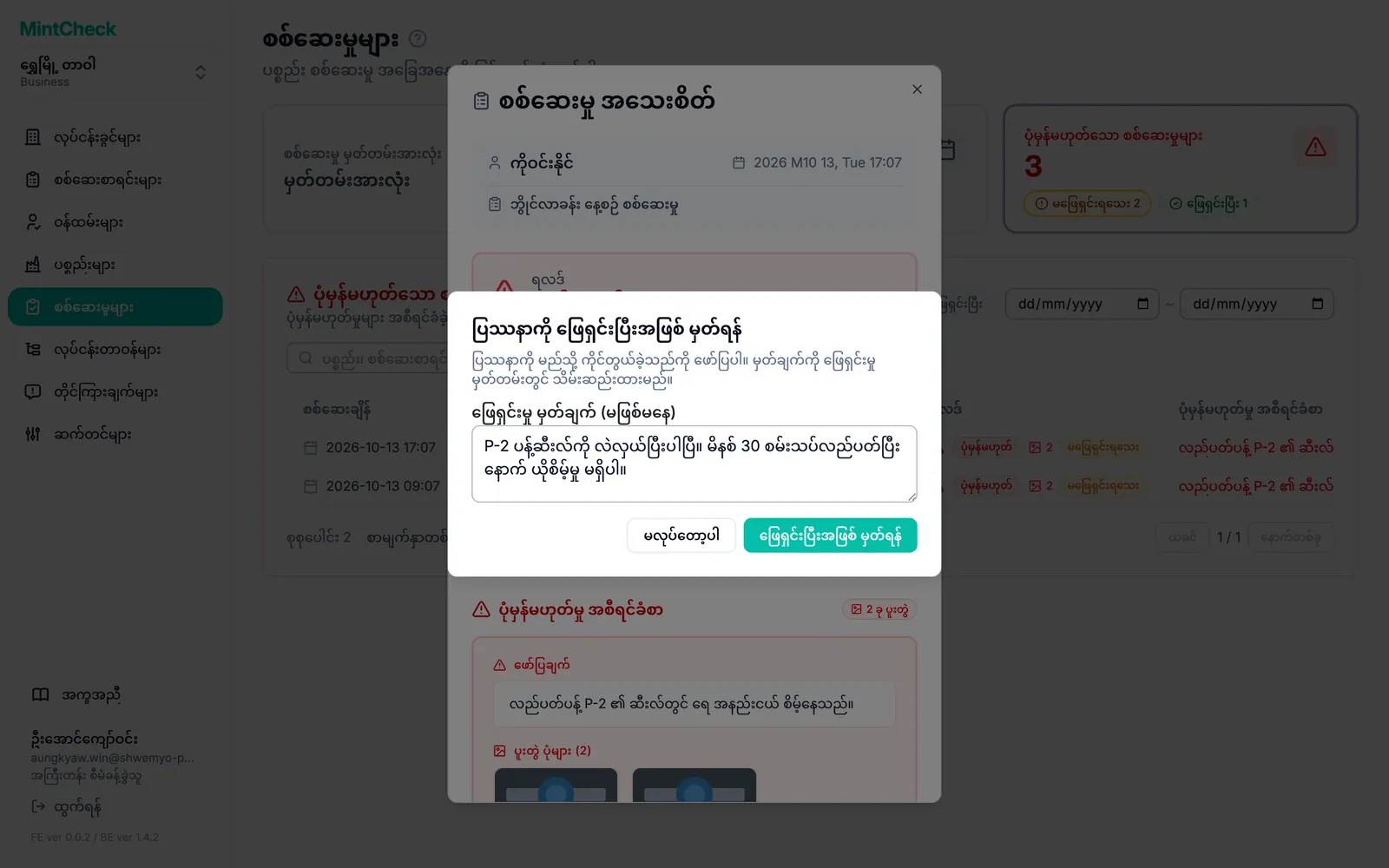
စူပါ စီမံခန့်ခွဲသူများနှင့် ထိုလုပ်ငန်းခွင်၏ စီမံခန့်ခွဲသူများက ဤအရာကို ပြုလုပ်နိုင်ပါသည်။
ပြဿနာကို မည်သို့ ဖြေရှင်းခဲ့သည်ကို ကြည့်ရန် သို့မဟုတ် ပြန်ဖွင့်ရန်
ဖြေရှင်းပြီးသော ပြဿနာကို ဖွင့်သည့်အခါ ဖြေရှင်းမှု အပိုင်းတွင် မည်သို့ ဖြေရှင်းခဲ့သည် (ပြန်လည်စစ်ဆေးမှုဖြင့် ဖြေရှင်းပြီး၊ နောက်ပုံမှန်စစ်ဆေးမှုဖြင့် ဖြေရှင်းပြီး သို့မဟုတ် စီမံခန့်ခွဲသူမှ ဖြေရှင်းပြီး)၊ မည်သည့်အချိန်၊ မည်သူနှင့် မှတ်ချက်ကို ပြသပါသည်။ နောက်ပိုင်း စစ်ဆေးမှုတစ်ခုက ပိတ်ခဲ့ပါက ထိုစစ်ဆေးမှုကို ဖွင့်ရန် ဖြေရှင်းသည့် မှတ်တမ်းကို ကြည့်ရန် ကို နှိပ်ပါ။ စစ်ဆေးစာရင်းကို ဖျက်လိုက်လျှင် သို့မဟုတ် ပစ္စည်းမှ ဖယ်ရှားလိုက်လျှင်၊ သို့မဟုတ် ပစ္စည်းကို ဖျက်လိုက်လျှင် မဖြေရှင်းရသေးသော ပြဿနာများကို အလိုအလျောက် ပိတ်ပြီး ပိတ်ပြီး - စစ်ဆေးစာရင်း ဖယ်ရှားခဲ့သည် သို့မဟုတ် ပိတ်ပြီး - ပစ္စည်း ဖျက်ခဲ့သည် ဟု ပြသပါသည်။
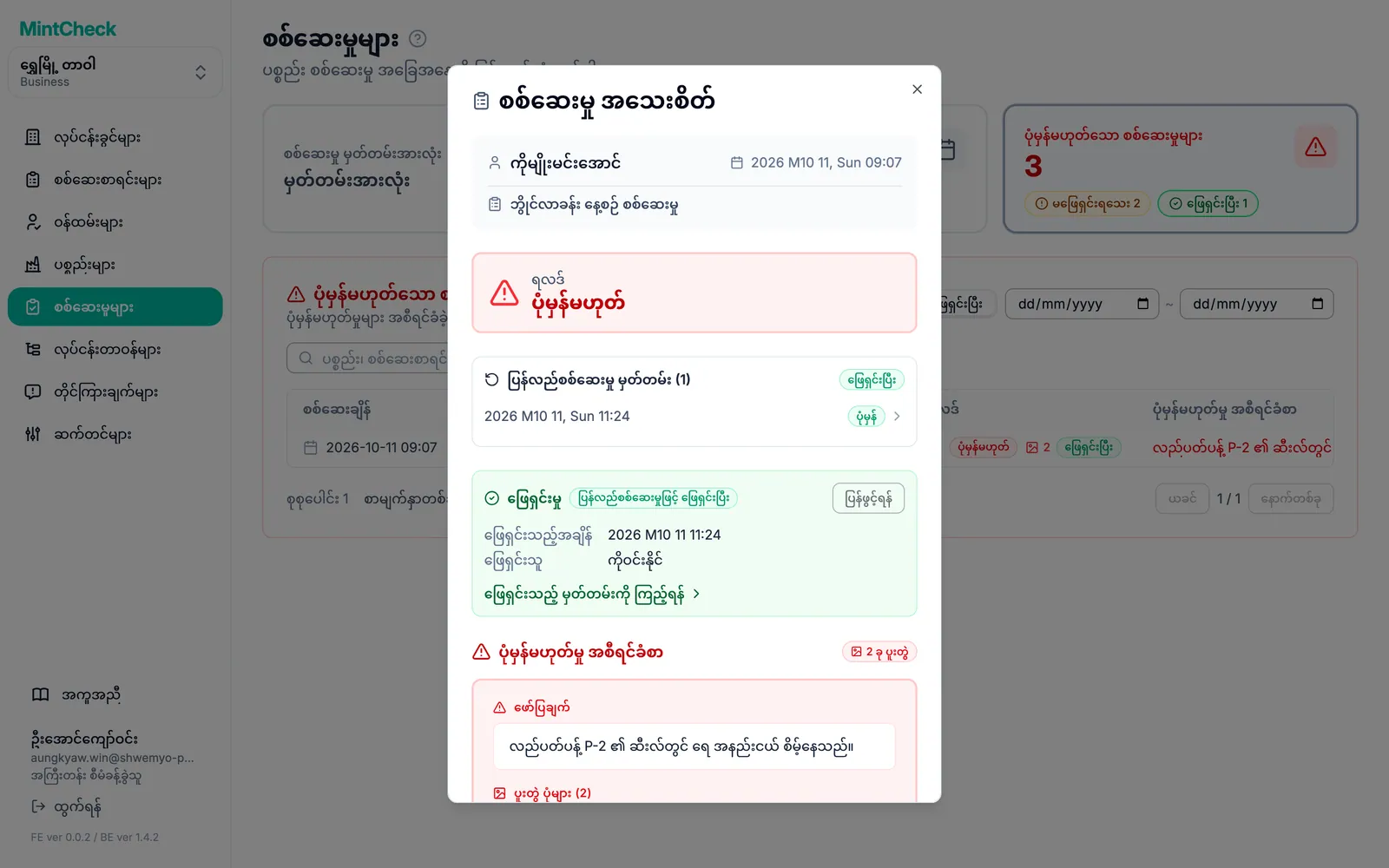
ပြဿနာကို အမှန်တကယ် မပြုပြင်ရသေးကြောင်း တွေ့ရှိပါက ပြန်ဖွင့်ရန် ကို နှိပ်ပြီး အတည်ပြုပါ။ မှတ်တမ်းသည် မဖြေရှင်းရသေး သို့ ပြန်သွားပြီး နောက်မှ ထပ်မံ ဖြေရှင်းနိုင်ပါသည်။
မှတ်တမ်းကို ဖွင့်ရန်
စစ်ဆေးမှု အသေးစိတ် ကို ဖွင့်ရန် မည်သည့်အတန်းကိုမဆို နှိပ်ပါ။ ဝင်းဒိုးတွင် ပြသသည်များ-
- ရလဒ်- ဝန်ထမ်း ရွေးခဲ့သော အလုံးစုံရလဒ်။
- ပုံမှန်မဟုတ်မှု အစီရင်ခံစာ- ရလဒ် ပုံမှန်မဟုတ်ပါက ပြဿနာ ဖော်ပြချက်နှင့် ဓာတ်ပုံများ။ ပိုကြီးစွာ ကြည့်ရန် ဓာတ်ပုံကို နှိပ်ပါ။
- အချက် အဖြေများ- အမှန်ခြစ်ထားသော အချက်များ၊ စာသား၊ ရွေးထားသော ရွေးချယ်စရာများနှင့် ဓာတ်ပုံများကဲ့သို့ စစ်ဆေးစာရင်း အချက်တိုင်း၏ အဖြေ။
- မှတ်စုများ- ဝန်ထမ်းထံမှ အပိုမှတ်စုများ။
ပြဿနာရှိသော မှတ်တမ်းအတွက် ဝင်းဒိုးတွင် ၎င်း၏ ပြန်လည်စစ်ဆေးမှုများကို အချိန်နှင့် ရလဒ်တို့နှင့်အတူ စာရင်းပြုစု ပြသပါသည်။ ဖွင့်ရန် တစ်ခုကို နှိပ်ပါ။ ပြန်လည်စစ်ဆေးမှုကို ဖွင့်ထားသည့်အခါ မူလ ပြဿနာ အစီရင်ခံစာသို့ ပြန်သွားရန် မူလမှတ်တမ်းကို ကြည့်ရန် ကို နှိပ်ပါ။
စာရင်းသို့ ပြန်သွားရန် ဝင်းဒိုးကို ပိတ်ပါ။
Excel သို့ ထုတ်ယူရန်
လစဉ်အစီရင်ခံစာကဲ့သို့ အတွက် စစ်ဆေးမှု မှတ်တမ်းများကို Excel ဖိုင်အဖြစ် ဒေါင်းလုဒ်လုပ်နိုင်ပါသည်။
- စစ်ဆေးမှု မှတ်တမ်းအားလုံး ကတ်ကို နှိပ်ပါ။
- လိုအပ်သော ကာလအတွက် စတင်ရက်စွဲ နှင့် ပြီးဆုံးရက်စွဲ ကို သတ်မှတ်ပါ။ မှတ်တမ်းအားလုံးကို ထုတ်ယူရန် ဗလာထားပါ။
- Excel သို့ ထုတ်ယူရန် ကို နှိပ်ပါ။
ဖိုင်တွင် သင်ကြည့်နေသော စာမျက်နှာသာမက ရွေးထားသော ကာလအတွင်း မှတ်တမ်းတိုင်း ပါဝင်ပါသည်။ စစ်ဆေးချိန်၊ ပစ္စည်း၊ စစ်ဆေးစာရင်း၊ စစ်ဆေးသူ၊ ရလဒ်နှင့် ပုံမှန်မဟုတ်သော ရလဒ်များအတွက် ပြဿနာ ဖော်ပြချက်ကို စာရင်းပြုထားပါသည်။ ရှာဖွေရေးအကွက်နှင့် ရလဒ် ခလုတ်များသည် ထုတ်ယူမည့်အရာကို မပြောင်းလဲပါ။