စစ်ဆေးစာရင်းများ
ပုံစံများမှ စစ်ဆေးစာရင်းများ ဖန်တီးရန်၊ အချက်များ ထည့်ရန်၊ အချိန်ဇယား သတ်မှတ်ရန်၊ ပစ္စည်းများနှင့် ချိတ်ဆက်ရန်နှင့် စီမံရန်။
စစ်ဆေးစာရင်းဆိုတာ ဘာလဲ
စစ်ဆေးစာရင်းဆိုသည်မှာ "ဖိအားတိုင်းကိရိယာ ပုံမှန်လား" သို့မဟုတ် "ထိန်းချုပ်ခုံကို ဓာတ်ပုံရိုက်ပါ" ကဲ့သို့ စစ်ဆေးမှုအတွင်း ဝန်ထမ်းက ဖြေဆိုရသော မေးခွန်းများစာရင်း ဖြစ်ပါသည်။ ၎င်းတွင် အချိန်ဇယားလည်း ပါဝင်ပါသည်- စစ်ဆေးမှုကို မည်မျှ မကြာခဏနှင့် မည်သည့်အချိန်တွင် လုပ်ဆောင်ရမည်ဖြစ်သည်။
စစ်ဆေးစာရင်းကို တစ်ကြိမ် ဖန်တီးပြီး ပစ္စည်း တစ်ခု သို့မဟုတ် တစ်ခုထက်ပိုနှင့် ချိတ်ဆက်ပါ။ ဝန်ထမ်းက ပစ္စည်း၏ QR ကုဒ်ကို စကင်ဖတ်သောအခါ ထိုပစ္စည်းနှင့် ချိတ်ဆက်ထားသော စစ်ဆေးစာရင်းများကို မြင်ရပါသည်။ စစ်ဆေးစာရင်း တစ်ခုသည် ပစ္စည်း အများအပြားအတွက် အသုံးဝင်နိုင်ပါသည်၊ ဥပမာ- အဆောက်အအုံရှိ မီးသတ်ဆေးဘူးတိုင်းအတွက် "မီးသတ်ဆေးဘူး" စစ်ဆေးစာရင်း တစ်ခုတည်း။
လက်ရှိ လုပ်ငန်းခွင်၏ စစ်ဆေးစာရင်းအားလုံးကို ကြည့်ရန် ဘေးဘားရှိ စစ်ဆေးစာရင်းများ ကို ဖွင့်ပါ။
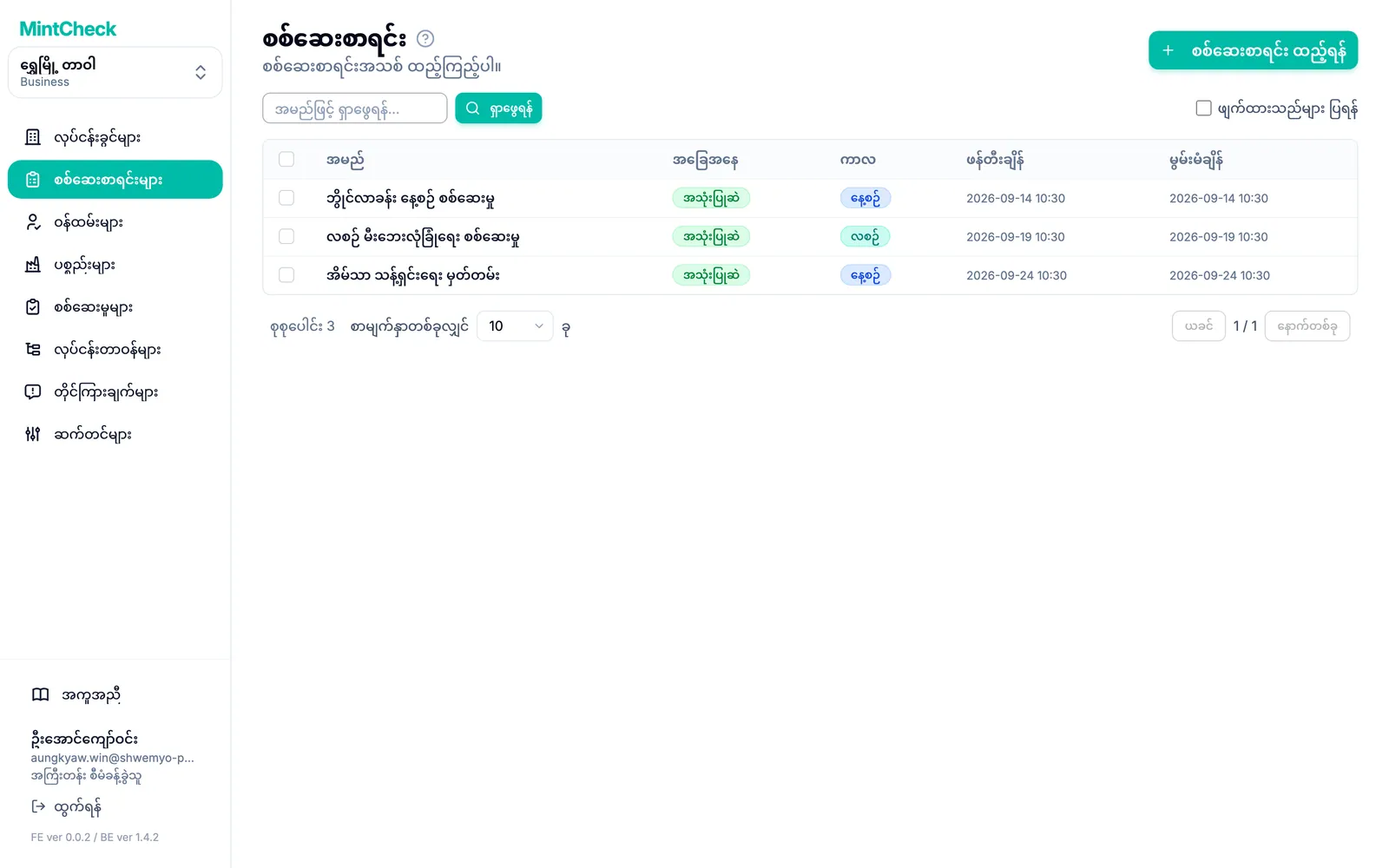
စာရင်းတွင် စစ်ဆေးစာရင်းတစ်ခုစီ၏ အခြေအနေ နှင့် ကာလ ကို ပြသပါသည်။ ဖွင့်ပြီး ပြင်ဆင်ရန် အတန်းကို နှိပ်ပါ။
စစ်ဆေးစာရင်း ဖန်တီးရန်
- ဘေးဘားတွင် စစ်ဆေးစာရင်းများ ကို နှိပ်ပါ။
- စစ်ဆေးစာရင်း ထည့်ရန် ကို နှိပ်ပါ။ စစ်ဆေးစာရင်း ထည့်ရန် စာမျက်နှာ ပွင့်လာပါမည်။
- စတင်မည့်နေရာကို ရွေးပါ-
- မီးသတ်ဆေးဘူး၊ ဓာတ်လှေကား သို့မဟုတ် အိမ်သာကဲ့သို့ ပုံစံတစ်ခုကို နှိပ်ပါ။ ၎င်း၏ အမည်၊ အချက်များနှင့် အချိန်ဇယားကို အလိုအလျောက် ဖြည့်ပေးပါမည်။
- ဗလာဖောင်မှ စတင်ရန် ဗလာစစ်ဆေးစာရင်း ကို နှိပ်ပါ။
- စစ်ဆေးစာရင်း အမည် ကို စစ်ဆေးပါ။ အမည်တစ်ခုစီသည် လုပ်ငန်းခွင်အတွင်း မထပ်ရပါ။
- အောက်တွင် ဖော်ပြထားသည့်အတိုင်း အချိန်ဇယားနှင့် အချက်များကို သတ်မှတ်ပါ။
- သိမ်းရန် ကို နှိပ်ပါ။
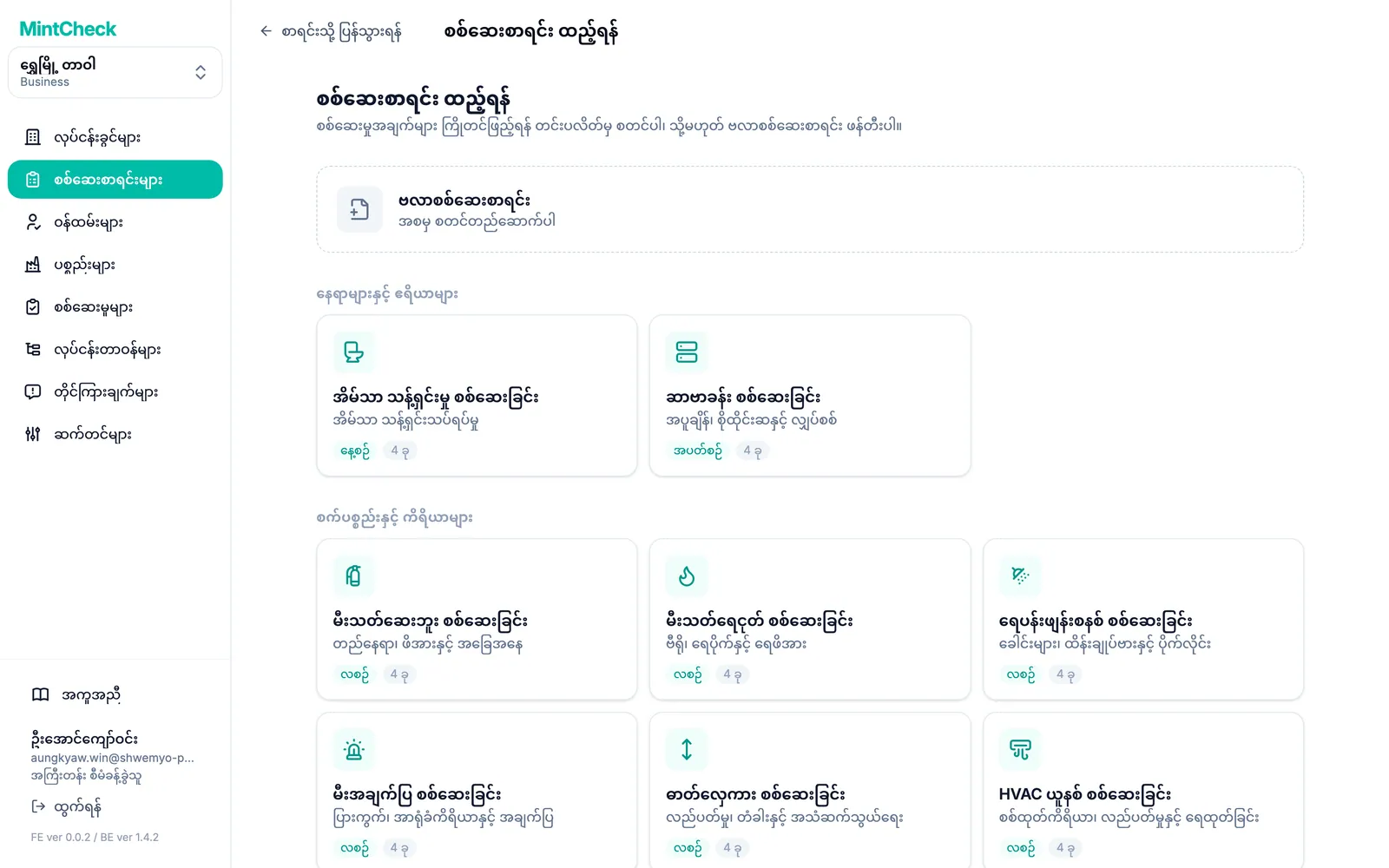
ပုံစံများကို စက်ပစ္စည်းနှင့် ကိရိယာများ သို့မဟုတ် မှတ်တမ်းစာအုပ်များ ကဲ့သို့ အမျိုးအစားအလိုက် စုစည်းထားပါသည်။ ပုံစံက ဖြည့်ပေးသော အရာအားလုံးကို မသိမ်းမီ ပြောင်းလဲနိုင်ပါသေးသည်။
စစ်ဆေးရမည့် အချက်များ ထည့်ရန်
စစ်ဆေးစာရင်းတိုင်းတွင် အနည်းဆုံး အချက်တစ်ခု လိုအပ်ပါသည်။ စစ်ဆေးမှု အချက်များ အောက်တွင် မေးခွန်းတစ်ခုစီအတွက် အချက်အသစ် ထည့်ရန် ကို နှိပ်ပြီး ၎င်း၏ အမျိုးအစားကို ရွေးပါ-
| အမျိုးအစား | ဝန်ထမ်းက လုပ်ဆောင်ရမည့်အရာ |
|---|---|
| စစ်ဆေးရန် | အတည်ပြုရန် အကွက်ကို အမှန်ခြစ်သည်၊ ဥပမာ "ယိုစိမ့်မှု မရှိ"။ |
| ရွေးချယ်စရာ အများအပြား | သင်သတ်မှတ်ထားသော အဖြေများထဲမှ ရွေးသည်၊ ဥပမာ ပုံမှန် / ပြန်ဖြည့်ရန်လို / အစားထိုးရန်။ |
| စာသား | မှတ်စုတို သို့မဟုတ် ဖတ်ရှုရသော တန်ဖိုးကို ရိုက်ထည့်သည်။ |
| ပုံ | ဓာတ်ပုံ ရိုက်သည် သို့မဟုတ် ပူးတွဲသည်။ |
အချက်တစ်ခုစီအတွက် အောက်ပါတို့ကိုလည်း သတ်မှတ်နိုင်ပါသည်-
- မဖြစ်မနေ ဖြေဆိုရန်- ဤအချက်ကို မဖြေမချင်း ဝန်ထမ်းက တင်သွင်း၍ မရပါ။
- ဝန်ထမ်းများ ဓာတ်ပုံ ပူးတွဲနိုင်သည်- ဝန်ထမ်းက ဤအချက်တွင် အထောက်အထားအဖြစ် ဓာတ်ပုံများ ထည့်နိုင်ပါသည်။ ဓာတ်ပုံအချက်များသည် ဓာတ်ပုံကို အမြဲ ရိုက်ရသောကြောင့် ၎င်းတို့အတွက် ဤရွေးချယ်စရာကို မပြပါ။
- ရွေးချယ်စရာ အများအပြားအတွက်- ရွေးချယ်စရာ ထည့်ရန် ဖြင့် အဖြေများ ထည့်ပြီး ဝန်ထမ်းက တစ်ခုထက်ပို ရွေးနိုင်ပါက အဖြေ အများအပြား ခွင့်ပြုရန် ကို ဖွင့်ပါ။
အစီအစဉ်ကို ပြောင်းရန် အချက်၏ ဘယ်ဘက်ရှိ ကိုင်တွယ်ရာကို ဆွဲပါ။ အမျိုးအစားနှင့် ခေါင်းစဉ် တူညီသော အချက်နှစ်ခု ထားခွင့် မရှိပါ။
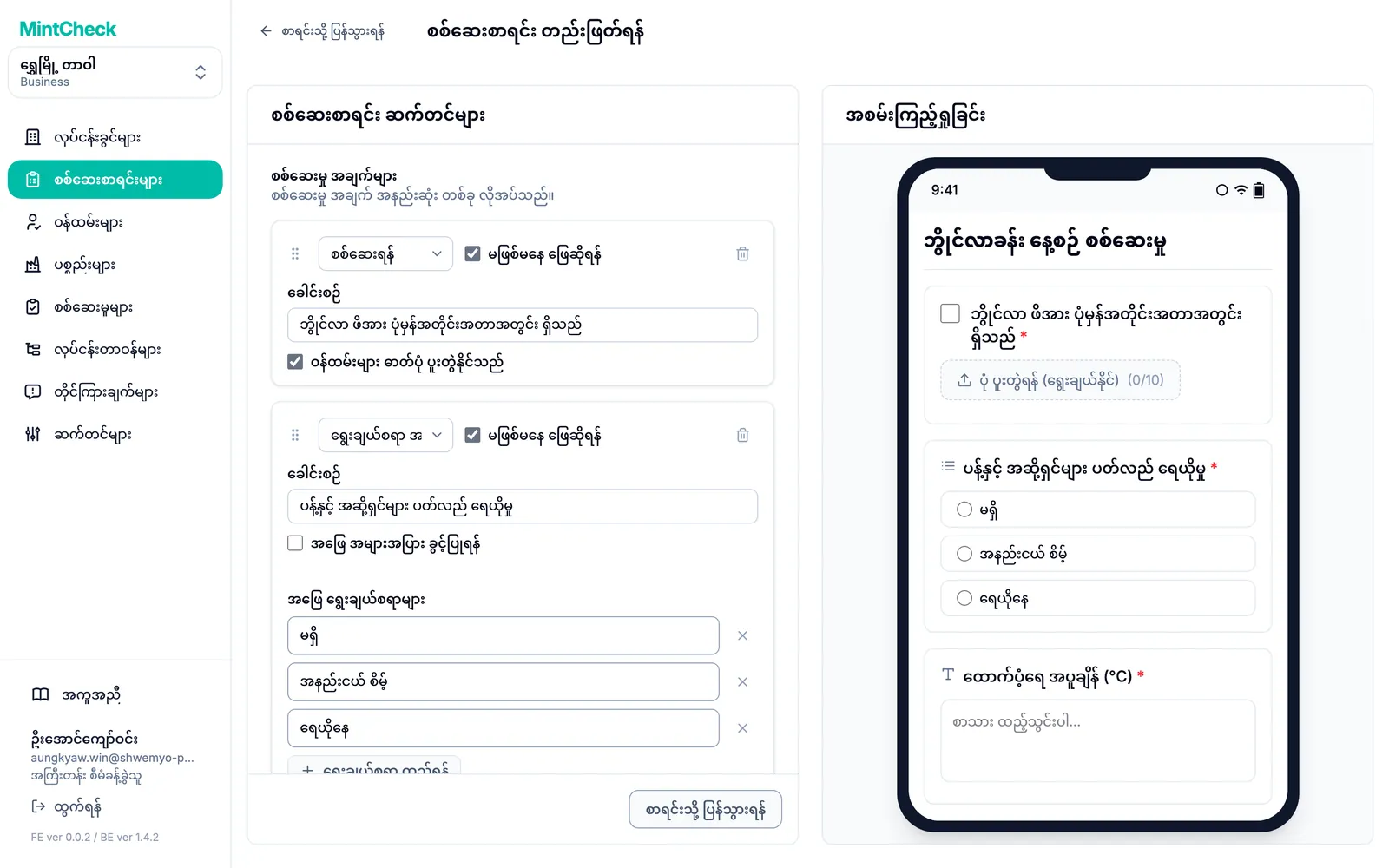
ညာဘက်ရှိ အစမ်းကြည့်ရှုခြင်း သည် ဝန်ထမ်း၏ ဖုန်းပေါ်တွင် မြင်ရမည့်ပုံစံအတိုင်း စစ်ဆေးစာရင်းကို ပြသပါသည်။ သင်ရိုက်နေစဉ် အပ်ဒိတ်ဖြစ်ပါသည်။ အစမ်းကြည့်ရှုမှုမှ မည်သည့်အရာကိုမျှ တင်သွင်းခြင်း မရှိပါ။
အချိန်ဇယား သတ်မှတ်ရန်
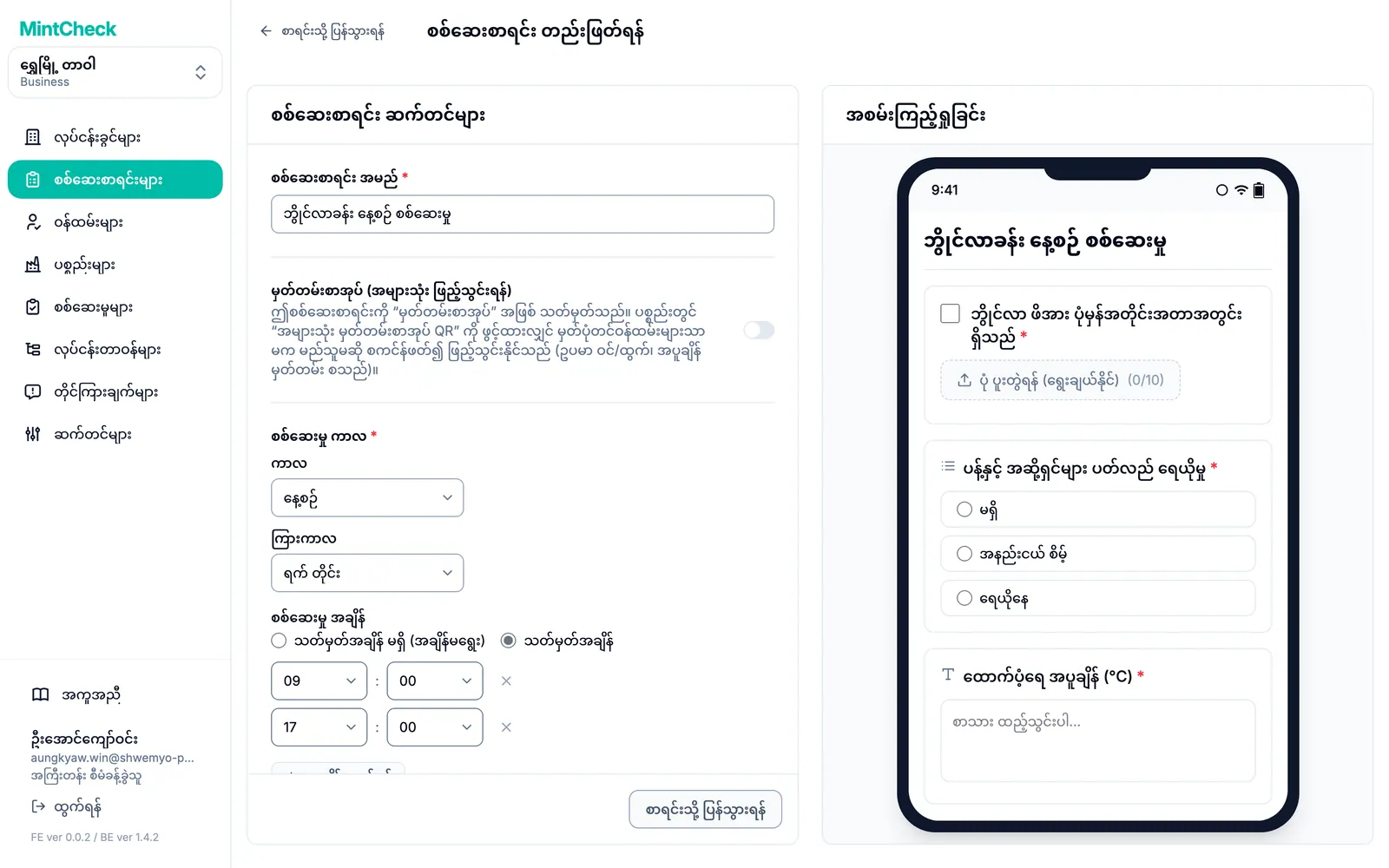
စစ်ဆေးမှု ကာလ အောက်တွင် ကာလ ကို ရွေးပါ-
- နေ့စဉ်- နေ့တိုင်း၊ သို့မဟုတ် ကြားကာလ ကို အသုံးပြု၍ ရက်အနည်းငယ်ခြားတစ်ကြိမ်။
- အပတ်စဉ်- ရက်သတ္တပတ်၏ နေ့များ ကို ရွေးပါ၊ ဥပမာ တနင်္လာနှင့် ကြာသပတေး။
- လစဉ်- ရက်စွဲအလိုက် (ဥပမာ 1 ရက်နှင့် 15 ရက်၊ သို့မဟုတ် လ၏ နောက်ဆုံးနေ့) သို့မဟုတ် နေ့အလိုက် (ဥပမာ ပထမ တနင်္လာ) ကို ရွေးပါ။
- နှစ်စဉ်- လများ ကို ရွေးပြီး ထိုလများရှိ ရက်စွဲများ သို့မဟုတ် ရက်သတ္တပတ်နေ့များကို ရွေးပါ။
ထို့နောက် စစ်ဆေးမှု အချိန် ကို သတ်မှတ်ပါ-
- သတ်မှတ်အချိန် မရှိ (အချိန်မရွေး)- အချိန်ကျသည့်နေ့တွင် မည်သည့်အချိန်မဆို စစ်ဆေးနိုင်ပါသည်။
- သတ်မှတ်အချိန်- အချိန် ထည့်ရန် ဖြင့် အချိန် တစ်ခု သို့မဟုတ် တစ်ခုထက်ပို ထည့်ပါ။ အချိန်တစ်ခုစီသည် သီးခြားစစ်ဆေးမှု ဖြစ်ပါသည်၊ ဥပမာ တစ်နေ့ နှစ်ကြိမ်အတွက် 9:00 နှင့် 18:00။ တူညီသော အချိန်ကို နှစ်ကြိမ် ထည့်၍ မရပါ။
စီစဉ်ထားသော စစ်ဆေးမှုများကို ဘယ်လိုရေတွက်သလဲ
ဒက်ရှ်ဘုတ်များသည် အချိန်အပိုင်းအခြား တစ်ခုစီကို ချိတ်ဆက်ထားသော ပစ္စည်း တစ်ခုလျှင် တစ်ကြိမ် ရေတွက်ပါသည်။ အချိန်နှစ်ခုပါသော နေ့စဉ်စစ်ဆေးစာရင်းကို ပစ္စည်း သုံးခုနှင့် ချိတ်ဆက်ထားပါက ထိုနေ့တွင် စီစဉ်ထားသော စစ်ဆေးမှု 2 × 3 = 6 ကြိမ် ဖြစ်ပါသည်။ သတ်မှတ်အချိန် မရှိ (အချိန်မရွေး) ဟု သတ်မှတ်ထားသော စစ်ဆေးစာရင်းကို အချိန်ကျသည့်နေ့ တစ်နေ့လျှင် အပိုင်းအခြား တစ်ခုအဖြစ် ရေတွက်ပါသည်။ မည်သည့် ပစ္စည်းနှင့်မျှ မချိတ်ဆက်ထားသော စစ်ဆေးစာရင်းကို လုံးဝ မရေတွက်ပါ။ ဒက်ရှ်ဘုတ်ကို ဖတ်ရှုပုံအတွက် လုပ်ငန်းခွင်များ ကို ကြည့်ပါ။
စစ်ဆေးစာရင်းကို အချိန်ဇယားအတိုင်း မဟုတ်ဘဲ တစ်ခုခု ဖြစ်ပေါ်တိုင်း ဖြည့်သင့်ပါက မှတ်တမ်းစာအုပ် (အများသုံး ဖြည့်သွင်းရန်) ကို ဖွင့်ပါ။ မှတ်တမ်းစာအုပ်များ ကို ကြည့်ပါ။
စစ်ဆေးစာရင်းကို ပစ္စည်းများနှင့် ချိတ်ဆက်ရန်
စစ်ဆေးစာရင်းကို ပစ္စည်းနှင့် မချိတ်ဆက်မချင်း ဘာမှ အလုပ်မလုပ်ပါ။ ပစ္စည်းဘက်မှ ချိတ်ဆက်ရပါသည်-
- ပစ္စည်းများ မှ ပစ္စည်းကို ဖွင့်ပါ၊ သို့မဟုတ် အသစ်ထည့်ပါ။
- စစ်ဆေးစာရင်းများ အပိုင်းတွင် ချိတ်ဆက်ထားသော စစ်ဆေးစာရင်းများ ကို ဖွင့်ပါ။
- စစ်ဆေးစာရင်း တစ်ခု သို့မဟုတ် တစ်ခုထက်ပို ရွေးပြီး ပစ္စည်းကို သိမ်းပါ။
ပစ္စည်း စာရင်းတွင် ပစ္စည်းတစ်ခုစီ၌ စစ်ဆေးစာရင်း မည်မျှရှိသည်ကို ပြသပါသည်။ ပစ္စည်း ဖောင်အပြည့်အစုံအတွက် ပစ္စည်းများ ကို ကြည့်ပါ။
စစ်ဆေးစာရင်းများကို ပြင်ဆင်ရန်၊ ကူးယူရန် သို့မဟုတ် ဖျက်ရန်
- ပြင်ဆင်ရန်- စာရင်းရှိ စစ်ဆေးစာရင်းကို နှိပ်ပါ။ အမည် သို့မဟုတ် အချိန်ဇယားကို ပြောင်းပြီး ဆက်တင်များ မွမ်းမံရန် ကို နှိပ်ပါ။ အချက်များကို ပြောင်းပြီး အချက်များ မွမ်းမံရန် ကို နှိပ်ပါ။ ပြောင်းလဲမှုများသည် နောင်စစ်ဆေးမှုများတွင် သက်ရောက်ပါသည်။
- ကူးယူရန်- စစ်ဆေးစာရင်း တစ်ခု သို့မဟုတ် တစ်ခုထက်ပိုကို အမှန်ခြစ်ပြီး ပွားရန် ကို နှိပ်ပါ။ အနည်းငယ်သာ ကွာခြားသော ဆင်တူစစ်ဆေးစာရင်းအတွက် အသုံးဝင်ပါသည်။
- ခေတ္တရပ်ရန်- အကြီးဆုံးစီမံခန့်ခွဲသူက စစ်ဆေးစာရင်းများကို အမှန်ခြစ်ပြီး အခြေအနေ ပြောင်းရန် ဖြင့် ဆိုင်းငံ့ဆဲ သို့ သတ်မှတ်နိုင်ပါသည်။ အသုံးပြုဆဲ စစ်ဆေးစာရင်းများကိုသာ အချိန်ဇယားဆွဲပြီး ရေတွက်ပါသည်။
- ဖျက်ရန်- စစ်ဆေးစာရင်းများကို အမှန်ခြစ်ပြီး ဖျက်ရန် ကို နှိပ်ပါ။