မှတ်တမ်းစာအုပ်များနှင့် အများသုံး မှတ်တမ်းများ
မှတ်တမ်းစာအုပ် စစ်ဆေးစာရင်းများဖြင့် အချိန်မရွေး မှတ်တမ်းတင်ပြီး အများသုံး QR ကို စကင်ဖတ်၍ မည်သူမဆို ဖြည့်နိုင်စေပါ။
မှတ်တမ်းစာအုပ်များနှင့် အချိန်ဇယားပါ စစ်ဆေးစာရင်းများ
စစ်ဆေးစာရင်း အများစုသည် အချိန်ဇယားအတိုင်း သွားပါသည်။ မီးသတ်ဆေးဘူးကို တစ်လလျှင် တစ်ကြိမ်၊ အိမ်သာကို တစ်နေ့လျှင် နှစ်ကြိမ် စစ်ဆေးပါသည်။ MintCheck သည် ၎င်းတို့ကို စီစဉ်ထားသော စစ်ဆေးမှုများအဖြစ် ရေတွက်ပြီး မည်မျှ ပြီးပြီဖြစ်ကြောင်း ပြသပါသည်။
အချို့မှတ်တမ်းများသည် အချိန်ဇယားအတိုင်း မသွားပါ။ ဧည့်သည် အဆောက်အအုံထဲ ဝင်ခြင်း၊ ယာဉ် ထွက်ခွာခြင်း၊ သော့ ထုတ်ပေးခြင်း၊ ရေခဲသေတ္တာ အပူချိန် ဖတ်ခြင်းကဲ့သို့ တစ်ခုခု ဖြစ်ပေါ်တိုင်း ရေးသားရပါသည်။ ထိုအရာများအတွက် မှတ်တမ်းစာအုပ်ကို အသုံးပြုပါ။
မှတ်တမ်းစာအုပ်ဆိုသည်မှာ မှတ်တမ်းစာအုပ် (အများသုံး ဖြည့်သွင်းရန်) ဖွင့်ထားသော စစ်ဆေးစာရင်း ဖြစ်ပါသည်။ ကွာခြားချက်များ-
| အချိန်ဇယားပါ စစ်ဆေးစာရင်း | မှတ်တမ်းစာအုပ် | |
|---|---|---|
| အချိန်ဇယား | နေ့စဉ်၊ အပတ်စဉ်၊ လစဉ် သို့မဟုတ် နှစ်စဉ် | မရှိပါ။ အချိန်မရွေး ဖြည့်နိုင်သည်။ |
| မည်မျှ မကြာခဏ | အချိန်အပိုင်းအခြား တစ်ခုလျှင် တစ်ကြိမ် | လိုသလောက် မှတ်တမ်းတင်နိုင်သည် |
| စီစဉ်ထားသော စစ်ဆေးမှုများတွင် ရေတွက်ခြင်း | ရေတွက်သည် | မရေတွက်ပါ |
| ဖြည့်နိုင်သူ | မှတ်ပုံတင်ထားသော ဝန်ထမ်းများ | မှတ်ပုံတင်ထားသော ဝန်ထမ်းများ၊ ပစ္စည်းက အများသုံး မှတ်တမ်းတင်ခွင့်ပေးပါက မည်သူမဆို |
မှတ်တမ်းစာအုပ် ဖန်တီးရန်
- ဘေးဘားတွင် စစ်ဆေးစာရင်းများ ကို နှိပ်ပြီး စစ်ဆေးစာရင်း ထည့်ရန် ကို နှိပ်ပါ။
- မှတ်တမ်းစာအုပ်များ အမျိုးအစားတွင် ဝင်/ထွက်၊ သန့်ရှင်းရေး၊ အပူချိန်၊ ကင်းလှည့်၊ သော့ သို့မဟုတ် ယာဉ် မှတ်တမ်းကဲ့သို့ ပုံစံတစ်ခုကို ရွေးပါ။ မှတ်တမ်းစာအုပ် ပုံစံများတွင် မှတ်တမ်းစာအုပ် (အများသုံး ဖြည့်သွင်းရန်) ကို ဖွင့်ထားပြီး ဖြစ်ပါသည်။ ဗလာစစ်ဆေးစာရင်း ဖြင့် စတင်ပြီး ကိုယ်တိုင် ဖွင့်နိုင်ပါသည်။
- အမည်နှင့် အချက်များကို စစ်ဆေးပါ။ အချက်များသည် မည်သည့် စစ်ဆေးစာရင်းတွင်မဆို အလုပ်လုပ်သကဲ့သို့ပင်- အမှန်ခြစ်၊ ရွေးချယ်စရာ အများအပြား၊ စာသားနှင့် ဓာတ်ပုံ။
- သိမ်းရန် ကို နှိပ်ပါ။
မှတ်တမ်းစာအုပ် (အများသုံး ဖြည့်သွင်းရန်) ဖွင့်ထားသောအခါ အချိန်ဇယား ဆက်တင်များကို ဝှက်ထားပါသည်။ တည်းဖြတ်ကိရိယာတွင် ဤသို့ ပြသပါသည်- မှတ်တမ်းစာအုပ်တွင် သတ်မှတ်ထားသော အချိန်ဇယားမရှိ — အချိန်မရွေး ဖြည့်သွင်းနိုင်သည်။
ထို့နောက် အခြားစစ်ဆေးစာရင်းများကဲ့သို့ပင် မှတ်တမ်းစာအုပ်ကို ဖြည့်မည့် ပစ္စည်းနှင့် ချိတ်ဆက်ပါ။ ဥပမာ- ဝင်/ထွက် မှတ်တမ်းကို "ပင်မဝင်ပေါက်" ပစ္စည်းနှင့် ချိတ်ဆက်ပါ။ ချိတ်ဆက်နည်းအတွက် စစ်ဆေးစာရင်းများ ကို ကြည့်ပါ။
မည်သူမဆို မှတ်တမ်းစာအုပ် ဖြည့်နိုင်စေရန်
မူလအားဖြင့် မှတ်ပုံတင်ထားသော ဝန်ထမ်းများသာ ပစ္စည်းကို စကင်ဖတ်နိုင်ပါသည်။ ဧည့်သည် သို့မဟုတ် ပစ္စည်းပို့သူက မဖတ်နိုင်ပါ။ သင့်ဝန်ထမ်း မဟုတ်သူများကလည်း မှတ်တမ်း ရေးသင့်ပါက ပစ္စည်းအတွက် အများသုံး မှတ်တမ်းတင်ခြင်းကို ဖွင့်ပါ။
- ဘေးဘားတွင် ပစ္စည်းများ ကို နှိပ်ပြီး ပစ္စည်းကို ဖွင့်ပါ။
- အများသုံး မှတ်တမ်းစာအုပ် ဝင်ရောက်ခွင့် ကတ်ကို ရှာပါ။
- ခလုတ်ကို ဖွင့်ပါ။ ကတ်သည် မည်သူမဆို ဖြည့်နိုင် သို့ ပြောင်းသွားပါမည်။
- ၎င်း၏ဘေးတွင် အများသုံး မှတ်တမ်းစာအုပ် QR ကတ် ပေါ်လာပါမည်။
- ပရင့်ထုတ်ရန် ဖြင့် ပုံနှိပ်ပါ၊ ဒေါင်းလုဒ်ဆွဲရန် ဖြင့် သိမ်းပါ၊ သို့မဟုတ် လင့်ခ်ကို ကူးယူရန် ဖြင့် လင့်ခ်ကို ပို့ပါ။
- ဝင်ပေါက်ကဲ့သို့ လူများ မှတ်တမ်းရေးမည့် နေရာတွင် ပုံနှိပ်ထားသော QR ကို ကပ်ပါ။
ပစ္စည်း၏ ပြင်ဆင်ရန်ဖောင်ရှိ တူညီသော အများသုံး မှတ်တမ်းစာအုပ် ဝင်ရောက်ခွင့် အပိုင်းတွင်လည်း ၎င်းကို သတ်မှတ်နိုင်ပါသည်။
အများသုံး မှတ်တမ်းစာအုပ် QR ကို စကင်ဖတ်သူ မည်သူမဆို ပစ္စည်းအမည်ပါသော ရိုးရှင်းသည့် စာမျက်နှာကို ဖွင့်ရပါမည်။ အချက်များကို ဖြည့်ပြီး တင်သွင်းရန် ကို တို့ပါသည်။ အကောင့်ဝင်ရန် မလိုပါ။ တင်သွင်းပြီးနောက် နောက်တစ်ခု ရေးရန် မှတ်တမ်း ထပ်ထည့်ရန် ကို တို့နိုင်ပါသည်။
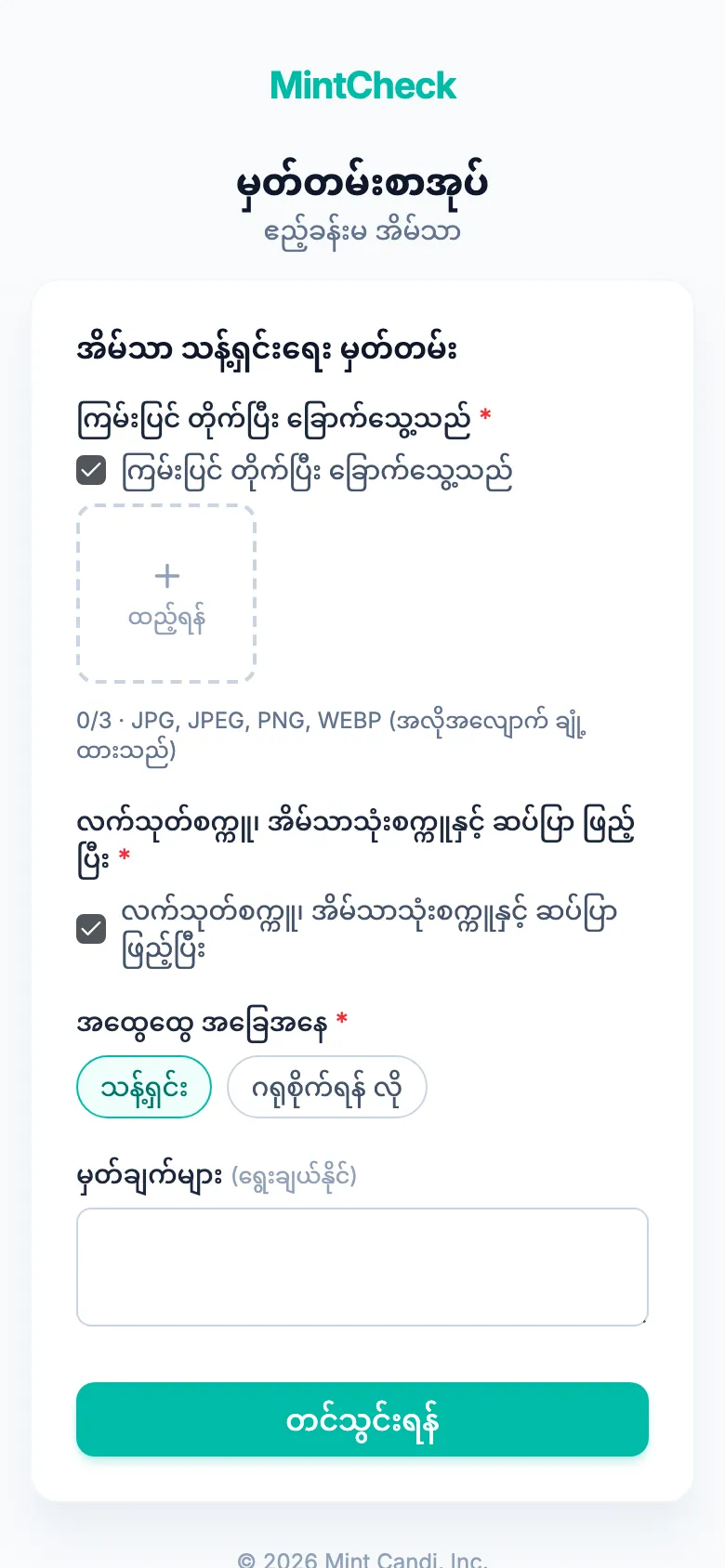
အများသုံး မှတ်တမ်းတင်ခြင်းကို ရပ်ရန် ခလုတ်ကို ပိတ်ပါ။ ကတ်သည် မှတ်ပုံတင်ဝန်ထမ်းများသာ သို့ ပြောင်းသွားပြီး အများသုံး မှတ်တမ်းစာအုပ် QR အလုပ်မလုပ်တော့ပါ။ မှတ်ပုံတင်ထားသော ဝန်ထမ်းများသည် ပစ္စည်း၏ ပုံမှန် QR ကုဒ်ကို စကင်ဖတ်၍ မှတ်တမ်းစာအုပ်ကို ဆက်လက် ဖြည့်နိုင်ပါသည်။ ထိုနေရာတွင် မှတ်တမ်းစာအုပ် စစ်ဆေးစာရင်းများကို မှတ်တမ်းစာအုပ် တံဆိပ်ဖြင့် မှတ်သားထားပါသည်။
မှတ်တမ်းများ ဘယ်မှာ ပေါ်သလဲ
မှတ်တမ်းစာအုပ် မှတ်တမ်းများကို ချက်ချင်း သိမ်းဆည်းပါသည်။ နေရာနှစ်ခုတွင် ပြန်ကြည့်နိုင်ပါသည်-
- ပစ္စည်း အသေးစိတ်- ပစ္စည်းကို ဖွင့်ပါ။ မှတ်တမ်းစာအုပ် အပိုင်းတွင် ထိုပစ္စည်း၏ မှတ်တမ်းအားလုံးကို နောက်ဆုံးအရင်ဖြင့် စာရင်းပြုထားပါသည်။ ပစ္စည်းနှင့် မှတ်တမ်းစာအုပ် ချိတ်ဆက်ထားမှသာ ပေါ်ပါသည်။
- စစ်ဆေးမှုများ- စစ်ဆေးမှုများ တွင် မှတ်တမ်းစာအုပ် မှတ်တမ်းများကို စစ်ဆေးမှုများနှင့်အတူ ပြသပါသည်။ ပုံမှန် သို့မဟုတ် ပုံမှန်မဟုတ်သော ရလဒ်အစား မှတ်တမ်းစာအုပ် တံဆိပ်ကို ပြသပါသည်။ ထိုနေရာမှ Excel သို့ ထုတ်ယူနိုင်ပါသည်။
မှတ်ပုံတင်ထားသော ဝန်ထမ်းက ရေးသော မှတ်တမ်းများတွင် ဝန်ထမ်း၏ အမည်ကို ပြသပါသည်။ အများသုံး QR မှတစ်ဆင့် ရေးသော မှတ်တမ်းများတွင် အမည်မသိ ဟု ပြသပါသည်။ အချိန်များကို သင့်စက်ပစ္စည်း၏ အချိန်ဇုန်ဖြင့် ပြသပါသည်။
မှတ်တမ်းများ ပြန်ကြည့်ခြင်းအကြောင်း ပိုသိရန် စစ်ဆေးမှုများ ကို ကြည့်ပါ။