လုပ်ငန်းခွင် အကောင့်ဝင် QR
ဝန်ထမ်းများ ပစ္စည်းကို စကင်မဖတ်ဘဲ လုပ်ငန်းခွင်သို့ အကောင့်ဝင်နိုင်စေရန် QR ကုဒ် တစ်ခုကို ပုံနှိပ်ပါ သို့မဟုတ် မျှဝေပါ။
လုပ်ငန်းခွင် အကောင့်ဝင် QR ကို ဘာအတွက် သုံးသလဲ
ဝန်ထမ်းများသည် ပုံမှန်အားဖြင့် ပစ္စည်းပေါ်ရှိ QR ကုဒ်ကို စကင်ဖတ်၍ အကောင့်ဝင်ကြပါသည်။ သို့သော် တစ်ခါတစ်ရံ ဝန်ထမ်းသည် ပစ္စည်းရှေ့သို့ မရောက်မီ အကောင့်ဝင်ရန် လိုအပ်ပါသည်။ ဥပမာ- အလုပ်ဆိုင်း စချိန်တွင် မိမိ၏ လုပ်ငန်းတာဝန်များကို စစ်ဆေးလိုခြင်း သို့မဟုတ် MintCheck အက်ပ်ကို ပထမဆုံးအကြိမ် ထည့်သွင်းလိုခြင်း ဖြစ်ပါသည်။
လုပ်ငန်းခွင် အကောင့်ဝင် QR က ဤပြဿနာကို ဖြေရှင်းပေးပါသည်။ ၎င်းသည် လုပ်ငန်းခွင်တစ်ခုလုံးအတွက် QR ကုဒ် တစ်ခုတည်း ဖြစ်ပါသည်။ ဝန်ထမ်းက ဖုန်းဖြင့် စကင်ဖတ်ပြီး အကောင့်ဝင်ကာ မိမိ၏ လုပ်ငန်းတာဝန်များနှင့် မှတ်တမ်းများပါသော ဝန်ထမ်းအက်ပ် ပင်မမျက်နှာပြင်သို့ ရောက်ရှိပါသည်။ ပစ္စည်း QR မလိုပါ။
အောက်ပါအခါများတွင် အသုံးပြုပါ-
- ဝန်ထမ်းအသစ်က ပထမဆုံးအကြိမ် အကောင့်ဝင်သည့်အခါ။
- ဝန်ထမ်းများက လှည့်လည်စစ်ဆေးရန် မထွက်မီ ကျွန်ုပ်၏အလုပ်များ ကို ကြည့်လိုသည့်အခါ။
- ဝင်ပေါက်၊ ဝန်ထမ်းအနားယူခန်း သို့မဟုတ် လုံခြုံရေးစားပွဲတွင် အကောင့်ဝင်ရန် ပိုစတာ တစ်ခုတည်း ထားလိုသည့်အခါ။
QR ကို ဖွင့်ရန်၊ ပုံနှိပ်ရန် သို့မဟုတ် မျှဝေရန်
- လုပ်ငန်းခွင်၏ ဒက်ရှ်ဘုတ်ကို ဖွင့်ပါ။ လုပ်ငန်းခွင်များ ရှိ လုပ်ငန်းခွင်ကတ်ကို နှိပ်နိုင်သည်၊ သို့မဟုတ် ဘေးဘားတွင် ထိုလုပ်ငန်းခွင်သို့ ပြောင်းနိုင်ပါသည်။
- ညာဘက်အပေါ်တွင် အလုပ်သမား အကောင့်ဝင် QR ကို နှိပ်ပါ။ QR ကုဒ်ပါသော ဝင်းဒိုး ပွင့်လာပါမည်။
- QR ကုဒ်အောက်ရှိ လုပ်ငန်းခွင်အမည်ကို စစ်ဆေးပါ။ ၎င်းသည် သင့်ဝန်ထမ်းများ သက်ဆိုင်သော လုပ်ငန်းခွင် ဖြစ်ရပါမည်။
- ၎င်းဖြင့် ဘာလုပ်မည်ကို ရွေးပါ-
- လုပ်ငန်းခွင်အမည်နှင့် QR ကုဒ်ပါသော စာမျက်နှာကို ပုံနှိပ်ရန် ပရင့်ထုတ်ရန် ကို နှိပ်ပါ။
- QR ကုဒ်ကို ပုံအဖြစ် သိမ်းရန် ဒေါင်းလုဒ်ဆွဲရန် ကို နှိပ်ပါ။ ပုံကို မက်ဆေ့ချ်ဖြင့် ပို့နိုင်သည်၊ သို့မဟုတ် သင့်ကိုယ်ပိုင် ပိုစတာတွင် ထည့်နိုင်ပါသည်။
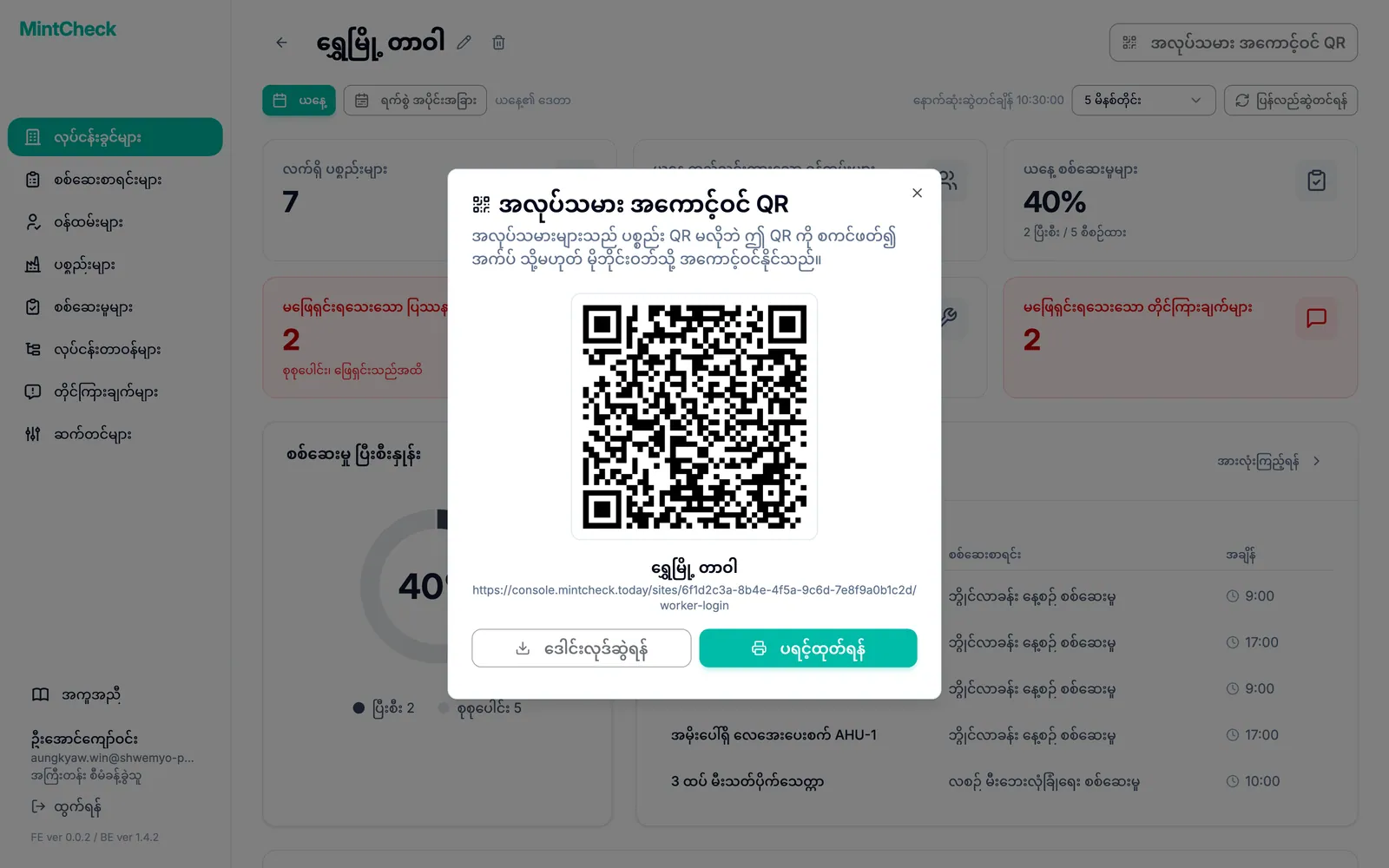
QR ကုဒ်၏ ဝက်ဘ်လိပ်စာကိုလည်း လုပ်ငန်းခွင်အမည်အောက်တွင် ပြသထားပါသည်။ ၎င်းကို ကူးယူပြီး ဝန်ထမ်းထံ ပို့နိုင်ပြီး ဝန်ထမ်းက စကင်ဖတ်မည့်အစား ဖုန်းတွင် ဖွင့်နိုင်ပါသည်။
ဝန်ထမ်းများ ဘယ်လို အကောင့်ဝင်သလဲ
- ဝန်ထမ်းက ဖုန်းကင်မရာ သို့မဟုတ် MintCheck အက်ပ်ဖြင့် QR ကုဒ်ကို စကင်ဖတ်ပါသည်။
- အပေါ်တွင် လုပ်ငန်းခွင်အမည်ပါသော အကောင့်ဝင် စာမျက်နှာ ပွင့်လာပါသည်။
- ဝန်ထမ်းက အိုင်ဒီ သို့မဟုတ် ဖုန်း ကို ရွေးပါသည်။
- ဝန်ထမ်းက သင်မှတ်ပုံတင်ထားသည့်အတိုင်း လော့ဂ်အင်အိုင်ဒီ သို့မဟုတ် ဖုန်းနံပါတ် ကို ထည့်ပြီး အိုကေ ကို တို့ပါသည်။
- ဝန်ထမ်းအက်ပ်သည် ကျွန်ုပ်၏အလုပ်များ တွင် ပွင့်လာပါသည်။
ဤလုပ်ငန်းခွင်အတွက် သင်မှတ်ပုံတင်ထားသော ဝန်ထမ်းများသာ အကောင့်ဝင်နိုင်ပါသည်။ အချက်အလက်များ မကိုက်ညီပါက စီမံခန့်ခွဲသူကို ဆက်သွယ်ရန် မက်ဆေ့ချ်ကို ဝန်ထမ်းက မြင်ရပါမည်။ သင်ပိတ်ထားသော ဝန်ထမ်းများ အကောင့်ဝင်၍ မရပါ။ ဝန်ထမ်းများ မှတ်ပုံတင်ရန် ဝန်ထမ်းများ ကို ကြည့်ပါ။ အကောင့်ဝင်ပြီးနောက် ဝန်ထမ်းများ ဘာလုပ်နိုင်သည်ကို သိရန် ဝန်ထမ်းအက်ပ် ကို ကြည့်ပါ။
အကောင့်ဝင်မှုတစ်ခုသည် လုပ်ငန်းခွင်တစ်ခုနှင့်သာ သက်ဆိုင်သည်
လုပ်ငန်းခွင်တစ်ခုစီတွင် ကိုယ်ပိုင် လုပ်ငန်းခွင် အကောင့်ဝင် QR ရှိပါသည်။ ၎င်းဖြင့် အကောင့်ဝင်သော ဝန်ထမ်းသည် ထိုလုပ်ငန်းခွင်တွင်သာ အကောင့်ဝင်ထားခြင်း ဖြစ်ပါသည်။
ထိုဝန်ထမ်းက အခြားလုပ်ငန်းခွင်မှ ပစ္စည်း QR ကို စကင်ဖတ်ပါက MintCheck သည် ယခင်အကောင့်ဝင်မှုကို ပြန်မသုံးပါ။ QR ကုဒ်သည် အခြားလုပ်ငန်းခွင်နှင့် သက်ဆိုင်ကြောင်း မက်ဆေ့ချ် ပြပြီး ထိုလုပ်ငန်းခွင်၏ ဝန်ထမ်းအဖြစ် ထပ်မံ အကောင့်ဝင်ရန် တောင်းဆိုပါသည်။ အကောင့်ဝင်မှုအသစ်က အဟောင်းကို အစားထိုးပါသည်။ ဤနည်းဖြင့် လုပ်ငန်းခွင်တစ်ခုစီ၏ စစ်ဆေးစာရင်းများနှင့် လုပ်ငန်းတာဝန်များကို ၎င်း၏ ဝန်ထမ်းများသာ မြင်ရပါသည်။
တူညီသော လုပ်ငန်းခွင်မှ အခြားပစ္စည်း QR ကို စကင်ဖတ်ခြင်းအတွက် အကောင့်အသစ် ဝင်ရန် မလိုပါ။
လုပ်ငန်းခွင် အကောင့်ဝင် QR နှင့် ပစ္စည်း QR ကုဒ်များ
| QR ကုဒ် | တွေ့နိုင်သည့်နေရာ | လုပ်ဆောင်ချက် |
|---|---|---|
| လုပ်ငန်းခွင် အကောင့်ဝင် QR | လုပ်ငန်းခွင် ဒက်ရှ်ဘုတ် | ဝန်ထမ်းကို လုပ်ငန်းခွင်တွင် အကောင့်ဝင်စေပြီး ဝန်ထမ်းအက်ပ် ပင်မမျက်နှာပြင်ကို ဖွင့်ပေးသည်။ |
| ပစ္စည်း QR | ပစ္စည်းတစ်ခုစီ၏ အသေးစိတ် စာမျက်နှာ | ထိုပစ္စည်း၏ စစ်ဆေးစာရင်းများနှင့် လုပ်ငန်းတာဝန်များကို ဖွင့်ပေးသည်။ လိုအပ်ပါက အကောင့်ဝင်ရန် တောင်းဆိုသည်။ |
သင့်ပစ္စည်းများအတွက် QR ကုဒ်များ ပုံနှိပ်ရန် QR ကုဒ်များ ကို ကြည့်ပါ။