အမြန်စတင်ရန်
လုပ်ငန်းခွင်၊ စစ်ဆေးစာရင်း၊ ပစ္စည်းနှင့် ဝန်ထမ်းကို ပြင်ဆင်ပြီး ပထမဆုံး စစ်ဆေးမှုကို မိနစ် 10 ခန့်အတွင်း ပြီးဆုံးစေပါ။
မစတင်မီ
ဤသင်ခန်းစာသည် ဗလာအကောင့်မှ ပထမဆုံး စစ်ဆေးမှု ပြီးဆုံးသည်အထိ မိနစ် 10 ခန့်အတွင်း လမ်းညွှန်ပေးပါသည်။ လုပ်ငန်းခွင် တစ်ခု၊ စစ်ဆေးစာရင်း တစ်ခု၊ ပစ္စည်း တစ်ခုနှင့် ဝန်ထမ်း တစ်ဦးကို ပြင်ဆင်ပြီး သင့်ဖုန်းဖြင့် စမ်းသပ်စကင်ဖတ်ပါမည်။
လိုအပ်သည်များ-
- အကြီးဆုံးစီမံခန့်ခွဲသူ အကောင့် (သင် ဖွင့်ခဲ့သော အကောင့်)။
- စကင်ဖတ်ခြင်းကို စမ်းသပ်ရန် ကင်မရာပါသော ဖုန်း။
အဆင့် 1- လုပ်ငန်းခွင်နှင့် စစ်ဆေးစာရင်း ဖန်တီးပါ
လုပ်ငန်းခွင်ဆိုသည်မှာ သင်စီမံခန့်ခွဲသော အဆောက်အအုံ သို့မဟုတ် နေရာ ဖြစ်ပါသည်။ သင်ဖန်တီးသော အခြားအရာအားလုံးသည် လုပ်ငန်းခွင်တစ်ခုနှင့် သက်ဆိုင်ပါသည်။
- ဘေးဘားတွင် လုပ်ငန်းခွင်များ ကို နှိပ်ပါ။
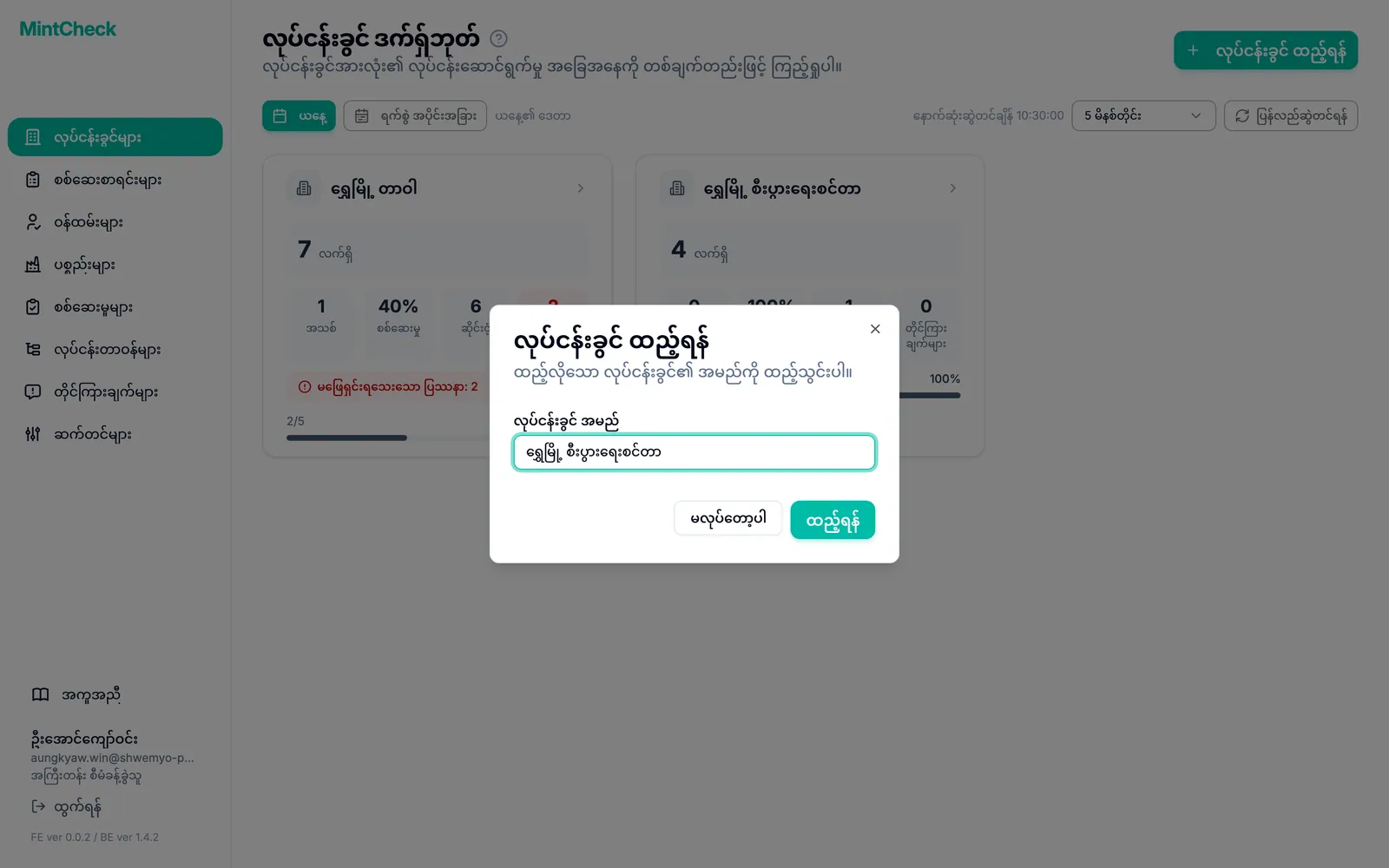
- လုပ်ငန်းခွင် ထည့်ရန် ကို နှိပ်ပါ။
- လုပ်ငန်းခွင် အမည် ကို ရိုက်ထည့်ပြီး ထည့်ရန် ကို နှိပ်ပါ။
- ဘေးဘားအပေါ်ဆုံးရှိ လုပ်ငန်းခွင်ရွေးချယ်ကိရိယာတွင် လုပ်ငန်းခွင်အသစ်ကို ရွေးထားကြောင်း စစ်ဆေးပါ။
နောက်တစ်ဆင့်အနေဖြင့် သင့်ဝန်ထမ်းများ ဖြည့်မည့် စစ်ဆေးစာရင်းကို ဖန်တီးပါ။
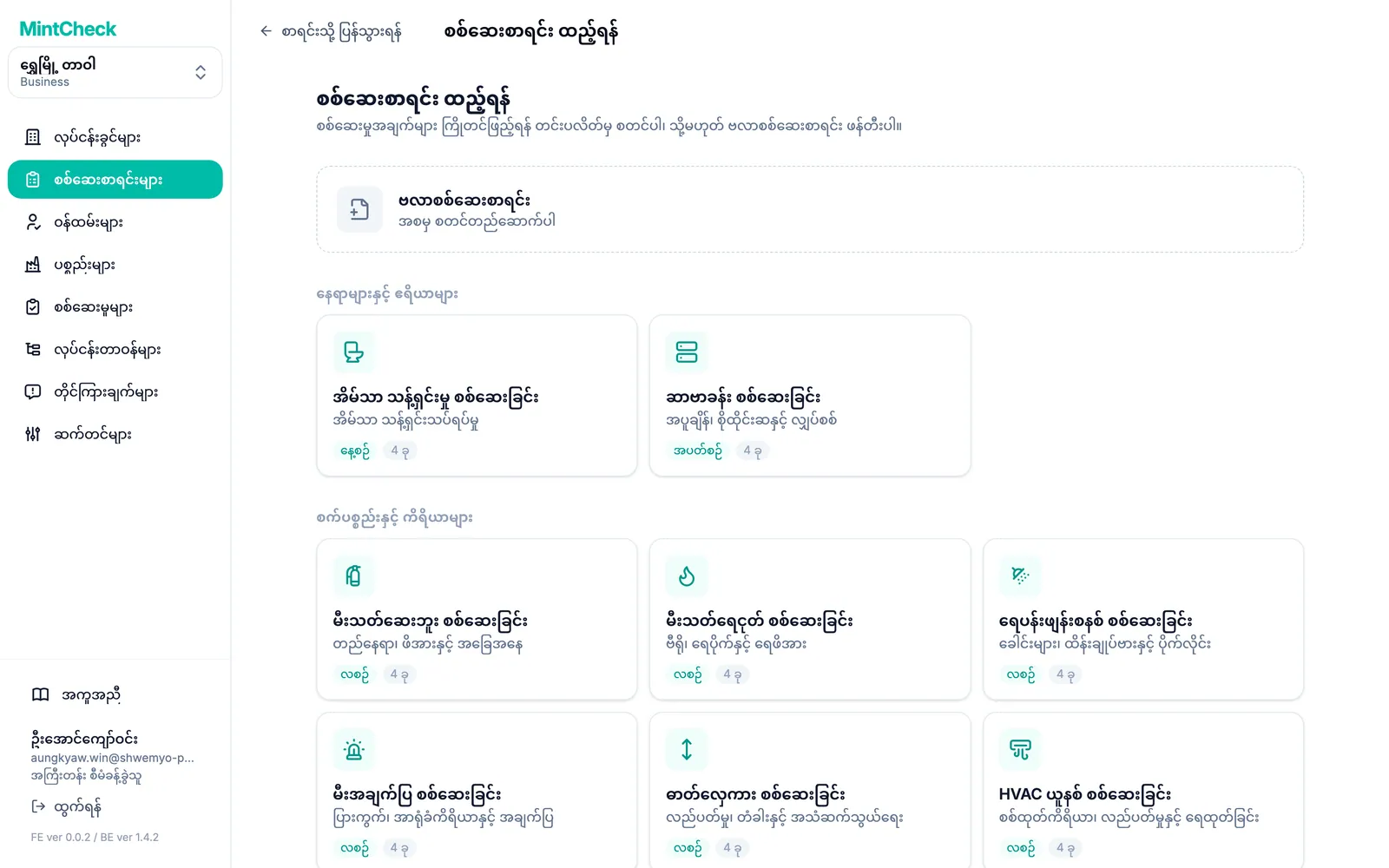
- ဘေးဘားတွင် စစ်ဆေးစာရင်းများ ကို နှိပ်ပါ။
- စစ်ဆေးစာရင်း ထည့်ရန် ကို နှိပ်ပါ။
- သင့်စက်ပစ္စည်းနှင့် ကိုက်ညီသော ပုံစံကို ရွေးပါ။ စစ်ဆေးရမည့်အချက်များကို အလိုအလျောက် ဖြည့်ပေးပါမည်။ ကိုက်ညီသည့်ပုံစံ မရှိပါက ဗလာစစ်ဆေးစာရင်း ကို ရွေးပါ။
- နေ့စဉ် 09:00 ကဲ့သို့ အချိန်ဇယား သတ်မှတ်ပါ။ လိုအပ်ပါက အချက်များကို ပြင်ဆင်ပါ။
- သိမ်းရန် ကို နှိပ်ပါ။
အသေးစိတ်- လုပ်ငန်းခွင်များ နှင့် စစ်ဆေးစာရင်းများ။
အဆင့် 2- ပစ္စည်းနှင့် ဝန်ထမ်း ထည့်ပါ
ပစ္စည်းဆိုသည်မှာ ရေစုပ်စက် သို့မဟုတ် မီးသတ်ဆေးဘူးကဲ့သို့ သင်စစ်ဆေးသော အရာ ဖြစ်ပါသည်။ ၎င်းနှင့် စစ်ဆေးစာရင်းကို ချိတ်ဆက်ခြင်းဖြင့် ဘာကို ဘယ်အချိန် စစ်ဆေးရမည်ကို MintCheck သိရှိပါသည်။
- ဘေးဘားတွင် ပစ္စည်းများ ကို နှိပ်ပါ။
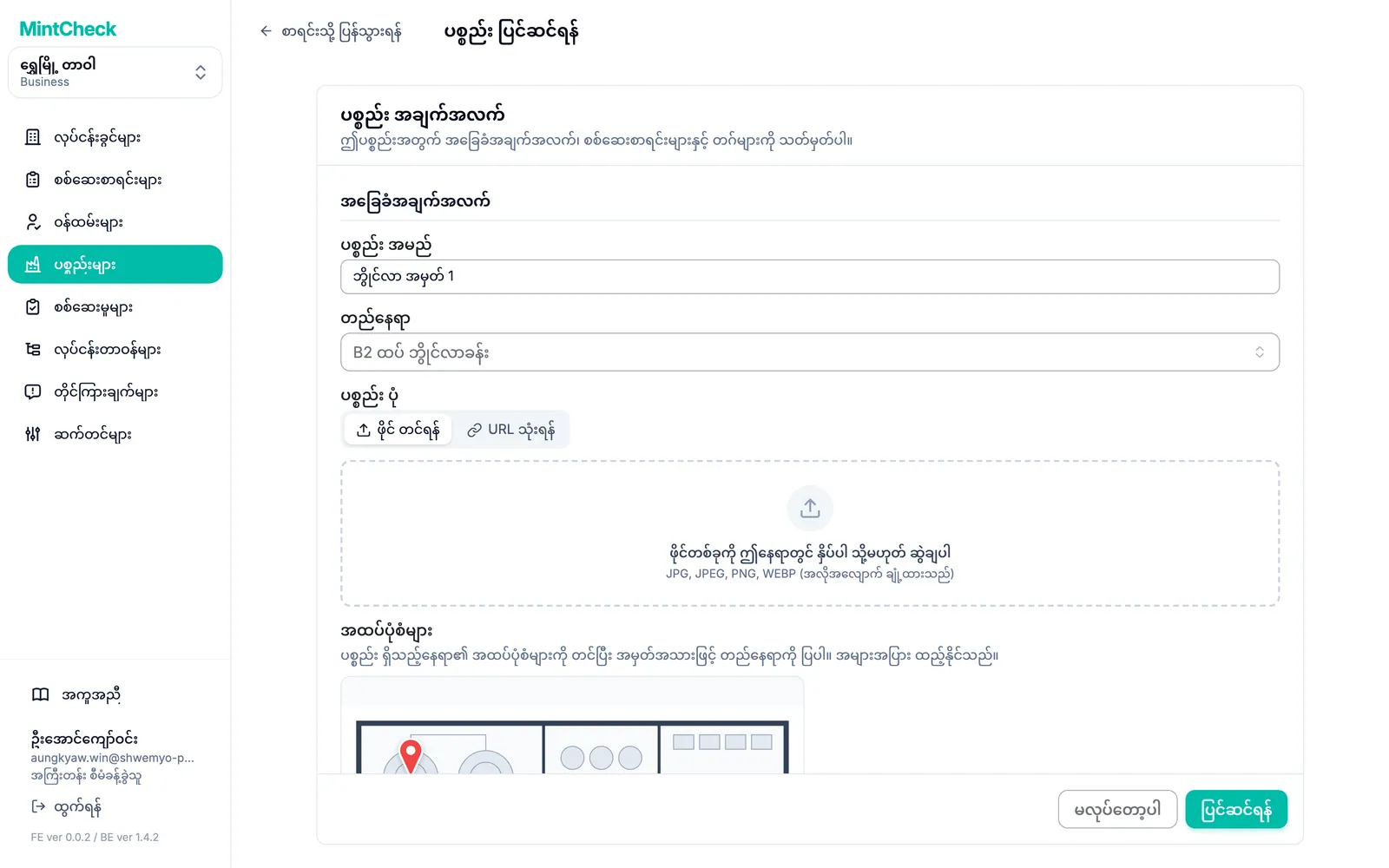
- ပစ္စည်း ထည့်ရန် ကို နှိပ်ပါ။
- ပုံစံတစ်ခု သို့မဟုတ် အလွတ် ပစ္စည်း ကို ရွေးပါ။
- ပစ္စည်း အမည် ကို ထည့်ပါ။
- ချိတ်ဆက်ထားသော စစ်ဆေးစာရင်းများ အောက်တွင် အဆင့် 1 တွင် ဖန်တီးခဲ့သော စစ်ဆေးစာရင်းကို ရွေးပါ။
- သိမ်းဆည်းရန် ကို နှိပ်ပါ။ MintCheck က ပစ္စည်းအတွက် QR ကုဒ် ဖန်တီးပေးပါမည်။
ယခု စစ်ဆေးမှုကို လုပ်ဆောင်မည့်သူကို ထည့်ပါ။ ဤစမ်းသပ်မှုအတွက် သင့်ကိုယ်သင် ထည့်နိုင်ပါသည်။
- ဘေးဘားတွင် ဝန်ထမ်းများ ကို နှိပ်ပါ။
- ဝန်ထမ်း ထည့်ရန် ကို နှိပ်ပါ။
- လော့ဂ်အင် ID နှင့် အမည် ကို ထည့်ပါ။ ဖုန်း ထည့်ခြင်းသည် မဖြစ်မနေ မဟုတ်ပါ၊ သို့သော် ဝန်ထမ်းက ဖုန်းနံပါတ်ဖြင့်လည်း အကောင့်ဝင်နိုင်ပါမည်။
- ထည့်ရန် ကို နှိပ်ပါ။
အသေးစိတ်- ပစ္စည်းများ နှင့် ဝန်ထမ်းများ။
အဆင့် 3- QR ကုဒ်ကို ပုံနှိပ်ပြီး စမ်းသပ်စကင်ဖတ်ပါ
- ဘေးဘားတွင် ပစ္စည်းများ ကို နှိပ်ပါ။
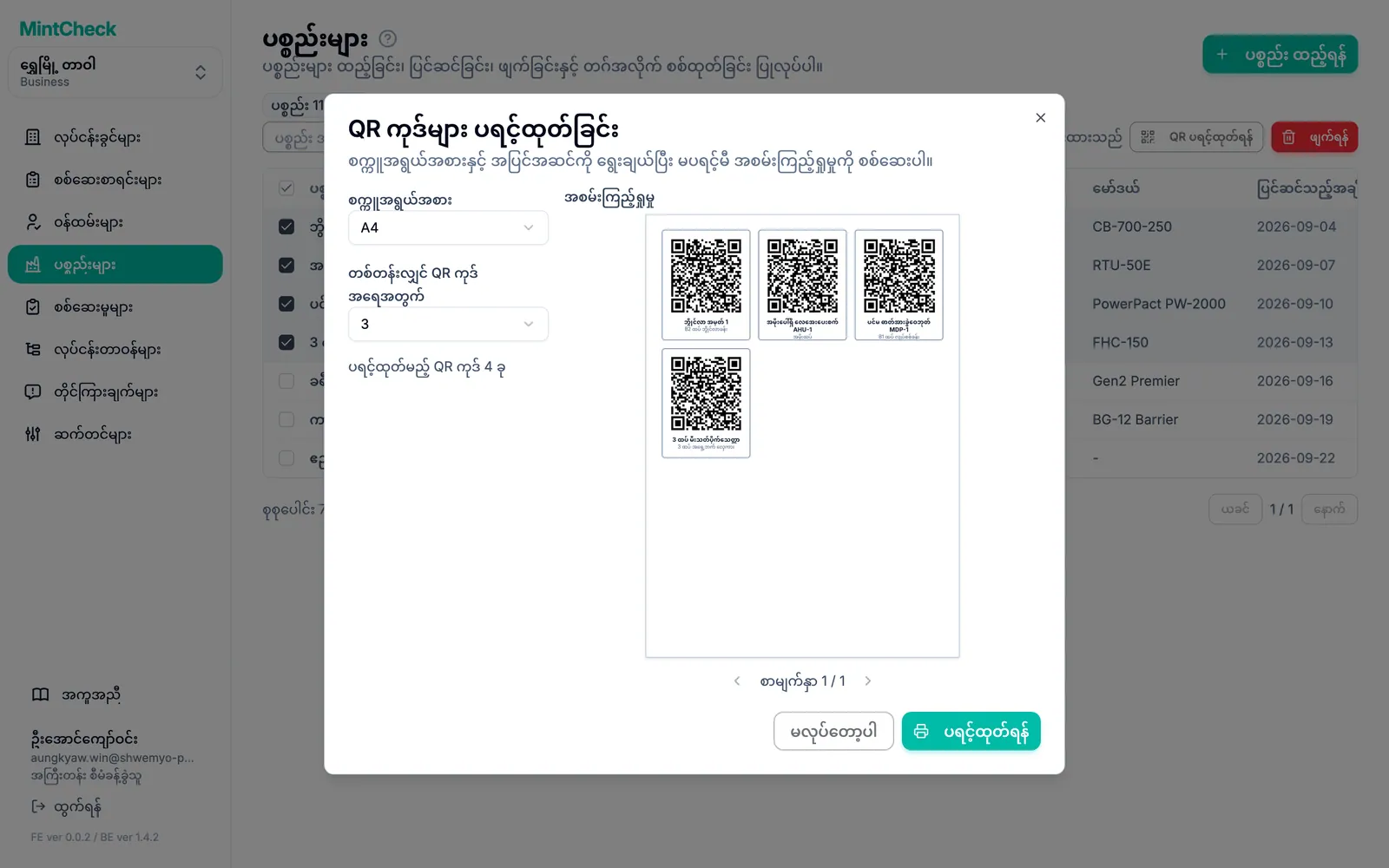
- ပစ္စည်း၏ အမှန်ခြစ်အကွက်ကို ရွေးပြီး QR ပရင့်ထုတ်ရန် ကို နှိပ်ပါ။
- အစမ်းကြည့်ရှုမှုကို စစ်ဆေးပြီး စာမျက်နှာကို ပုံနှိပ်ပါ။ ဝန်ထမ်းများ လက်လှမ်းမီသော နေရာတွင် QR ကုဒ်ကို ပစ္စည်းပေါ် ကပ်ပါ။
ယခု ဝန်ထမ်းတစ်ဦးကဲ့သို့ စမ်းသပ်ကြည့်ပါ-
- ဖုန်း၏ ကင်မရာအက်ပ်ဖြင့် QR ကုဒ်ကို စကင်ဖတ်ပြီး လင့်ခ်ကို ဖွင့်ပါ။
- ဝန်ထမ်း၏ အကောင့်ဝင် ID သို့မဟုတ် ဖုန်းနံပါတ်ဖြင့် အကောင့်ဝင်ပါ။
- စစ်ဆေးမှု စတင်ရန် ကို တို့ပြီး စစ်ဆေးစာရင်းကို ရွေးပါ။
- အချက်တစ်ခုစီကို ဖြေဆိုပြီး အလုံးစုံရလဒ်ကို ရွေးကာ တင်သွင်းရန် ကို တို့ပါ။
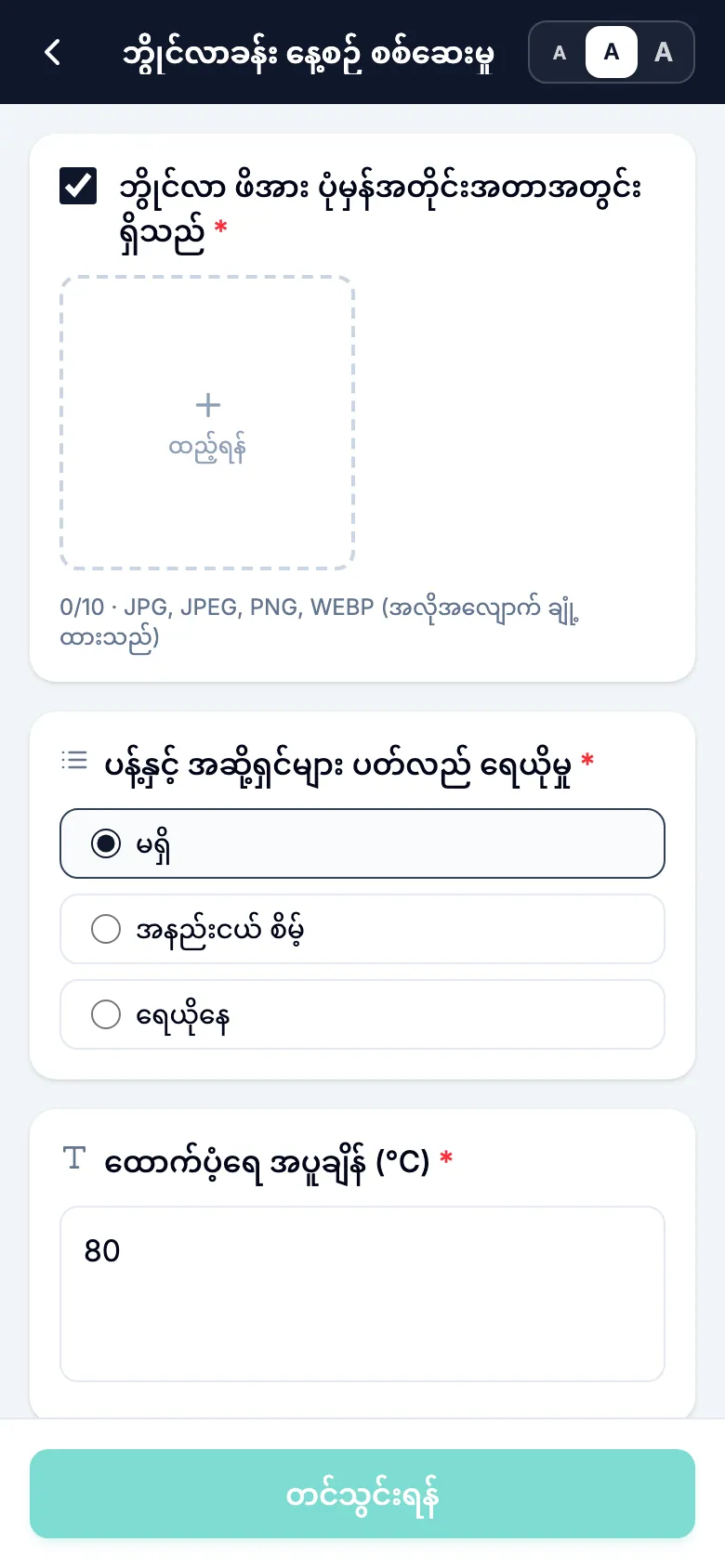
အသေးစိတ်- QR ကုဒ်များ နှင့် ဝန်ထမ်းအက်ပ်။
အဆင့် 4- ရလဒ်များကို စစ်ဆေးပါ
- စီမံခန့်ခွဲသူ ကွန်ဆိုးလ်တွင် ဘေးဘားရှိ စစ်ဆေးမှုများ ကို နှိပ်ပါ။
- သင်၏ စမ်းသပ်စစ်ဆေးမှုသည် စစ်ဆေးမှု မှတ်တမ်းအားလုံး တွင် အချိန်၊ ဝန်ထမ်းနှင့် ရလဒ်တို့နှင့်အတူ ပေါ်လာပါမည်။
- ဝန်ထမ်းက ပြဿနာ တင်ပြခဲ့ပါက ပုံမှန်မဟုတ်သော စစ်ဆေးမှုများ တွင်လည်း ပေါ်လာပါမည်။
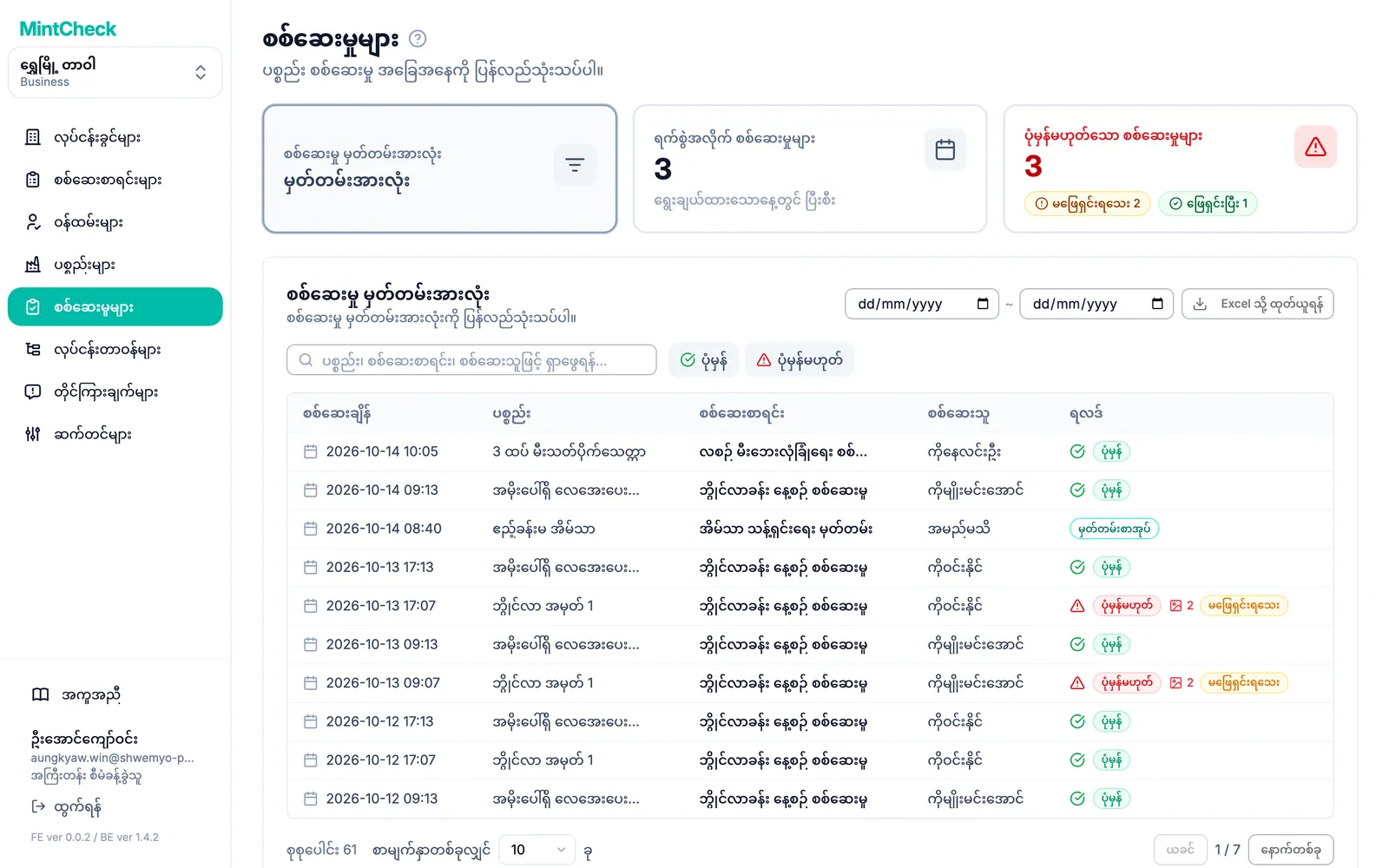
ဒါပါပဲ။ ဤနေရာမှစ၍ ပစ္စည်းများနှင့် ဝန်ထမ်းများ ထပ်ထည့်နိုင်ပြီး လုပ်ငန်းတာဝန်များ ဖန်တီးကာ တိုင်ကြားချက် ဘောက်စ် ကို ဖွင့်နိုင်ပါသည်။