လုပ်ငန်းတာဝန်များ
တစ်ကြိမ်တည်း လုပ်ငန်းတာဝန်များ ဖန်တီးပြီး ပစ္စည်း၊ ဝန်ထမ်း သို့မဟုတ် တဂ်သို့ ပေးကာ ပြီးဆုံးသည်အထိ ခြေရာခံပါ။
လုပ်ငန်းတာဝန်ဆိုတာ ဘာလဲ
လုပ်ငန်းတာဝန်ဆိုသည်မှာ ပုံမှန် စစ်ဆေးစာရင်း၏ အစိတ်အပိုင်း မဟုတ်သော တစ်ကြိမ်တည်း အလုပ် ဖြစ်ပါသည်။ ဥပမာ- "လေအေးပေးစက် 2 ၏ စစ်ထုတ်ကိရိယာကို လဲပါ" သို့မဟုတ် "ဧည့်ခန်းမရှိ ပျက်နေသော မီးကို ပြင်ပါ"။ သင်က လုပ်ငန်းတာဝန်ကို ဖန်တီးပြီး ဝန်ထမ်းများက ဖုန်းပေါ်တွင် မြင်ကာ မှတ်စုနှင့် ဓာတ်ပုံများဖြင့် ပြီးဆုံးကြောင်း မှတ်သားပါသည်။
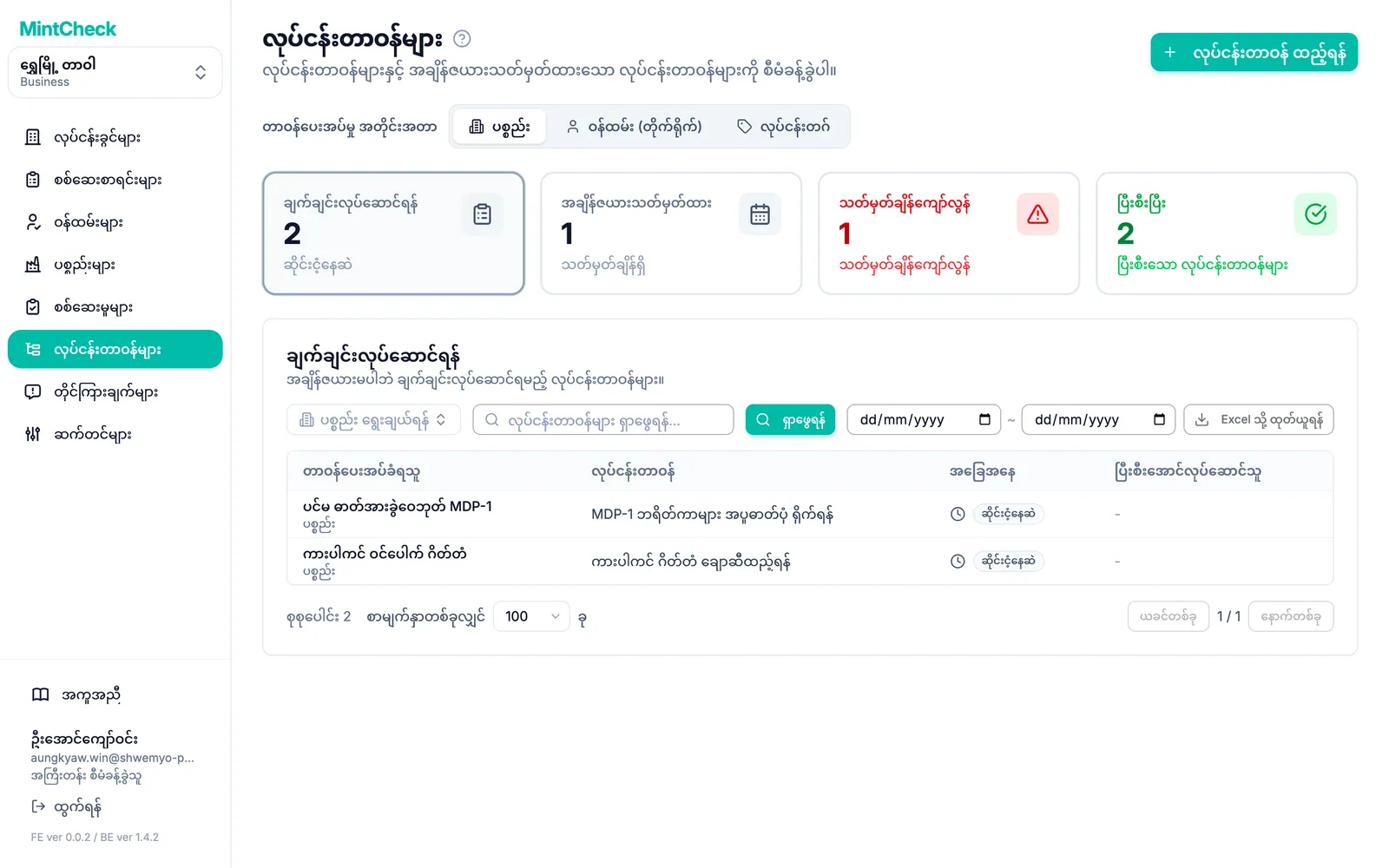
သင်လုပ်ဆောင်နေသော လုပ်ငန်းခွင်၏ လုပ်ငန်းတာဝန်အားလုံးကို ကြည့်ရန် ဘေးဘားရှိ လုပ်ငန်းတာဝန်များ ကို ဖွင့်ပါ။
လုပ်ငန်းတာဝန် ဖန်တီးရန်
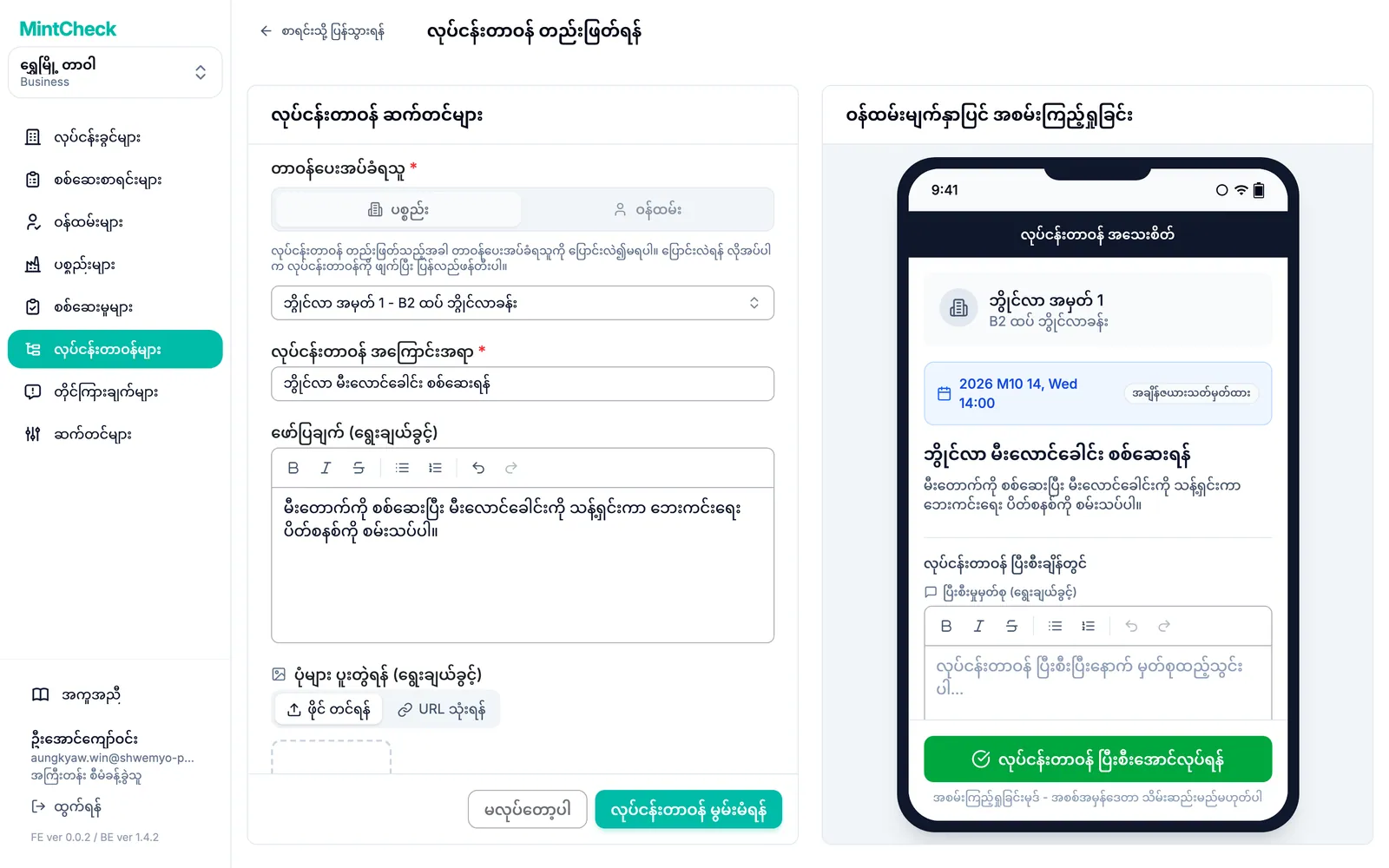
- ညာဘက်အပေါ်ရှိ လုပ်ငန်းတာဝန် ထည့်ရန် ကို နှိပ်ပါ။
- တာဝန်ပေးအပ်ခံရသူ အောက်တွင် လုပ်ငန်းတာဝန်ကို မည်သူ့အတွက်လဲ ရွေးပါ- ပစ္စည်း သို့မဟုတ် ဝန်ထမ်း။ နောက်အပိုင်းတွင် ရွေးချယ်စရာများကို ရှင်းပြထားပါသည်။
- စာရင်းမှ ပစ္စည်း၊ ဝန်ထမ်း သို့မဟုတ် တဂ်ကို ရွေးပါ။ ရှာရန် ရိုက်ထည့်နိုင်ပါသည်။
- လုပ်ငန်းတာဝန် အကြောင်းအရာ ကို ထည့်ပါ။ ၎င်းသည် ဝန်ထမ်းများ အရင်မြင်ရသော စာတို ဖြစ်ပါသည်။
- ရွေးချယ်နိုင်သည်- အလုပ်ကို ရှင်းပြရန် ဖော်ပြချက် (ရွေးချယ်ခွင့်) နှင့် ပုံများ ပူးတွဲရန် (ရွေးချယ်ခွင့်) ကို ထည့်ပါ။
- အလုပ်ကို သတ်မှတ်ရက်တွင် လုပ်ရမည်ဆိုပါက အချိန်ဇယား သတ်မှတ်ရန် ကို ဖွင့်ပါ။ ထို့နောက် ရက်စွဲ ကို ရွေးပါ။ အချိန် (ရွေးချယ်ခွင့်) သည် ရွေးချယ်နိုင်ပါသည်။
- လုပ်ငန်းတာဝန် ထည့်ရန် ကို နှိပ်ပါ။ လုပ်ငန်းတာဝန်သည် စာရင်းတွင် ချက်ချင်း ပေါ်လာပါမည်။
ဖောင်ဘေးရှိ အစမ်းကြည့်ရှုမှုက ဝန်ထမ်း၏ ဖုန်းပေါ်တွင် လုပ်ငန်းတာဝန် မည်သို့ ပေါ်မည်ကို ပြသပါသည်။
အချိန်ဇယား မပါသော လုပ်ငန်းတာဝန်သည် အရေးပေါ် လုပ်ငန်းတာဝန် ဖြစ်ပါသည်- အမြန်ဆုံး လုပ်ဆောင်သင့်ပါသည်။ အချိန်ဇယားပါသော လုပ်ငန်းတာဝန်တွင် သတ်မှတ်ရက် ရှိပါသည်။ ထိုရက်အထိ မပြီးပါက ကျော်လွန်နေသည့် အခြေအနေ ဖြစ်သွားပါမည်။
လုပ်ငန်းတာဝန်ကို မည်သူလုပ်မည် ရွေးရန်
လုပ်ငန်းတာဝန်ကို ပေးရန် နည်းလမ်း သုံးမျိုး ရှိပါသည်-
- ပစ္စည်းသို့- ပစ္စည်း ကို ရွေးပါ။ ထိုပစ္စည်း၏ QR ကုဒ်ကို စကင်ဖတ်သော ဝန်ထမ်း မည်သူမဆို လုပ်ငန်းတာဝန်ကို မြင်ရပါမည်။ ၎င်းသည် အရိုးရှင်းဆုံး ရွေးချယ်စရာ ဖြစ်ပြီး အစီအစဉ်တိုင်းတွင် အလုပ်လုပ်ပါသည်။
- ဝန်ထမ်း တစ်ဦးသို့- ဝန်ထမ်း ကို ရွေးပြီး ဝန်ထမ်းကို တိုက်ရိုက်ရွေးချယ်ရန် ကို ရွေးပါ။ ထိုဝန်ထမ်းသာ လုပ်ငန်းတာဝန်ကို မြင်ရပါမည်။
- လုပ်ငန်းတာဝန် တဂ်သို့- ဝန်ထမ်း ကို ရွေးပြီး လုပ်ငန်းတဂ်ဖြင့် ရွေးချယ်ရန် ကို ရွေးပါ။ ထိုတဂ်ရှိသူ အားလုံးက လုပ်ငန်းတာဝန်ကို မြင်ရပြီး မည်သူမဆို ပြီးဆုံးစေနိုင်ပါသည်။ တဂ်များကို ဝန်ထမ်းတစ်ဦးစီတွင် သတ်မှတ်ပါသည်။ ဝန်ထမ်းများ ကို ကြည့်ပါ။
အစီအစဉ်တိုင်းတွင် ရွေးချယ်စရာ အားလုံး မပါဝင်ပါ-
| ပေးမည့်သူ | အခမဲ့နှင့် သုံးသလောက်ပေး | တိုက်ရိုက်တာဝန်ပေးခြင်း အပိုပါသော သုံးသလောက်ပေး | Business နှင့် Master |
|---|---|---|---|
| ပစ္စည်း | ရ | ရ | ရ |
| ဝန်ထမ်း တစ်ဦး | မရ | ရ | ရ |
| လုပ်ငန်းတာဝန် တဂ် | မရ | မရ | ရ |
သင့်အစီအစဉ်တွင် ရွေးချယ်စရာ မပါဝင်ပါက သော့ပုံ အိုင်ကွန်ကို ပြသပါသည်။ ၎င်းကို နှိပ်လိုက်ပါက အဆင့်မြှင့်ရန် ဝင်းဒိုးက လိုအပ်သည်ကို ရှင်းပြပါသည်။ အကြီးဆုံးစီမံခန့်ခွဲသူက အစီအစဉ်များကို ဖွင့်ရန် အစီအစဉ်များ ကြည့်ရန် ကို နှိပ်နိုင်သည်၊ သို့မဟုတ် အဖွဲ့အစည်းက မသုံးရသေးပါက Business အခမဲ့ အစမ်းသုံးကို စတင်နိုင်ပါသည်။ လက်ထောက်စီမံခန့်ခွဲသူများသည် အကြီးဆုံးစီမံခန့်ခွဲသူကို ဆက်သွယ်ရန် မက်ဆေ့ချ်ကို မြင်ရပါမည်။ စျေးနှုန်းများအတွက် အစီအစဉ်များနှင့် ငွေတောင်းခံမှု ကို ကြည့်ပါ။
လုပ်ငန်းတာဝန်များကို ရှာရန်နှင့် စစ်ထုတ်ရန်
စာရင်းအပေါ်တွင် တာဝန်ပေးအပ်မှု အတိုင်းအတာ ခလုတ်က မြင်ရမည့် လုပ်ငန်းတာဝန် အမျိုးအစားကို ရွေးပါသည်- ပစ္စည်း၊ ဝန်ထမ်း (တိုက်ရိုက်) သို့မဟုတ် လုပ်ငန်းတဂ်။
၎င်း၏ အောက်ရှိ ကတ် လေးခုသည် လုပ်ငန်းတာဝန်များကို အခြေအနေအလိုက် ခွဲထားပါသည်။ ၎င်း၏ စာရင်းကို ကြည့်ရန် ကတ်ကို နှိပ်ပါ-
- ချက်ချင်းလုပ်ဆောင်ရန်- အချိန်ဇယား မပါသော ဖွင့်ထားဆဲ လုပ်ငန်းတာဝန်များ။
- အချိန်ဇယားသတ်မှတ်ထား- သတ်မှတ်ရက် မကျော်သေးသော ဖွင့်ထားဆဲ လုပ်ငန်းတာဝန်များ။
- သတ်မှတ်ချိန်ကျော်လွန်- သတ်မှတ်ရက် ကျော်လွန်သွားသော ဖွင့်ထားဆဲ လုပ်ငန်းတာဝန်များ။ စာရင်းတွင် တစ်ခုစီ ရက်မည်မျှ နောက်ကျနေသည်ကို ပြသပါသည်။
- ပြီးစီးပြီး- ပြီးဆုံးသော လုပ်ငန်းတာဝန်များ။
စာရင်းကို ကျဉ်းမြောင်းရန် လုပ်ငန်းတာဝန် အမည်၏ အစိတ်အပိုင်းကို ရိုက်ထည့်ပြီး ရှာဖွေရန် ကို နှိပ်ပါ။ ပစ္စည်း မြင်ကွင်းတွင် ပစ္စည်း တစ်ခုကိုလည်း ရွေးနိုင်ပါသည်။ စစ်ထုတ်မှုများကို ရှင်းရန် ပြန်လည်သတ်မှတ်ရန် ကို နှိပ်ပါ။
စတင်ရက်စွဲ နှင့် ပြီးဆုံးရက်စွဲ ကိုလည်း ရွေးနိုင်ပါသည်။ စာရင်းသည် ချက်ချင်း အပ်ဒိတ်ဖြစ်ပါသည်။ ကာလက ကြည့်မည့် ရက်စွဲသည် သင်ဖွင့်ထားသော ကတ်ပေါ် မူတည်ပါသည်-
- ချက်ချင်းလုပ်ဆောင်ရန်- လုပ်ငန်းတာဝန် ဖန်တီးခဲ့သည့် ရက်စွဲ။
- အချိန်ဇယားသတ်မှတ်ထား နှင့် သတ်မှတ်ချိန်ကျော်လွန်- သတ်မှတ်ရက်။
- ပြီးစီးပြီး- လုပ်ငန်းတာဝန် ပြီးဆုံးခဲ့သည့် ရက်စွဲ။
လုပ်ငန်းတာဝန်များကို ထုတ်ယူရန်နှင့် စီမံရန်
သင်ကြည့်နေသော လုပ်ငန်းတာဝန်များကို Excel ဖိုင်အဖြစ် ဒေါင်းလုဒ်လုပ်ရန် Excel သို့ ထုတ်ယူရန် ကို နှိပ်ပါ။ ဖိုင်သည် သင်ရွေးထားသော ကတ်၊ နယ်ပယ်နှင့် စစ်ထုတ်မှုများအတိုင်း ဖြစ်ပြီး စာမျက်နှာအားလုံး ပါဝင်ပါသည်။ ပြီးဆုံးသော လုပ်ငန်းတာဝန်များအတွက် တစ်ခုစီကို မည်သူ ပြီးဆုံးစေခဲ့သည်နှင့် ၎င်းတို့၏ ပြီးဆုံးမှု မှတ်စုကိုလည်း စာရင်းပြုထားပါသည်။
လုပ်ငန်းတာဝန် အသေးစိတ် ကို ဖွင့်ရန် လုပ်ငန်းတာဝန်ကို နှိပ်ပါ။ ထိုနေရာမှ-
- တည်းဖြတ်ရန်- အကြောင်းအရာ၊ ဓာတ်ပုံများ သို့မဟုတ် အချိန်ဇယားကို ပြောင်းနိုင်ပါသည်။
- ပြီးစီးအဖြစ် မှတ်သားရန်- လုပ်ငန်းတာဝန်ကို ကိုယ်တိုင် ပိတ်နိုင်ပါသည်။ ၎င်းကို ဝန်ထမ်းက မဟုတ်ဘဲ စီမံခန့်ခွဲသူ က ပြီးဆုံးစေသည်ဟု မှတ်တမ်းတင်ပါသည်။
- ဆိုင်းငံ့အခြေအနေသို့ ပြန်ပြောင်းရန်- ပြီးဆုံးသော လုပ်ငန်းတာဝန်ကို ပြန်ဖွင့်နိုင်ပါသည်။ ပြီးဆုံးမှု မှတ်စုနှင့် ဓာတ်ပုံများကို မသိမ်းထားပါ။
- ဖျက်ရန်- လုပ်ငန်းတာဝန်ကို ဖယ်ရှားနိုင်ပါသည်။ ဖျက်ထားသော လုပ်ငန်းတာဝန်ကို ပြန်ယူ၍ မရပါ။
ဝန်ထမ်းများ လုပ်ငန်းတာဝန်များကို ဘယ်လိုမြင်သလဲ
ဝန်ထမ်းများသည် ၎င်းတို့၏ ဖုန်းပေါ်ရှိ MintCheck ဝန်ထမ်း မျက်နှာပြင်များတွင် လုပ်ငန်းတာဝန်များကို မြင်ရပါသည်-
- ပစ္စည်း လုပ်ငန်းတာဝန်များ သည် ဝန်ထမ်းက ပစ္စည်း၏ QR ကုဒ်ကို စကင်ဖတ်သည့်အခါ ထိုပစ္စည်း၏ စစ်ဆေးစာရင်းများဘေးတွင် ပေါ်လာပါသည်။
- ဝန်ထမ်း သို့မဟုတ် တဂ်အတွက် လုပ်ငန်းတာဝန်များ သည် ဝန်ထမ်း၏ ကျွန်ုပ်၏အလုပ်များ တဘ်တွင် ပေါ်လာပြီး လုပ်ငန်းခွင်ရှိ မည်သည့် ပစ္စည်းကို စကင်ဖတ်သည့်အခါတွင်လည်း ပေါ်လာပါသည်။
ဝန်ထမ်းက လုပ်ငန်းတာဝန်ကို ဖွင့်ပြီး ရွေးချယ်နိုင်သော မှတ်စုနှင့် ဓာတ်ပုံများ ထည့်ကာ လုပ်ငန်းပြီးစီးကြောင်းမှတ်ရန် ကို တို့ပါသည်။ ထို့နောက် လုပ်ငန်းတာဝန်သည် သင့်စာရင်းရှိ ပြီးစီးပြီး သို့ ရွှေ့သွားပါသည်။ ဝန်ထမ်းဘက်မှ အကြောင်းအတွက် ဝန်ထမ်းအက်ပ် ကို ကြည့်ပါ။