တိုင်ကြားချက်များ
ပစ္စည်း QR ကုဒ်များမှတစ်ဆင့် ပို့ထားသော တိုင်ကြားချက်များကို ပြန်ကြည့်ပြီး လက်ခံရရှိမှ ဖြေရှင်းပြီးသို့ ရွှေ့ပါ။
တိုင်ကြားချက်များ ဘယ်ကလာသလဲ
အများပြည်သူက ပစ္စည်းပေါ်ရှိ တိုင်ကြားချက် QR ကုဒ်ကို စကင်ဖတ်၍ ပြဿနာကို တင်ပြနိုင်ပါသည်၊ ဥပမာ- အိမ်သာရှိ ပျက်နေသော လက်အခြောက်ခံစက်။ ၎င်းတို့က ပြဿနာကို ဖော်ပြပြီး ဓာတ်ပုံ 3 ပုံအထိ ပူးတွဲကာ တင်သွင်းပါသည်။ ထို့နောက် တိုင်ကြားချက်သည် ထိုလုပ်ငန်းခွင်၏ စီမံခန့်ခွဲသူများအတွက် MintCheck တွင် ပေါ်လာပါသည်။
တိုင်ကြားချက်အသစ် ရောက်လာသည့်အခါနှင့် ၎င်း၏ အခြေအနေ ပြောင်းလဲတိုင်း MintCheck သည် ထိုလုပ်ငန်းခွင်၏ စီမံခန့်ခွဲသူများနှင့် အကြီးဆုံးစီမံခန့်ခွဲသူထံ အီးမေးလ်လည်း ပို့ပါသည်။ အီးမေးလ်ကို သင့်အဖွဲ့အစည်း၏ ဘာသာစကားဖြင့် ရေးသားပြီး အချိန်များကို သင့်အဖွဲ့အစည်း၏ အချိန်ဇုန်ဖြင့် ပြသပါသည်။ နှစ်ခုစလုံးကို ဆက်တင်များ → အထွေထွေ တွင် သတ်မှတ်ပါသည်။
တိုင်ကြားချက် ဘောက်စ်ကို ပစ္စည်းအလိုက် ဖွင့်ရပါသည်။ ၎င်းကို ပြင်ဆင်ရန်နှင့် QR ကုဒ်ကို ပုံနှိပ်ရန် တိုင်ကြားချက် ဘောက်စ် ကို ကြည့်ပါ။
သင်လုပ်ဆောင်နေသော လုပ်ငန်းခွင်၏ တိုင်ကြားချက်အားလုံးကို ကြည့်ရန် ဘေးဘားရှိ တိုင်ကြားချက်များ ကို ဖွင့်ပါ။
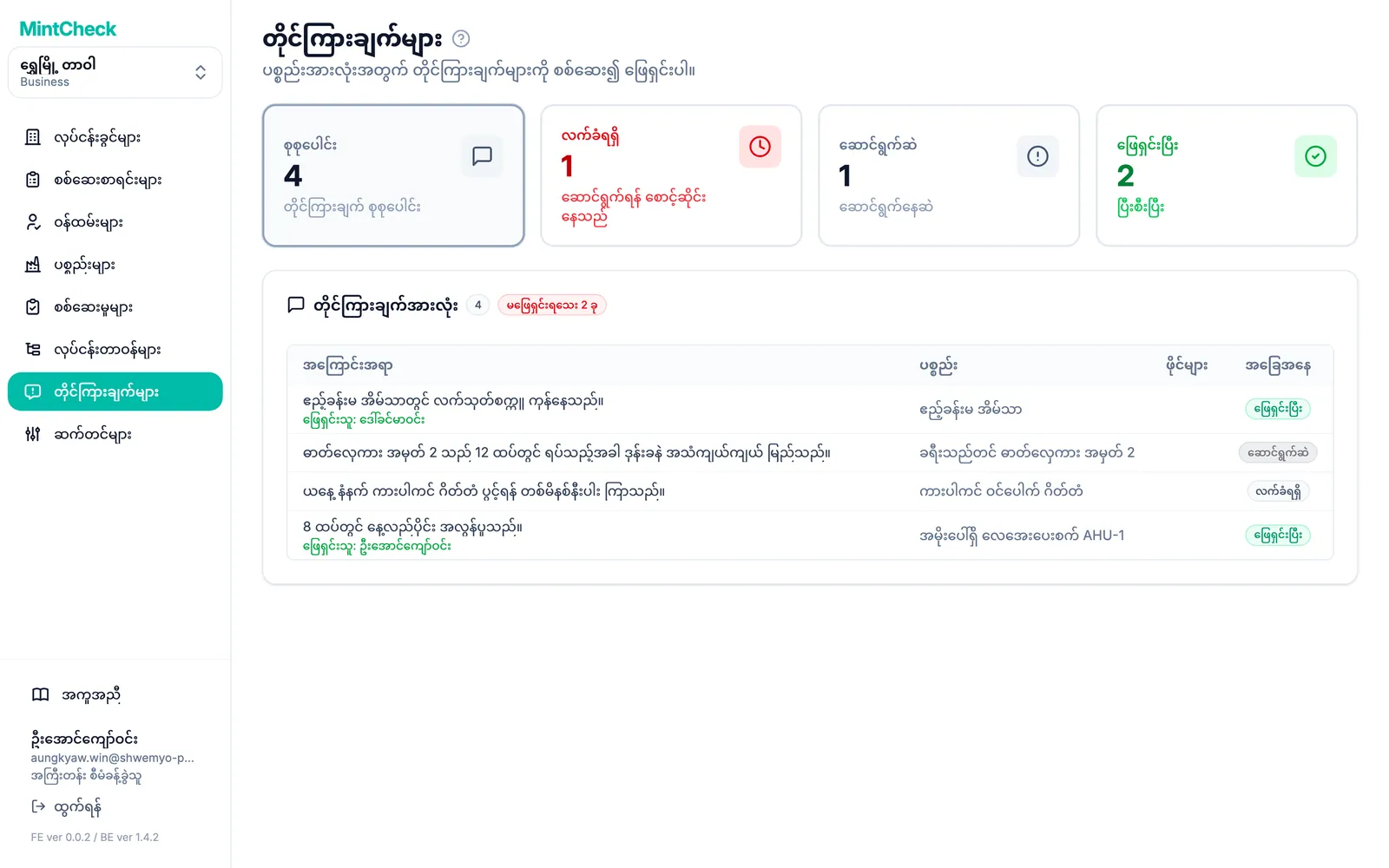
တိုင်ကြားချက် စာရင်းကို ဖတ်ရှုရန်
စာမျက်နှာအပေါ်တွင် ကတ် လေးခု ရှိပါသည်။ စာရင်းကို စစ်ထုတ်ရန် ကတ်ကို နှိပ်ပါ-
- စုစုပေါင်း- လုပ်ငန်းခွင်ရှိ တိုင်ကြားချက်တိုင်း။
- လက်ခံရရှိ- မည်သူမျှ မယူရသေးသော တိုင်ကြားချက်အသစ်များ။
- ဆောင်ရွက်ဆဲ- တစ်စုံတစ်ဦး ဆောင်ရွက်နေသော တိုင်ကြားချက်များ။
- ဖြေရှင်းပြီး- ပြီးဆုံးသော တိုင်ကြားချက်များ။
အတန်းတစ်ခုစီတွင် အကြောင်းအရာ၊ တင်ပြခဲ့သော ပစ္စည်း၊ ပူးတွဲထားသော ဖိုင်များ အရေအတွက်နှင့် အခြေအနေ ကို ပြသပါသည်။ စာရင်းခေါင်းစဉ်ဘေးရှိ တံဆိပ်က မဖြေရှင်းရသေးသော တိုင်ကြားချက် အရေအတွက်ကို ပြသပါသည်။
တိုင်ကြားချက် အခြေအနေများ
တိုင်ကြားချက်သည် အခြေအနေ သုံးမျိုးကို ဤအစီအစဉ်အတိုင်း အမြဲ ဖြတ်သန်းပါသည်-
- လက်ခံရရှိ- တိုင်ကြားချက် ရောက်ရှိလာပါပြီ။ တိုင်ကြားချက်တိုင်း ဤနေရာမှ စတင်ပါသည်။
- ဆောင်ရွက်ဆဲ- တစ်စုံတစ်ဦးက လက်ခံဆောင်ရွက်နေပါပြီ။ ဆောင်ရွက်နေစဉ် မှတ်စုများ ထည့်နိုင်ပါသည်။
- ဖြေရှင်းပြီး- ပြဿနာကို ပြင်ဆင်ပြီး သို့မဟုတ် ကိုင်တွယ်ပြီး ဖြစ်ပါသည်။
အလယ်အဆင့်ကို ကျော်ပြီး တိုင်ကြားချက်အသစ်ကို တိုက်ရိုက် ဖြေရှင်းနိုင်ပါသည်။
တိုင်ကြားချက်ကို ဖွင့်ပြီး ကိုင်တွယ်ရန်
တိုင်ကြားချက် အသေးစိတ် ကို ဖွင့်ရန် အတန်းကို နှိပ်ပါ။
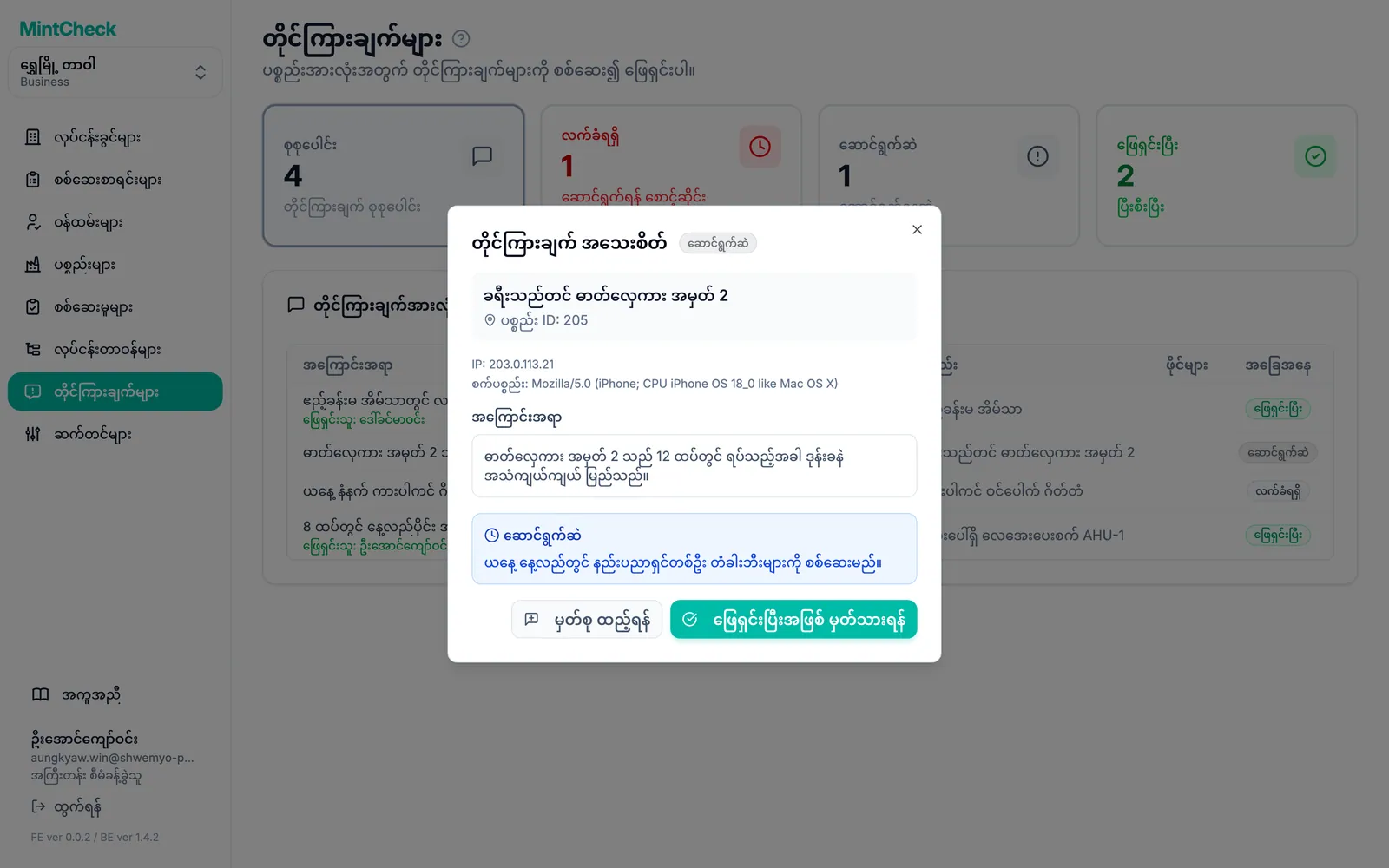
ဝင်းဒိုးတွင် ပစ္စည်း၊ အကြောင်းအရာ နှင့် ပူးတွဲထားသော ဓာတ်ပုံများကို ပြသပါသည်။ ပိုကြီးစွာ ကြည့်ရန် ဓာတ်ပုံကို နှိပ်ပါ။ တိုင်ကြားသူက ဖုန်းနံပါတ် သို့မဟုတ် အီးမေးလ် ထားခဲ့ပါက တိုင်ကြားသူ၏ ဆက်သွယ်ရန် အောက်တွင် ပေါ်ပါမည်။ ၎င်းကို ကူးယူနိုင်သည်၊ သို့မဟုတ် ရလဒ်ကို အကြောင်းကြားရန် အသုံးပြုနိုင်ပါသည်။
တိုင်ကြားချက်ကို စတင် ဆောင်ရွက်ရန်-
- ဆောင်ရွက်ဆဲအဖြစ် မှတ်သားရန် ကို နှိပ်ပါ။
- ရွေးချယ်နိုင်သည်- တာဝန်ယူသူ သို့မဟုတ် တစ်စုံတစ်ဦး ဘယ်အချိန် လာကြည့်မည်ကဲ့သို့ ဆောင်ရွက်မှု မှတ်စု ကို ထည့်ပါ။
- ဆောင်ရွက်ဆဲအဖြစ် သတ်မှတ်ရန် ကို နှိပ်ပါ။
တိုင်ကြားချက် ဆောင်ရွက်ဆဲ ဖြစ်နေစဉ် နောက်ထပ် အခြေအနေများ မှတ်တမ်းတင်ရန် မှတ်စု ထည့်ရန် ကို နှိပ်ပါ။ မှတ်စုအသစ်တစ်ခုစီကို ယခင်မှတ်စုများ၏ နောက်တွင် ထည့်ပါသည်။ ယခင်မှတ်စုများကို ပြင်၍ မရပါ။
တိုင်ကြားချက်ကို ပိတ်ရန်-
- ဖြေရှင်းပြီးအဖြစ် မှတ်သားရန် ကို နှိပ်ပါ။
- ရွေးချယ်နိုင်သည်- "အစိတ်အပိုင်းကို လဲလှယ်ပြီး" ကဲ့သို့ ဖြေရှင်းမှု မှတ်စု (ရွေးချယ်နိုင်) ကို ထည့်ပါ။
- ဖြေရှင်းပြီးအဖြစ် မှတ်သားရန် ကို နှိပ်ပါ။
ထို့နောက် အသေးစိတ် ဝင်းဒိုးတွင် တိုင်ကြားချက်ကို မည်သူ ကိုင်တွယ်ခဲ့သည်နှင့် မှတ်တမ်းတင်ထားသော မှတ်စုများကို ပြသပါသည်။
အတည်ပြုထားသော တိုင်ကြားချက်များနှင့် အမည်မသိ တိုင်ကြားချက်များ
တိုင်ကြားချက် ဘောက်စ်တစ်ခုစီသည် နည်းလမ်း နှစ်မျိုးအနက် တစ်မျိုးဖြင့် အလုပ်လုပ်ပါသည်။ ၎င်းကို ပစ္စည်း၏ တိုင်ကြားချက် ဘောက်စ် ဆက်တင်များတွင် ရွေးပါသည်။
- အမည်မသိ (မူလ)- မည်သူမဆို အမည်မပေးဘဲ တင်သွင်းနိုင်ပါသည်။ ဆက်သွယ်ရန် အချက်အလက်များသည် ရွေးချယ်နိုင်ပါသည်။ တိုင်ကြားသူသည် အကြောင်းပြန်ချက် ရလိုမှသာ ဖုန်းနံပါတ် သို့မဟုတ် အီးမေးလ် ထားခဲ့ပါသည်။
- အထောက်အထား အတည်ပြုခြင်းဖြင့်- တိုင်ကြားသူသည် အီးမေးလ်လိပ်စာကို အရင် ထည့်ရပါမည်။ MintCheck က ဂဏန်း 6 လုံး ကုဒ်ကို အီးမေးလ်ဖြင့် ပို့ပြီး 10 မိနစ်အတွင်း ထည့်ရပါမည်။ ထိုအခါမှသာ တင်သွင်းနိုင်ပါသည်။ စပမ်းများကို လျှော့ချလိုသည့်အခါ သို့မဟုတ် ပြန်လည်ဖြေကြားရန် နည်းလမ်း လိုအပ်သည့်အခါ အသုံးပြုပါ။
နှစ်မျိုးစလုံးတွင် တိုင်ကြားချက်သည် တူညီသော စာရင်းသို့ ရောက်ရှိပြီး တူညီသော နည်းဖြင့် ကိုင်တွယ်ရပါသည်။ အတည်ပြုထားသော တိုင်ကြားချက်များအတွက် တိုင်ကြားသူ အတည်ပြုခဲ့သော အီးမေးလ်လိပ်စာကို တိုင်ကြားသူ၏ ဆက်သွယ်ရန် အောက်တွင် ပုံမှန်အားဖြင့် မြင်ရပါမည်။