ဆက်တင်များ
ဆက်တင်များ တဘ်တစ်ခုစီကို လေ့လာပြီး မည်သည့် တဘ်များကို အကြီးဆုံးစီမံခန့်ခွဲသူသာ အသုံးပြုနိုင်သည်ကို ကြည့်ပါ။
ဆက်တင်များကို ဖွင့်ရန်
ဆက်တင်များသည် သင့်အဖွဲ့အစည်းနှင့် သင့်ကိုယ်ပိုင် အကောင့်ကို စီမံရာ နေရာ ဖြစ်ပါသည်။ ဘေးဘားရှိ ဆက်တင်များ ကို နှိပ်ပါ။ တဘ်များသည် စာမျက်နှာ၏ ဘယ်ဘက်တွင် ပေါ်လာပါမည်။
သင်မြင်ရမည့် တဘ်များသည် သင့်အခန်းကဏ္ဍပေါ် မူတည်ပါသည်-
| တဘ် | အကြီးဆုံးစီမံခန့်ခွဲသူ | လက်ထောက်စီမံခန့်ခွဲသူ |
|---|---|---|
| အထွေထွေ | ရှိ | မရှိ |
| အသိပေးချက်များ | ရှိ | မရှိ |
| စီမံခန့်ခွဲသူများ | ရှိ | မရှိ |
| ငွေတောင်းခံမှု | ရှိ | မရှိ |
| အကောင့် | ရှိ | ရှိ |
| ဥပဒေဆိုင်ရာ | ရှိ | မရှိ |
အကြီးဆုံးစီမံခန့်ခွဲသူဆိုသည်မှာ အဖွဲ့အစည်းကို ဖန်တီးခဲ့သူ သို့မဟုတ် ၎င်းတို့ ရာထူးတိုးပေးခဲ့သူ ဖြစ်ပါသည်။ လက်ထောက်စီမံခန့်ခွဲသူများသည် အကြီးဆုံးစီမံခန့်ခွဲသူက လုပ်ငန်းခွင် တစ်ခုအတွက် ထည့်သွင်းထားသော စီမံခန့်ခွဲသူများ ဖြစ်ပါသည်။ စီမံခန့်ခွဲသူများ ကို ကြည့်ပါ။
အထွေထွေ
အထွေထွေ တဘ်တွင် သင့်အဖွဲ့အစည်း၏ အခြေခံ အချက်အလက်များ ပါဝင်ပါသည်။
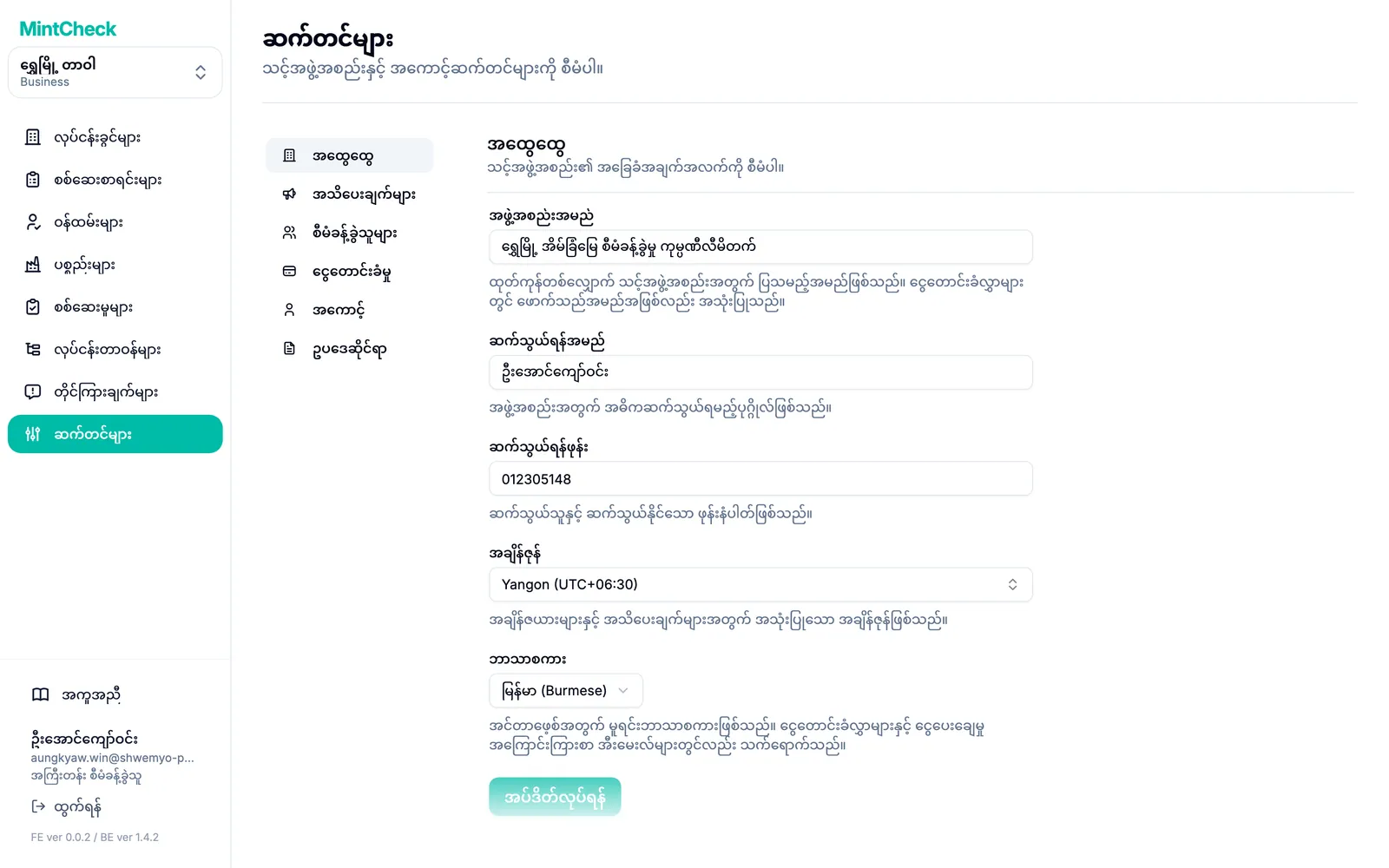
- အဖွဲ့အစည်းအမည်- MintCheck တစ်ခုလုံးတွင် သင့်အဖွဲ့အစည်းအတွက် ပြသမည့် အမည်။
- ဆက်သွယ်ရန်အမည် နှင့် ဆက်သွယ်ရန်ဖုန်း- သင့်အဖွဲ့အစည်း၏ အဓိက ဆက်သွယ်ရန်သူ။
- အချိန်ဇုန်- အချိန်ဇယားများနှင့် အသိပေးချက်များအတွက် အသုံးပြုသော အချိန်ဇုန်။ ဝန်ထမ်းများအတွက် မည်သည့်နေ့ကို "ယနေ့" ဟု သတ်မှတ်မည်နှင့် စစ်ဆေးစာရင်း၏ အချိန်အပိုင်းအခြားတစ်ခုစီ စတင်မည့်အချိန်ကို ၎င်းက ဆုံးဖြတ်ပါသည်။ မြန်မြန်ရှာရန် မြို့အမည် သို့မဟုတ် UTC ကွာခြားချက်ကို ရိုက်ထည့်ပါ။
- ဘာသာစကား- မျက်နှာပြင်၏ မူလ ဘာသာစကားဖြစ်ပြီး တိုင်ကြားချက်အသစ် သတိပေးချက်ကဲ့သို့ MintCheck က စီမံခန့်ခွဲသူများထံ ပို့သော အသိပေး အီးမေးလ်များ၏ ဘာသာစကားလည်း ဖြစ်ပါသည်။ MintCheck ကို ဘာသာစကား 37 မျိုးဖြင့် အသုံးပြုနိုင်ပါသည်။
လိုအပ်သော အကွက်များကို ပြောင်းပြီး အောက်ခြေရှိ အပ်ဒိတ်လုပ်ရန် ကို နှိပ်ပါ။ အဖွဲ့အစည်းကို ပထမဆုံးအကြိမ် ပြင်ဆင်နေပါက ခလုတ်တွင် သိမ်းရန် ဟု ပြပါမည်။
အသိပေးချက်များ
အသိပေးချက်ဆိုသည်မှာ "စနေနေ့ နံနက်တွင် ရေပိတ်ပါမည်" ကဲ့သို့ မျက်နှာပြင်အပေါ်ရှိ ဘန်နာတွင် ပြသသော စာတို ဖြစ်ပါသည်။
- အသိပေးချက်များ တဘ်ကို ဖွင့်ပါ။
- ဦးတည်လုပ်ငန်းခွင် ကို ရွေးပါ၊ သို့မဟုတ် လုပ်ငန်းခွင်အားလုံးအတွက် အားလုံး ကို ရွေးပါ။
- အသိပေးချက် မက်ဆေ့ချ် ကို ရိုက်ထည့်ပါ။ စာလုံး 500 အထိ ရေးနိုင်ပါသည်။
- ပရိသတ် ကို ရွေးပါ၊ ဆိုလိုသည်မှာ မည်သည့် စီမံခန့်ခွဲသူများ မြင်သင့်သည်ကို ဖြစ်ပါသည်။
- ချက်ချင်း ပြသရန် ချက်ချင်း သက်ဝင်စေရန် ကို ဖွင့်ထားပါ။
- အသိပေးချက် ဖန်တီးရန် ကို နှိပ်ပါ။
သင့်အသိပေးချက်များသည် ဖောင်အောက်ရှိ စာရင်းတွင် ပေါ်လာပါမည်။ ပြင်ဆင်ရန် သို့မဟုတ် ဖွင့်/ပိတ်ရန် တစ်ခုကို နှိပ်ပါ။
စီမံခန့်ခွဲသူများနှင့် ငွေတောင်းခံမှု
- စီမံခန့်ခွဲသူများ- စီမံခန့်ခွဲသူများ ထည့်ရန်၊ လုပ်ငန်းခွင်တစ်ခုသို့ တာဝန်ပေးရန်နှင့် ၎င်းတို့၏ အခြေအနေနှင့် စကားဝှက်ကို စီမံရန်။ ပထမဆုံး လုပ်ငန်းခွင်ကို ဖန်တီးပြီးမှ ဤတဘ်ကို အသုံးပြုနိုင်ပါသည်။ စီမံခန့်ခွဲသူများ ကို ကြည့်ပါ။
- ငွေတောင်းခံမှု- အစီအစဉ် ရွေးရန်၊ ငွေပေးချေကတ် မှတ်ပုံတင်ရန်နှင့် ယခင် ငွေတောင်းခံလွှာများကို ကြည့်ရန်။ အစီအစဉ်များနှင့် ငွေတောင်းခံမှု ကို ကြည့်ပါ။
အကောင့်နှင့် ဥပဒေဆိုင်ရာ
အကောင့် တဘ်သည် သင့်ကိုယ်ပိုင် အကောင့်ဝင်မှုအတွက် ဖြစ်ပါသည်။ စီမံခန့်ခွဲသူတိုင်းက စကားဝှက် ပြောင်းရန် အသုံးပြုနိုင်ပါသည်-
- လက်ရှိစကားဝှက် ကို ထည့်ပါ။
- စကားဝှက်အသစ် ကို ထည့်ပါ။ စာလုံး၊ ဂဏန်းနှင့် သင်္ကေတ ပါဝင်သော အနည်းဆုံး စာလုံး 8 လုံး ရှိရပါမည်။
- စကားဝှက် အတည်ပြုရန် တွင် ထပ်မံ ထည့်ပါ။
- စကားဝှက် ပြောင်းရန် ကို နှိပ်ပါ။
အကြီးဆုံးစီမံခန့်ခွဲသူအတွက် ဤတဘ်တွင် အဖွဲ့အစည်းတစ်ခုလုံးအတွက် MintCheck ကို ရပ်စဲရန် အသုံးပြုသော အန္တရာယ်ဇုန် အပိုင်းလည်း ပါဝင်ပါသည်။
ဥပဒေဆိုင်ရာ တဘ်တွင် သင်၏ MintCheck အသုံးပြုမှုနှင့် သက်ဆိုင်သော ဝန်ဆောင်မှုစည်းမျဉ်းများနှင့် မူဝါဒများကို စာရင်းပြုထားပါသည်။ စာရွက်စာတမ်း အပြည့်အစုံကို ဖတ်ရန် အပြည့်အစုံ ကြည့်ရန် ကို နှိပ်ပါ။