တိုင်ကြားချက် ဘောက်စ်
ဧည့်သည်များကို QR ကုဒ်ဖြင့် ပြဿနာ တင်ပြနိုင်စေပြီး အီးမေးလ် အတည်ပြုခြင်းကို ရွေးချယ်နိုင်ကာ တင်ပြချက်များ ဘယ်မှာ ရောက်သည်ကို ကြည့်ပါ။
တိုင်ကြားချက် ဘောက်စ်က ဘာလုပ်သလဲ
တိုင်ကြားချက် ဘောက်စ်သည် မည်သူမဆို အကောင့်မလိုဘဲ ပစ္စည်း၏ ပြဿနာကို တင်ပြနိုင်စေပါသည်။ ဧည့်သည်က ပစ္စည်းဘေးရှိ တိုင်ကြားချက် QR ကုဒ်ကို စကင်ဖတ်ပြီး ဘာမှားနေသည်ကို ရေးကာ ဓာတ်ပုံများ ထည့်၍ ပို့ပါသည်။ သင်က MintCheck တွင် လက်ခံရရှိပြီး ဆက်လက် ဆောင်ရွက်နိုင်ပါသည်။
အိမ်သာ၊ ဓာတ်လှေကား၊ ဧည့်ခန်းမ သို့မဟုတ် ကားရပ်နားရာကဲ့သို့ အများပြည်သူ နေ့စဉ် အသုံးပြုသော နေရာများအတွက် အသုံးဝင်ပါသည်။ နေရာတွင် ရှိနေသူများက သင့်ဝန်ထမ်းများထက် ပြဿနာများကို အရင် သတိပြုမိလေ့ ရှိပါသည်။
တိုင်ကြားချက် ဘောက်စ်ကို ပစ္စည်းတစ်ခုချင်းစီအတွက် သီးခြား ဖွင့်ရပါသည်။
တိုင်ကြားချက် ဘောက်စ်ကို ဖွင့်ရန်
- ပစ္စည်းများ ကို ဖွင့်ပြီး ပစ္စည်းကို နှိပ်ပါ။
- တိုင်ကြားချက် ဘောက်စ် ဆက်တင်များ သို့ အောက်သို့ ဆွဲချပါ။
- တိုင်ကြားချက် ဘောက်စ် ဖွင့်ရန် ကို ဖွင့်ပါ။ ဆက်တင်ကို ချက်ချင်း သိမ်းပါသည်။
- ဆက်တင်များဘေးတွင် တိုင်ကြားချက် QR ကုဒ် ပေါ်လာပါမည်။ ၎င်းကို ဒေါင်းလုဒ်လုပ်ပါ သို့မဟုတ် ပုံနှိပ်ပြီး ပစ္စည်းအနီးတွင် ကပ်ပါ။ QR ကုဒ်များ ကို ကြည့်ပါ။
- ရွေးချယ်နိုင်သည်- လမ်းညွှန် စာသား တွင် စာတိုတစ်ခု ရေးပြီး လမ်းညွှန် စာသား သိမ်းဆည်းရန် ကို နှိပ်ပါ။ ဧည့်သည်များက ဖောင်အပေါ်ဆုံးတွင် ဤစာကို မြင်ရပါမည်။ ဥပမာ- "ဤအိမ်သာကို သန့်ရှင်းရေး သို့မဟုတ် ပြုပြင်ရန် လိုအပ်ပါက ကျွန်ုပ်တို့ကို အသိပေးပါ။"
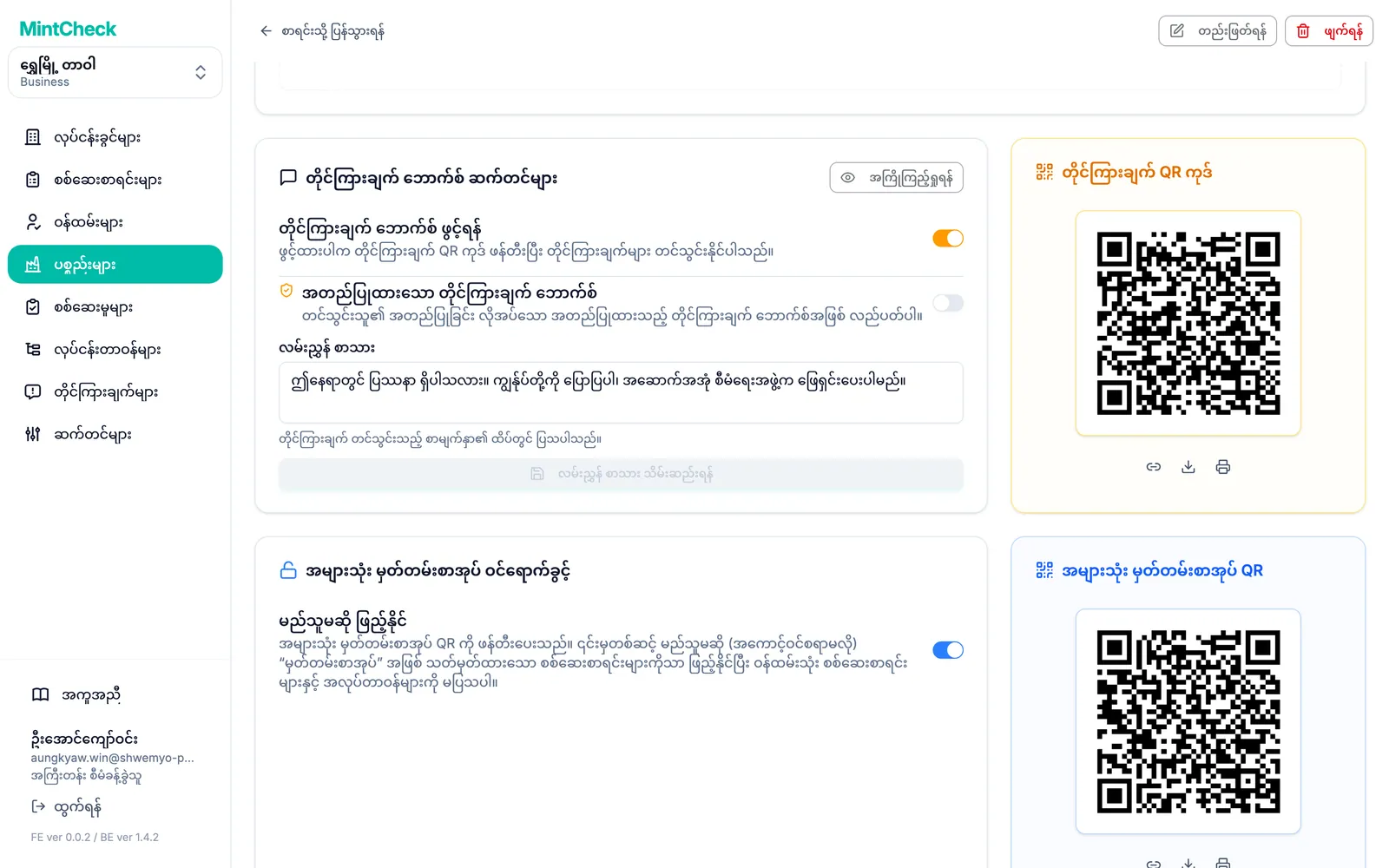
တိုင်ကြားချက်များ လက်ခံခြင်းကို ရပ်ရန် တိုင်ကြားချက် ဘောက်စ် ဖွင့်ရန် ကို ပိတ်ပါ။ ထို့နောက် QR ကုဒ်ကို စကင်ဖတ်သော ဧည့်သည်များသည် ပစ္စည်းက တိုင်ကြားချက် လက်မခံကြောင်း မက်ဆေ့ချ်ကို မြင်ရပါမည်။
အီးမေးလ် အတည်ပြုခြင်းကို လိုအပ်စေရန်
မူလအားဖြင့် ဧည့်သည်များသည် မိမိမည်သူဖြစ်ကြောင်း သက်သေမပြဘဲ တိုင်ကြားချက် ပို့နိုင်ပါသည်။ အတုအယောင် သို့မဟုတ် ထပ်ခါထပ်ခါ တိုင်ကြားချက်များ ရရှိပါက အီးမေးလ် စစ်ဆေးမှုကို တောင်းဆိုနိုင်ပါသည်။
- တိုင်ကြားချက် ဘောက်စ် ဆက်တင်များ တွင် တိုင်ကြားချက် ဘောက်စ် ဖွင့်ထားကြောင်း သေချာပါစေ။
- အတည်ပြုထားသော တိုင်ကြားချက် ဘောက်စ် ကို ဖွင့်ပါ။
ထိုအချိန်မှစ၍ ဧည့်သည်သည် အီးမေးလ်လိပ်စာ ထည့်ပြီး ကုဒ် ပို့ရန် ကို နှိပ်ရပါမည်။ MintCheck က ဂဏန်း 6 လုံး ကုဒ်ကို အီးမေးလ်ဖြင့် ပို့ပါသည်။ ဧည့်သည်က ကုဒ်ကို ရိုက်ထည့်ပြီး စိစစ်ရန် ကို နှိပ်ပါသည်။ ထိုအခါမှသာ တိုင်ကြားချက်ကို ပို့နိုင်ပါသည်။
ဧည့်သည်များ မြင်ရသည့်အရာ
ဧည့်သည်က တိုင်ကြားချက် QR ကုဒ်ကို စကင်ဖတ်သောအခါ ၎င်းတို့၏ ဖုန်းပေါ်တွင် ရိုးရှင်းသော ဖောင်တစ်ခု ပွင့်လာပါသည်-
- အပေါ်ဆုံးတွင် ပစ္စည်း အမည်နှင့် သင်၏ လမ်းညွှန်စာ။
- အကြောင်းအရာ- ပြဿနာကို ဖော်ပြရန် အကွက်။ မဖြစ်မနေ ဖြည့်ရပါမည်။
- ဓာတ်ပုံ ပူးတွဲရန်- ဖုန်းကင်မရာဖြင့် ရိုက်ထားသော ဓာတ်ပုံ 3 ပုံအထိ။
- အောက်ပါတို့အနက် တစ်ခု-
- အတည်ပြုခြင်း ပိတ်ထားပါက- ရွေးချယ်နိုင်သော ဆက်သွယ်ရန် အကွက်။ အကြောင်းပြန်ချက် ရလိုသော ဧည့်သည်များက အီးမေးလ် သို့မဟုတ် ဖုန်းနံပါတ် ထားခဲ့နိုင်ပါသည်။
- အတည်ပြုခြင်း ဖွင့်ထားပါက- အထက်တွင် ဖော်ပြထားသော အီးမေးလ်ကုဒ် အဆင့်များပါသည့် အထောက်အထား စိစစ်ခြင်း။
- တိုင်ကြားချက် တင်သွင်းရန်။ ပို့ပြီးနောက် ဧည့်သည်က အတည်ပြုချက်ကို မြင်ရပြီး နောက်ထပ် တိုင်ကြားချက် ပို့နိုင်ပါသည်။
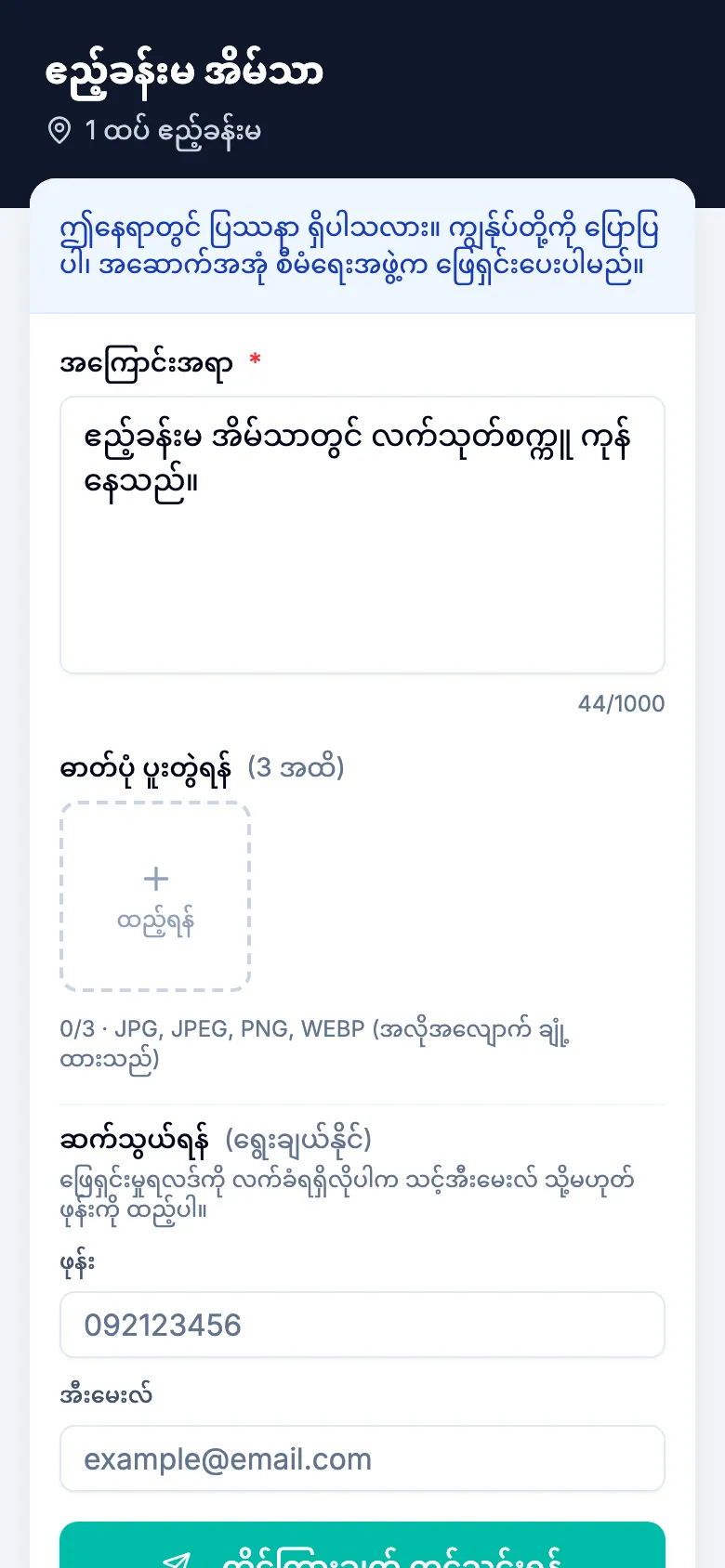
ဧည့်သည်သည် အကောင့်ဝင်ရန် သို့မဟုတ် မည်သည့်အရာကိုမျှ ထည့်သွင်းရန် မလိုပါ။ ဖောင်ကို ဧည့်သည်၏ ဖုန်းဘာသာစကားဖြင့် ပြသပါသည်။
တိုင်ကြားချက်များ ဘယ်မှာ ရောက်လာသလဲ
တိုင်ကြားချက်အသစ်များသည် နေရာနှစ်ခုတွင် ပေါ်လာပါသည်-
- ဘေးဘားရှိ တိုင်ကြားချက်များ၊ ၎င်းတွင် လုပ်ငန်းခွင်၏ ပစ္စည်းအားလုံးမှ တိုင်ကြားချက်များကို စာရင်းပြုထားပါသည်။ ၎င်းတို့ကို ကိုင်တွယ်ပုံနှင့် ပိတ်ပုံအတွက် တိုင်ကြားချက်များ ကို ကြည့်ပါ။
- ပစ္စည်း အသေးစိတ် စာမျက်နှာ အောက်ခြေရှိ တိုင်ကြားချက်များ၊ ၎င်းတွင် ဤပစ္စည်း၏ တိုင်ကြားချက်များကိုသာ စာရင်းပြုထားပါသည်။
ဧည့်သည်က အီးမေးလ်လိပ်စာ ထားခဲ့ပါက တိုင်ကြားချက် အသေးစိတ်တွင် မြင်ရပြီး ရလဒ်အကြောင်း ဆက်သွယ်နိုင်ပါသည်။