ပစ္စည်းများ
ပုံစံများမှ ပစ္စည်းများ ထည့်ရန်၊ စစ်ဆေးစာရင်းများ ချိတ်ဆက်ရန်၊ ပစ္စည်းတစ်ခုစီ၏ မှတ်တမ်းကို ပြန်ကြည့်ရန်နှင့် အစီအစဉ် ကန့်သတ်ချက်များကို စီမံရန်။
ပစ္စည်းဆိုတာ ဘာလဲ
ပစ္စည်းဆိုသည်မှာ စီမံရန် QR ကုဒ် ကပ်ထားသည့် အရာ ဖြစ်ပြီး စက်ပစ္စည်း၊ နေရာ၊ ယာဉ် သို့မဟုတ် စက္ကူမှတ်တမ်းစာအုပ် ဖြစ်နိုင်ပါသည်။ ဓာတ်လှေကား သို့မဟုတ် မီးသတ်ဆေးဘူးကဲ့သို့ စက်ပစ္စည်း ဖြစ်နိုင်ပါသည်။ အိမ်သာ သို့မဟုတ် အစည်းအဝေးခန်းကဲ့သို့ နေရာ၊ ယာဉ် သို့မဟုတ် အစားထိုးလိုသော စက္ကူမှတ်တမ်းစာအုပ်လည်း ဖြစ်နိုင်ပါသည်။
ပစ္စည်းတိုင်းတွင် ကိုယ်ပိုင် QR ကုဒ် ရှိပါသည်။ ဝန်ထမ်းများက ထို QR ကုဒ်ကို ဖုန်းဖြင့် စကင်ဖတ်၍ ပစ္စည်းအတွက် စစ်ဆေးစာရင်းများ လုပ်ဆောင်ပြီး လုပ်ငန်းတာဝန်များကို ပြီးဆုံးစေပါသည်။ သင်ဖွင့်ထားပါက အများပြည်သူကလည်း တိုင်ကြားချက်များ ပေးပို့ရန် အသုံးပြုနိုင်ပါသည်။
လက်ရှိ လုပ်ငန်းခွင်၏ ပစ္စည်းအားလုံးကို ကြည့်ရန် ဘေးဘားရှိ ပစ္စည်းများ ကို ဖွင့်ပါ။ အမည်ဖြင့် ရှာနိုင်သည်၊ တဂ် စစ်ထုတ်ရန် ဖြင့် တဂ်အလိုက် စစ်ထုတ်နိုင်ပြီး အတန်းကို နှိပ်၍ မည်သည့် ပစ္စည်းကိုမဆို ဖွင့်နိုင်ပါသည်။
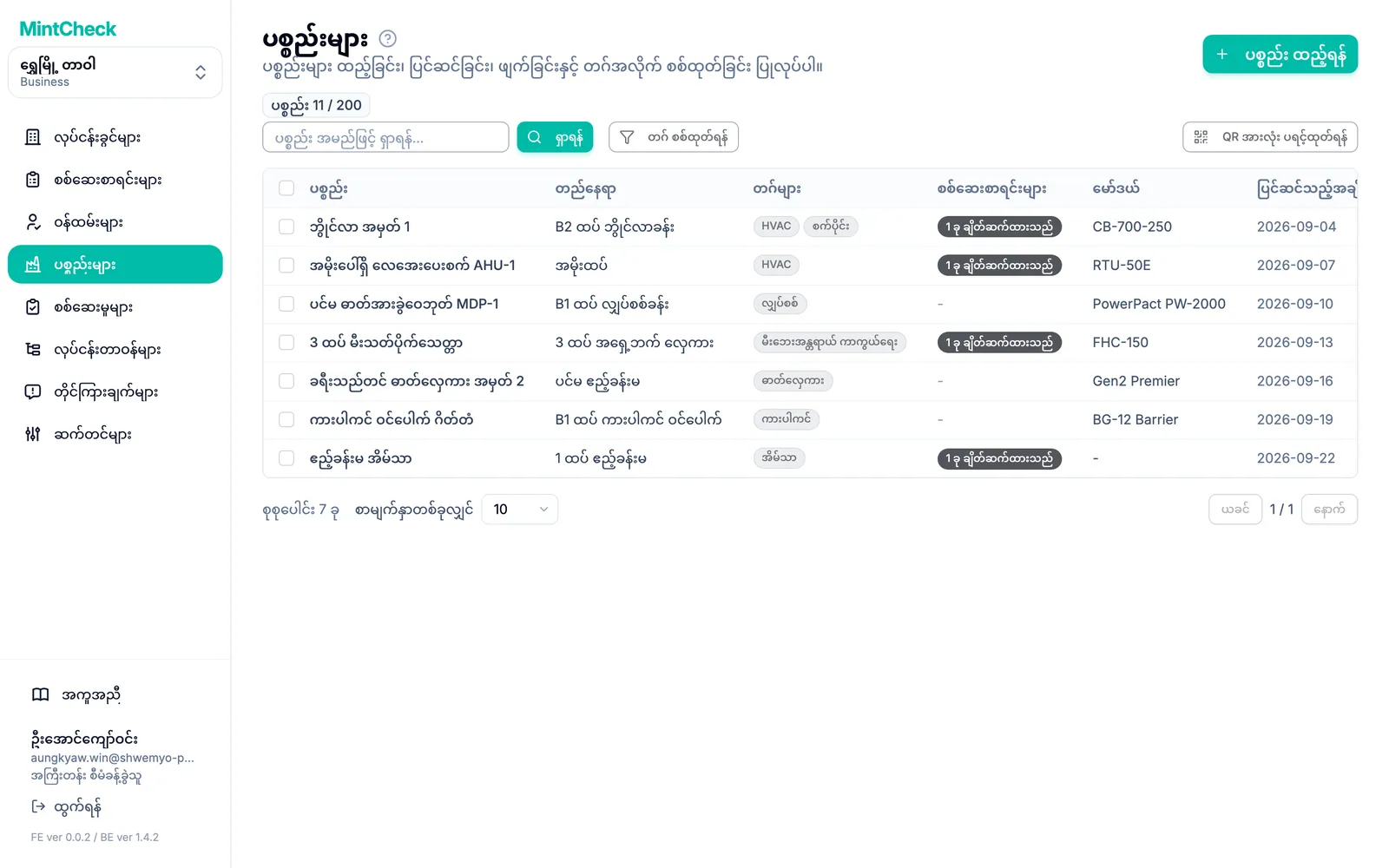
ပစ္စည်း ထည့်ရန်
- ပစ္စည်းများ သို့ သွားပြီး ပစ္စည်း ထည့်ရန် ကို နှိပ်ပါ။
- ပုံစံ ပြခန်း ပွင့်လာပါမည်။ စတင်ပုံကို ရွေးပါ-
- အရာအားလုံးကို ကိုယ်တိုင် ဖြည့်ရန် အလွတ် ပစ္စည်း ကို နှိပ်ပါ။
- သို့မဟုတ် အိမ်သာ၊ မီးသတ်ဆေးဘူး သို့မဟုတ် ယာဉ်ကဲ့သို့ ပုံစံတစ်ခုကို နှိပ်ပါ။ ပုံစံများကို နေရာများနှင့် ဧရိယာများ၊ ကိရိယာများနှင့် စက်ပစ္စည်းများ၊ ယာဉ်များ၊ မှတ်တမ်းစာအုပ်များ နှင့် အိုင်တီနှင့် ရုံးသုံးကိရိယာများ အဖြစ် စုစည်းထားပါသည်။
- ပစ္စည်း ဖောင် ပွင့်လာပါမည်။ ပုံစံကို ရွေးခဲ့ပါက တဂ်များနှင့် စိတ်ကြိုက် ဂုဏ်သတ္တိအမည်များကို ဖြည့်ပြီးသား ဖြစ်ပါသည်။ တန်ဖိုးများကိုသာ ထည့်ရန် လိုပါသည်။
- ဖောင်ကို ဖြည့်ပြီး (အောက်ပါ အကွက်များကို ကြည့်ပါ) သိမ်းဆည်းရန် ကို နှိပ်ပါ။ ပစ္စည်းအမည်တစ်ခုစီသည် လုပ်ငန်းခွင်တစ်ခုအတွင်း မထပ်စေရပါ။ အမည်ကို အသုံးပြုပြီးသားဖြစ်ပါက MintCheck က အခြားအမည်တစ်ခု ရွေးရန် တောင်းဆိုပါသည်။
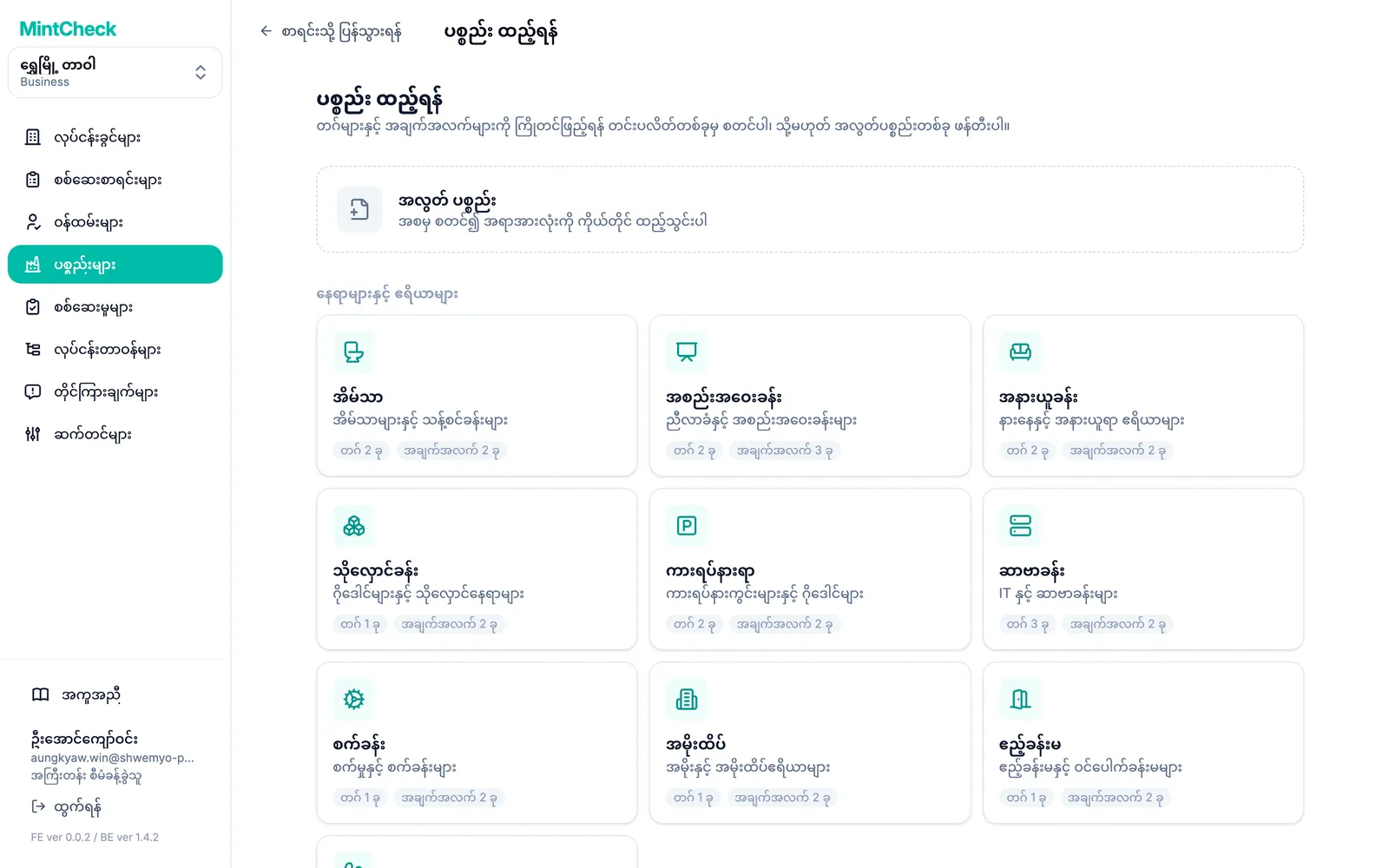
ပစ္စည်း ဖောင်ကို ဖြည့်ရန်
ဖောင်တွင် ဤအပိုင်းများ ပါဝင်ပါသည်-
- ပစ္စည်း အမည် (မဖြစ်မနေ)- "အိမ်သာ 2 လွှာ အရှေ့" ကဲ့သို့ ဝန်ထမ်းများ မှတ်မိမည့် အမည်။
- တည်နေရာ (မဖြစ်မနေ)- ရှိပြီးသား တည်နေရာကို ရွေးပါ၊ သို့မဟုတ် အသစ်ကို ရိုက်ထည့်၍ ထည့်ပါ။
- ပစ္စည်း ပုံ- ဓာတ်ပုံသည် ဝန်ထမ်းများက မှန်ကန်သော ပစ္စည်းတွင် ရှိကြောင်း အတည်ပြုရန် ကူညီပါသည်။ ဖိုင် တင်ရန် တဘ်တွင် ဓာတ်ပုံဖိုင်ကို တင်ပါ၊ သို့မဟုတ် ဝဘ်ပေါ်ရှိ ပုံတစ်ပုံ၏ လိပ်စာကို URL သုံးရန် တဘ်တွင် ကူးထည့်ပြီး တင်သွင်းရန် ကို နှိပ်ပါ။ MintCheck က ပုံကို ဒေါင်းလုဒ်လုပ်ပြီး ကိုယ်ပိုင်မိတ္တူကို သိမ်းထားသောကြောင့် မူရင်းဝဘ်ဆိုက်က ပုံကို ဖယ်ရှားလိုက်သော်လည်း ဓာတ်ပုံ ကျန်ရှိနေပါမည်။
- အထပ်ပုံစံများ- ပစ္စည်း ရှိရာနေရာ၏ အထပ်ပုံစံများကို တင်ပြီး ၎င်း၏ တည်နေရာကို အမှတ်အသားများဖြင့် မှတ်သားပါ။ အောက်ပါ "အထပ်ပုံစံပေါ်တွင် ပစ္စည်းကို မှတ်သားရန်" ကို ကြည့်ပါ။
- မော်ဒယ် နှင့် အမှတ်စဉ်- စက်ပစ္စည်းအတွက် ရွေးချယ်နိုင်သော အသေးစိတ်များ။
- ပစ္စည်း တဂ်များ- "မီးဘေးလုံခြုံရေး" သို့မဟုတ် "3 လွှာ" ကဲ့သို့ တံဆိပ်တိုများ။ နောက်ပိုင်းတွင် ပစ္စည်း စာရင်းကို တဂ်အလိုက် စစ်ထုတ်နိုင်ပါသည်။
- ချိတ်ဆက်ထားသော စစ်ဆေးစာရင်းများ- ဤပစ္စည်းတွင် ဝန်ထမ်းများ လုပ်ဆောင်မည့် စစ်ဆေးစာရင်းများ။ တစ်ခုထက်ပို ရွေးနိုင်ပါသည်။
- အများသုံး မှတ်တမ်းစာအုပ် ဝင်ရောက်ခွင့်- မှတ်ပုံတင်ဝန်ထမ်းများသာ ကို ရွေးပါ၊ သို့မဟုတ် မှတ်တမ်းစာအုပ် စစ်ဆေးစာရင်းများအတွက် မည်သူမဆို ဖြည့်နိုင် ကို ရွေးပါ။ မှတ်တမ်းစာအုပ်များ ကို ကြည့်ပါ။
- စိတ်ကြိုက် အရည်အသွေးများ- "စစ်ဆေးရေးကုမ္ပဏီ" နှင့် ၎င်း၏ ဖုန်းနံပါတ်ကဲ့သို့ အမည်နှင့် တန်ဖိုးအဖြစ် အပိုအချက်အလက် မည်သည့်အရာမဆို။ ထည့်ရန် အရည်အသွေး ထည့်ရန် ကို နှိပ်ပါ။
လိုအပ်သော စစ်ဆေးစာရင်း မရှိသေးပါက စစ်ဆေးစာရင်း ရွေးချယ်ကိရိယာကို ဖွင့်ပြီး စစ်ဆေးစာရင်း ဖန်တီးရန် (တက်ဘ်အသစ်) ကို ရွေးပါ။ တဘ်အသစ်တွင် စစ်ဆေးစာရင်းကို ဖန်တီးပြီး ပြန်လာကာ ရွေးချယ်ကိရိယာဘေးရှိ ပြန်လည်စတင်ရန် ခလုတ်ကို နှိပ်ပါ။ စစ်ဆေးစာရင်းများ ကို ကြည့်ပါ။
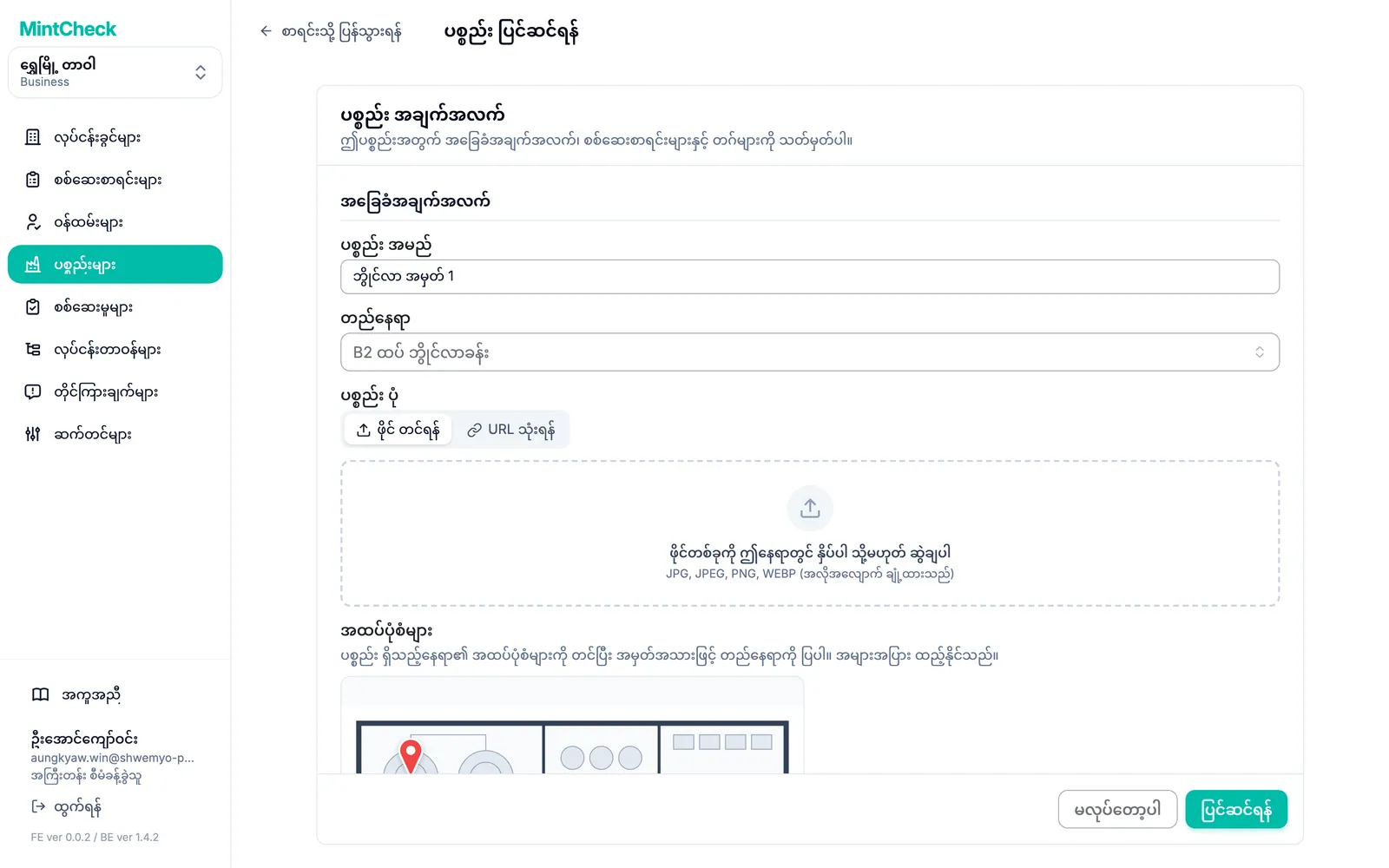
အထပ်ပုံစံပေါ်တွင် ပစ္စည်းကို မှတ်သားရန်
အဆောက်အအုံကြီးများတွင် ဝန်ထမ်းများသည် ပစ္စည်းကို ရှာဖွေရာတွင် အချိန်ကုန်နိုင်ပါသည်။ ပစ္စည်း ရှိရာနေရာ၏ အထပ်ပုံစံကို တင်ပြီး ၎င်း၏ တည်နေရာတွင် အမှတ်အသား ထားပါ။ ထို့နောက် ဝန်ထမ်းများက ပစ္စည်း မျက်နှာပြင်မှ အထပ်ပုံစံကို ဖွင့်ပြီး ပစ္စည်းကို ရှာတွေ့နိုင်ပါသည်။
- ပစ္စည်း ဖောင်ရှိ အထပ်ပုံစံများ အောက်တွင် အထပ်ပုံစံ ထည့်ရန် ကို နှိပ်ပြီး အထပ်ပုံစံ ပုံကို ရွေးပါ။ ပုံများစွာကို တစ်ပြိုင်နက် ရွေးပါက ပုံတစ်ပုံချင်းစီအတွက် တည်းဖြတ်ကိရိယာ အလှည့်ကျ ပွင့်လာပါမည်။
- တည်းဖြတ်ကိရိယာတွင် အမှတ်အသား ထားရန် အထပ်ပုံစံပေါ်ရှိ ပစ္စည်း၏ တည်နေရာကို နှိပ်ပါ။ အမှတ်အသားကို ရွှေ့ရန် ဆွဲယူပါ၊ သို့မဟုတ် ဖယ်ရှားရန် ၎င်း၏ အမည်ဘေးရှိ × ကို နှိပ်ပါ။ အမှတ်အသားကို တိကျစွာ ထားနိုင်ရန် ချဲ့ကြည့်ခလုတ်များဖြင့် ချဲ့ပါ။
- လိုလျှင် အထပ်ပုံစံ အမည် ကို ထည့်ပါ၊ ဥပမာ "3 လွှာ အထပ်ပုံစံ"။
- တည်းဖြတ်ကိရိယာကို ပိတ်ရန် သိမ်းရန် ကို နှိပ်ပါ။ ထို့နောက် ပစ္စည်း ဖောင်ရှိ သိမ်းဆည်းရန် ကို နှိပ်ပါ (ပစ္စည်းကို ပြင်ဆင်နေပါက ပြင်ဆင်ရန်)။ အထပ်ပုံစံများကို ပစ္စည်းနှင့်အတူသာ သိမ်းဆည်းပါသည်။
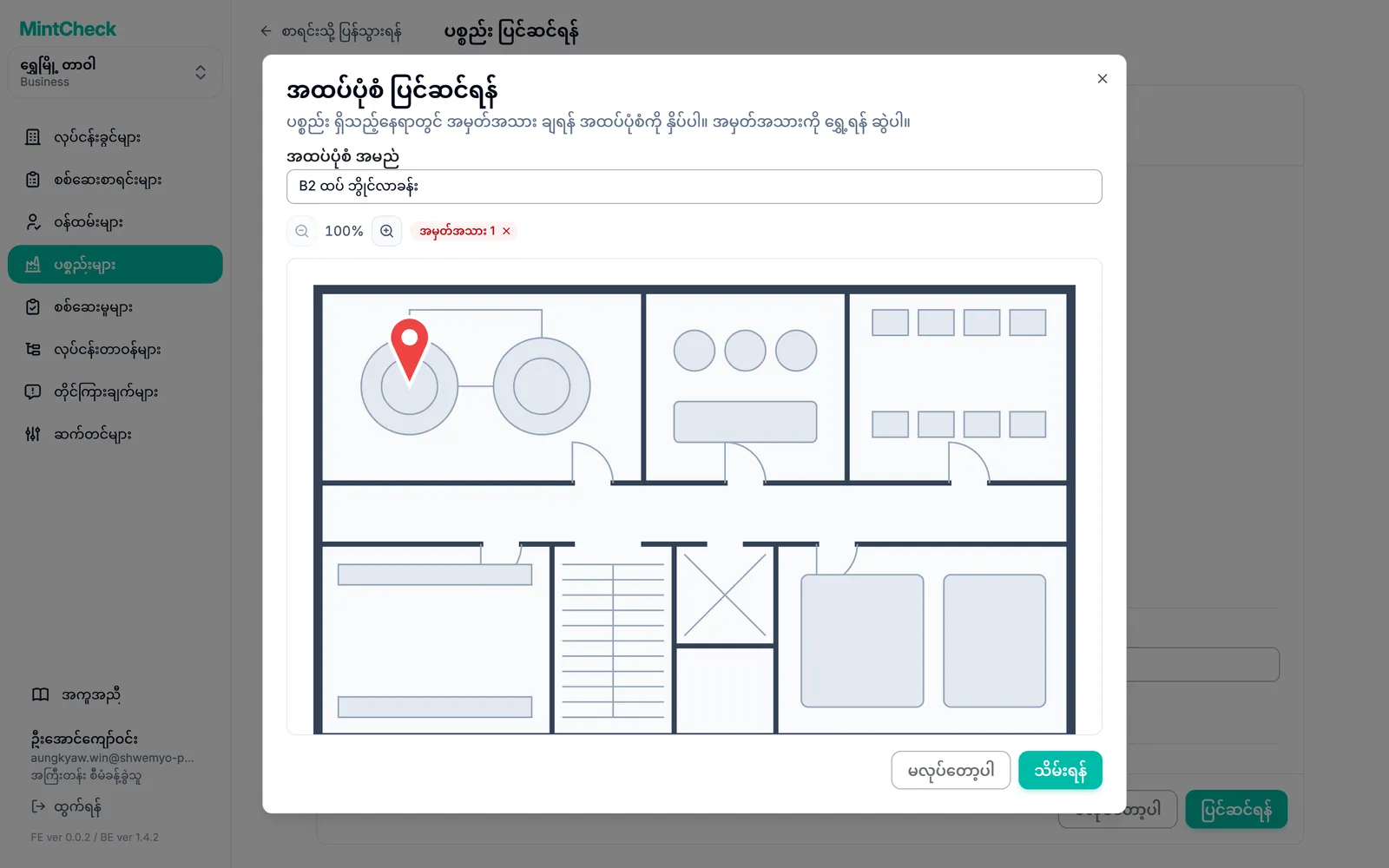
ပစ္စည်းတစ်ခုလျှင် အထပ်ပုံစံ 10 ခုအထိ၊ အထပ်ပုံစံတစ်ခုလျှင် အမှတ်အသား 20 ခုအထိ ထားနိုင်ပါသည်။ နောက်မှ အမှတ်အသားများကို ရွှေ့ရန် တင်ထားသော အထပ်ပုံစံပေါ်ရှိ ခဲတံခလုတ် (အမှတ်အသားများ ပြင်ဆင်ရန်) ကို နှိပ်ပါ။ အမှတ်အသားများပါသော အထပ်ပုံစံများကို ပစ္စည်း အသေးစိတ် စာမျက်နှာနှင့် ဝန်ထမ်း၏ ပစ္စည်း အချက်အလက် မျက်နှာပြင်တွင် ပြသပါသည်။ ဝန်ထမ်းအက်ပ် ကို ကြည့်ပါ။
ပစ္စည်း အသေးစိတ် စာမျက်နှာ
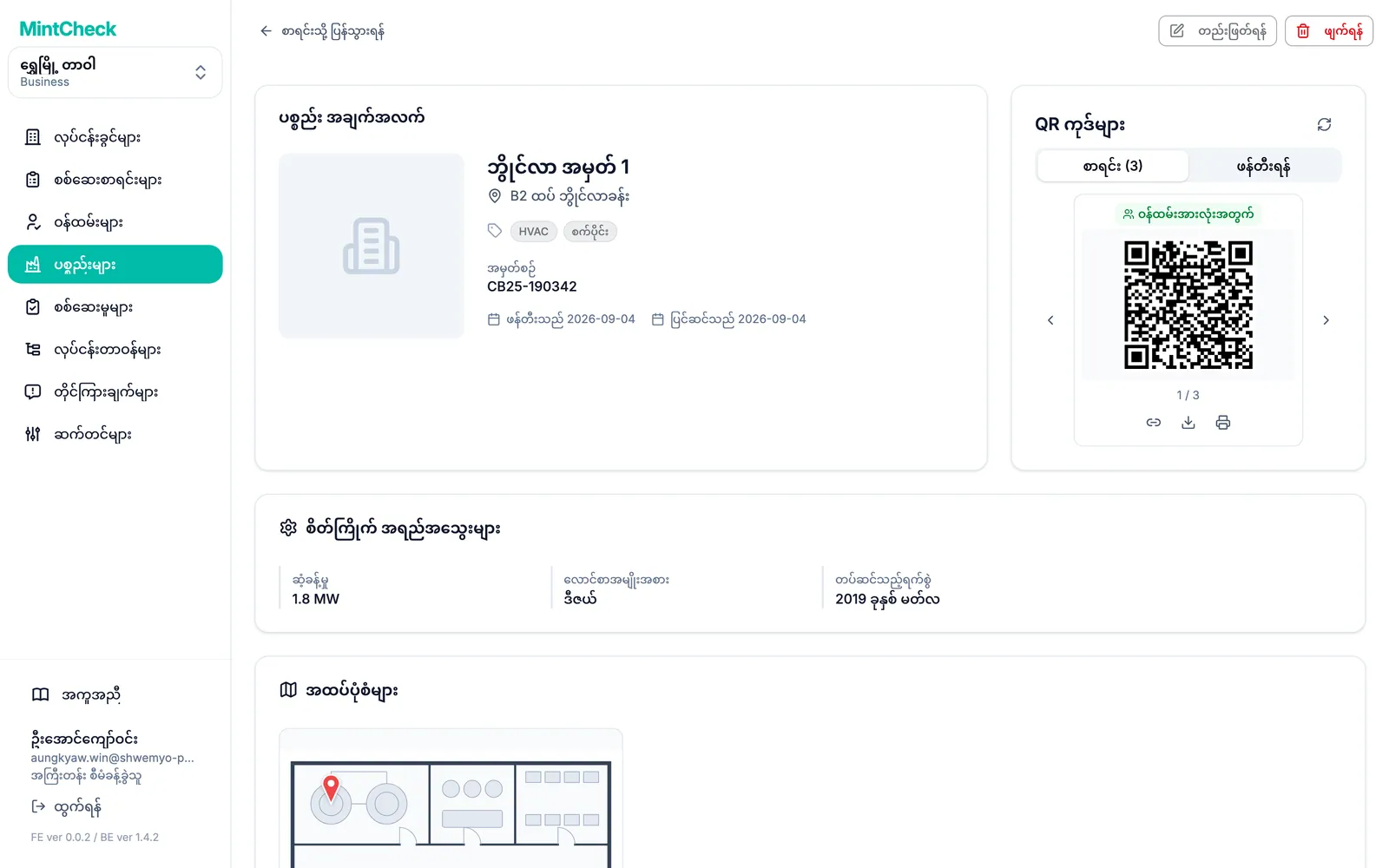
အသေးစိတ် စာမျက်နှာကို ဖွင့်ရန် စာရင်းရှိ ပစ္စည်းကို နှိပ်ပါ။ ဤနေရာတွင် ပစ္စည်းအကြောင်း အရာအားလုံးကို တစ်နေရာတည်းတွင် မြင်ရပါသည်-
- ပစ္စည်း အချက်အလက်- အမည်၊ တည်နေရာ၊ ဓာတ်ပုံနှင့် ပစ္စည်း၏ QR ကုဒ်များ။ QR ကုဒ်များ ကို ကြည့်ပါ။
- အထပ်ပုံစံများ- အမှတ်အသားများပါသော အထပ်ပုံစံများ။ အရွယ်အစားအပြည့်ဖြင့် ကြည့်ရန် တစ်ခုကို နှိပ်ပါ။
- ချိတ်ဆက်ထားသော စစ်ဆေးစာရင်းများ နှင့် စီစဉ်ထားသော စစ်ဆေးမှုများ။
- စစ်ဆေးမှု မှတ်တမ်း- ဤပစ္စည်းတွင် ပြုလုပ်ခဲ့သော စစ်ဆေးမှုတိုင်း။ အဖြေများနှင့် ဓာတ်ပုံများကို ကြည့်ရန် တစ်ခုကို နှိပ်ပါ။
- မှတ်တမ်းစာအုပ်- မှတ်တမ်းစာအုပ် စစ်ဆေးစာရင်း ချိတ်ဆက်ထားမှသာ ပြသပါသည်။
- ပစ္စည်း၏ လုပ်ငန်းတာဝန်များ- ဆိုင်းငံ့ထားသော လုပ်ငန်းများ၊ ချက်ချင်းလုပ်ဆောင်ရမည့် လုပ်ငန်းများ၊ သတ်မှတ်ချိန်ကျော်လွန်သော လုပ်ငန်းများ နှင့် ပြီးစီးသော လုပ်ငန်းများ။ ပြီးဆုံးသော လုပ်ငန်းတာဝန်များကို ဒေါင်းလုဒ်လုပ်ရန် Excel သို့ ထုတ်ယူရန် ကို အသုံးပြုပါ။ လုပ်ငန်းတာဝန်များ ကို ကြည့်ပါ။
- တိုင်ကြားချက် ဘောက်စ် ဆက်တင်များ နှင့် အများသုံး မှတ်တမ်းစာအုပ် ဝင်ရောက်ခွင့်။ တိုင်ကြားချက် ဘောက်စ် ကို ကြည့်ပါ။
ပစ္စည်းကို ပြောင်းလဲရန် အပေါ်ရှိ တည်းဖြတ်ရန် ကို နှိပ်ပါ။ လက်ရှိ တန်ဖိုးများဖြင့် တူညီသော ဖောင် ပွင့်လာပါမည်။
အစီအစဉ် ကန့်သတ်ချက်များနှင့် ဖတ်ရုံသာ ပစ္စည်းများ
စာမျက်နှာ ခေါင်းစဉ်ဘေးတွင် ပစ္စည်း မည်မျှ အသုံးပြုထားသည်ကို မြင်ရပါသည်၊ ဥပမာ "ပစ္စည်း 12 / 30"။ ကန့်သတ်ချက်နီးလာသောအခါ ရေတွက်ကိရိယာသည် ပယင်းရောင်၊ ကန့်သတ်ချက်သို့ ရောက်သောအခါ အနီရောင် ပြောင်းပါသည်။ ကန့်သတ်ချက်သို့ ရောက်ပါက ပစ္စည်း ထည့်ရန် သည် ဖောင်အစား အဆင့်မြှင့်ရန် မက်ဆေ့ချ်ကို ဖွင့်ပါသည်။
သင့်အဖွဲ့အစည်းတွင် အစီအစဉ်က ခွင့်ပြုသည်ထက် ပစ္စည်း ပိုများပါက အချို့ ပစ္စည်းများသည် ဖတ်ရုံသာ ဖြစ်သွားပါမည်။ စာရင်းအပေါ်ရှိ အသိပေးချက်က မည်မျှ ရှိသည်ကို ပြောပါသည်။ မည်သည့်အရာမျှ မဖျက်ပါ။ အဆင့်မြှင့်လိုက်ပါက ချက်ချင်း ပြန်ဖွင့်ပေးပါသည်။ အစီအစဉ်များကို နှိုင်းယှဉ်ရန် အစီအစဉ်များ ကြည့်ရန် ကို နှိပ်ပါ။ ကန့်သတ်ချက်များနှင့် စျေးနှုန်းများကို အစီအစဉ်များနှင့် ငွေတောင်းခံမှု တွင် ရှင်းပြထားပါသည်။
ပစ္စည်းများ ဖျက်ရန်
ပစ္စည်း တစ်ခုကို ၎င်း၏ အသေးစိတ် စာမျက်နှာမှ ဖျက်ရန် ဖြင့် ဖျက်နိုင်ပါသည်။ အများအပြားကို တစ်ပြိုင်နက် ဖျက်ရန်-
- ပစ္စည်း စာရင်းတွင် ပစ္စည်းများ၏ အမှန်ခြစ်အကွက်များကို ခြစ်ပါ။
- စာရင်းအပေါ်ရှိ ဘားတွင် ဖျက်ရန် ကို နှိပ်ပါ။
- အတည်ပြု ဝင်းဒိုးရှိ အရေအတွက်ကို စစ်ဆေးပြီး ဖျက်ရန် ကို နှိပ်ပါ။