လုပ်ငန်းခွင်များနှင့် လုပ်ငန်းခွင် ဒက်ရှ်ဘုတ်
လုပ်ငန်းခွင်များ ထည့်ရန်၊ အမည်ပြောင်းရန်နှင့် ဖျက်ရန်၊ လုပ်ငန်းခွင်တစ်ခုစီ၏ ဒက်ရှ်ဘုတ်ကို ဖတ်ရန်၊ ကာလကို ပြောင်းရန်နှင့် လုပ်ငန်းခွင်များအကြား ပြောင်းရန်။
လုပ်ငန်းခွင်ဆိုတာ ဘာလဲ
လုပ်ငန်းခွင်ဆိုသည်မှာ အဆောက်အအုံ၊ ဝင်းအတွင်း သို့မဟုတ် ဆိုင်ကဲ့သို့ သင်စီမံခန့်ခွဲသော နေရာတစ်ခု ဖြစ်ပါသည်။ MintCheck တွင် အခြားအရာအားလုံး- ပစ္စည်းများ၊ စစ်ဆေးစာရင်းများ၊ ဝန်ထမ်းများ၊ စစ်ဆေးမှုများ၊ လုပ်ငန်းတာဝန်များနှင့် တိုင်ကြားချက်များသည် လုပ်ငန်းခွင်တစ်ခုနှင့် သက်ဆိုင်ပါသည်။ အခြားလုပ်ငန်းခွင်သို့ ပြောင်းလိုက်ပါက မီနူးတိုင်းတွင် ထိုလုပ်ငန်းခွင်၏ ဒေတာကို ပြသပါမည်။
လုပ်ငန်းခွင် ဒက်ရှ်ဘုတ် ကို ကြည့်ရန် ဘေးဘားရှိ လုပ်ငန်းခွင်များ ကို ဖွင့်ပါ။ လုပ်ငန်းခွင်တစ်ခုလျှင် ကတ်တစ်ခု ပြသထားသောကြောင့် လုပ်ငန်းခွင်အားလုံးကို တစ်ချက်တည်းဖြင့် နှိုင်းယှဉ်နိုင်ပါသည်။
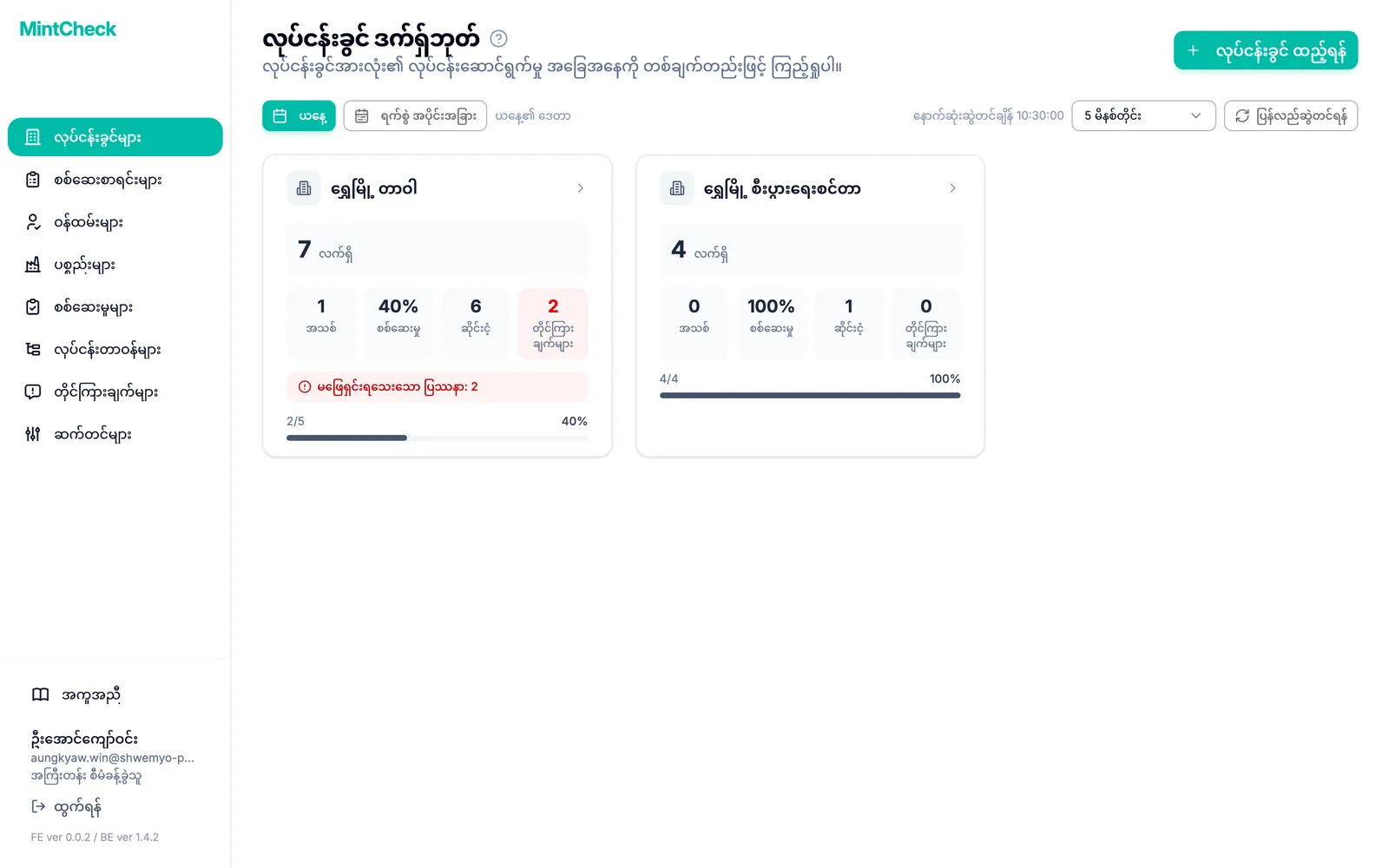
ကတ်တစ်ခုစီတွင် လုပ်ငန်းခွင်အမည်နှင့် ရွေးထားသော ကာလအတွက် ကိန်းဂဏန်း ငါးခုကို ပြသပါသည်-
- လက်ရှိ- လုပ်ငန်းခွင်တွင် အသုံးပြုနေသော ပစ္စည်း အရေအတွက်။
- ဝန်ထမ်းများ- မှတ်ပုံတင်ထားသော ဝန်ထမ်းများ။ ယနေ့ကိုသာ ကြည့်သည့်အခါ ၎င်းသည် ယနေ့ ထည့်သွင်းထားသော ဝန်ထမ်းများဖြစ်သည့် အသစ် အဖြစ် ပြောင်းသွားပါသည်။
- စစ်ဆေးမှု- ပြီးဆုံးသော စစ်ဆေးမှုများကို စီစဉ်ထားသော စစ်ဆေးမှုများနှင့် နှိုင်းယှဉ်ချက်၊ ဥပမာ 4/6။
- ဆိုင်းငံ့- မပြီးသေးသော လုပ်ငန်းတာဝန်များ။
- တိုင်ကြားချက်များ- အများပြည်သူထံမှ ရရှိသော တိုင်ကြားချက်များ။
လုပ်ငန်းခွင်တစ်ခုတွင် မဖြေရှင်းရသေးသော စစ်ဆေးမှု ပြဿနာများ ရှိပါက ၎င်း၏ ကတ်တွင် အရေအတွက်ကိုလည်း ပြသသဖြင့် မည်သည့်လုပ်ငန်းခွင်များကို ဂရုစိုက်ရန် လိုသည်ကို ချက်ချင်း သိနိုင်ပါသည်။
ထိုလုပ်ငန်းခွင်၏ ကိုယ်ပိုင် ဒက်ရှ်ဘုတ်ကို ဖွင့်ရန် ကတ်ကို နှိပ်ပါ။
လုပ်ငန်းခွင် ထည့်ရန်
အကြီးဆုံးစီမံခန့်ခွဲသူသာ လုပ်ငန်းခွင် ထည့်နိုင်ပါသည်။ လက်ထောက်စီမံခန့်ခွဲသူများသည် ၎င်းတို့အား တာဝန်ပေးထားသော လုပ်ငန်းခွင်များကိုသာ မြင်ရပါသည်။
- ဘေးဘားတွင် လုပ်ငန်းခွင်များ ကို နှိပ်ပါ။
- ညာဘက်အပေါ်တွင် လုပ်ငန်းခွင် ထည့်ရန် ကို နှိပ်ပါ။ ဝင်းဒိုးငယ်တစ်ခု ပွင့်လာပါမည်။
- လုပ်ငန်းခွင် အမည် တွင် အမည်ကို ရိုက်ထည့်ပါ။
- ထည့်ရန် ကို နှိပ်ပါ။ လုပ်ငန်းခွင်အသစ်သည် စာရင်းတွင် ကတ်အဖြစ် ပေါ်လာပါမည်။
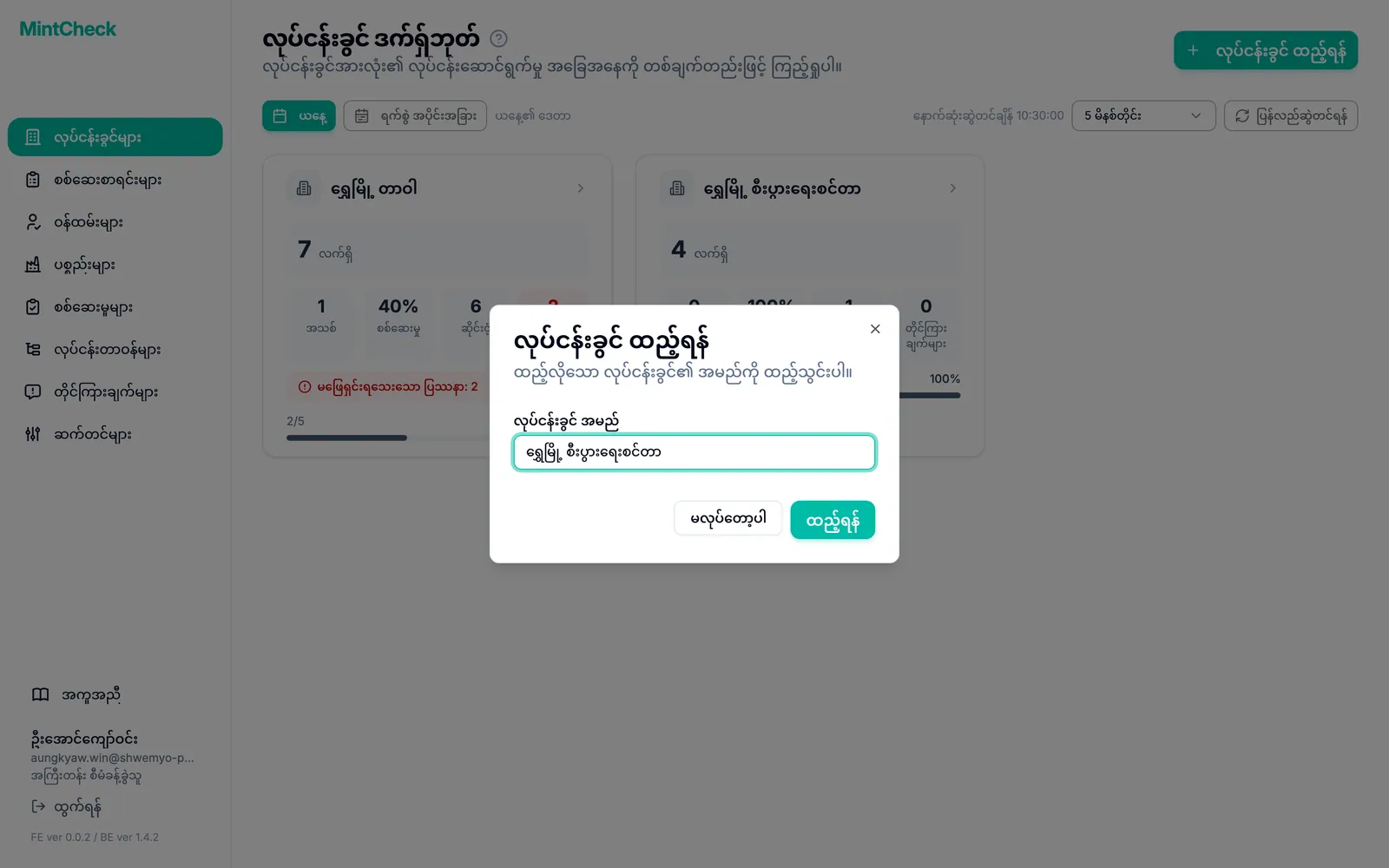
လုပ်ငန်းခွင်အမည်တစ်ခုစီသည် သင့်အဖွဲ့အစည်းအတွင်း မထပ်ရပါ။ အမည်ကို အသုံးပြုပြီးသား ဖြစ်ပါက အခြားအမည်ကို ရွေးရန် MintCheck က တောင်းဆိုပါမည်။
လုပ်ငန်းခွင် ထည့်ပြီးနောက် ပုံမှန်အားဖြင့် နောက်အဆင့်များမှာ စစ်ဆေးစာရင်းများ ဖန်တီးခြင်း၊ ပစ္စည်းများ မှတ်ပုံတင်ခြင်းနှင့် ဝန်ထမ်းများ ထည့်ခြင်း ဖြစ်ပါသည်။ အမြန်စတင်ရန် လမ်းညွှန်က ၎င်းတို့ကို အစဉ်လိုက် လမ်းညွှန်ပေးပါသည်။
လုပ်ငန်းခွင် အမည်ပြောင်းရန်
လုပ်ငန်းခွင်အမည်ကို မှားရိုက်မိခဲ့လျှင် သို့မဟုတ် ထိုနေရာ၏ အမည် ပြောင်းသွားလျှင် အမည်ကို ပြောင်းနိုင်ပါသည်။ အကြီးဆုံးစီမံခန့်ခွဲသူသာ လုပ်ငန်းခွင် အမည်ပြောင်းနိုင်ပါသည်။
- ဘေးဘားတွင် လုပ်ငန်းခွင်များ ကို နှိပ်ပါ။
- အမည်ပြောင်းလိုသော လုပ်ငန်းခွင်၏ ကတ်ကို နှိပ်ပါ။ လုပ်ငန်းခွင် ဒက်ရှ်ဘုတ် ပွင့်လာပါမည်။
- အပေါ်ရှိ လုပ်ငန်းခွင်အမည်ဘေးက ခဲတံပုံ ခလုတ်ကို နှိပ်ပါ။ လက်ရှိအမည် ဖြည့်ထားပြီးသား လုပ်ငန်းခွင် အမည်ပြောင်းရန် ဝင်းဒိုး ပွင့်လာပါမည်။
- လုပ်ငန်းခွင် အမည် တွင် အမည်ကို ပြင်ပါ။
- သိမ်းရန် ကို နှိပ်ပါ။ အမည်အသစ်သည် ဘေးဘား၊ လုပ်ငန်းခွင်စာရင်းနှင့် ဒက်ရှ်ဘုတ်တွင် ချက်ချင်း ပေါ်လာပါမည်။
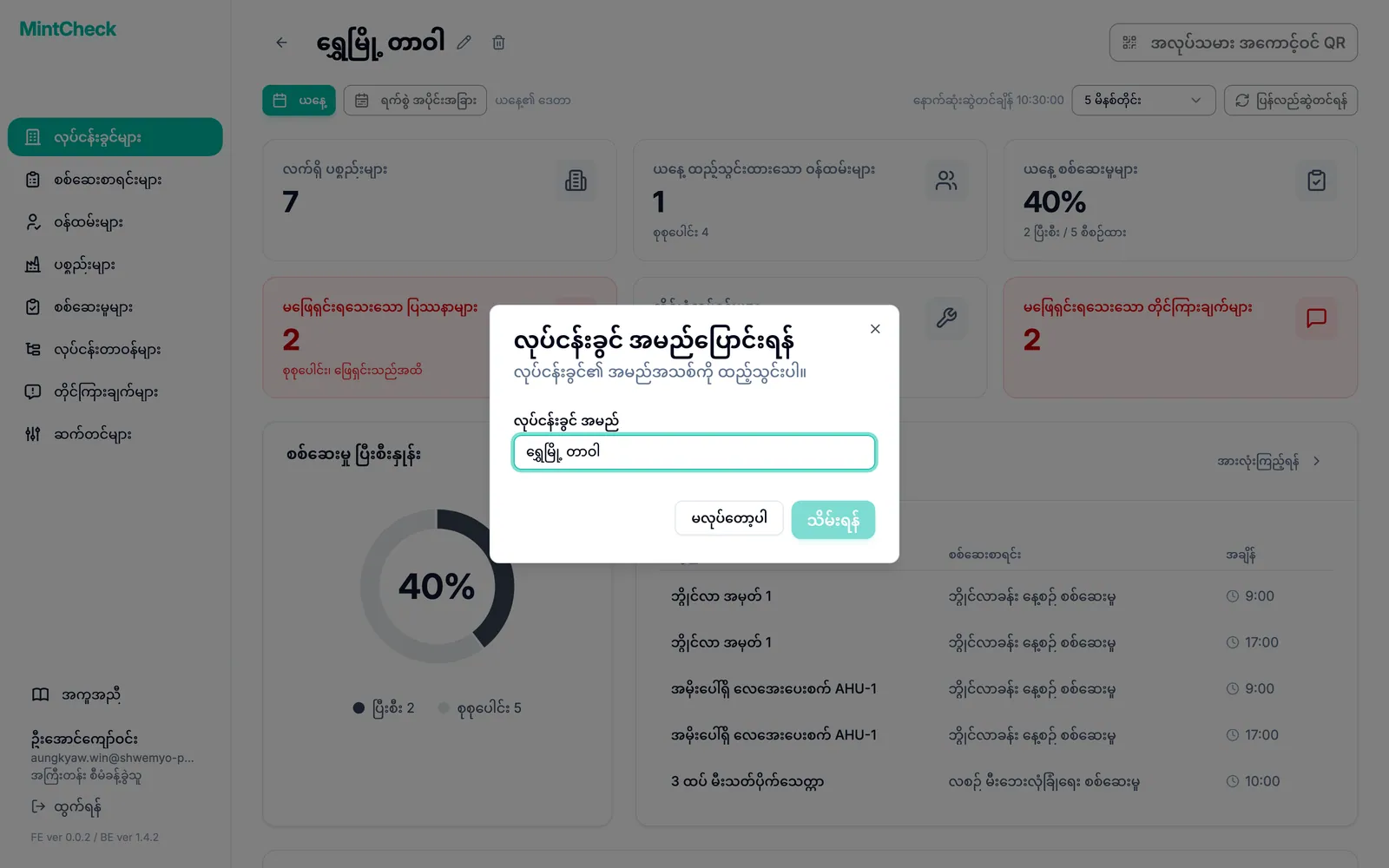
ဝင်းဒိုး ပွင့်လာသည့်အခါ အမည်တစ်ခုလုံးကို ရွေးထားပြီး ဖြစ်သောကြောင့် တန်းရိုက်လိုက်ပါက အမည်တစ်ခုလုံး အစားထိုးသွားပါမည်။ စာလုံးအနည်းငယ်ကိုသာ ပြင်လိုပါက ပြင်လိုသည့်နေရာကို အရင်နှိပ်ပါ။ အမည်ကို မပြောင်းမချင်း သိမ်းရန် ကို နှိပ်၍ မရပါ။ လုပ်ငန်းခွင် ထည့်သည့်အခါကဲ့သို့ပင် အမည်အသစ်သည် သင့်အဖွဲ့အစည်းအတွင်း မထပ်ရပါ။
လုပ်ငန်းခွင် အမည်ပြောင်းခြင်းသည် အမည်ကိုသာ ပြောင်းပါသည်။ ပစ္စည်းများ၊ စစ်ဆေးစာရင်းများ၊ ဝန်ထမ်းများနှင့် မှတ်တမ်းများသည် ယခင်အတိုင်း ရှိနေပြီး QR ကုဒ်အားလုံးကိုလည်း ဆက်လက် အသုံးပြုနိုင်ပါသည်။ သို့သော် ယခင်က ပုံနှိပ်ထားသော အလုပ်သမား အကောင့်ဝင် QR စာမျက်နှာတွင် အမည်ဟောင်းကို ပြသနေဆဲ ဖြစ်ပါသည်။ အမည်အသစ် ပါစေလိုပါက ၎င်းကို ထပ်မံ ပုံနှိပ်ပါ။ လုပ်ငန်းခွင် အကောင့်ဝင် QR ကို ကြည့်ပါ။
လုပ်ငန်းခွင် ဖျက်ရန်
မသုံးတော့သော လုပ်ငန်းခွင်ကို ဖျက်နိုင်ပါသည်။ လုပ်ငန်းခွင် အရေအတွက်ကို လျှော့ချရာတွင်လည်း လုပ်ငန်းခွင်ကို ဖျက်ရပါသည်၊ ဥပမာ- လုပ်ငန်းခွင် နည်းနည်းသာ ခွင့်ပြုသော အစီအစဉ်သို့ ပြောင်းလိုသည့်အခါ။ အကြီးဆုံးစီမံခန့်ခွဲသူသာ လုပ်ငန်းခွင်ကို ဖျက်နိုင်ပါသည်။
လုပ်ငန်းခွင်သည် ဗလာဖြစ်မှသာ ဖျက်နိုင်ပါသည်။ ၎င်းနှင့် ချိတ်ဆက်နေသေးသော အရာအားလုံးကို အရင်ဖျက်ပါ-
- ပစ္စည်းများ- ပစ္စည်းများ စာမျက်နှာတွင် ထိုလုပ်ငန်းခွင်၏ ပစ္စည်းအားလုံးကို ဖျက်ပါ။
- လက်ထောက်စီမံခန့်ခွဲသူများ- စီမံခန့်ခွဲသူများ တွင် ထိုလုပ်ငန်းခွင်သို့ တာဝန်ပေးထားသော လက်ထောက်စီမံခန့်ခွဲသူအားလုံးကို ဖျက်ပါ။
ထို့နောက် လုပ်ငန်းခွင်ကို ဖျက်ပါ-
- ဘေးဘားတွင် လုပ်ငန်းခွင်များ ကို နှိပ်ပါ။
- ဖျက်လိုသော လုပ်ငန်းခွင်၏ ကတ်ကို နှိပ်ပါ။ လုပ်ငန်းခွင် ဒက်ရှ်ဘုတ် ပွင့်လာပါမည်။
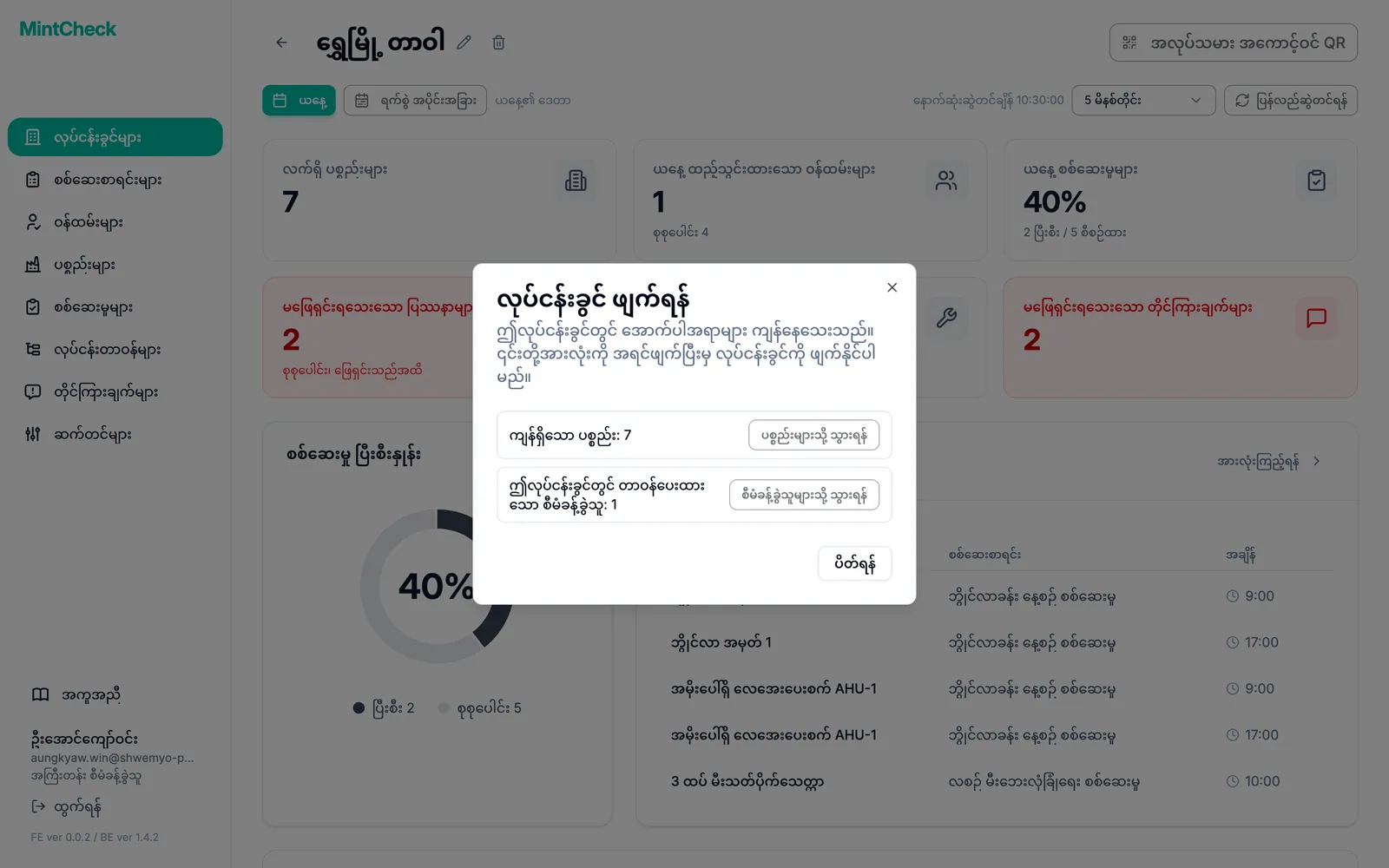
- အပေါ်ရှိ လုပ်ငန်းခွင်အမည်ဘေးက အမှိုက်ပုံး ခလုတ်ကို နှိပ်ပါ။ လုပ်ငန်းခွင် ဖျက်ရန် ဝင်းဒိုး ပွင့်လာပါမည်။
- လုပ်ငန်းခွင်တွင် ပစ္စည်းများ သို့မဟုတ် လက်ထောက်စီမံခန့်ခွဲသူများ ကျန်နေသေးပါက ကျန်ရှိသော အရေအတွက်နှင့် စာမျက်နှာတစ်ခုစီသို့ သွားသော ခလုတ်ကို ဝင်းဒိုးတွင် ပြသပါမည်။ ၎င်းတို့ကို ဖျက်ပြီး ထပ်မံကြိုးစားပါ။
- လုပ်ငန်းခွင် ဗလာဖြစ်နေပါက စာကို ဖတ်ပြီး လုပ်ငန်းခွင် ဖျက်ရန် ကို နှိပ်ပါ။
လုပ်ငန်းခွင် ဒက်ရှ်ဘုတ်ကို ဖတ်ရှုရန်
လုပ်ငန်းခွင် ဒက်ရှ်ဘုတ်သည် လုပ်ငန်းခွင်တစ်ခု၏ အခြေအနေကို ပြသပါသည်။ လုပ်ငန်းခွင်ကတ်ကို နှိပ်သောအခါ ပွင့်လာပြီး လက်ထောက်စီမံခန့်ခွဲသူများ ပထမဆုံး မြင်ရသော မျက်နှာပြင်လည်း ဖြစ်ပါသည်။
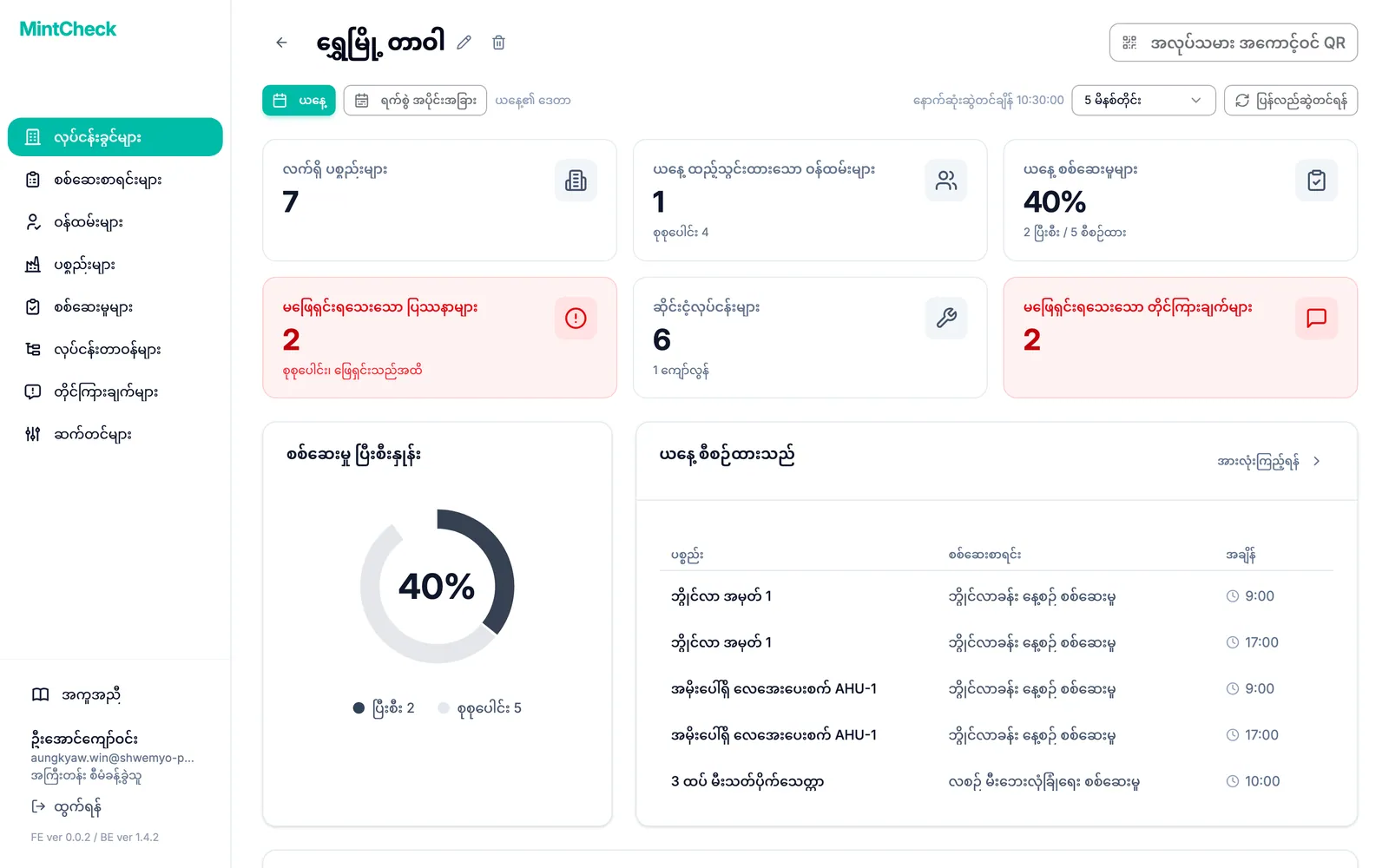
အပေါ်ရှိ ကတ်များက အဓိက ကိန်းဂဏန်းများကို ပေးပါသည်။ သက်ဆိုင်ရာ စာမျက်နှာသို့ သွားရန် မည်သည့်ကတ်ကိုမဆို နှိပ်ပါ။
- လက်ရှိ ပစ္စည်းများ- အသုံးပြုနေသော ပစ္စည်းများ။
- ယနေ့ ထည့်သွင်းထားသော ဝန်ထမ်းများ- ယနေ့ ထည့်သွင်းထားသော ဝန်ထမ်းများ။ အောက်ရှိ စာလုံးငယ်က ဝန်ထမ်းစုစုပေါင်း အရေအတွက်ကို ပြသပါသည်။
- ယနေ့ စစ်ဆေးမှုများ- ရာခိုင်နှုန်းဖြင့် ပြီးစီးမှုနှုန်းနှင့် ၎င်း၏အောက်တွင် စီစဉ်ထားသည့်အရေအတွက်မှ စစ်ဆေးမှု မည်မျှ ပြီးပြီဖြစ်ကြောင်း ပြသပါသည်။
- ဆိုင်းငံ့လုပ်ငန်းများ- ဖွင့်ထားဆဲ လုပ်ငန်းတာဝန်များ။ အချို့မှာ သတ်မှတ်ရက် ကျော်လွန်နေပါက ကျော်လွန်နေသည့် အရေအတွက်ကိုလည်း မြင်ရပါမည်။
- မဖြေရှင်းရသေးသော တိုင်ကြားချက်များ- မည်သူမျှ မဖြေရှင်းရသေးသော တိုင်ကြားချက်များ။ အနည်းဆုံး တစ်ခုရှိပါက ကတ်သည် အနီရောင် ပြောင်းသွားပါသည်။
- မဖြေရှင်းရသေးသော ပြဿနာများ- စစ်ဆေးမှုများအတွင်း တွေ့ရှိပြီး မဖြေရှင်းရသေးသော ပြဿနာများ၊ ယနေ့သာမက အစကတည်းက ရေတွက်ပါသည်။ အနည်းဆုံး တစ်ခုရှိပါက ကတ်သည် အနီရောင် ပြောင်းသွားပါသည်။ စစ်ဆေးမှု မှတ်တမ်းများတွင် ထိုပြဿနာများကို ကြည့်ရန် နှိပ်ပါ။
ကတ်များအောက်တွင် အသေးစိတ် ထပ်မံတွေ့ရပါမည်-
- စစ်ဆေးမှု ပြီးစီးနှုန်း- ပြီးဆုံးသော စစ်ဆေးမှုများကို စီစဉ်ထားသည့် စုစုပေါင်းနှင့် နှိုင်းယှဉ်ပြသော ကွင်းပုံဇယား။
- ယနေ့ စီစဉ်ထားသည်- ယနေ့ အချိန်ကျသော ပစ္စည်းနှင့် စစ်ဆေးစာရင်း တစ်ခုစီ၊ ၎င်း၏ အချိန်နှင့်အတူ။
- ယနေ့ စစ်ဆေးမှုများ- ဝန်ထမ်းများ တင်သွင်းပြီးသော စစ်ဆေးမှုများ၊ ဝန်ထမ်း၊ အချိန်နှင့် ရလဒ်တို့နှင့်အတူ။ အိုင်ကွန် သေးသေးလေးများက ပြန်လည်စစ်ဆေးမှုများ၊ ပူးတွဲ ဓာတ်ပုံများနှင့် ဖြေရှင်းပြီးသော ပြဿနာများကို အမှတ်အသား ပြုပါသည်။ စစ်ဆေးမှု မှတ်တမ်းများ ကို ကြည့်ပါ။
- လုပ်ငန်း အခြေအနေ- ပုံမှန်နှင့် ကျော်လွန်နေသည်ဟု ခွဲခြားထားသော ဖွင့်ထားဆဲ လုပ်ငန်းတာဝန်များ၏ ကွင်းပုံဇယား။
- ဆိုင်းငံ့လုပ်ငန်းများ- ဖွင့်ထားဆဲ လုပ်ငန်းတာဝန်များ ကိုယ်တိုင်။ လုပ်ငန်းတာဝန် စာရင်းအပြည့်အစုံကို ဖွင့်ရန် အားလုံးကြည့်ရန် ကို နှိပ်ပါ။
- လုပ်ငန်းခွင် တိုင်ကြားချက်များ- မကြာသေးမီက တိုင်ကြားချက်များ၊ ရှိမှသာ ပြသပါသည်။
စီစဉ်ထားသော အရေအတွက်ကို ဘယ်လိုရေတွက်သလဲ
စီစဉ်ထားသော အရေအတွက်သည် စစ်ဆေးစာရင်း အရေအတွက် မဟုတ်ပါ။ MintCheck သည် စစ်ဆေးစာရင်း၏ အချိန်အပိုင်းအခြား တစ်ခုစီကို ၎င်းနှင့် ချိတ်ဆက်ထားသော ပစ္စည်း တစ်ခုစီအတွက် တစ်ကြိမ်စီ ရေတွက်ပါသည်။ ဥပမာ- တစ်နေ့လျှင် အချိန်နှစ်ခု (9:00 နှင့် 18:00) ပါသော စစ်ဆေးစာရင်းကို ပစ္စည်း သုံးခုနှင့် ချိတ်ဆက်ထားပါက ယနေ့ စီစဉ်ထားသော စစ်ဆေးမှု 2 × 3 = 6 ကြိမ် ဖြစ်ပါသည်။ အချိန် မသတ်မှတ်ထားသော စစ်ဆေးစာရင်းများကို အချိန်ကျသည့် နေ့တစ်နေ့လျှင် အပိုင်းအခြား တစ်ခုအဖြစ် ရေတွက်ပါသည်။ မှတ်တမ်းစာအုပ် စစ်ဆေးစာရင်းများတွင် အချိန်ဇယား မရှိသောကြောင့် ဘယ်တော့မှ မရေတွက်ပါ။ ပြုပြင်ပြီးနောက် ပြန်လည်စစ်ဆေးမှုများကိုလည်း မရေတွက်သဖြင့် ပြီးစီးမှုနှုန်းကို မမြှင့်တင်ပါ။ စစ်ဆေးစာရင်းများ တွင် ပိုမိုလေ့လာပါ။
ကာလကို ပြောင်းရန်နှင့် ပြန်လည်စတင်ရန်
မူလအားဖြင့် ဒက်ရှ်ဘုတ် နှစ်ခုစလုံးသည် ယနေ့ဒေတာကို ပြသပါသည်။ ၎င်းကို ပြောင်းရန် ကတ်များအပေါ်ရှိ ဘားကို အသုံးပြုပါ။
- ရက်စွဲ အပိုင်းအခြား ကို နှိပ်ပါ။
- စတင်သည့်ရက် နှင့် ပြီးဆုံးသည့်ရက် ကို ရွေးပါ။
- ရှာဖွေရန် ကို နှိပ်ပါ။ ယခု ကိန်းဂဏန်းများသည် ထိုကာလအတွင်း အရာအားလုံးကို ပေါင်းထားပါမည်။
- ယနေ့သို့ ပြန်သွားရန် ယနေ့ ကို နှိပ်ပါ။
ကာလတစ်ခုအတွက် စီစဉ်ထားသော စစ်ဆေးမှုများနှင့် ပြီးဆုံးသော စစ်ဆေးမှုများကို တစ်ရက်တည်းအတွက်ကဲ့သို့ပင် ရေတွက်ပြီး ကာလအတွင်းရှိ နေ့တိုင်းအတွက် ပေါင်းထည့်ပါသည်။ ဥပမာ- တစ်နေ့လျှင် အချိန်နှစ်ခု ပါသော စစ်ဆေးစာရင်းကို ပစ္စည်း သုံးခုနှင့် ချိတ်ဆက်ထားပါက တစ်နေ့လျှင် စီစဉ်ထားသော စစ်ဆေးမှု 6 ကြိမ် ဖြစ်သဖြင့် တစ်ပတ်လျှင် 42 ကြိမ် ဖြစ်ပါသည်။ ပြန်လည်စစ်ဆေးမှုများနှင့် မှတ်တမ်းစာအုပ်ထဲရှိ မှတ်တမ်းများကို မရေတွက်ပါ။ ပြဿနာ တွေ့ရှိသော စစ်ဆေးမှုကိုလည်း ပြီးဆုံးသည်ဟု ရေတွက်ပါသည်။
ဒက်ရှ်ဘုတ်သည် အလိုအလျောက် ပြန်လည်စတင်ပါသည်။ မည်မျှ မကြာခဏ ပြန်စရမည်ကို 1 မိနစ်တိုင်း မှ 30 မိနစ်တိုင်း အထိ သို့မဟုတ် ပိတ် ကို ကြားကာလ မီနူးတွင် ရွေးပါ။ ချက်ချင်း အပ်ဒိတ်လုပ်ရန် ပြန်လည်ဆွဲတင်ရန် ကို နှိပ်ပါ။ အချိန်အားလုံးကို သင့်စက်ပစ္စည်း၏ အချိန်ဇုန်ဖြင့် ပြသပါသည်။
လုပ်ငန်းခွင်များအကြား ပြောင်းရန်
သင်လုပ်ဆောင်နေသော လုပ်ငန်းခွင်၏ အမည်ကို ဘေးဘားအပေါ်ဆုံးတွင် ပြသထားပါသည်။
- ဘေးဘားအပေါ်ဆုံးရှိ လုပ်ငန်းခွင်အမည်ကို နှိပ်ပါ။ သင့်လုပ်ငန်းခွင်များ စာရင်း ပွင့်လာပါမည်။
- လုပ်ဆောင်လိုသော လုပ်ငန်းခွင်ကို နှိပ်ပါ။ စာတိုတစ်ခုက ပြောင်းလဲမှုကို အတည်ပြုပါမည်။
- စာမျက်နှာ ပြန်ဖွင့်ပြီး မီနူးတိုင်းတွင် လုပ်ငန်းခွင်အသစ်၏ ဒေတာကို ပြသပါမည်။
အကြီးဆုံးစီမံခန့်ခွဲသူသည် ဤစာရင်း၏ အောက်ခြေတွင် လုပ်ငန်းခွင်များ စီမံရန် ကိုလည်း မြင်ရပြီး ၎င်းက လုပ်ငန်းခွင် ဒက်ရှ်ဘုတ်ကို ဖွင့်ပေးပါသည်။ လုပ်ငန်းခွင် တစ်ခုတည်းကိုသာ စီမံသော လက်ထောက်စီမံခန့်ခွဲသူများသည် စာရင်းမပါဘဲ လုပ်ငန်းခွင်အမည်ကိုသာ မြင်ရပါသည်။ လက်ထောက်စီမံခန့်ခွဲသူကို လုပ်ငန်းခွင်တစ်ခုသို့ ဝင်ရောက်ခွင့် ပေးရန် စီမံခန့်ခွဲသူများ ကို ကြည့်ပါ။