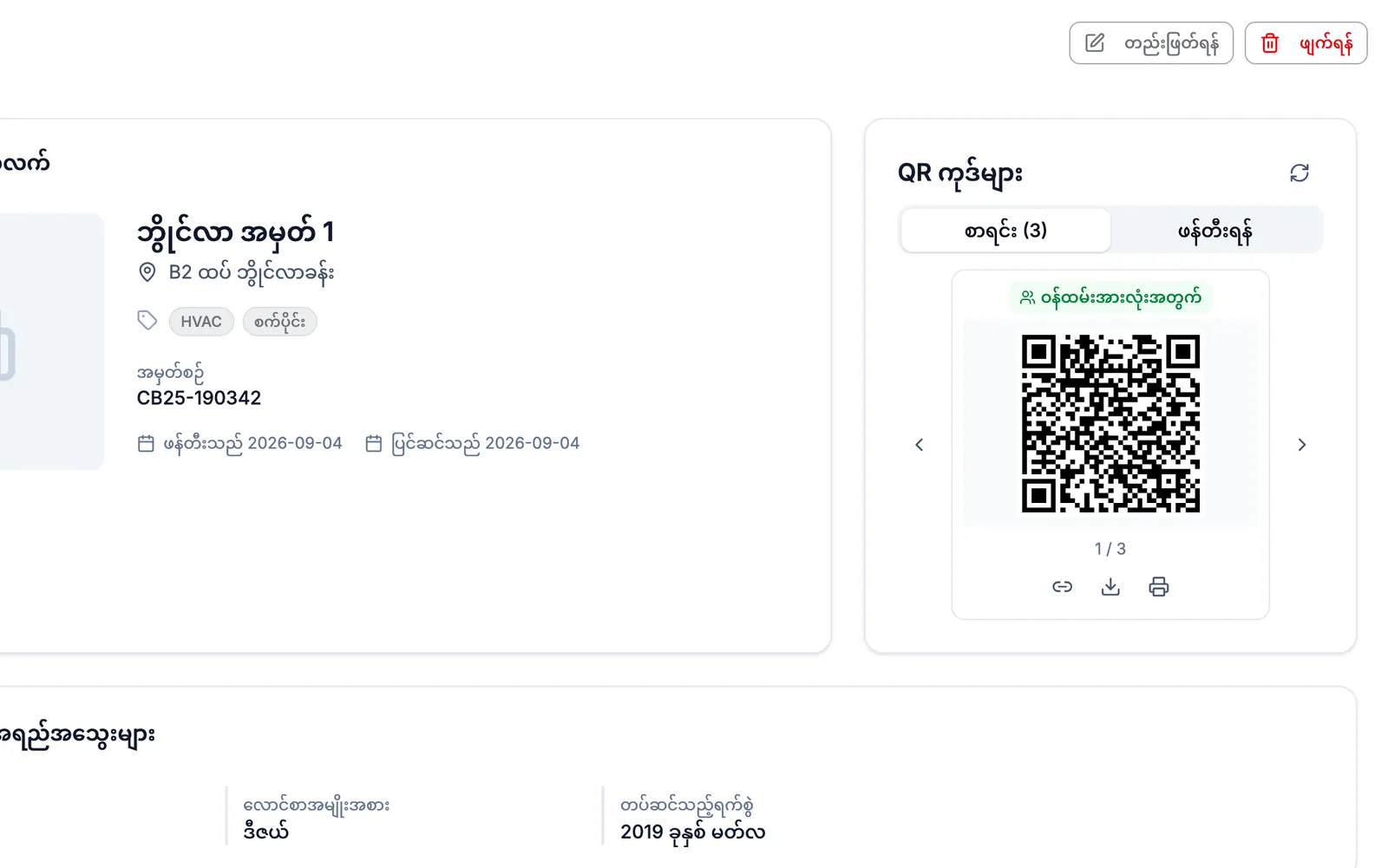
QR ကုဒ်များ
QR ကုဒ် အမျိုးအစားတစ်ခုစီကို လေ့လာပြီး သင့်ပစ္စည်းများအတွက် တံဆိပ်များကို ဒေါင်းလုဒ်လုပ်ရန်၊ ပုံနှိပ်ရန်နှင့် ကပ်ရန်။
QR ကုဒ်များ ဘာကြောင့် အရေးကြီးသလဲ
MintCheck တွင် QR ကုဒ်သည် ပစ္စည်းသို့ ဝင်ရာ တံခါး ဖြစ်ပါသည်။ ဝန်ထမ်းက စစ်ဆေးစာရင်း လုပ်ဆောင်ရန် သို့မဟုတ် လုပ်ငန်းတာဝန် ပြီးဆုံးရန် စကင်ဖတ်ပါသည်။ ဧည့်သည်က မည်သည့်အရာကိုမျှ ထည့်သွင်းစရာမလိုဘဲ ပြဿနာ တင်ပြရန် စကင်ဖတ်ပါသည်။ မည်သူမျှ ဝက်ဘ်လိပ်စာ ရိုက်ထည့်ရန် မလိုပါ။ MintCheck အက်ပ် သို့မဟုတ် မည်သည့် ဖုန်းကင်မရာဖြင့်မဆို ဖွင့်နိုင်ပါသည်။
MintCheck က QR ကုဒ်များကို ဖန်တီးပေးပါသည်။ သင့်တာဝန်မှာ ၎င်းတို့ကို ပုံနှိပ်ပြီး လူများ မြင်နိုင်သည့်နေရာတွင် ကပ်ရန် ဖြစ်ပါသည်။
QR ကုဒ် အမျိုးအစားများ
QR ကုဒ်တစ်ခုစီသည် မတူညီသူများအတွက် မတူညီသော မျက်နှာပြင်ကို ဖွင့်ပါသည်။ လိုအပ်သည်များကိုသာ ကပ်ပါ။
| QR ကုဒ် | တွေ့နိုင်သည့်နေရာ | စကင်ဖတ်သူ | ဖွင့်ပေးသည့်အရာ |
|---|---|---|---|
| ပစ္စည်း QR (ဝန်ထမ်းအားလုံးအတွက်) | ပစ္စည်း အသေးစိတ် စာမျက်နှာ၊ QR ကုဒ်များ | မှတ်ပုံတင်ထားသော ဝန်ထမ်း မည်သူမဆို | ဝန်ထမ်း အကောင့်ဝင်ပြီးနောက် ဤပစ္စည်းအတွက် ဝန်ထမ်း မျက်နှာပြင် |
| ဝန်ထမ်း ကိုယ်ပိုင် QR | ပစ္စည်း အသေးစိတ် စာမျက်နှာ၊ ဖန်တီးရန် တဘ် | သတ်မှတ်ထားသော ဝန်ထမ်း တစ်ဦး | ထိုဝန်ထမ်း အကောင့်ဝင်ပြီးသားဖြစ်သော တူညီသည့် မျက်နှာပြင် |
| တိုင်ကြားချက် QR ကုဒ် | တိုင်ကြားချက် ဘောက်စ်ကို ဖွင့်ပြီးနောက် ပစ္စည်း အသေးစိတ် စာမျက်နှာ | ဧည့်သည် သို့မဟုတ် အိမ်ငှားကဲ့သို့ မည်သူမဆို | ဓာတ်ပုံများနှင့်အတူ တိုင်ကြားချက် ပို့ရန် ဖောင် |
| အများသုံး မှတ်တမ်းစာအုပ် QR | မည်သူမဆို ဖြည့်နိုင် ဖွင့်ထားသောအခါ ပစ္စည်း အသေးစိတ် စာမျက်နှာ | မည်သူမဆို | အကောင့်မဝင်ဘဲ မှတ်တမ်းစာအုပ် စစ်ဆေးစာရင်းများသာ |
| လုပ်ငန်းခွင် အကောင့်ဝင် QR | လုပ်ငန်းခွင် ဒက်ရှ်ဘုတ် | လုပ်ငန်းခွင်၏ ဝန်ထမ်းများ | ဝန်ထမ်း အကောင့်ဝင်ပြီးနောက် ဝန်ထမ်းအက်ပ် ပင်မစာမျက်နှာ |
တိုင်ကြားချက် QR အတွက် တိုင်ကြားချက် ဘောက်စ် ကို ကြည့်ပါ။ မှတ်တမ်းစာအုပ် QR အတွက် မှတ်တမ်းစာအုပ်များ ကို ကြည့်ပါ။ လုပ်ငန်းခွင် အကောင့်ဝင် QR အတွက် လုပ်ငန်းခွင် အကောင့်ဝင် QR ကို ကြည့်ပါ။
ပစ္စည်း၏ QR ကုဒ်များကို ရှာရန်၊ ဒေါင်းလုဒ်လုပ်ရန်နှင့် ပုံနှိပ်ရန်
- ပစ္စည်းများ ကို ဖွင့်ပြီး ပစ္စည်းကို နှိပ်ပါ။
- ပစ္စည်း အချက်အလက် ကတ်တွင် QR ကုဒ်များ ကို ရှာပါ။
- စာရင်းတဘ်တွင် ဤပစ္စည်း၏ QR ကုဒ်များအကြား ရွှေ့ရန် မြှားများကို အသုံးပြုပါ။ တံဆိပ်တွင် ဝန်ထမ်းအားလုံးအတွက် သို့မဟုတ် ဝန်ထမ်း၏ အမည်ကို ပြသပါသည်။
- QR ကုဒ်အောက်ရှိ ခလုတ်များကို အသုံးပြုပါ-
- ဒေါင်းလုဒ်ဆွဲရန် သည် QR ကုဒ်ကို ပုံအဖြစ် သိမ်းပါသည်။
- ပရင့်ထုတ်ရန် သည် ပစ္စည်း အမည်နှင့် တည်နေရာပါသော ပုံနှိပ် စာမျက်နှာကို ဖွင့်ပါသည်။
- လင့်ခ် ခလုတ်သည် ဝက်ဘ်လိပ်စာကို ကူးယူပေးသောကြောင့် မက်ဆေ့ချ်ဖြင့် ပို့နိုင်ပါသည်။
ဝန်ထမ်း ကိုယ်ပိုင် QR ဖန်တီးရန်-
- ဖန်တီးရန် တဘ်ကို နှိပ်ပါ။
- ဝန်ထမ်း ရွေးရန် ကို နှိပ်ပြီး ဝန်ထမ်းကို ရွေးပါ။
- QR ကုဒ်အသစ်သည် စာရင်းတဘ်တွင် ဝန်ထမ်း၏ အမည်နှင့်အတူ ပေါ်လာပါမည်။
ဝန်ထမ်း ကိုယ်ပိုင် QR ကို ဖယ်ရှားရန် စာရင်းတဘ်တွင် ၎င်းကို ပြပြီး ဖျက်ရန် ကို နှိပ်ပါ။ ဝန်ထမ်းအားလုံးအတွက် ပစ္စည်း QR ကို ဖျက်၍ မရပါ။
QR ကုဒ် အများအပြားကို တစ်ပြိုင်နက် ပုံနှိပ်ရန်
လုပ်ငန်းခွင်အသစ် ပြင်ဆင်သည့်အခါ ပုံမှန်အားဖြင့် ပစ္စည်းတိုင်းအတွက် QR ကုဒ် လိုအပ်ပါသည်။ ၎င်းတို့အားလုံးကို တစ်ကြိမ်တည်းဖြင့် ပုံနှိပ်နိုင်ပါသည်။
- ပစ္စည်းများ ကို ဖွင့်ပါ။
- ပုံနှိပ်မည့် ပစ္စည်းများကို ရွေးပါ-
- အချို့ ပစ္စည်းများကို ပုံနှိပ်ရန် ၎င်းတို့၏ အမှန်ခြစ်အကွက်များကို ခြစ်ပြီး QR ပရင့်ထုတ်ရန် ကို နှိပ်ပါ။
- စာရင်းရှိ ပစ္စည်းအားလုံးကို ပုံနှိပ်ရန် ဘာမှ မခြစ်ဘဲ QR အားလုံး ပရင့်ထုတ်ရန် ကို နှိပ်ပါ။ လက်ရှိ ရှာဖွေမှုနှင့် တဂ်စစ်ထုတ်မှုကို စာမျက်နှာအားလုံးတွင် အသုံးချပါသည်။
- QR ကုဒ်များ ပရင့်ထုတ်ခြင်း တွင် စက္ကူအရွယ်အစား (A4, A5 သို့မဟုတ် Letter) နှင့် တစ်တန်းလျှင် QR ကုဒ် အရေအတွက် (1 မှ 4) ကို ရွေးပါ။
- အစမ်းကြည့်ရှုမှု ကို စစ်ဆေးပါ။ တံဆိပ်တစ်ခုစီတွင် QR ကုဒ်၊ ပစ္စည်း အမည်နှင့် တည်နေရာကို ပြသပါသည်။
- ပရင့်ထုတ်ရန် ကို နှိပ်ပါ။
ဤတံဆိပ်များသည် ဝန်ထမ်းအားလုံးအတွက် ပစ္စည်း QR ကို အသုံးပြုပါသည်။ တိုင်ကြားချက်နှင့် မှတ်တမ်းစာအုပ် QR ကုဒ်များကို ပစ္စည်းတစ်ခုစီ၏ အသေးစိတ် စာမျက်နှာမှ တစ်ခုချင်း ပုံနှိပ်ရပါသည်။
QR တံဆိပ်များ ကပ်ရန် အကြံပြုချက်များ
- လူတစ်ဦး ဖုန်းကို နီးကပ်စွာ ကိုင်နိုင်သော ရင်ဘတ်အမြင့်တွင် တံဆိပ်ကို ကပ်ပါ။
- ဝန်ထမ်းက မည်သည့်ပစ္စည်းနှင့် သက်ဆိုင်ကြောင်း သိစေရန် ပစ္စည်းပေါ်တွင် တိုက်ရိုက် သို့မဟုတ် ၎င်း၏ဘေးတွင် ကပ်ပါ။
- ကွေးနေသော၊ ညစ်ပတ်သော သို့မဟုတ် အလွန်တောက်ပသော မျက်နှာပြင်များကို ရှောင်ပါ။ အလင်းပြန်ခြင်းကြောင့် ကင်မရာက ကုဒ်ကို မဖတ်နိုင်ခြင်း ဖြစ်နိုင်ပါသည်။
- ပြင်ပ သို့မဟုတ် စိုစွတ်သော နေရာများတွင် ရေစိုခံ တံဆိပ်စက္ကူ သို့မဟုတ် လက်မီနိတ်စာရွက်ကို အသုံးပြုပါ။
- ဝန်ထမ်း QR ကုဒ်များနှင့် တိုင်ကြားချက် QR ကုဒ်ကို သီးခြားထားပါ။ ဧည့်သည်များသည် တိုင်ကြားချက် QR ကုဒ်ကိုသာ မြင်သင့်ပါသည်။
- တံဆိပ်ကပ်ပြီးနောက် မှန်ကန်သော ပစ္စည်းကို ဖွင့်ကြောင်း သေချာစေရန် သင့်ဖုန်းဖြင့် တစ်ကြိမ် စကင်ဖတ်ကြည့်ပါ။