စီမံခန့်ခွဲသူများ
သင့်လုပ်ငန်းခွင်များအတွက် လက်ထောက်စီမံခန့်ခွဲသူများ ထည့်ရန်၊ ၎င်းတို့၏ အခြေအနေနှင့် စကားဝှက်ကို စီမံရန်နှင့် ၎င်းတို့ ဝင်ရောက်နိုင်သည်ကို ကြည့်ရန်။
အကြီးဆုံးစီမံခန့်ခွဲသူများနှင့် လက်ထောက်စီမံခန့်ခွဲသူများ
MintCheck တွင် စီမံခန့်ခွဲသူ နှစ်မျိုး ရှိပါသည်-
- အကြီးတန်း စီမံခန့်ခွဲသူ- အဖွဲ့အစည်းတစ်ခုလုံးကို စီမံပါသည်။ အကောင့်ဖွင့်သူသည် ပထမဆုံး အကြီးဆုံးစီမံခန့်ခွဲသူ ဖြစ်ပါသည်။ အကြီးဆုံးစီမံခန့်ခွဲသူများသည် လုပ်ငန်းခွင်တိုင်းကို မြင်နိုင်ပြီး လုပ်ငန်းခွင်များနှင့် စီမံခန့်ခွဲသူများကို ထည့်နိုင်ကာ အစီအစဉ်နှင့် ငွေတောင်းခံမှုကို စီမံပါသည်။
- စီမံခန့်ခွဲသူ- လုပ်ငန်းခွင် တစ်ခုကို စီမံသော လက်ထောက်စီမံခန့်ခွဲသူ ဖြစ်ပါသည်။ လက်ထောက်စီမံခန့်ခွဲသူသည် ထိုလုပ်ငန်းခွင်၏ စစ်ဆေးစာရင်းများ၊ ပစ္စည်းများ၊ ဝန်ထမ်းများ၊ စစ်ဆေးမှုများ၊ လုပ်ငန်းတာဝန်များနှင့် တိုင်ကြားချက်များနှင့်သာ အလုပ်လုပ်ပါသည်။
လုပ်ငန်းခွင်တစ်ခုစီတွင် ကိုယ်ပိုင် မန်နေဂျာ ရှိသည့်အခါ လက်ထောက်စီမံခန့်ခွဲသူများကို အသုံးပြုပါ။ ဥပမာ- အဆောက်အအုံတစ်ခုစီ၏ မန်နေဂျာကို ထိုအဆောက်အအုံအတွက် ကိုယ်ပိုင် အကောင့် ပေးပါ။
အကြီးဆုံးစီမံခန့်ခွဲသူသာ ဆက်တင်များ → စီမံခန့်ခွဲသူများ တွင် စီမံခန့်ခွဲသူများကို ထည့်နိုင် သို့မဟုတ် ပြောင်းနိုင်ပါသည်။ စီမံခန့်ခွဲသူ မထည့်နိုင်မီ အနည်းဆုံး လုပ်ငန်းခွင် တစ်ခု ရှိရပါမည်။
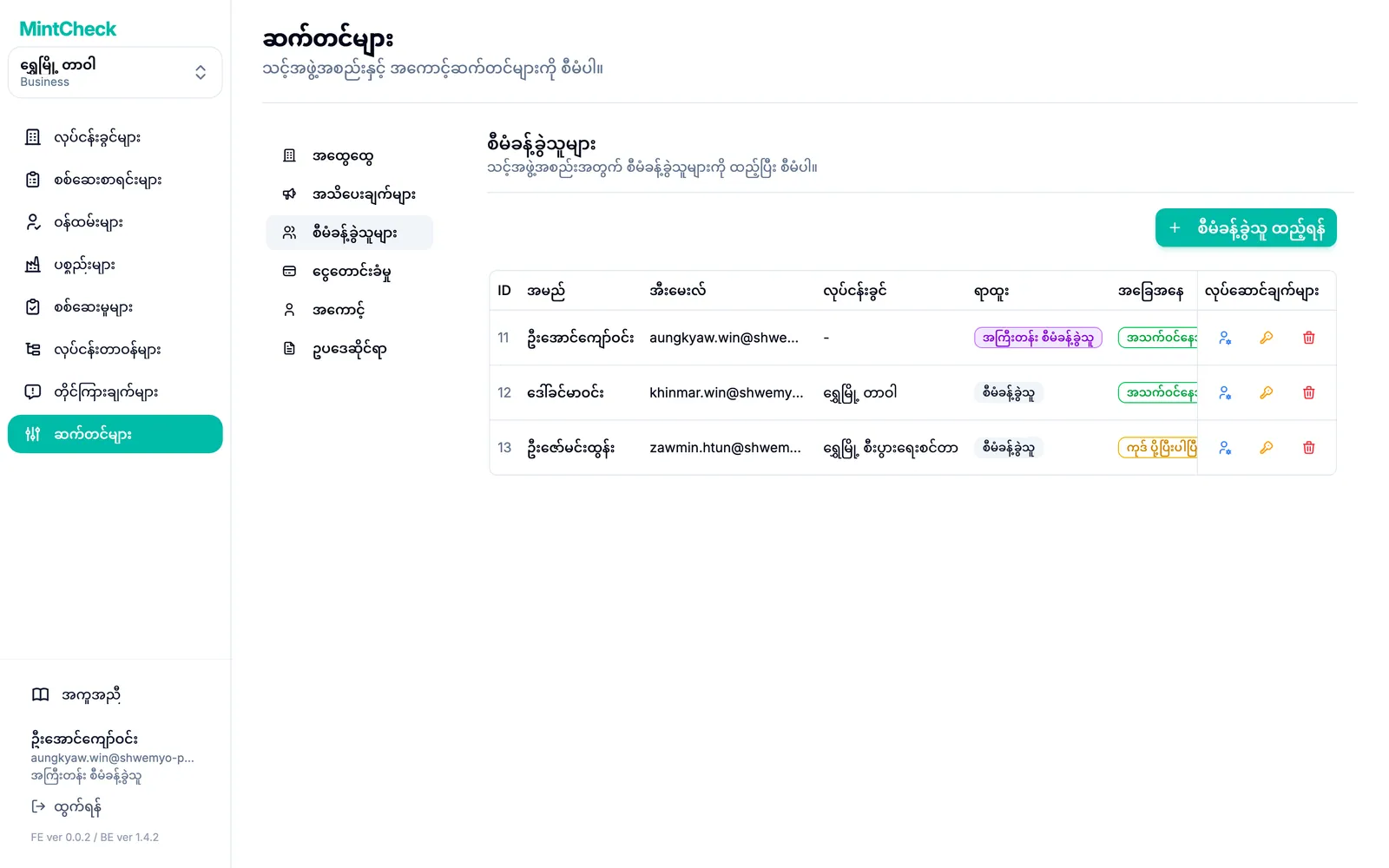
စီမံခန့်ခွဲသူ ထည့်ရန်
- ဆက်တင်များ → စီမံခန့်ခွဲသူများ သို့ သွားပါ။
- စီမံခန့်ခွဲသူ ထည့်ရန် ကို နှိပ်ပါ။ ဖောင်တစ်ခု ပွင့်လာပါမည်။
- ထိုသူ၏ အမည် နှင့် အီးမေးလ် ကို ထည့်ပါ။
- ယာယီစကားဝှက် ကို သတ်မှတ်ပါ။ စာလုံးနှင့် ဂဏန်း ပါဝင်သော အနည်းဆုံး စာလုံး 8 လုံး လိုအပ်ပါသည်။
- ဤသူ စီမံမည့် လုပ်ငန်းခွင် ကို ရွေးပါ။
- ဖိတ်ကြားချက် ပို့ရန် ကို နှိပ်ပါ။
MintCheck က ထိုအီးမေးလ်လိပ်စာသို့ အတည်ပြုလင့်ခ် ပို့ပါသည်။ စီမံခန့်ခွဲသူအသစ်သည် စာရင်းတွင် အီးမေးလ် အတည်ပြုခြင်း စောင့်ဆိုင်းနေသည် အခြေအနေဖြင့် ပေါ်လာပါမည်။
သင်သတ်မှတ်ထားသော စကားဝှက်ကို စီမံခန့်ခွဲသူအသစ်အား လူကိုယ်တိုင် သို့မဟုတ် အခြား လုံခြုံသော နည်းလမ်းဖြင့် ပြောပြပါ။
စီမံခန့်ခွဲသူအသစ် လုပ်ရမည့်အရာ
စီမံခန့်ခွဲသူအသစ်သည် အရာ နှစ်ခုသာ လုပ်ရန် လိုပါသည်-
- MintCheck ထံမှ အီးမေးလ်ကို ဖွင့်ပြီး အတည်ပြုလင့်ခ်ကို နှိပ်ပါ။
- ၎င်းတို့၏ အီးမေးလ်လိပ်စာနှင့် သင်ပေးထားသော စကားဝှက်ဖြင့် MintCheck သို့ အကောင့်ဝင်ပါ။
အတည်ပြုပြီးနောက် ၎င်းတို့၏ အခြေအနေသည် အသက်ဝင်နေသည် သို့ ပြောင်းပါသည်။ ဆက်တင်များ → အကောင့် တွင် စကားဝှက်ကို ကိုယ်ပိုင်တစ်ခုသို့ အချိန်မရွေး ပြောင်းနိုင်ပါသည်။
စီမံခန့်ခွဲသူကို စီမံရန်
စာရင်းရှိ အတန်းတစ်ခုစီတွင် စီမံခန့်ခွဲသူ၏ အမည်၊ အီးမေးလ်၊ လုပ်ငန်းခွင်၊ ရာထူး နှင့် အခြေအနေ ကို ပြသပါသည်။ လုပ်ဆောင်ချက်များ ကော်လံရှိ အိုင်ကွန်များကို အသုံးပြုပါ-
- အခြေအနေ ပြောင်းရန်- အခြေအနေအသစ် ကို ရွေးပါ၊ ဥပမာ တစ်စုံတစ်ဦးကို ခဏ အကောင့်မဝင်နိုင်စေရန် အသက်မဝင်ပါ။ ဤနေရာတွင် အခန်းကဏ္ဍကိုလည်း ပြောင်းနိုင်ပါသည်၊ ဥပမာ လက်ထောက်စီမံခန့်ခွဲသူကို အကြီးဆုံးစီမံခန့်ခွဲသူ ဖြစ်စေရန်။
- စကားဝှက် ပြောင်းရန်- တစ်စုံတစ်ဦး စကားဝှက် မေ့သွားသည့်အခါ စကားဝှက်အသစ် သတ်မှတ်ပါ။ စကားဝှက်အသစ်ကို ကိုယ်တိုင် ပြောပြပါ။
- စီမံခန့်ခွဲသူ ဖျက်ရန်- ထိုသူကို သင့်စီမံခန့်ခွဲသူများထဲမှ ဖယ်ရှားပါ။
လက်ထောက်စီမံခန့်ခွဲသူများ လုပ်နိုင်သည်နှင့် မလုပ်နိုင်သည်
လက်ထောက်စီမံခန့်ခွဲသူသည် သင်နှင့် တူညီသော MintCheck ကွန်ဆိုးလ်သို့ အကောင့်ဝင်သော်လည်း နည်းနည်းသာ မြင်ရပါသည်-
- ၎င်းတို့အား တာဝန်ပေးထားသော လုပ်ငန်းခွင်ကိုသာ မြင်ရပြီး သင်၏ အခြားလုပ်ငန်းခွင်များကို မမြင်ရပါ။
- ထိုလုပ်ငန်းခွင်၏ စစ်ဆေးစာရင်းများ၊ ပစ္စည်းများ၊ ဝန်ထမ်းများ၊ လုပ်ငန်းတာဝန်များ၊ စစ်ဆေးမှုများနှင့် တိုင်ကြားချက်များကို စီမံနိုင်ပါသည်။
- လုပ်ငန်းခွင်များ ထည့်၍ မရပါ။
- အစီအစဉ်၊ ငွေပေးချေကတ်များ သို့မဟုတ် ငွေတောင်းခံလွှာများကို ကြည့်၍ သို့မဟုတ် ပြောင်း၍ မရပါ။
- ဆက်တင်များ တွင် ကိုယ်ပိုင် စကားဝှက်ကို ပြောင်းနိုင်သော အကောင့် ကိုသာ မြင်ရပါသည်။
လက်ထောက်စီမံခန့်ခွဲသူက ပိုကြီးသော အစီအစဉ် လိုအပ်သည့်အရာကို လုပ်ရန် ကြိုးစားသည့်အခါ MintCheck က အကြီးဆုံးစီမံခန့်ခွဲသူကို ဆက်သွယ်ရန် တောင်းဆိုပါသည်။ အစီအစဉ်များနှင့် ငွေတောင်းခံမှု နှင့် ဆက်တင်များ ကို ကြည့်ပါ။