Darbuotojai
Registruokite darbuotojus po vieną arba iš Excel, naudokite užduočių žymas ir išjunkite darbuotojus neprarasdami istorijos.
Kas yra darbuotojai
Darbuotojai – tai žmonės, dirbantys objekte: valytojai, technikai, apsaugos darbuotojai ir kt. Jie šia administravimo konsole nesinaudoja. Jie telefonu nuskaito įrenginių QR kodus, atlieka kontrolinius sąrašus ir užbaigia užduotis. Žr. Darbuotojo programėlė.
Kad darbuotojas galėtų prisijungti, pirmiausia jį užregistruokite čia. Tada kiekvienas jo atliktas patikrinimas ir užduotis įrašomi jo vardu.
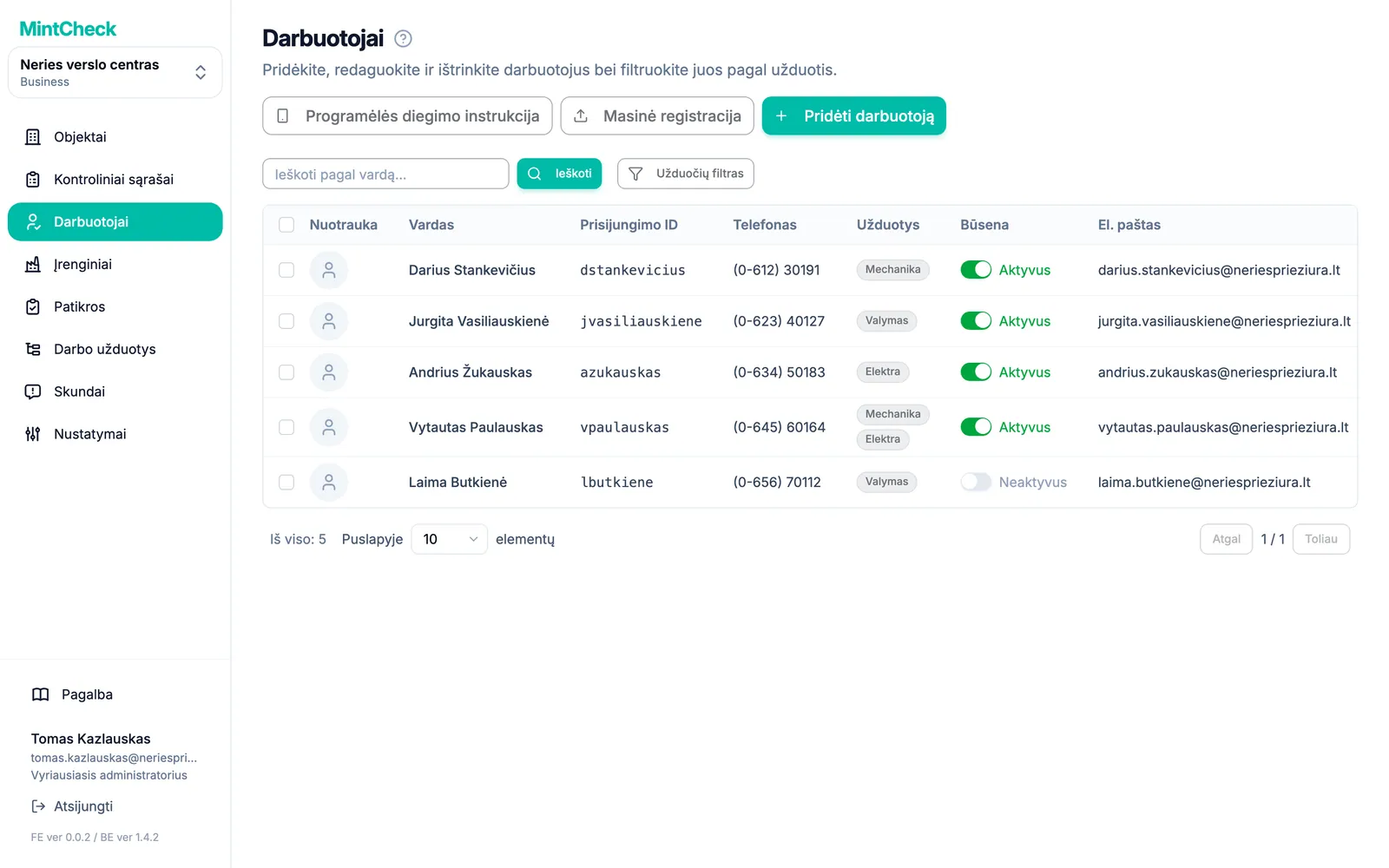
Šoninėje juostoje atidarykite Darbuotojai – matysite dabartinio objekto darbuotojus. Galite ieškoti pagal vardą ir naudoti Užduočių filtras, kad būtų rodomi tik darbuotojai su tam tikra užduoties žyma.
Darbuotojo pridėjimas
- Eikite į Darbuotojai ir spustelėkite Pridėti darbuotoją.
- Užpildykite formą:
- Nuotrauka: neprivaloma. Padeda atpažinti žmones įrašuose.
- Prisijungimo ID (privaloma): nuo 4 iki 30 simbolių. Naudokite raides, skaičius ir
._-, pavyzdžiui,kim.jh. Vėliau jo pakeisti negalima. - Vardas (privaloma).
- Telefonas: neprivaloma. Įveskite tik skaitmenis, be tarpų ir brūkšnelių. Jei jį pridėsite, darbuotojas galės prisijungti ir šiuo numeriu vietoje prisijungimo ID.
- Užduotys: užduočių žymos, pavyzdžiui, „Valymas“ ar „Elektra“. Pasirinkite esamas žymas arba įveskite naują.
- El. paštas ir Pastaba: neprivaloma.
- Spustelėkite Pridėti.
- Praneškite darbuotojui jo prisijungimo ID arba telefono numerį. Jų prireiks pirmą kartą nuskaitant QR kodą.
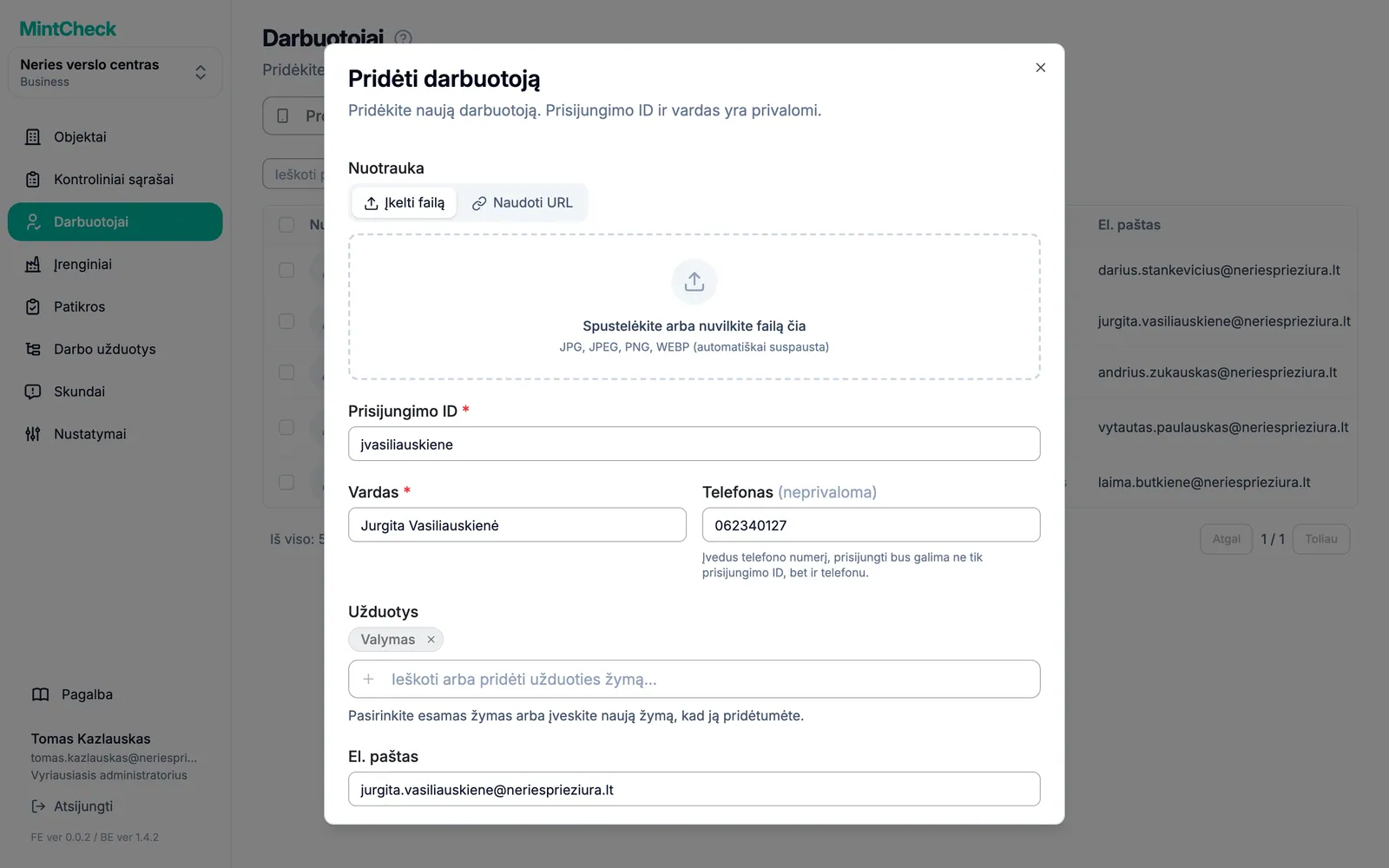
Norėdami vėliau pakeisti darbuotojo duomenis, spustelėkite darbuotojo eilutę. Atsidarys langas Redaguoti darbuotoją. Pakeiskite, ką reikia, ir spustelėkite Išsaugoti.
Daug darbuotojų registravimas iš Excel
Jei darbuotojų sąrašas ilgas, užregistruokite visus iš karto Excel failu.
- Eikite į Darbuotojai ir spustelėkite Masinė registracija.
- Spustelėkite Atsisiųsti šabloną. Atsisiunčiamas Excel failas.
- Kiekvienam darbuotojui užpildykite po eilutę. Vardas ir telefono numeris privalomi. Užduočių žymas rašykite atskirdami kableliais, pavyzdžiui,
Valymas, Sanitarija. El. paštas ir pastaba neprivalomi. - Išsaugokite failą. Grįžę į MintCheck, įkelkite jį (xlsx arba xls).
- MintCheck patikrina kiekvieną eilutę ir parodo rezultatą. Eilutės su problemomis pažymimos ir nurodoma priežastis. Jei reikia, pataisykite jas faile ir įkelkite iš naujo.
- Spustelėkite registravimo mygtuką, kad pridėtumėte darbuotojus.
Įkeliant iš Excel, kiekvieno darbuotojo telefono numeris kartu tampa ir jo prisijungimo ID.
Pagalba darbuotojams įdiegiant programėlę
Darbuotojai naudoja MintCheck programėlę: jie lieka prisijungę, QR kodus nuskaito tiesiai programėlėje ir gauna pranešimus apie savo užduotis. Nusiųskite jiems diegimo nuorodą, kad jie greitai gautų programėlę. Kol programėlė dar neįdiegta, jie gali dirbti telefono naršyklėje.
- Eikite į Darbuotojai ir spustelėkite Programėlės diegimo instrukcija.
- Atsidaro langas Darbuotojo programėlės diegimo instrukcija su QR kodu ir trumpa nuoroda. Nuoroda iPhone telefone atidaro App Store, o Android telefone – Google Play.
- Pasidalykite jais taip, kaip patogiausia jūsų komandai:
- Leiskite darbuotojams nuskaityti QR kodą jūsų ekrane. Jei norite jį atsispausdinti, po QR kodu spustelėkite Atsisiųsti ir išsaugokite jį kaip paveikslėlį.
- Spustelėkite Kopijuoti nuorodą, kad nukopijuotumėte tik nuorodą.
- Spustelėkite Kopijuoti pranešimą, kad nukopijuotumėte trumpą žinutę su nuoroda ir prisijungimo instrukcija. Įklijuokite ją į SMS žinutę arba grupės pokalbį.
Po įdiegimo darbuotojai atidaro programėlę ir nuskaito objekto prisijungimo QR arba įrenginio QR kodą. Jie prisijungia tuo pačiu prisijungimo ID arba telefono numeriu kaip ir iki šiol. Žr. Darbuotojo programėlė.
Užduočių žymos
Užduoties žyma nusako, ką darbuotojas daro, pavyzdžiui, „Valymas“, „Apsauga“ ar „Elektra“. Darbuotojas gali turėti kelias žymas.
Žymos naudingos dviem būdais:
- Žmonių paieška. Filtruokite darbuotojų sąrašą pagal žymą, kad pamatytumėte, pavyzdžiui, visus valytojus.
- Darbo priskyrimas grupei. Planuose, kurie tai palaiko, darbo užduotį galite priskirti žymai. Užduotį mato visi, turintys tą žymą, ir bet kuris iš jų gali ją atlikti. Žr. Darbo užduotys ir Planai ir atsiskaitymas.
Žymų pavadinimus rašykite trumpai ir nuosekliai. „Valymas“ ir „Valytojas“ būtų laikomos dviem skirtingomis žymomis.
Darbuotojo išjungimas
Darbuotojai iš MintCheck niekada nepašalinami. Kai kas nors išeina ar nustoja dirbti objekte, nustatote jį kaip neaktyvų. Jis nebegali prisijungti, tačiau visi jo ankstesni patikrinimai ir užduotys lieka įrašuose.
Tai galima padaryti dviem būdais:
- Sąraše išjunkite jungiklį stulpelyje Būsena. Jame rodoma Neaktyvus.
- Arba pažymėkite vieną ar kelis darbuotojus, virš sąrašo spustelėkite Ištrinti ir patvirtinkite. Pasirinktiems darbuotojams nustatoma būsena Neaktyvus.
Jei žmogus sugrįžta, vėl įjunkite jungiklį. Darbuotojas tampa Aktyvus ir gali prisijungti tuo pačiu prisijungimo ID.