Darbuotojo programėlė
Kaip darbuotojai prisijungia telefonu, atlieka patikrinimus, užbaigia užduotis ir naudojasi pradžios ekranu.
Prieš pradedant
Šis puslapis skirtas darbuotojams. Jūsų vadovas gali jį atsispausdinti arba atsiųsti jums nuorodą.
Su MintCheck savo telefonu fiksuojate patikrinimus ir užbaigiate užduotis. Slaptažodžio nereikia. Jums reikės:
- Telefono su kamera ir interneto ryšiu.
- Prisijungimo ID arba telefono numerio, kurį jums užregistravo vadovas.
Viskas prasideda nuo QR kodo. Nukreipkite telefono kamerą į QR kodą ant įrenginio ir palieskite pasirodžiusią nuorodą.
Prisijungimas
- Telefono kamera nuskaitykite QR kodą ant įrenginio.
- Atsidaro ekranas Darbuotojo prisijungimas. Pasirinkite ID arba Telefonas.
- Įveskite savo prisijungimo ID arba telefono numerį (tik skaitmenis).
- Palieskite Gerai.
Po to liekate prisijungę, eidami nuo vieno įrenginio prie kito. Nuskaitykite kitą QR kodą – ir iš karto pateksite prie to įrenginio.
Kiti prisijungimo būdai:
- Asmeninis QR kodas. Vadovas gali jums duoti QR kodą su jūsų vardu. Jis prijungia jus automatiškai. Niekam jo neduokite.
- Objekto prisijungimo QR. Nuskaitykite objekto prisijungimo plakatą, kad prisijungtumėte ir atidarytumėte pradžios ekraną nestovėdami prie įrenginio. Žr. Objekto prisijungimo QR.
Atsisiųskite MintCheck programėlę
Įdiekite MintCheck programėlę savo telefone. Kol to nepadarėte, tą patį darbą galite atlikti telefono naršyklėje, tačiau su programėle dirbti paprasčiau:
- Prisijunkite tik kartą. Po pirmojo prisijungimo programėlė išlaiko jus prisijungusius, net jei ją uždarote ar iš naujo paleidžiate telefoną.
- Gaukite pranešimą, kai jums paskiriama užduotis. Kai vadovas paskiria užduotį jums arba vienai iš jūsų užduočių žymų, telefonas jus iškart informuoja. Jei užduotis turi pradžios laiką, likus 30 minučių iki jo gausite ir priminimą.
- Gaukite priminimus apie savo kontrolinius sąrašus. Kai programėlėje vieną kartą atliksite kontrolinį sąrašą, likus 30 minučių iki kiekvieno suplanuoto jo patikrinimo gausite pranešimą. Kiekvieną priminimą galite įjungti arba išjungti skiltyje Pranešimų nustatymai.
Norėdami pradėti, telefone atidarykite adresą mintcheck.today/app. Šis adresas iPhone telefone atidaro App Store, o Android telefone – Google Play. MintCheck taip pat galite susirasti tiesiog parduotuvėje. Jei prisijungiate įrenginio ekrane telefono naršyklėje, ten rodomoje juostoje taip pat galite paliesti Įdiegti programėlę. Atidarykite programėlę ir prisijunkite taip pat, kaip aprašyta aukščiau. Kai programėlė paprašys leidimo siųsti pranešimus, leiskite. Kitaip negausite jokių pranešimų.
Įrenginio ekranas
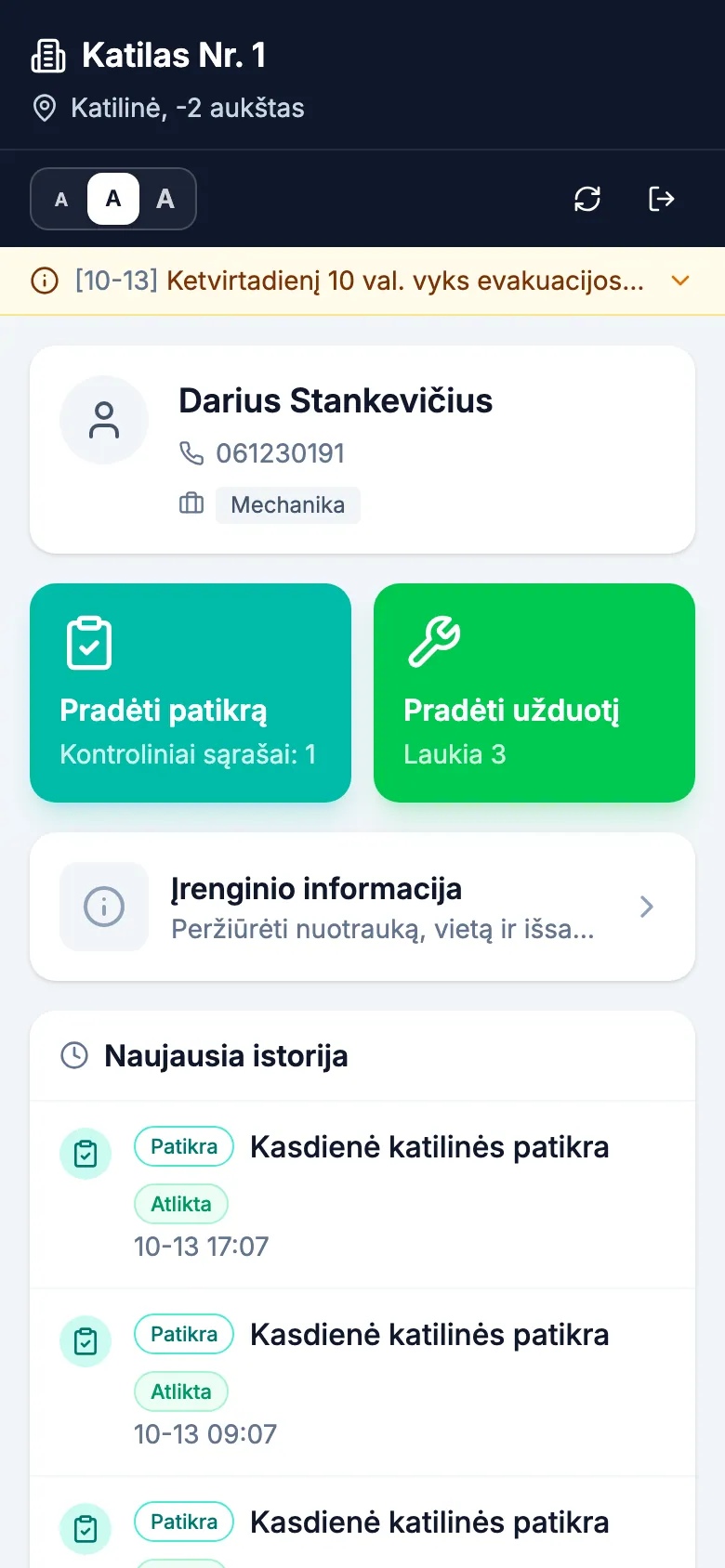
Prisijungę matote įrenginio ekraną. Viršuje – įrenginio pavadinimas ir vieta. Po jais – du dideli mygtukai:
- Pradėti patikrą: atlikti šio įrenginio kontrolinį sąrašą. Mygtukas rodo, kiek kontrolinių sąrašų paruošta.
- Pradėti užduotį: peržiūrėti ir užbaigti šio įrenginio užduotis.
Po jais palieskite kortelę Įrenginio informacija, kad pamatytumėte vadovo įvestą informaciją (žr. toliau). Žemiau Naujausia istorija pateikia, ką neseniai atlikote. Palieskite įrašą, kad jį vėl atidarytumėte.
Mažoje juostoje viršuje yra trys A mygtukai tekstui sumažinti ar padidinti. Telefonas įsimena jūsų pasirinkimą. Taip pat yra mygtukai ekranui atnaujinti ir atsijungti.
Įrenginio informacijos peržiūra
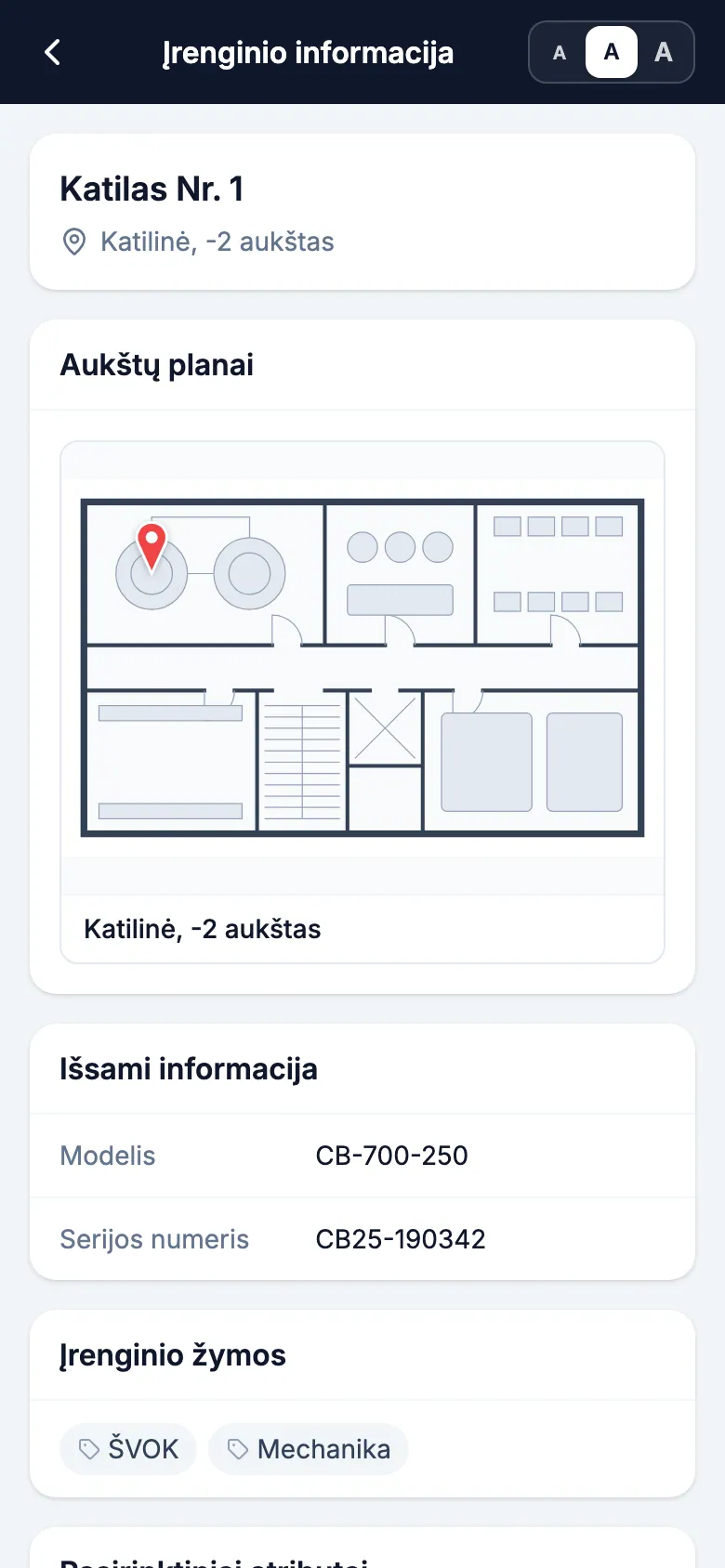
Palieskite kortelę Įrenginio informacija ir viename ekrane matysite viską, ką įvedė jūsų vadovas: nuotrauką ir vietą, Išsami informacija, pavyzdžiui, Modelis ir Serijos numeris, Įrenginio žymos ir Pasirinktiniai atributai. Jei vadovas įkėlė aukštų planus, matysite ir Aukštų planai su žymekliu įrenginio vietoje. Peržiūrėkite juos, kai įrenginį sunku rasti.
Palieskite nuotrauką ar aukšto planą, kad atidarytumėte jį per visą ekraną. Norėdami priartinti, išskėskite du pirštus arba bakstelėkite du kartus, o vilkdami apžiūrėkite vaizdą. Baigę palieskite ✕, kad uždarytumėte. Norėdami grįžti į įrenginio ekraną, palieskite grįžimo mygtuką viršuje kairėje.
Patikrinimo atlikimas
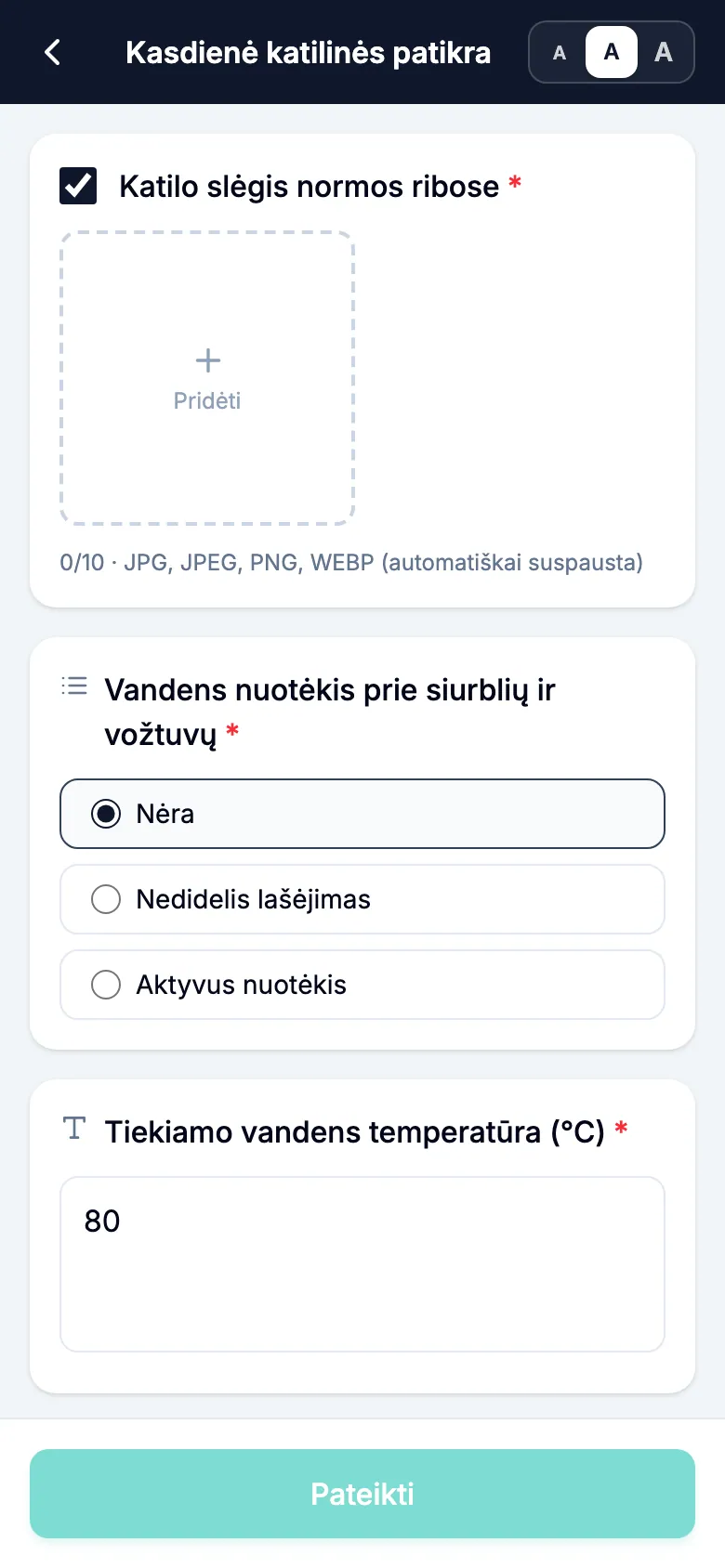
- Palieskite Pradėti patikrą.
- Palieskite norimą kontrolinį sąrašą. Sąraše rodomi šio įrenginio kontroliniai sąrašai su šiandienos laiko intervalais ir kiek jų jau atlikta.
- Atsakykite į kiekvieną punktą. Punkte gali būti prašoma pažymėti, įrašyti trumpą tekstą, pasirinkti atsakymą ar nufotografuoti. Kai kuriuose punktuose nurodyta, kad nuotrauka privaloma. Kol jos nepridėsite, pateikti negalėsite.
- Apačioje pasirinkite bendrą Patikros rezultatas: Normalu arba Neatitikimas.
- Jei pasirinkote Neatitikimas, aprašykite problemą laukelyje Problemos informacija. Galite pridėti nuotraukų.
- Palieskite Pateikti.
Jei kontrolinis sąrašas šiandien nesuplanuotas, MintCheck parodo Šiandien nėra suplanuota diena. Palieskite Vis tiek užregistruoti, kad tęstumėte, arba Atgal, kad išeitumėte. Taip užregistruotas patikrinimas išsaugomas istorijoje, bet į šiandienos suplanuotus patikrinimus neįskaičiuojamas.
Jei visi šiandienos laiko intervalai jau atlikti, tai, ką matysite, priklauso nuo to, kas juos atliko:
- Atlikote jūs, ir rezultatas buvo tvarkingas: MintCheck atidaro ankstesnius jūsų atsakymus. Galite juos pataisyti ir paliesti Redaguoti.
- Atliko kitas darbuotojas: jo įrašo keisti negalite. Ekrane tik pranešama, kad patikrinimas atliktas.
- Buvo pranešta apie problemą, ir ji dar nepašalinta: forma atsidaro kaip pakartotinis patikrinimas (žr. toliau).
Pakartotinis patikrinimas po pataisymo
Kai pranešta problema pašalinama, dar kartą patikrinkite įrenginį, kad vadovas žinotų, jog jis veikia. Tai pakartotinis patikrinimas. Jį gali atlikti bet kuris darbuotojas, ne tik tas, kuris pranešė apie problemą.
- Nuskaitykite įrenginio QR kodą ir atidarykite tą patį kontrolinį sąrašą.
- Jei MintCheck randa nepašalintą problemą, jis jums apie tai praneša, net jei apie problemą buvo pranešta ankstesnę dieną. Pranešime rodoma, kada apie ją pranešta ir kokia buvo problema. Jei ne visi šiandienos laiko intervalai atlikti, palieskite Tęsti kaip pakartotinį patikrinimą. Jei visi atlikti, forma pati atsidaro kaip pakartotinis patikrinimas.
- Vėl atsakykite į punktus ir pasirinkite rezultatą.
- Palieskite Pateikti pakartotinį patikrinimą.
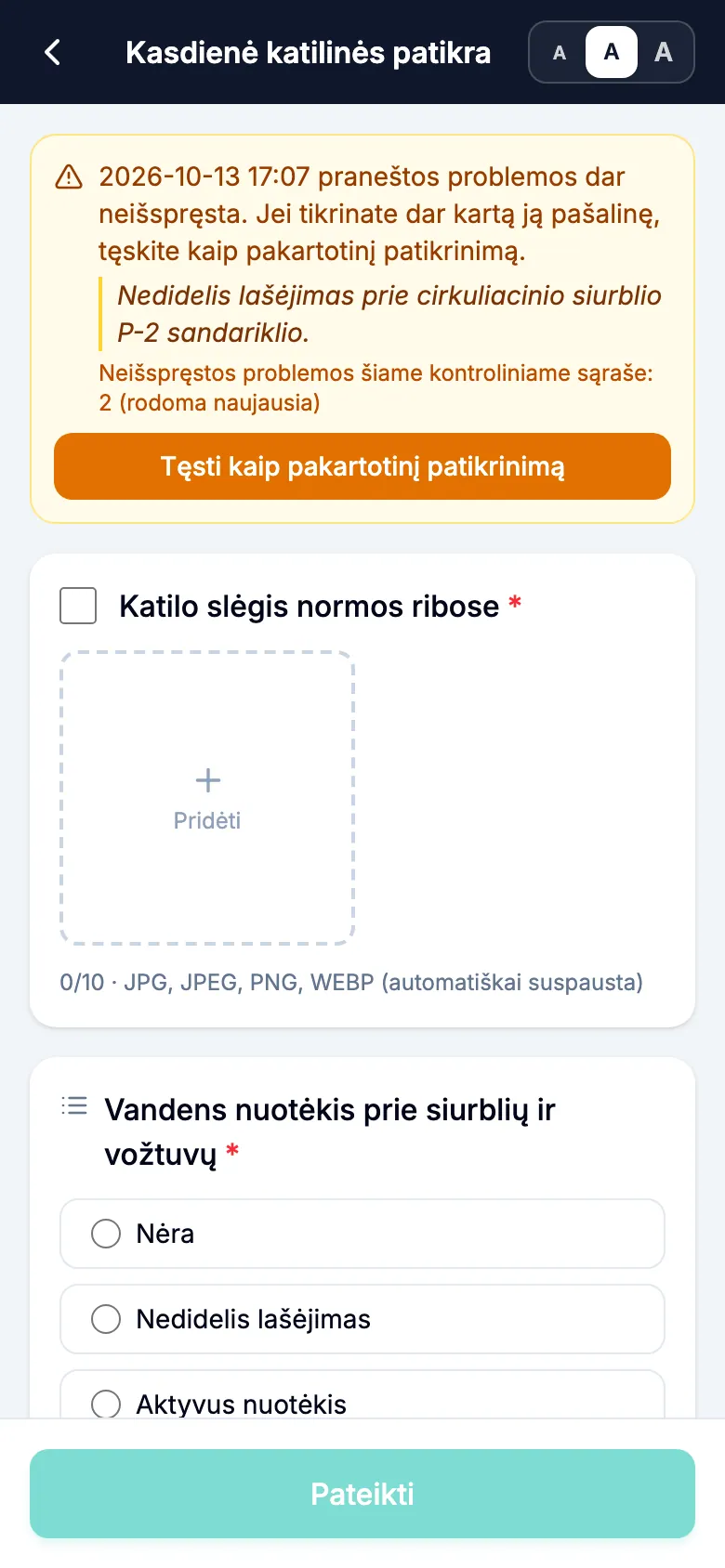
Jūsų pakartotinis patikrinimas išsaugomas kaip naujas įrašas. Originalus pranešimas apie problemą ir jo nuotraukos lieka nepakitę. Jei tame pačiame kontroliniame sąraše yra kelios nepašalintos problemos, MintCheck pirmiausia rodo naujausią. Jei pakartotinį patikrinimą atidarėte per klaidą, palieskite Tęsti kaip naują patikrinimą, kad grįžtumėte prie įprasto patikrinimo.
Atskiro pakartotinio patikrinimo ne visada reikia. Jei kitas suplanuotas to paties kontrolinio sąrašo patikrinimas prie to įrenginio yra Normalu, MintCheck ankstesnę problemą taip pat pažymi kaip pašalintą. Pateikto pranešimo apie problemą negalite redaguodami pakeisti į Normalu, bet jo aprašymą ir nuotraukas vis tiek galite pataisyti.
Užduoties užbaigimas
- Palieskite Pradėti užduotį.
- Jums asmeniškai ar vienai iš jūsų užduočių žymų skirtos užduotys rodomos pirmiausia, dalyje Priskirta man. Po jų – kitos šio įrenginio užduotys. Užduotys, kurių laikas praėjo, pažymėtos Pradelsta.
- Palieskite užduotį, kad perskaitytumėte informaciją ir pamatytumėte vadovo nuotraukas.
- Neprivaloma: parašykite Užbaigimo pastaba (neprivaloma) ir pridėkite Užbaigimo nuotraukos (neprivaloma).
- Palieskite Užbaigti užduotį.
Vėliau atliktą užduotį galite vėl atidaryti ir pakeisti pastabą ar nuotraukas.
Jūsų pradžios ekranas
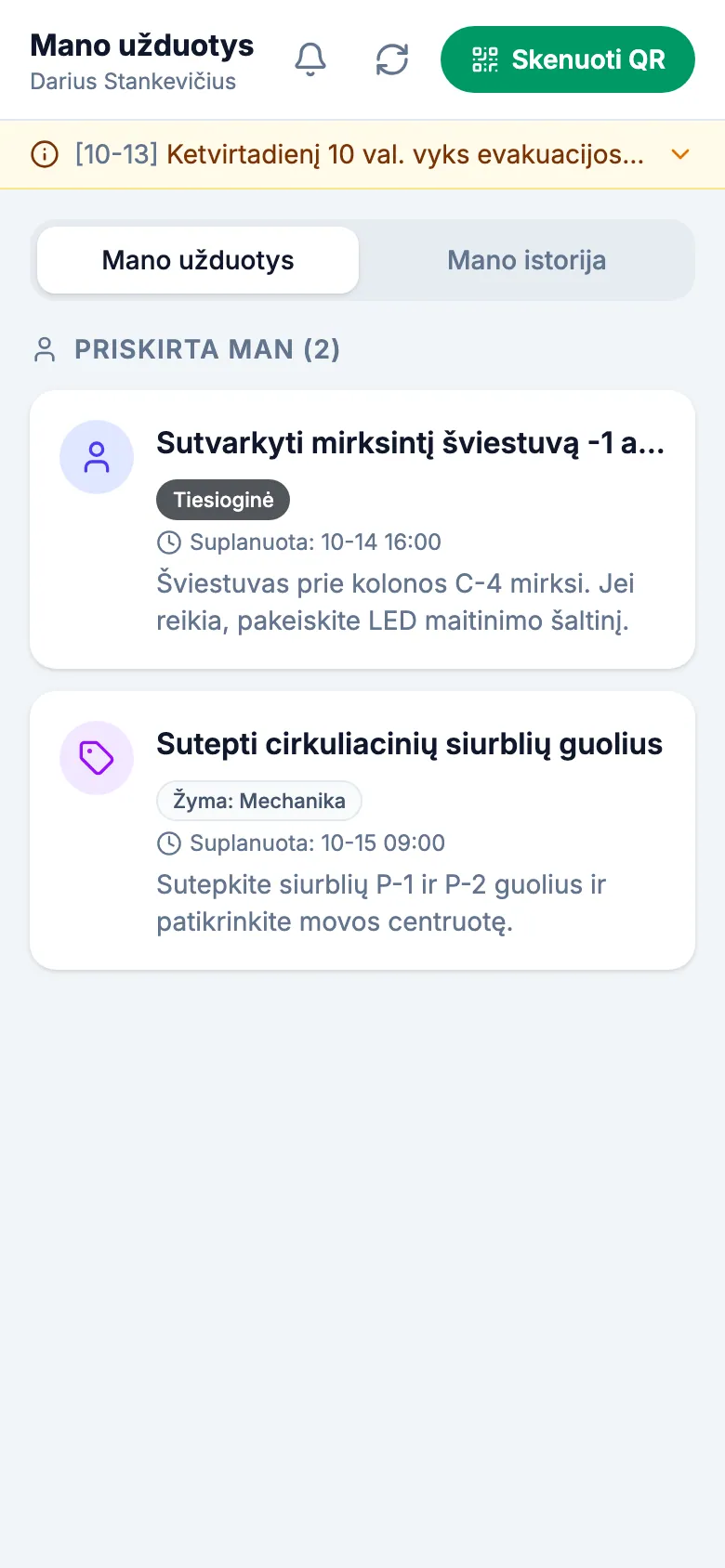
Pradžios ekrane matote savo darbus nenuskaitę įrenginio QR kodo. Į jį pateksite prisijungę objekto prisijungimo QR arba MintCheck programėlėje paspaudę namo mygtuką įrenginio ekrane.
- Mano užduotys: užduotys, priskirtos jums ar jūsų užduočių žymoms. Palieskite užduotį, kad ją užbaigtumėte.
- Mano istorija: jūsų atlikti patikrinimai ir užduotys, naujausi viršuje. Žurnalo įraše vietoj įprasto ar nenormalaus rezultato rodomas ženklelis Žurnalas.
- Skenuoti QR: nuskaitykite kito įrenginio QR kodą. Telefono naršyklėje verčiau naudokite kameros programėlę.
- Varpelio mygtukas atidaro Pranešimų nustatymai. MintCheck programėlėje galite gauti priminimą likus 30 minučių iki kiekvieno suplanuoto patikrinimo. Kontroliniai sąrašai ten atsiranda, kai juos atliksite bent kartą.
Jei nematote Mano užduotys su užduotimis, jūsų objekte galbūt nenaudojamas užduočių priskyrimas. Tiesiog dirbkite nuskaitydami įrenginių QR kodus.