Objekto prisijungimo QR
Atsispausdinkite ar bendrinkite vieną QR kodą, kad darbuotojai galėtų prisijungti prie objekto nenuskaitę įrenginio QR kodo.
Kam skirtas objekto prisijungimo QR
Paprastai darbuotojai prisijungia nuskaitę QR kodą ant įrenginio. Tačiau kartais darbuotojui reikia prisijungti dar neatsidūrus prie įrenginio. Pavyzdžiui, jis nori pamainos pradžioje peržiūrėti savo užduotis arba pirmą kartą įsidiegti MintCheck programėlę.
Tai išsprendžia objekto prisijungimo QR. Tai vienas QR kodas visam objektui. Darbuotojas nuskaito jį telefonu, prisijungia ir patenka į darbuotojo programėlės pradžios ekraną su savo užduotimis ir istorija. Įrenginio QR nereikia.
Naudokite jį, kai:
- Naujas darbuotojas jungiasi pirmą kartą.
- Darbuotojai prieš apėjimą nori peržiūrėti Mano užduotys.
- Norite vieno prisijungimo plakato prie įėjimo, personalo patalpoje ar apsaugos poste.
QR atidarymas, spausdinimas ir bendrinimas
- Atidarykite objekto skydelį. Galite spustelėti objekto kortelę skiltyje Objektai arba perjungti objektą šoninėje juostoje.
- Viršuje dešinėje spustelėkite Darbuotojų prisijungimo QR. Atsidarys langas su QR kodu.
- Patikrinkite objekto pavadinimą po QR kodu. Tai turi būti objektas, kuriam priklauso jūsų darbuotojai.
- Pasirinkite, ką su juo daryti:
- Spustelėkite Spausdinti, kad atsispausdintumėte puslapį su objekto pavadinimu ir QR kodu.
- Spustelėkite Atsisiųsti, kad išsaugotumėte QR kodą kaip paveikslėlį. Paveikslėlį galite nusiųsti žinute arba įdėti į savo plakatą.
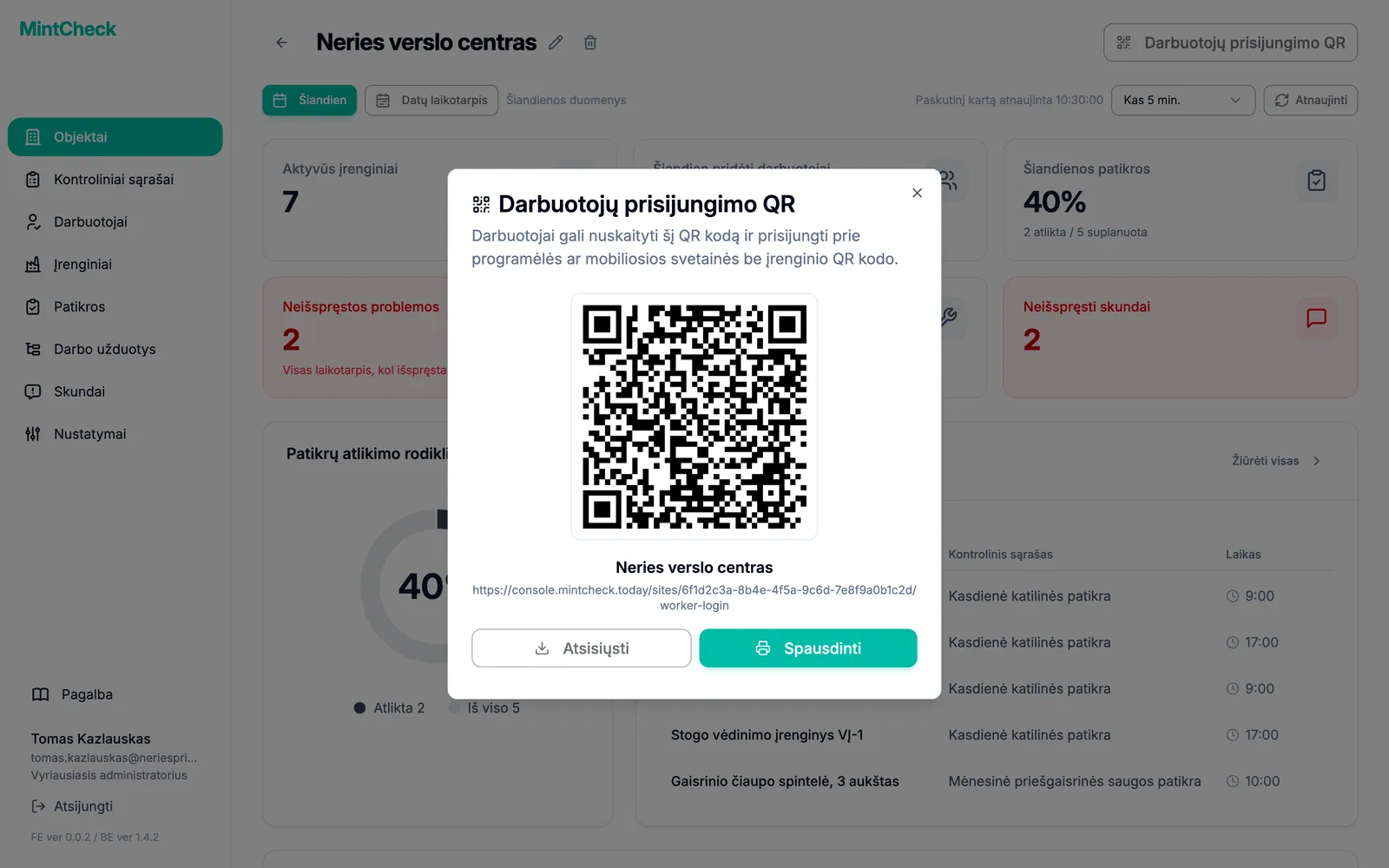
Po objekto pavadinimu taip pat rodomas QR kodo interneto adresas. Galite jį nukopijuoti ir nusiųsti darbuotojui, kuris galės jį atidaryti telefone užuot nuskaitęs.
Kaip prisijungia darbuotojai
- Darbuotojas nuskaito QR kodą telefono kamera arba MintCheck programėle.
- Atsidaro prisijungimo puslapis su objekto pavadinimu viršuje.
- Darbuotojas pasirenka ID arba Telefonas.
- Darbuotojas įveda Prisijungimo ID arba Telefono numeris tiksliai taip, kaip jį užregistravote, ir paliečia Gerai.
- Darbuotojo programėlė atsidaro ekrane Mano užduotys.
Prisijungti gali tik šiame objekte jūsų užregistruoti darbuotojai. Jei duomenys nesutampa, darbuotojas mato pranešimą, raginantį kreiptis į administratorių. Jūsų išjungti darbuotojai prisijungti negali. Kaip registruoti darbuotojus, žr. Darbuotojai. Ką darbuotojai gali daryti prisijungę, žr. Darbuotojo programėlė.
Prisijungimas priklauso vienam objektui
Kiekvienas objektas turi savo prisijungimo QR. Juo prisijungęs darbuotojas prisijungia tik prie to objekto.
Jei tas pats darbuotojas po to nuskaito kito objekto įrenginio QR, MintCheck prisijungimo pakartotinai nenaudoja. Rodomas pranešimas, kad QR kodas priklauso kitam objektui, ir darbuotojo paprašoma vėl prisijungti kaip to objekto darbuotojui. Naujas prisijungimas pakeičia senąjį. Taip kiekvieno objekto kontroliniai sąrašai ir užduotys matomi tik jo darbuotojams.
Nuskaičius kitą to paties objekto įrenginio QR, naujo prisijungimo neprašoma.
Objekto prisijungimo QR ir įrenginių QR kodai
| QR kodas | Kur jį rasti | Ką jis daro |
|---|---|---|
| Objekto prisijungimo QR | Objekto skydelis | Prijungia darbuotoją prie objekto ir atidaro darbuotojo programėlės pradžios ekraną. |
| Įrenginio QR | Kiekvieno įrenginio informacijos puslapis | Atidaro to įrenginio kontrolinius sąrašus ir užduotis. Prireikus paprašo prisijungti. |
Kaip atsispausdinti įrenginių QR kodus, žr. QR kodai.