Patikrinimų įrašai
Peržiūrėkite atliktus patikrinimus pagal dieną ar laikotarpį, tikrinkite praneštas problemas ir eksportuokite įrašus į Excel.
Ką rodo patikrų puslapis
Kaskart darbuotojui pateikus kontrolinį sąrašą, MintCheck išsaugo jį kaip patikrinimo įrašą. Puslapyje Patikros surenkami objekto, kuriame dirbate, įrašai, todėl galite patikrinti, kas, kada ir kieno buvo atlikta.
Norėdami pereiti į kitą objektą, naudokite objektų perjungiklį šoninės juostos viršuje. Tada puslapyje rodomi to objekto įrašai.
Puslapio viršuje yra trys kortelės. Spustelėkite kortelę, kad atidarytumėte jos rodinį:
- Visi patikrinimo įrašai: visi objekte atlikti patikrinimai.
- Patikrinimai pagal datą: kas buvo suplanuota vienai dienai ir kas tą dieną atlikta.
- Patikrinimai su neatitikimais: tik tie patikrinimai, kuriuose darbuotojas pranešė apie problemą.
Kas buvo suplanuota dienai
Rodinyje Patikrinimai pagal datą palyginsite vienos dienos planą su rezultatais.
- Spustelėkite kortelę Patikrinimai pagal datą.
- Datos mygtuku pasirinkite dieną. Rodyklėmis pereikite viena diena atgal ar pirmyn arba spustelėkite Šiandien, kad grįžtumėte į šiandieną.
- Dalyje Suplanuoti kontroliniai sąrašai matote kiekvieną tą dieną numatytą kontrolinį sąrašą, jo kartojimo dažnumą ir laiko intervalus.
- Dalyje Atlikti patikrinimai matote tą dieną darbuotojų iš tikrųjų pateiktus patikrinimus.
Jei kontrolinis sąrašas yra pirmame sąraše, bet antrame neturi atitinkamo įrašo, tas patikrinimas dar neatliktas.
Darbuotojas vis tiek gali užregistruoti patikrinimą dieną, kai kontrolinis sąrašas nėra suplanuotas. Toks įrašas rodomas istorijoje, bet į tos dienos suplanuotų patikrinimų skaičių neįtraukiamas.
Įrašų paieška pagal laikotarpį
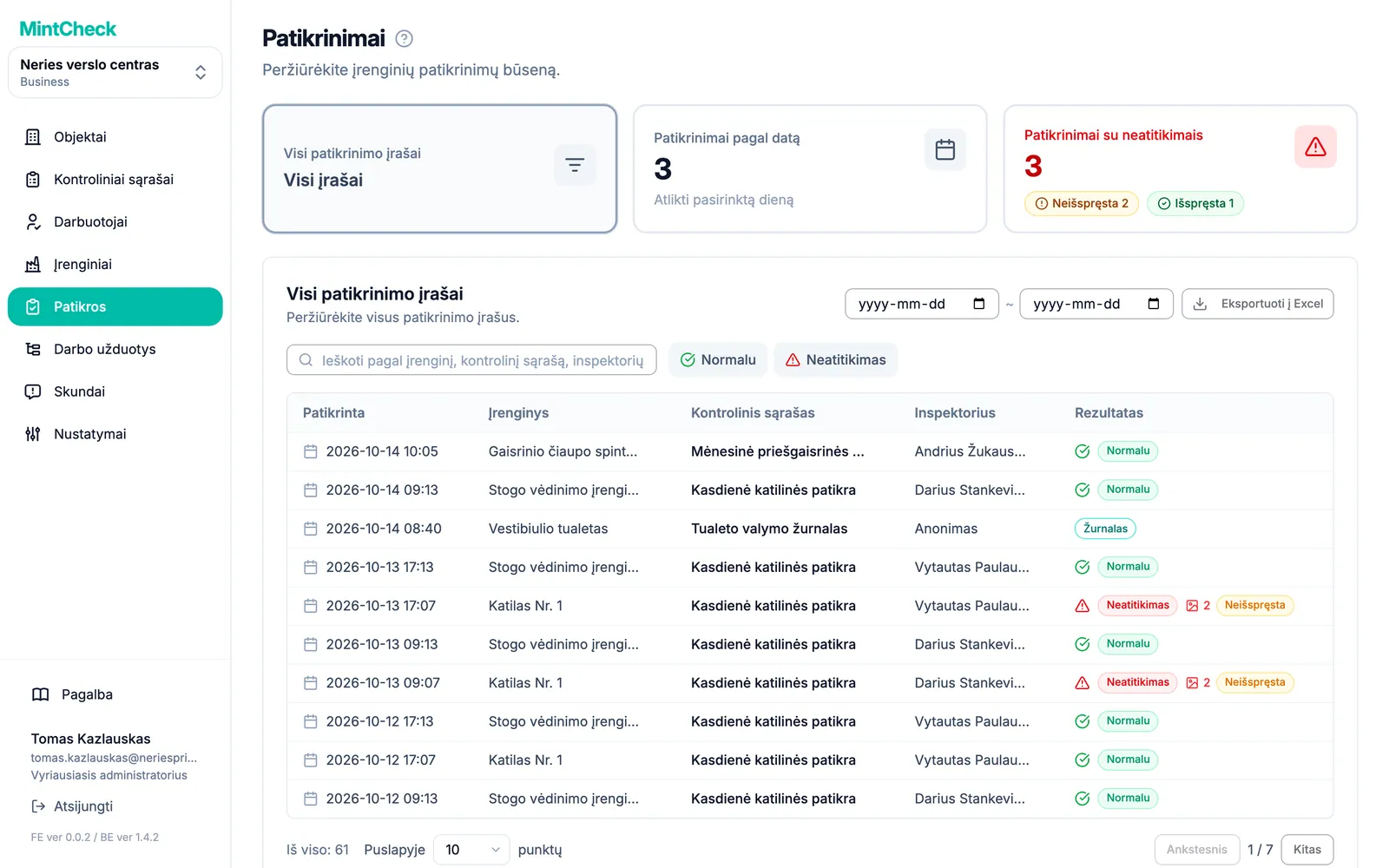
Rodinyje Visi patikrinimo įrašai pateikiami visi įrašai, naujausi viršuje. Sąrašą galite susiaurinti trimis būdais:
- Pagal laikotarpį: viršuje dešinėje pasirinkite Pradžios data ir Pabaigos data. Sąrašas atnaujinamas iš karto. Norėdami išvalyti laikotarpį, spustelėkite Atstatyti šalia datų.
- Pagal tekstą: paieškos laukelyje įveskite įrenginio, kontrolinio sąrašo ar tikrintojo pavadinimą ar vardą.
- Pagal rezultatą: spustelėkite Normalu arba Neatitikimas, kad būtų rodomi tik tokie rezultatai. Norėdami vėl matyti visus rezultatus, spustelėkite Atstatyti.
Kiekvienoje eilutėje rodoma: Patikrinta, Įrenginys, Kontrolinis sąrašas, Inspektorius ir Rezultatas. Žurnalo įrašai vietoje rezultato rodo ženklelį Žurnalas. Daugiau apie žurnalus – Žurnalai.
Maži ženkleliai šalia rezultato iš karto suteikia daugiau informacijos:
- Nuotraukos piktograma su skaičiumi: tiek nuotraukų darbuotojas pridėjo prie pranešimo apie problemą.
- Pakartotinis patikrinimas: šis įrašas yra ankstesnės problemos pakartotinis patikrinimas.
- Išspręsta arba Neišspręsta: prie įrašo su problema rodo, ar vėlesnis patikrinimas patvirtino, kad viskas vėl tvarkoje.
Problemų peržiūra
Kai darbuotojas pažymi patikrinimą kaip Neatitikimas, jis taip pat aprašo problemą ir gali pridėti nuotraukų. Spustelėkite kortelę Patikrinimai su neatitikimais, kad matytumėte tik tokius įrašus. Stulpelyje Neatitikimo ataskaita rodomas darbuotojo aprašymas, o nuotraukos piktograma rodo, kiek nuotraukų pridėta.
Kortelėje Patikrinimai su neatitikimais rodoma, kiek problemų pranešta, suskirstant jas į neišspręstas ir išspręstas. Spustelėkite neišspręstų skaičių, kad iškart pereitumėte prie problemų, kurioms dar reikia dėmesio. Sąraše filtru Išsprendimo būsena perjunkite tarp Visos, Neišspręstos ir Išspręstos, o laikotarpį pasirinkite datos laukeliuose.
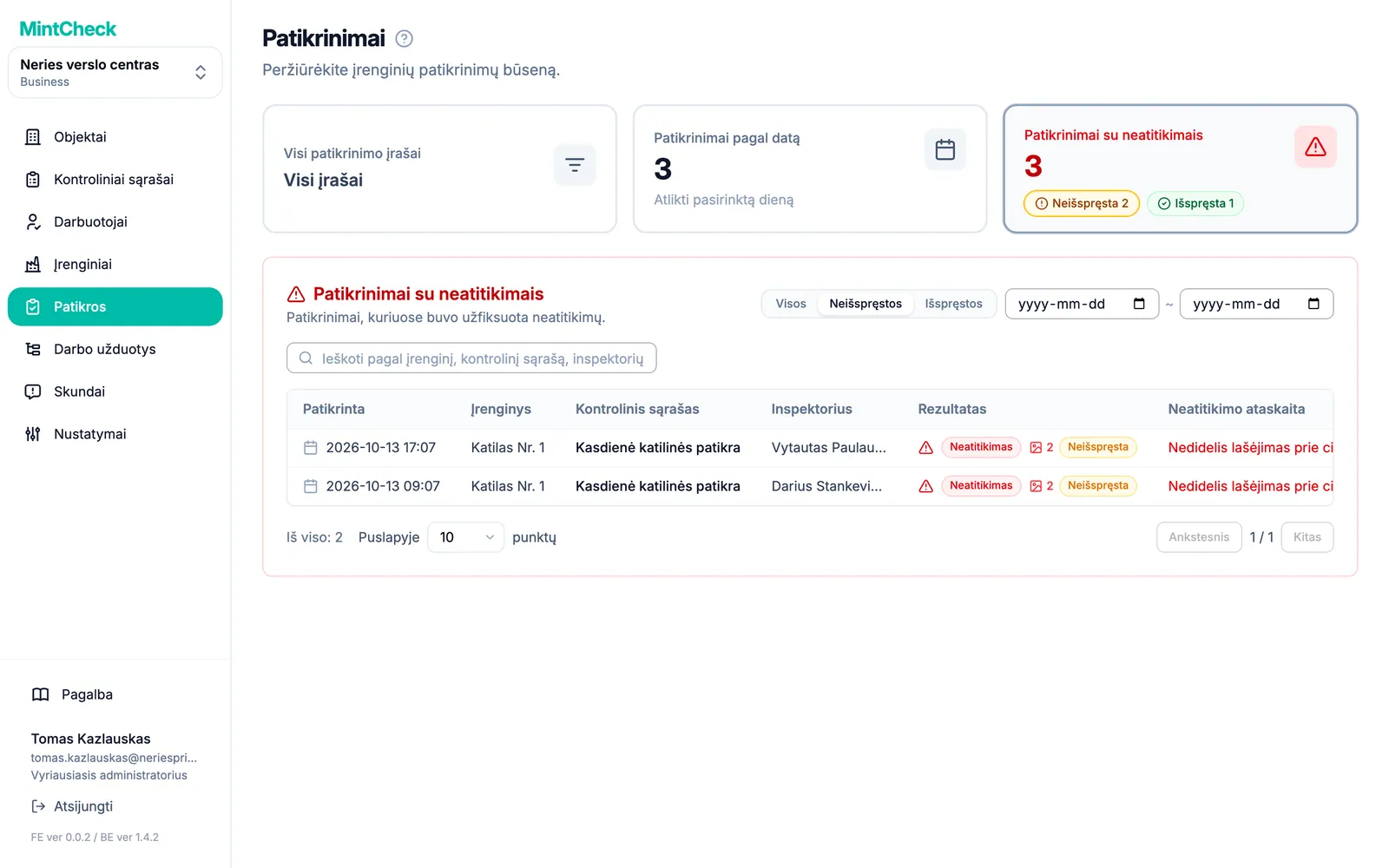
Jei viskas gerai, šis rodinys lieka tuščias. Naudinga jį peržiūrėti bent kartą per dieną ir sukurti darbo užduotį viskam, ką reikia sutvarkyti. Žr. Darbo užduotys.
Kaip išsprendžiama problema
Pranešta problema lieka Neišspręsta, kol kas nors nepatvirtina, kad ji pašalinta. Yra trys būdai:
- Pakartotinis patikrinimas: po pataisymo darbuotojas dar kartą patikrina įrenginį ir rezultatas yra Normalu.
- Kitas įprastas patikrinimas: kitas suplanuotas to paties įrenginio ir kontrolinio sąrašo patikrinimas baigiasi rezultatu Normalu.
- Administratorius: jūs patys pažymite problemą kaip išspręstą ir užrašote, kas buvo padaryta.
Pašalinus problemą, darbuotojas dar kartą patikrina įrenginį. Šis antras patikrinimas vadinamas pakartotiniu patikrinimu.
- Pakartotinis patikrinimas išsaugomas kaip naujas įrašas. Originalus pranešimas apie problemą su aprašymu ir nuotraukomis lieka toks, koks buvo.
- Kai pakartotinio patikrinimo rezultatas yra Normalu, originalaus įrašo būsena pasikeičia iš Neišspręsta į Išspręsta.
- Pakartotiniai patikrinimai neskaičiuojami kaip papildomi suplanuoti ar atlikti patikrinimai, todėl jie nekeičia dienos įvykdymo procento.
- Kai įrašas turi pakartotinį patikrinimą, jo nebegalima redaguoti.
Atskiras pakartotinis patikrinimas nėra vienintelis būdas uždaryti problemą. Kai to paties įrenginio ir kontrolinio sąrašo kitas įprastas patikrinimas baigiasi rezultatu Normalu, MintCheck automatiškai pažymi visas ankstesnes neišspręstas to įrenginio ir kontrolinio sąrašo problemas kaip Išspręsta. Jei tas patikrinimas vėl yra Neatitikimas, ankstesnės problemos lieka atviros. Žurnalo įrašai problemos niekada neuždaro.
Darbuotojas negali redaguodamas pakeisti pranešimo apie problemą į Normalu. Aprašymą ir nuotraukas jis vis tiek gali pataisyti, tačiau problema uždaroma tik tvarkingu pakartotiniu patikrinimu arba tvarkingu kitu patikrinimu.
Stebėkite įrašus, pažymėtus Neišspręsta: apie problemą pranešta, bet niekas dar nepatvirtino, kad ji pašalinta. Objekto skydelyje taip pat rodoma, kiek problemų dar neišspręsta, nesvarbu, kada apie jas pranešta. Darbuotojai veiksmus ras skyriuje Darbuotojo programėlė.
Pažymėkite problemą kaip išspręstą patys
Kartais problema sutvarkoma be naujo patikrinimo, pavyzdžiui, kai rangovas pakeitė dalį arba paaiškėjo, kad tai buvo klaidingas pavojaus signalas. Tokiu atveju galite ją uždaryti patys.
- Sąraše atidarykite problemos įrašą.
- Spustelėkite Pažymėti kaip išspręstą.
- Lauke Išsprendimo pastaba (privaloma) parašykite, kas buvo padaryta. Be pastabos patvirtinti negalima.
- Patvirtinkite. Įrašo būsena pasikeičia į Išspręsta.
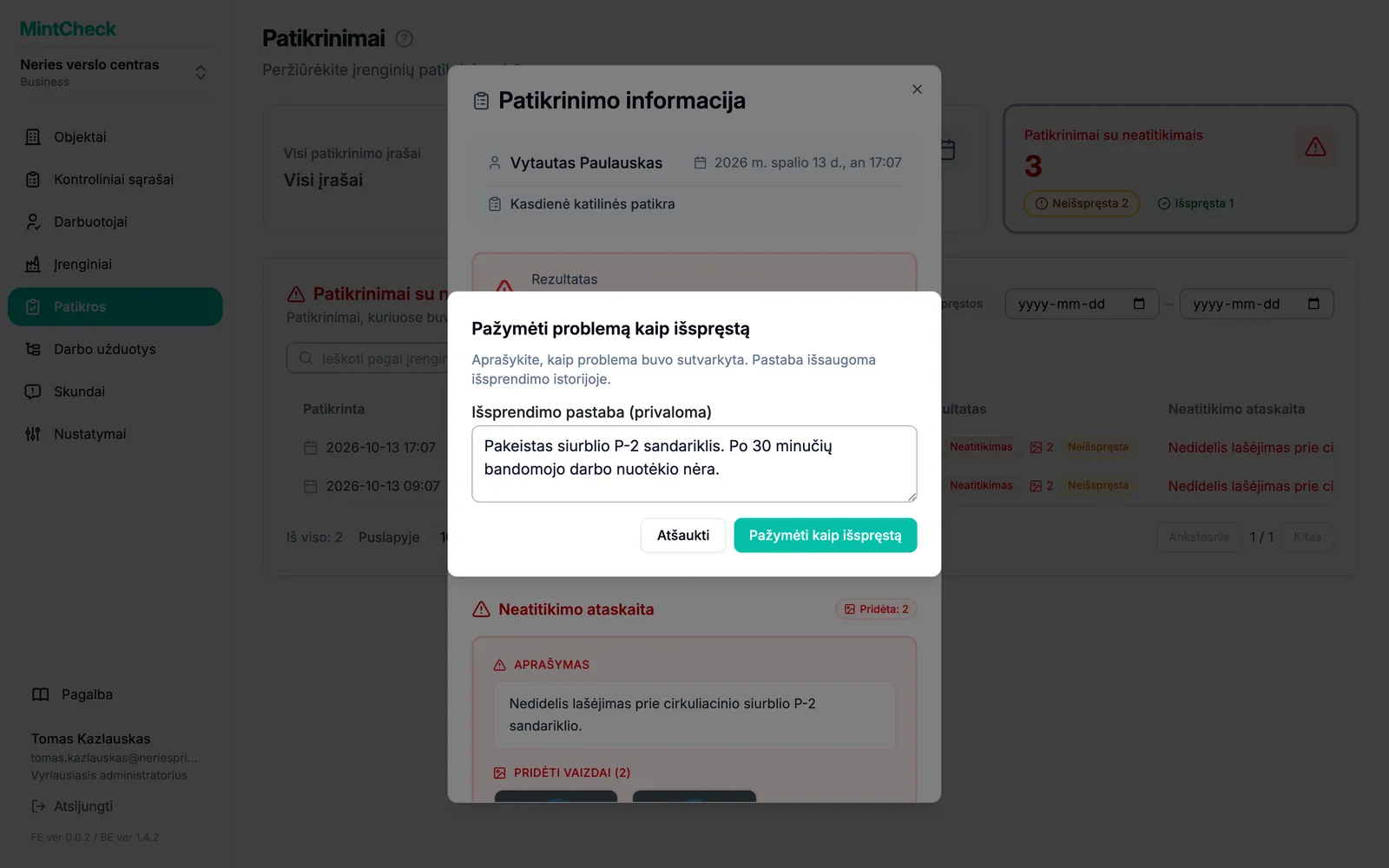
Tai gali padaryti vyriausieji administratoriai ir to objekto administratoriai.
Kaip problema buvo išspręsta ir kaip ją atverti iš naujo
Atidarius išspręstą problemą, skiltyje Išsprendimas rodoma, kaip ji buvo išspręsta (Išspręsta pakartotiniu patikrinimu, Išspręsta kitu planiniu patikrinimu arba Išspręsta administratoriaus), kada, kas ją išsprendė ir pastaba. Jei ją uždarė vėlesnis patikrinimas, spustelėkite Peržiūrėti išsprendžiantį įrašą, kad atidarytumėte tą patikrinimą. Jei kontrolinis sąrašas ištrinamas arba pašalinamas iš įrenginio, arba ištrinamas įrenginys, dar neišspręstos problemos uždaromos automatiškai ir rodoma Uždaryta: kontrolinis sąrašas pašalintas arba Uždaryta: įrenginys ištrintas.
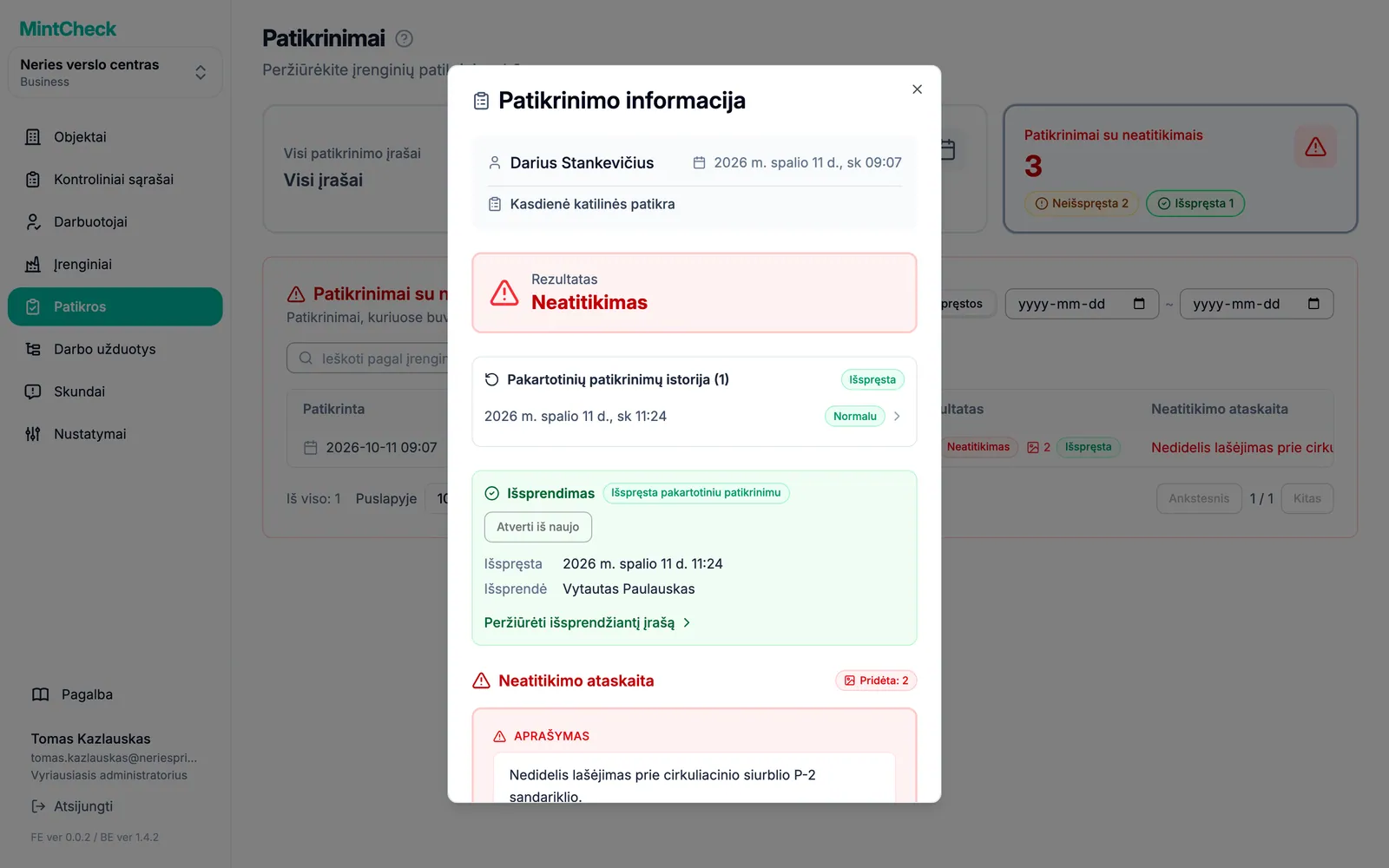
Jei paaiškėja, kad problema vis dėlto nepašalinta, spustelėkite Atverti iš naujo ir patvirtinkite. Įrašas vėl tampa Neišspręsta, o vėliau galite jį vėl pažymėti išspręstu.
Įrašo atidarymas
Spustelėkite bet kurią eilutę, kad atidarytumėte langą Patikrinimo informacija. Jame rodoma:
- Rezultatas: bendras darbuotojo pasirinktas rezultatas.
- Neatitikimo ataskaita: problemos aprašymas ir nuotraukos, jei rezultatas buvo su neatitikimu. Spustelėkite nuotrauką, kad ją padidintumėte.
- Punktų atsakymai: atsakymas į kiekvieną kontrolinio sąrašo punktą – pažymėti punktai, tekstas, pasirinktos parinktys ir nuotraukos.
- Pastabos: papildomos darbuotojo pastabos.
Jei įraše yra problema, lange taip pat pateikiami jo pakartotiniai patikrinimai su laiku ir rezultatu. Spustelėkite bet kurį, kad jį atidarytumėte. Atidarę pakartotinį patikrinimą, spustelėkite Peržiūrėti originalų įrašą, kad grįžtumėte prie originalaus pranešimo apie problemą.
Uždarykite langą, kad grįžtumėte į sąrašą.
Eksportavimas į Excel
Patikrinimų įrašus galite atsisiųsti kaip Excel failą, pavyzdžiui, mėnesio ataskaitai.
- Spustelėkite kortelę Visi patikrinimo įrašai.
- Nustatykite reikiamo laikotarpio Pradžios data ir Pabaigos data. Palikite tuščias, jei norite eksportuoti visus įrašus.
- Spustelėkite Eksportuoti į Excel.
Faile yra visi pasirinkto laikotarpio įrašai, ne tik matomo puslapio. Jame nurodomas patikrinimo laikas, įrenginys, kontrolinis sąrašas, tikrintojas, rezultatas ir, jei rezultatas su neatitikimu, problemos aprašymas. Paieškos laukelis ir rezultatų mygtukai eksportuojamų duomenų nekeičia.