Greita pradžia
Per maždaug 10 minučių sukurkite objektą, kontrolinį sąrašą, įrenginį ir darbuotoją, tada atlikite pirmąjį patikrinimą.
Prieš pradedant
Ši mokomoji medžiaga per maždaug 10 minučių padės nuo tuščios paskyros pasiekti pirmąjį atliktą patikrinimą. Sukursite vieną objektą, vieną kontrolinį sąrašą, vieną įrenginį ir vieną darbuotoją, tada atliksite bandomąjį nuskaitymą savo telefonu.
Jums reikės:
- Vyriausiojo administratoriaus paskyros (paskyros, kuria užsiregistravote).
- Telefono su kamera nuskaitymui išbandyti.
1 žingsnis. Sukurkite objektą ir kontrolinį sąrašą
Objektas – tai jūsų valdomas pastatas ar vieta. Visa kita, ką sukuriate, priklauso objektui.
- Šoninėje juostoje spustelėkite Objektai.
- Spustelėkite Pridėti objektą.
- Įveskite Objekto pavadinimas ir spustelėkite Pridėti.
- Patikrinkite, ar naujas objektas pasirinktas objektų parinkiklyje šoninės juostos viršuje.
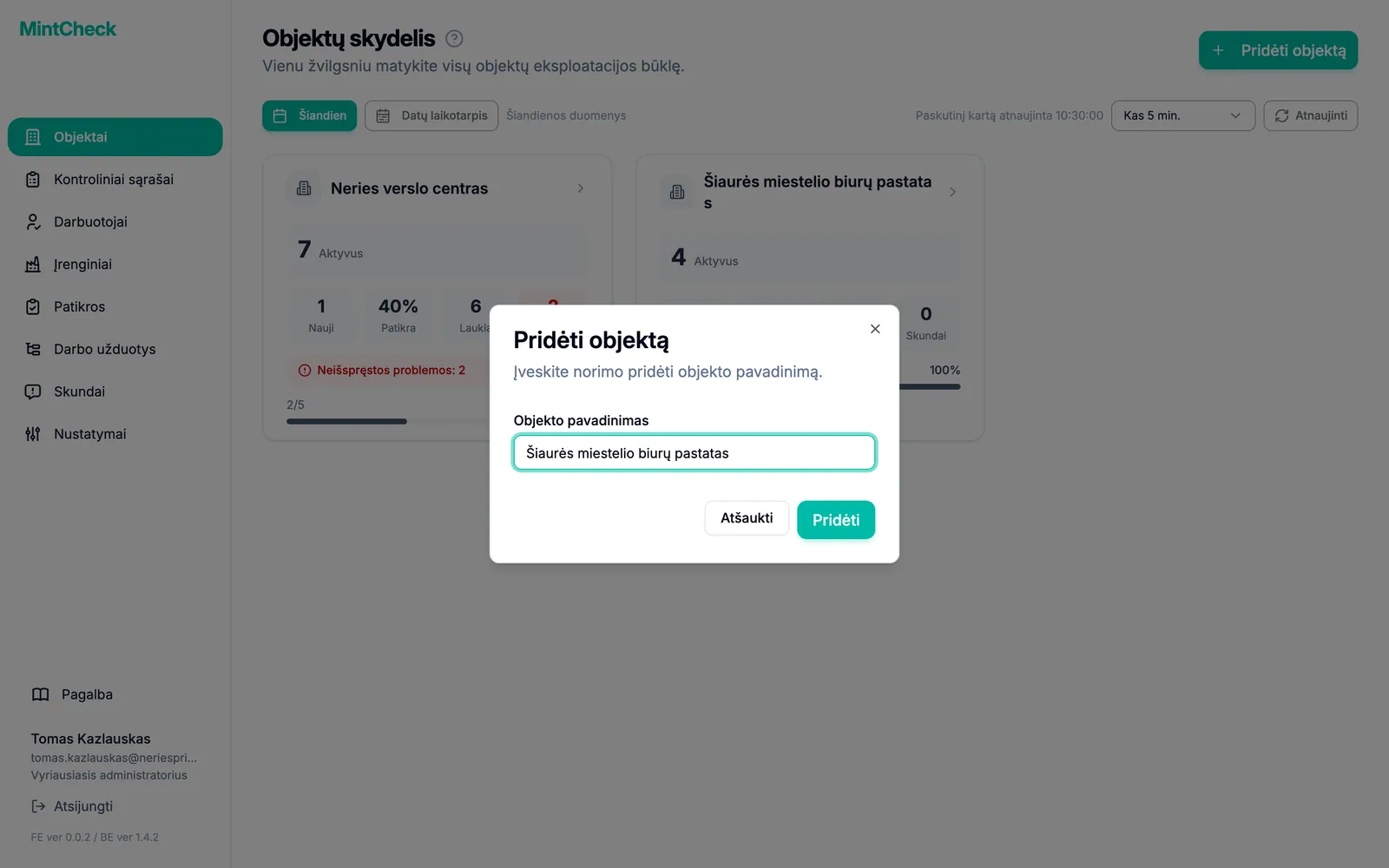
Toliau sukurkite kontrolinį sąrašą, kurį pildys jūsų darbuotojai.
- Šoninėje juostoje spustelėkite Kontroliniai sąrašai.
- Spustelėkite Pridėti kontrolinį sąrašą.
- Pasirinkite jūsų įrangai tinkantį šabloną. Jo patikrinimo punktai bus užpildyti už jus. Jei netinka nė vienas, pasirinkite Tuščias kontrolinis sąrašas.
- Nustatykite tvarkaraštį, pavyzdžiui, kasdien 09:00. Jei norite, pakoreguokite punktus.
- Spustelėkite Išsaugoti.
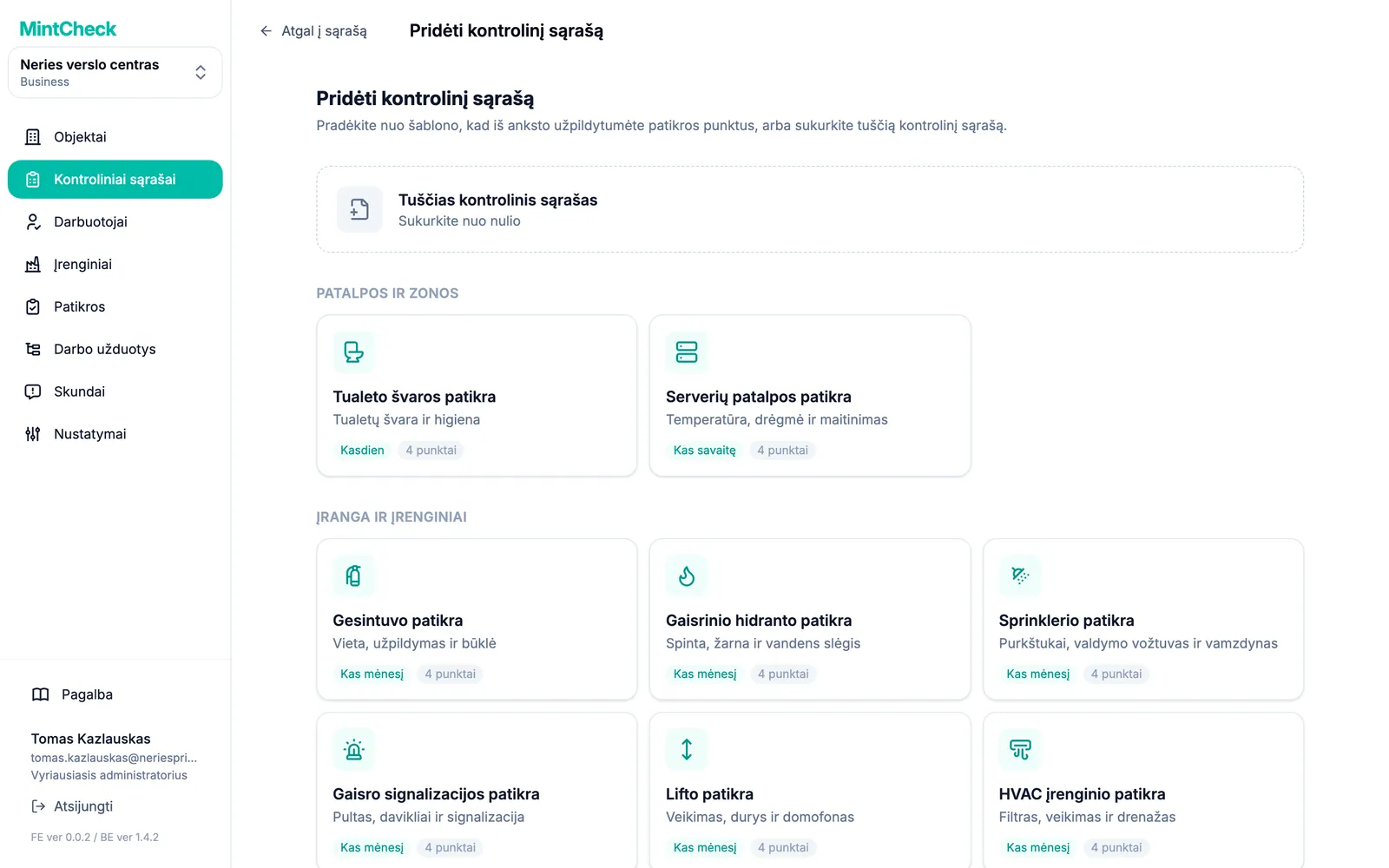
Daugiau: Objektai ir Kontroliniai sąrašai.
2 žingsnis. Pridėkite įrenginį ir darbuotoją
Įrenginys – tai tai, ką tikrinate, pavyzdžiui, siurblys ar gesintuvas. Susiejus su juo kontrolinį sąrašą, MintCheck žino, ką ir kada tikrinti.
- Šoninėje juostoje spustelėkite Įrenginiai.
- Spustelėkite Pridėti įrenginį.
- Pasirinkite šabloną arba Tuščias įrenginys.
- Įveskite Įrenginio pavadinimas.
- Dalyje Susieti kontroliniai sąrašai pasirinkite 1 žingsnyje sukurtą kontrolinį sąrašą.
- Spustelėkite Įrašyti. MintCheck sukuria įrenginio QR kodą.
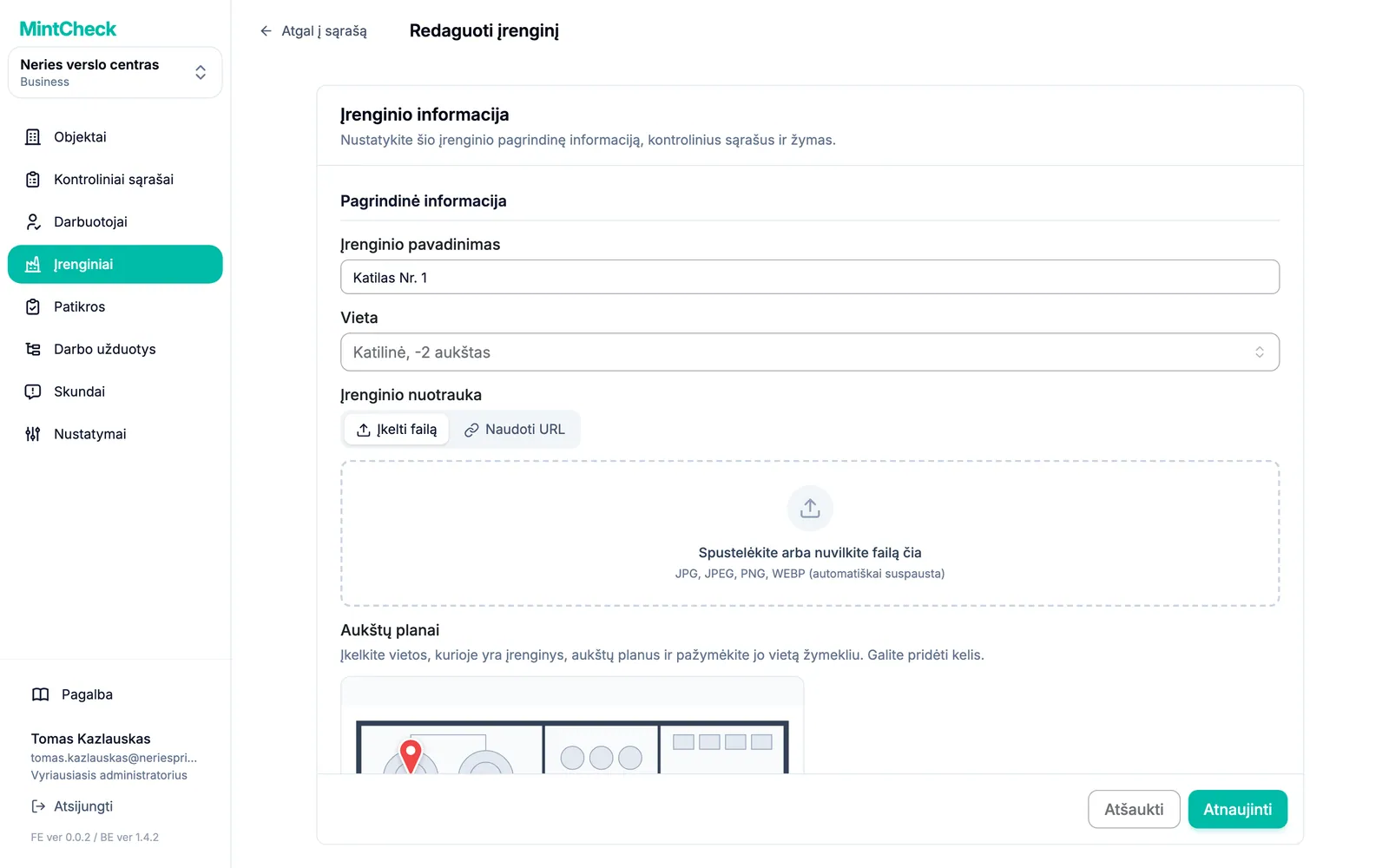
Dabar pridėkite asmenį, kuris atliks patikrinimą. Šiam bandymui galite pridėti save.
- Šoninėje juostoje spustelėkite Darbuotojai.
- Spustelėkite Pridėti darbuotoją.
- Įveskite Prisijungimo ID ir Vardas. Laukelis Telefonas neprivalomas, tačiau jį užpildžius darbuotojas galės prisijungti ir telefono numeriu.
- Spustelėkite Pridėti.
Daugiau: Įrenginiai ir Darbuotojai.
3 žingsnis. Atsispausdinkite QR kodą ir atlikite bandomąjį nuskaitymą
- Šoninėje juostoje spustelėkite Įrenginiai.
- Pažymėkite įrenginio žymimąjį langelį ir spustelėkite Spausdinti QR.
- Patikrinkite peržiūrą ir atsispausdinkite puslapį. Priklijuokite QR kodą ant įrenginio ten, kur darbuotojai jį pasieks.
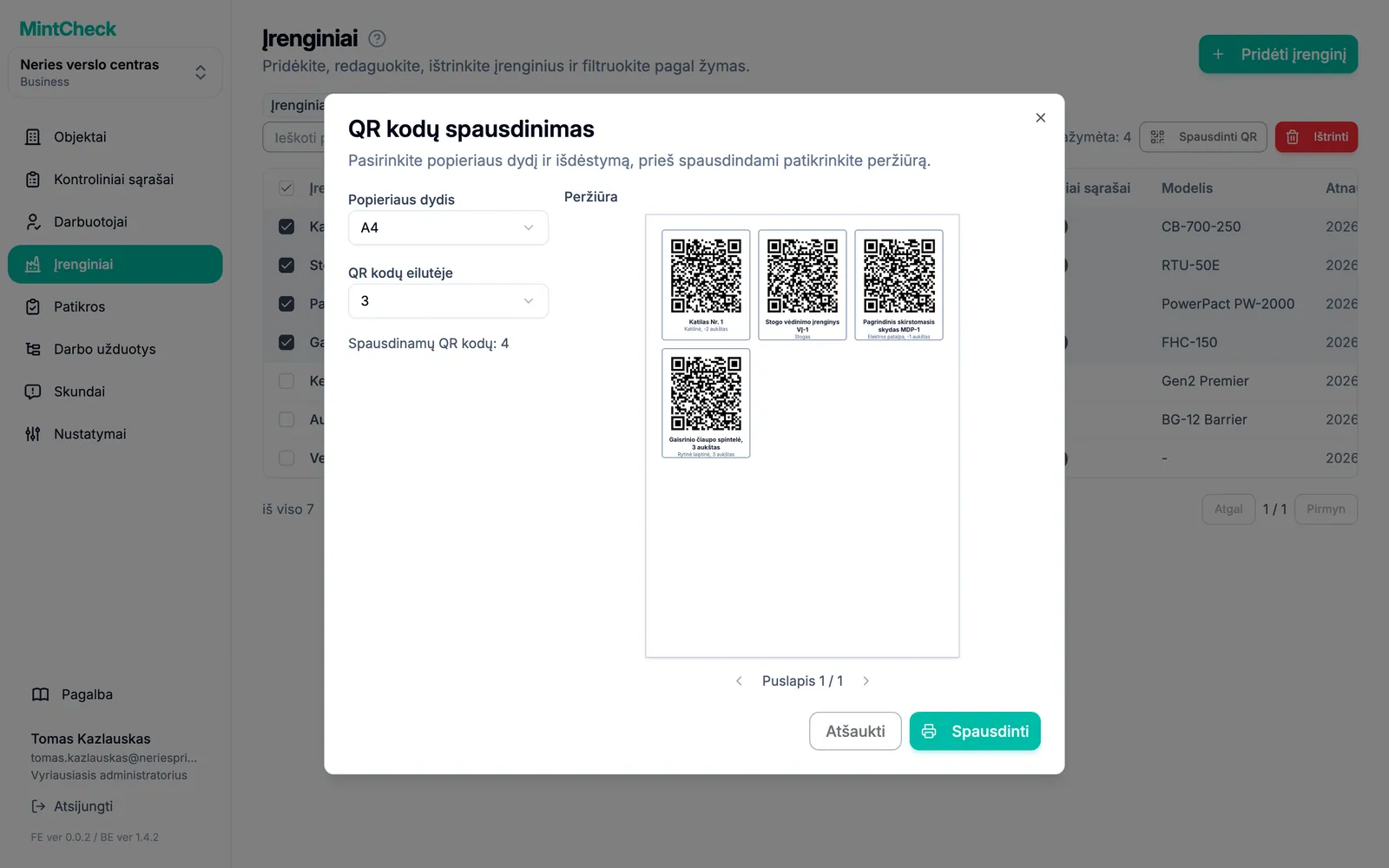
Dabar išbandykite taip, kaip tai darytų darbuotojas:
- Nuskaitykite QR kodą telefono kameros programėle ir atidarykite nuorodą.
- Prisijunkite darbuotojo prisijungimo ID arba telefono numeriu.
- Palieskite Pradėti patikrą ir pasirinkite kontrolinį sąrašą.
- Atsakykite į kiekvieną punktą, pasirinkite bendrą rezultatą ir palieskite Pateikti.
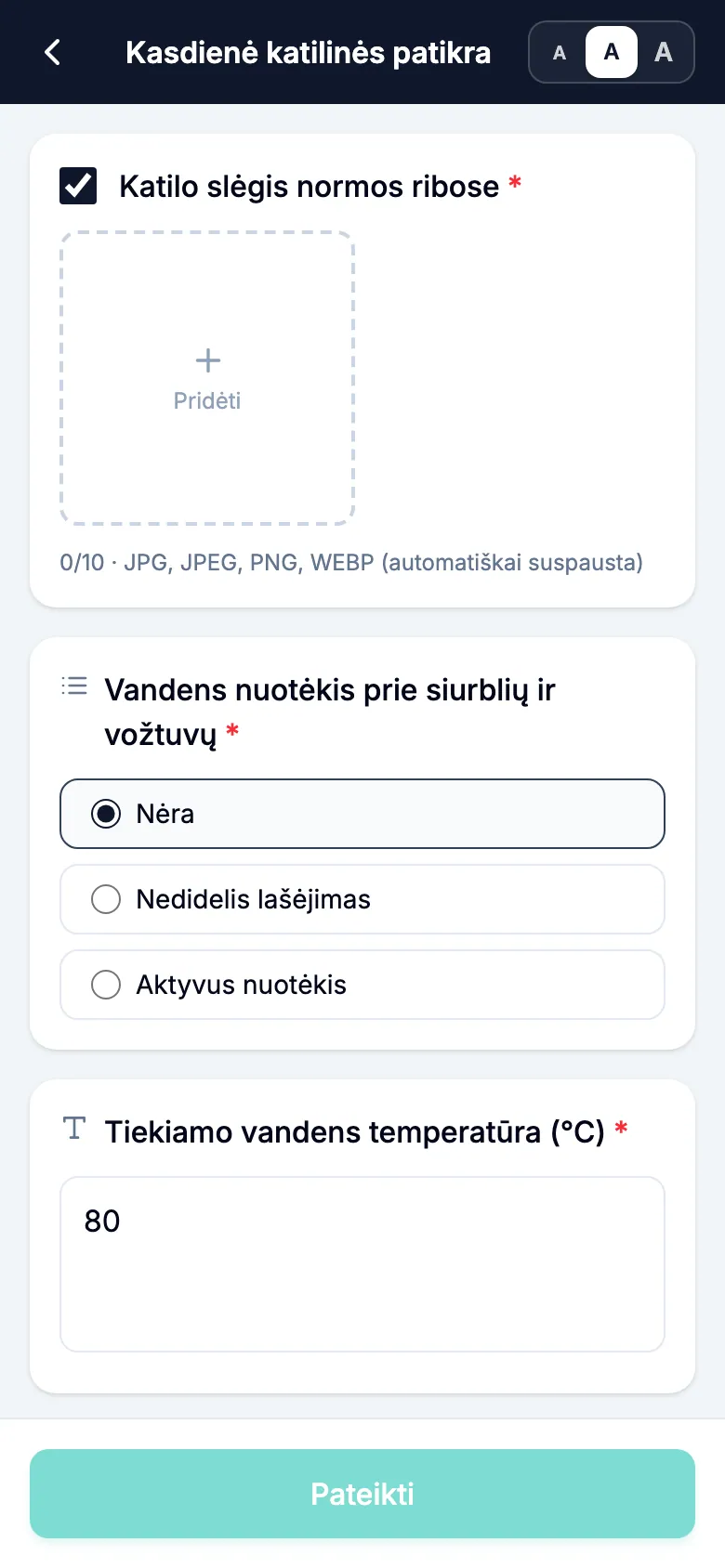
Daugiau: QR kodai ir Darbuotojo programėlė.
4 žingsnis. Patikrinkite rezultatus
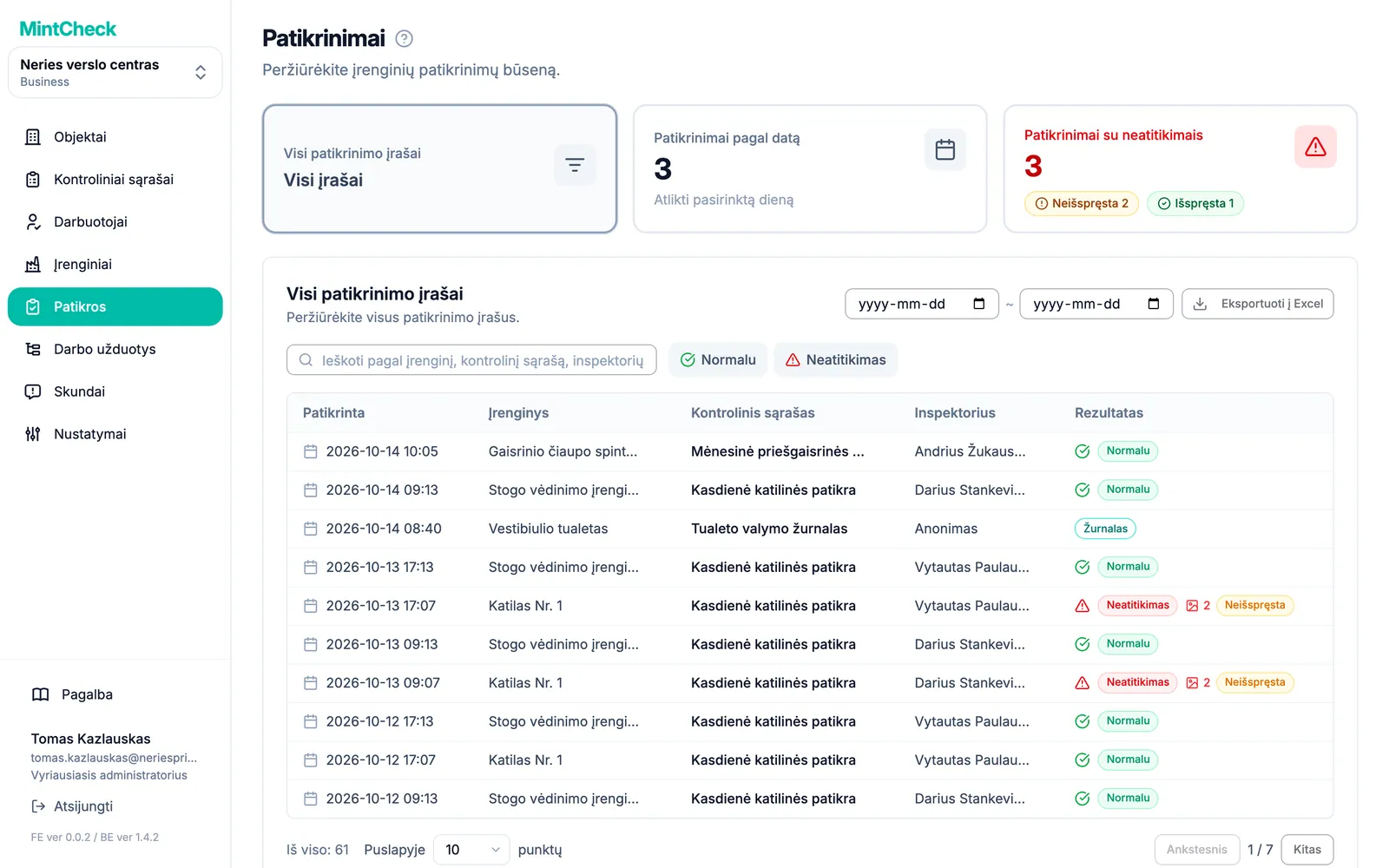
- Administravimo konsolės šoninėje juostoje spustelėkite Patikros.
- Jūsų bandomasis patikrinimas atsiranda dalyje Visi patikrinimo įrašai su laiku, darbuotoju ir rezultatu.
- Jei darbuotojas pranešė apie problemą, ji taip pat rodoma dalyje Patikrinimai su neatitikimais.
Štai ir viskas. Dabar galite pridėti daugiau įrenginių ir darbuotojų, kurti darbo užduotis ir įjungti skundų dėžutę.