Įrenginiai
Pridėkite įrenginius iš šablonų, susiekite kontrolinius sąrašus, peržiūrėkite kiekvieno įrenginio istoriją ir valdykite plano ribas.
Kas yra įrenginys
Įrenginys – tai viskas, ką pažymite QR kodu, kad galėtumėte tai valdyti. Tai gali būti įranga, pavyzdžiui, liftas ar gesintuvas. Tai taip pat gali būti patalpa, pavyzdžiui, tualetas ar posėdžių salė, transporto priemonė arba popierinis žurnalas, kurį norite pakeisti.
Kiekvienam įrenginiui sukuriamas atskiras QR kodas. Darbuotojai nuskaito šį QR kodą telefonu, kad atliktų kontrolinius sąrašus ir užbaigtų užduotis. Jei įjungsite, per jį skundus galės siųsti ir lankytojai.
Šoninėje juostoje atidarykite Įrenginiai – matysite visus dabartinio objekto įrenginius. Galite ieškoti pagal pavadinimą, filtruoti pagal žymas mygtuku Žymų filtras ir atidaryti bet kurį įrenginį spustelėję jo eilutę.
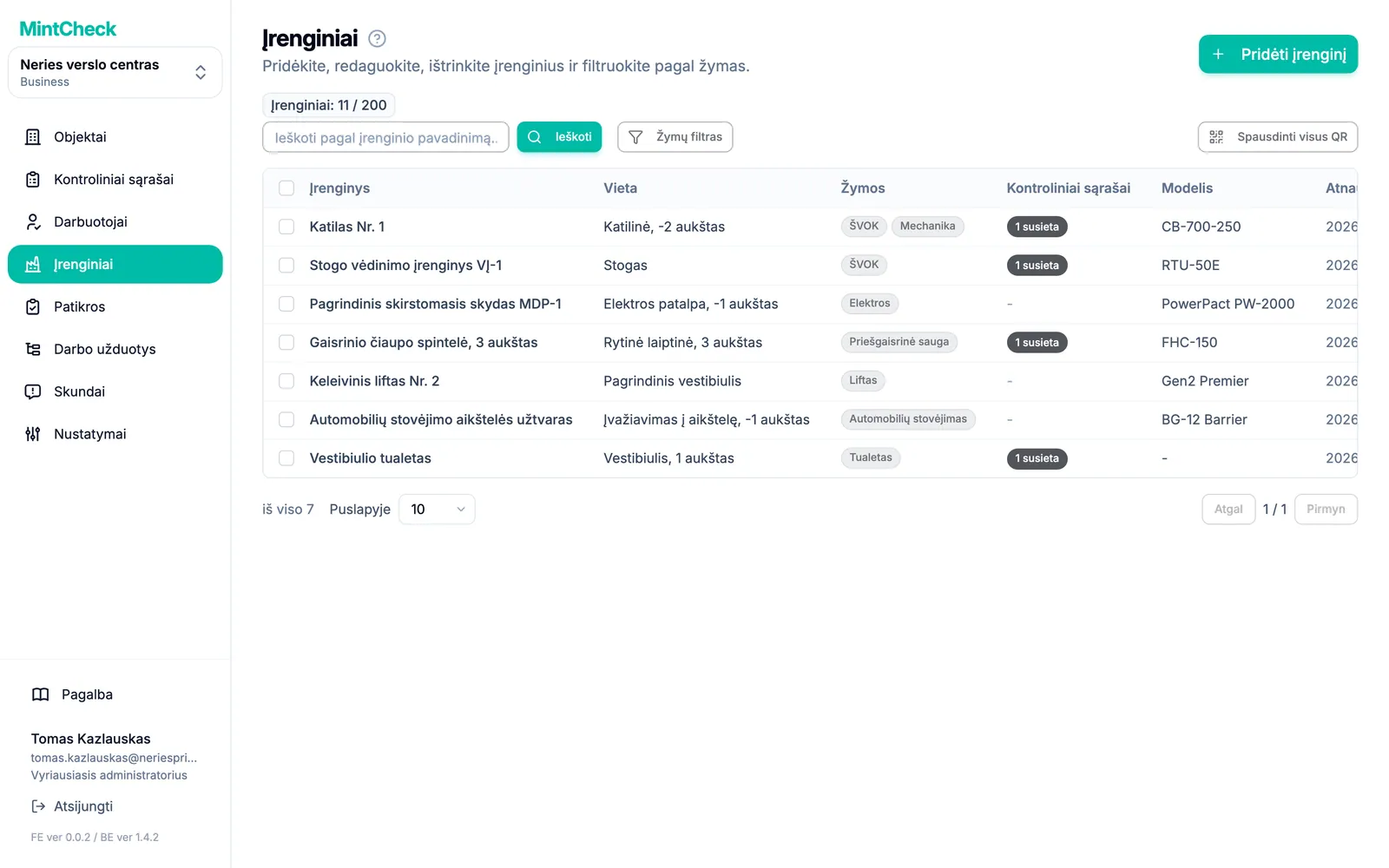
Įrenginio pridėjimas
- Eikite į Įrenginiai ir spustelėkite Pridėti įrenginį.
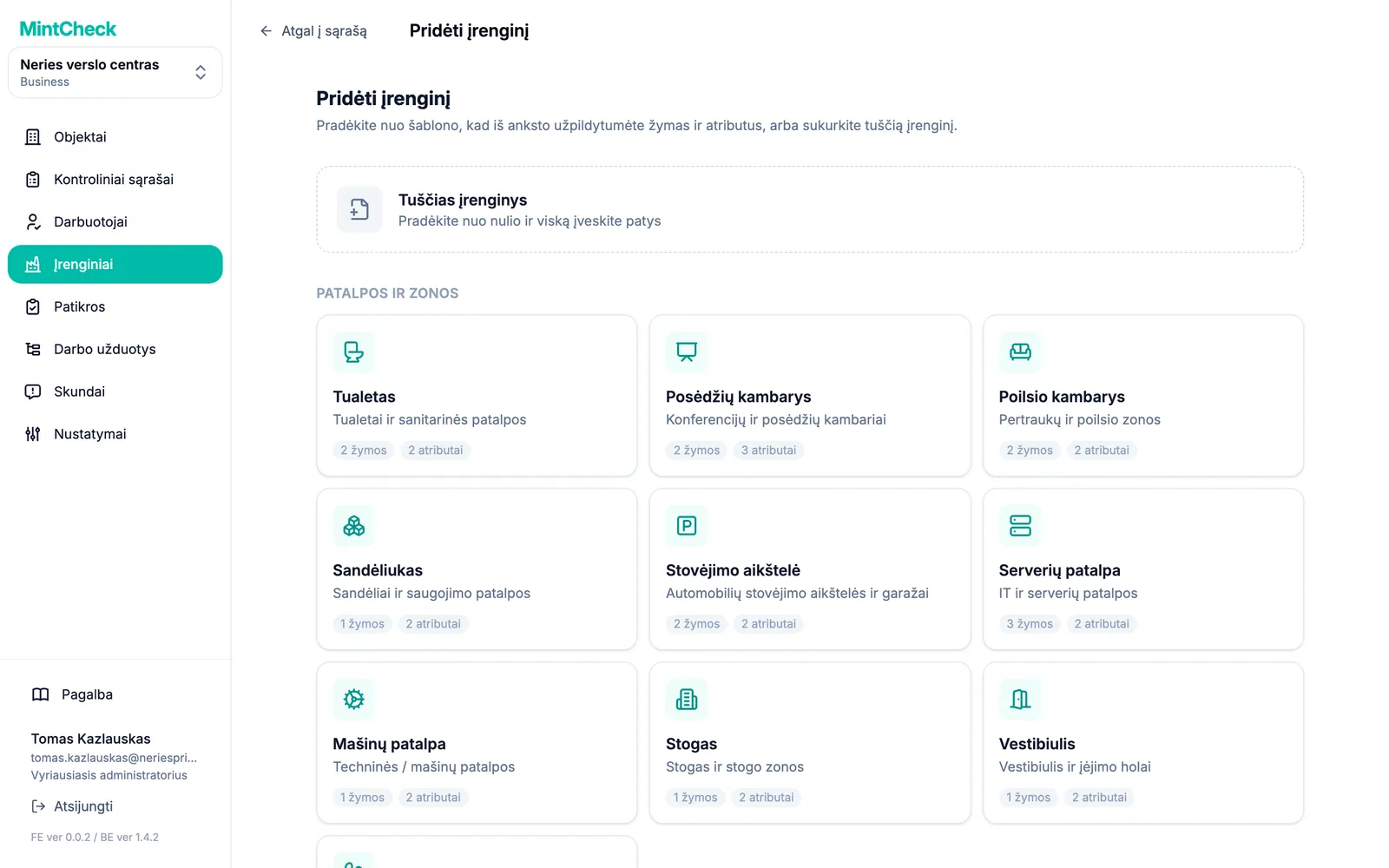
- Atsidarys šablonų galerija. Pasirinkite, nuo ko pradėti:
- Spustelėkite Tuščias įrenginys, jei norite viską užpildyti patys.
- Arba spustelėkite šabloną, pavyzdžiui, tualeto, gesintuvo ar transporto priemonės. Šablonai suskirstyti į grupes: Patalpos ir zonos, Įranga ir įrenginiai, Transporto priemonės, Žurnalai ir IT ir biuro įrenginiai.
- Atsidarys įrenginio forma. Jei pasirinkote šabloną, žymos ir pasirinktinių atributų pavadinimai jau bus užpildyti. Jums tereikia įvesti reikšmes.
- Užpildykite formą (laukeliai aprašyti toliau) ir spustelėkite Įrašyti. Kiekvieno įrenginio pavadinimas objekte turi būti unikalus. Jei pavadinimas jau naudojamas, MintCheck paprašo pasirinkti kitą.
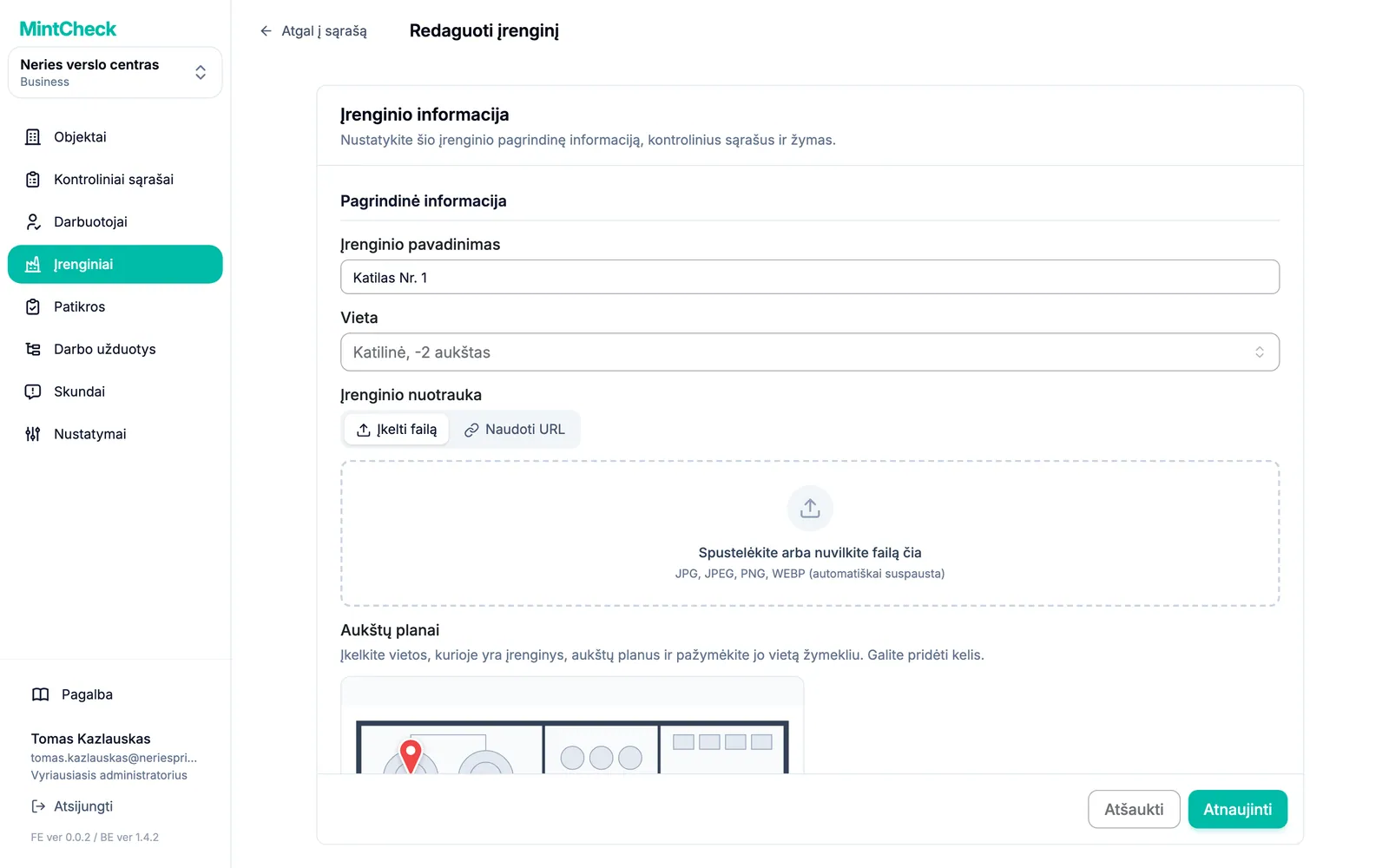
Įrenginio formos pildymas
Formą sudaro šios dalys:
- Įrenginio pavadinimas (privaloma): darbuotojams atpažįstamas pavadinimas, pavyzdžiui, „Tualetas 2 a. rytinis“.
- Vieta (privaloma): pasirinkite esamą vietą arba įveskite naują ir ją pridėkite.
- Įrenginio nuotrauka: nuotrauka padeda darbuotojams įsitikinti, kad jie prie reikiamo įrenginio. Nuotraukos failą įkelkite skirtuke Įkelti failą arba skirtuke Naudoti URL įklijuokite internete esančio paveikslėlio adresą ir spustelėkite Importuoti. MintCheck atsisiunčia paveikslėlį ir išsaugo savo kopiją, todėl nuotrauka išliks, net jei pradinė svetainė ją pašalins.
- Aukštų planai: įkelkite vietos, kurioje yra įrenginys, aukštų planus ir pažymėkite jo vietą žymekliais. Žr. „Įrenginio žymėjimas aukšto plane“ toliau.
- Modelis ir Serijos numeris: neprivaloma įrangos informacija.
- Įrenginio žymos: trumpos etiketės, pavyzdžiui, „Priešgaisrinė sauga“ ar „3 a.“. Vėliau pagal žymas galėsite filtruoti įrenginių sąrašą.
- Susieti kontroliniai sąrašai: kontroliniai sąrašai, kuriuos darbuotojai atlieka su šiuo įrenginiu. Galite pasirinkti kelis.
- Viešo žurnalo prieiga: pasirinkite Tik registruoti darbuotojai arba, žurnalų kontroliniams sąrašams, Užpildyti gali bet kas. Žr. Žurnalai.
- Pasirinktiniai atributai: bet kokia papildoma informacija kaip pavadinimas ir reikšmė, pavyzdžiui, „Tikrinanti įmonė“ ir jos telefono numeris. Norėdami pridėti, spustelėkite Pridėti atributą.
Jei reikiamo kontrolinio sąrašo dar nėra, atidarykite kontrolinių sąrašų parinkiklį ir pasirinkite Sukurti kontrolinį sąrašą (naujame skirtuke). Sukurkite kontrolinį sąrašą naujame skirtuke, grįžkite ir spustelėkite atnaujinimo mygtuką šalia parinkiklio. Žr. Kontroliniai sąrašai.
Įrenginio žymėjimas aukšto plane
Dideliame pastate darbuotojai gali sugaišti daug laiko ieškodami įrenginio. Įkelkite vietos, kurioje yra įrenginys, aukšto planą ir pažymėkite jo vietą žymekliu. Tada darbuotojai galės atidaryti aukšto planą įrenginio ekrane ir rasti įrenginį.
- Įrenginio formos dalyje Aukštų planai spustelėkite Pridėti aukšto planą ir pasirinkite aukšto plano paveikslėlį. Jei pasirinksite kelis paveikslėlius iš karto, redaktorius atsidarys kiekvienam iš eilės.
- Redaktoriuje spustelėkite įrenginio vietą aukšto plane, kad padėtumėte žymeklį. Žymeklį perkelsite jį vilkdami, o pašalinsite spustelėję × šalia jo etiketės. Kad padėtumėte žymeklį tiksliai, priartinkite mastelio mygtukais.
- Jei norite, įveskite Aukšto plano pavadinimas, pavyzdžiui, „3 aukšto planas“.
- Spustelėkite Išsaugoti, kad uždarytumėte redaktorių. Tada įrenginio formoje spustelėkite Įrašyti (jei redaguojate įrenginį – Atnaujinti). Aukštų planai išsaugomi tik kartu su įrenginiu.
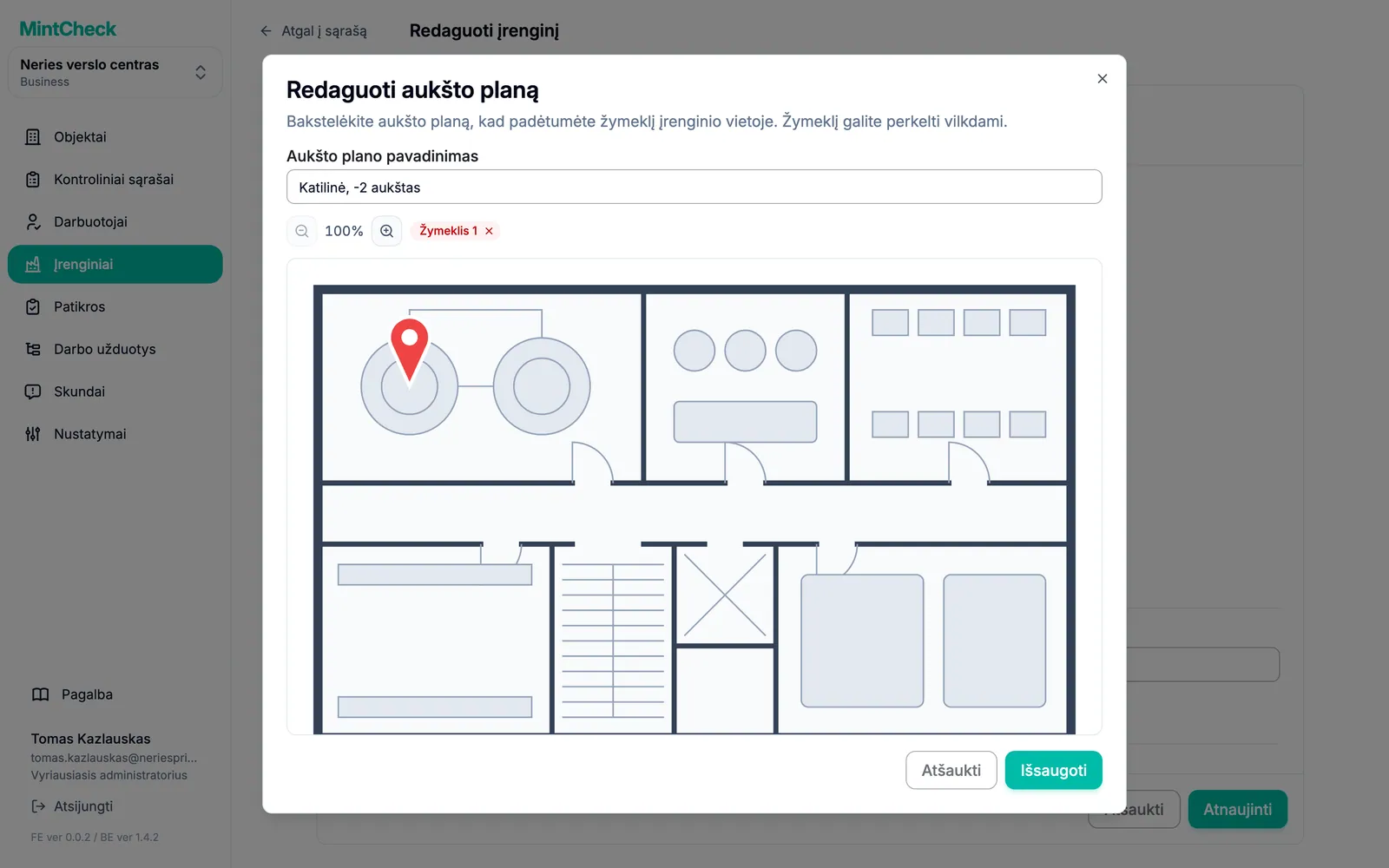
Vienas įrenginys gali turėti iki 10 aukštų planų, o kiekvienas aukšto planas – iki 20 žymeklių. Norėdami vėliau perkelti žymeklius, įkeltame aukšto plane spustelėkite pieštuko mygtuką (Redaguoti žymeklius). Aukštų planai su žymekliais rodomi įrenginio informacijos puslapyje ir darbuotojo ekrane Įrenginio informacija. Žr. Darbuotojo programėlė.
Įrenginio informacijos puslapis
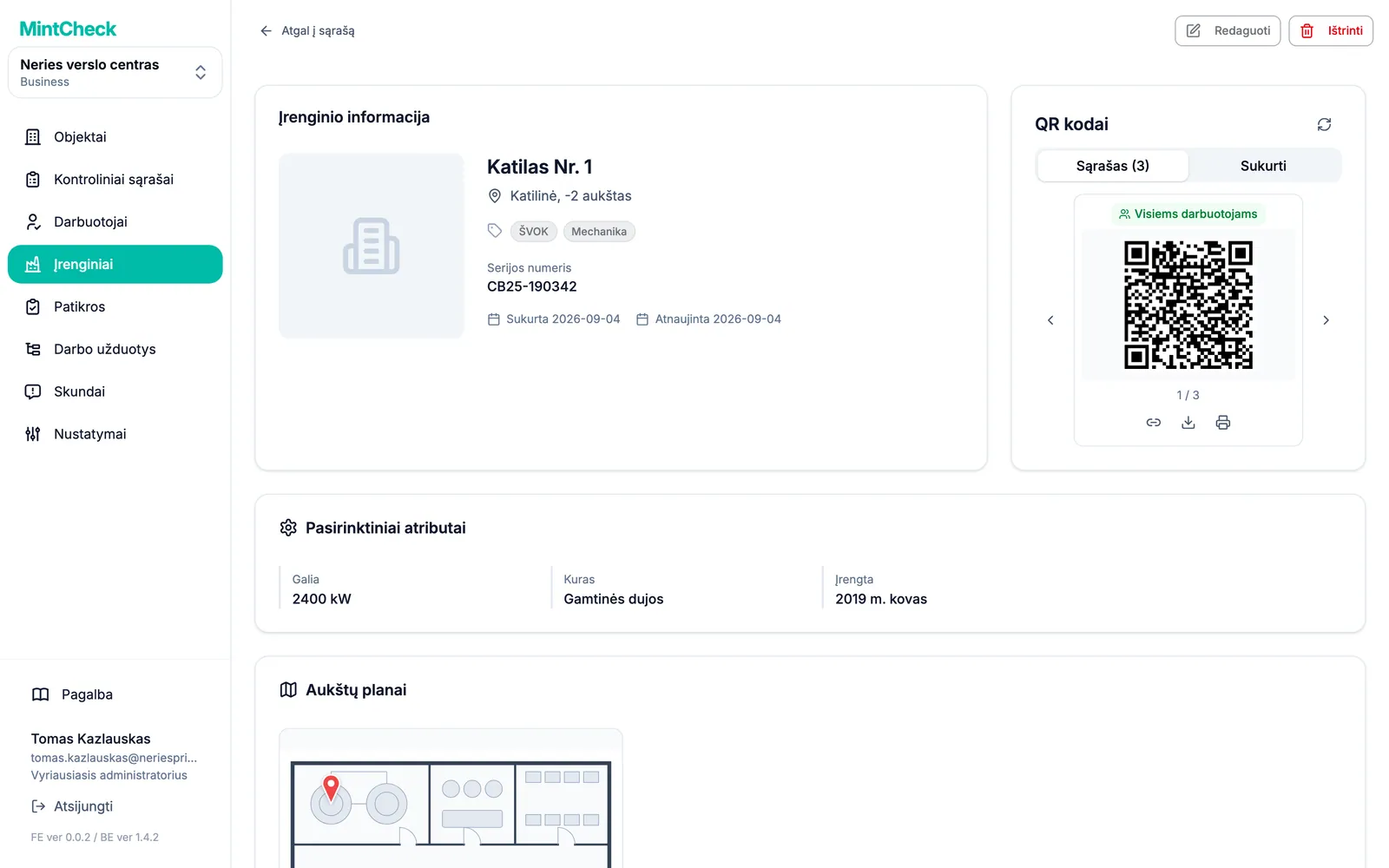
Spustelėkite įrenginį sąraše, kad atidarytumėte jo informacijos puslapį. Čia vienoje vietoje matysite viską apie įrenginį:
- Įrenginio informacija: pavadinimas, vieta, nuotrauka ir įrenginio QR kodai. Žr. QR kodai.
- Aukštų planai: aukštų planai su žymekliais. Spustelėkite bet kurį, kad pamatytumėte jį visu dydžiu.
- Susieti kontroliniai sąrašai ir Suplanuoti patikrinimai.
- Patikrinimų istorija: visi su šiuo įrenginiu atlikti patikrinimai. Spustelėkite bet kurį, kad pamatytumėte atsakymus ir nuotraukas.
- Žurnalas: rodoma tik tada, kai susietas žurnalo kontrolinis sąrašas.
- Įrenginio užduotys: Laukiančios užduotys, Skubios užduotys, Pradelstos užduotys ir Atliktos užduotys. Atliktas užduotis atsisiųsite mygtuku Eksportuoti į Excel. Žr. Darbo užduotys.
- Skundų dėžutės nustatymai ir Viešo žurnalo prieiga. Žr. Skundų dėžutė.
Norėdami pakeisti įrenginį, viršuje spustelėkite Redaguoti. Atsidarys ta pati forma su dabartinėmis reikšmėmis.
Plano ribos ir tik skaitomi įrenginiai
Šalia puslapio pavadinimo matote, kiek įrenginių naudojate, pavyzdžiui, „Įrenginiai: 12 / 30“. Skaitiklis tampa gintarinis, kai artėjate prie ribos, ir raudonas, kai ją pasiekiate. Pasiekus ribą, mygtukas Pridėti įrenginį vietoje formos atidaro plano atnaujinimo pranešimą.
Jei jūsų organizacija turi daugiau įrenginių, nei leidžia planas, dalis įrenginių tampa tik skaitomi. Pranešimas sąrašo viršuje nurodo, kiek tokių yra. Niekas neištrinama. Atnaujinus planą, įrenginiai iškart atrakinami. Norėdami palyginti planus, spustelėkite Peržiūrėti planus. Ribos ir kainos paaiškintos skyriuje Planai ir atsiskaitymas.
Įrenginio ištrynimas
Vieną įrenginį galite ištrinti jo informacijos puslapyje mygtuku Ištrinti. Norėdami ištrinti kelis iš karto:
- Įrenginių sąraše pažymėkite reikiamų įrenginių žymimuosius langelius.
- Juostoje virš sąrašo spustelėkite Ištrinti.
- Patvirtinimo lange patikrinkite skaičių ir spustelėkite Ištrinti.