Skundų dėžutė
Leiskite lankytojams pranešti apie problemas QR kodu, su neprivalomu el. pašto patvirtinimu, ir sužinokite, kur patenka pranešimai.
Kam skirta skundų dėžutė
Skundų dėžutė leidžia bet kam pranešti apie problemą su įrenginiu be paskyros. Lankytojas nuskaito šalia įrenginio esantį skundų QR kodą, aprašo, kas negerai, prideda nuotraukų ir išsiunčia. Jūs skundą gaunate MintCheck ir galite jį sutvarkyti.
Tai naudinga vietose, kuriomis visuomenė naudojasi kasdien: tualetuose, liftuose, fojė ar automobilių stovėjimo aikštelėse. Vietoje esantys žmonės dažnai pastebi problemas anksčiau nei jūsų darbuotojai.
Skundų dėžutę įjungiate kiekvienam įrenginiui atskirai.
Skundų dėžutės įjungimas
- Atidarykite Įrenginiai ir spustelėkite įrenginį.
- Slinkite žemyn iki dalies Skundų dėžutės nustatymai.
- Įjunkite Įjungti skundų dėžutę. Nustatymas išsaugomas iš karto.
- Šalia nustatymų atsiranda Skundų QR kodas. Atsisiųskite arba atsispausdinkite jį ir pakabinkite prie įrenginio. Žr. QR kodai.
- Neprivaloma: laukelyje Vadovo tekstas parašykite trumpą pranešimą ir spustelėkite Įrašyti vadovo tekstą. Lankytojai šį pranešimą mato formos viršuje. Pavyzdžiui: „Praneškite mums, jei šį tualetą reikia sutvarkyti ar suremontuoti.“
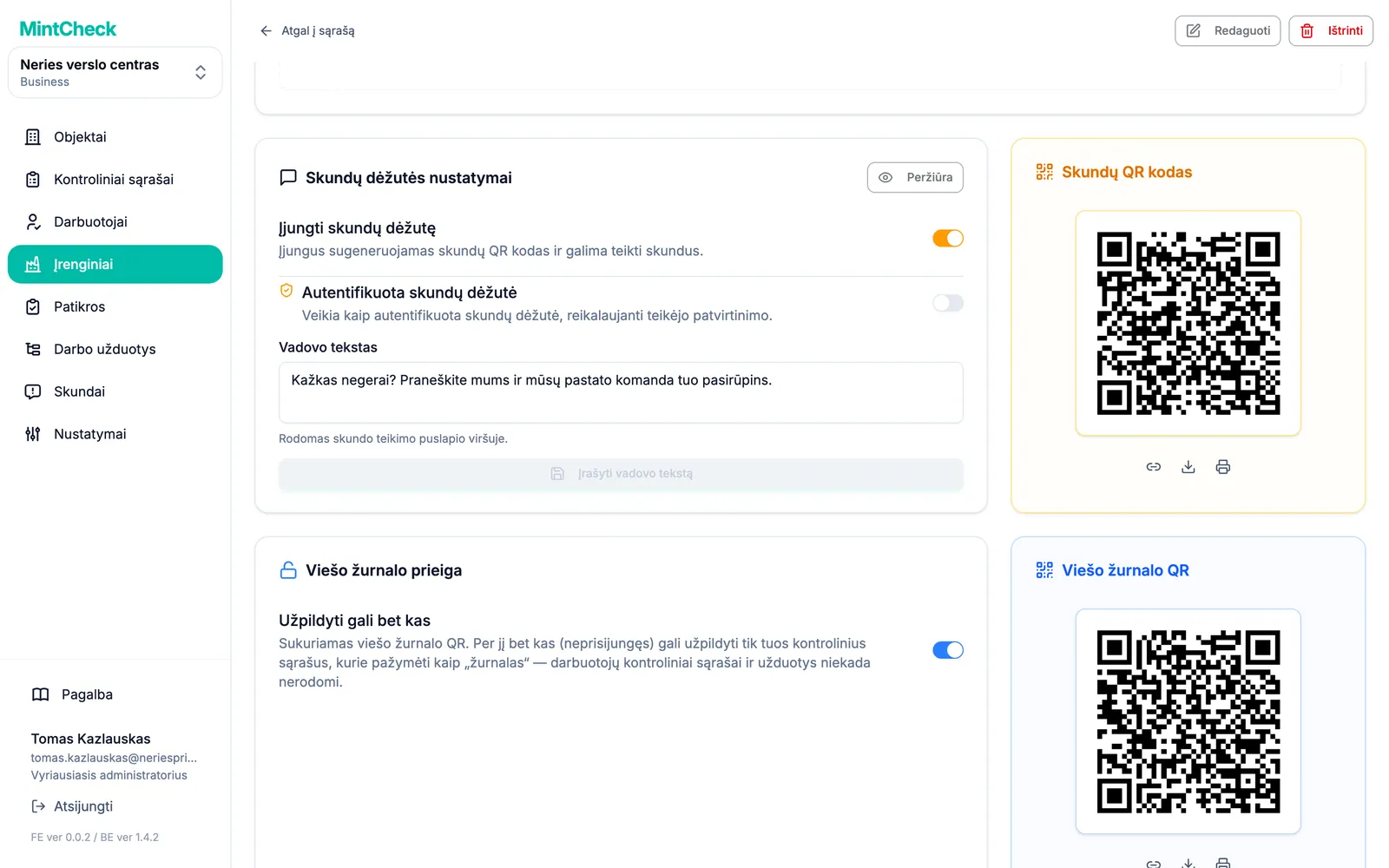
Norėdami nebegauti skundų, išjunkite Įjungti skundų dėžutę. Tada QR kodą nuskaitę lankytojai mato pranešimą, kad šis įrenginys skundų nepriima.
El. pašto patvirtinimo reikalavimas
Pagal numatytuosius nustatymus lankytojai gali išsiųsti skundą neįrodydami, kas jie yra. Jei gaunate netikrų ar pasikartojančių skundų, galite reikalauti el. pašto patvirtinimo.
- Dalyje Skundų dėžutės nustatymai įsitikinkite, kad skundų dėžutė įjungta.
- Įjunkite Autentifikuota skundų dėžutė.
Nuo tada lankytojas turi įvesti el. pašto adresą ir spustelėti Siųsti kodą. MintCheck išsiunčia 6 skaitmenų kodą. Lankytojas įveda kodą ir spusteli Patvirtinti. Tik tada jis gali išsiųsti skundą.
Ką mato lankytojai
Kai lankytojas nuskaito skundų QR kodą, jo telefone atsidaro paprasta forma:
- Viršuje – įrenginio pavadinimas ir jūsų vadovo tekstas.
- Turinys: laukelis problemai aprašyti. Jis privalomas.
- Pridėti nuotraukas: iki 3 nuotraukų, padarytų telefono kamera.
- Vienas iš šių variantų:
- Jei patvirtinimas išjungtas: neprivalomas kontaktinis laukelis. Norintys sulaukti atsakymo lankytojai gali palikti el. pašto adresą ar telefono numerį.
- Jei patvirtinimas įjungtas: Tapatybės patvirtinimas su aukščiau aprašytais el. pašto kodo žingsniais.
- Pateikti skundą. Išsiuntęs lankytojas mato patvirtinimą ir gali išsiųsti dar vieną skundą.
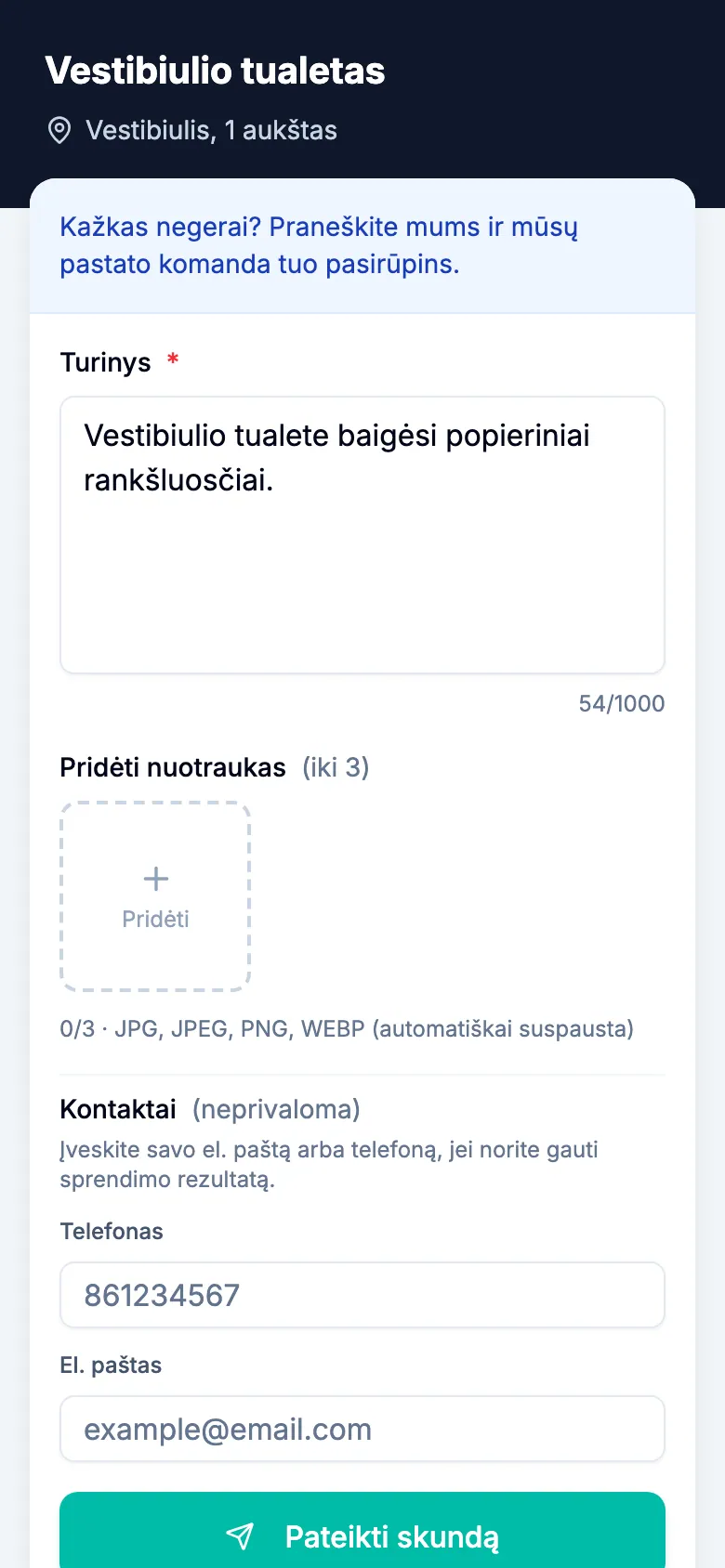
Lankytojui nereikia prisijungti ar ką nors diegti. Forma rodoma lankytojo telefono kalba.
Kur patenka skundai
Nauji skundai atsiranda dviejose vietose:
- Šoninės juostos skiltyje Skundai, kurioje pateikiami visų objekto įrenginių skundai. Kaip juos tvarkyti ir užbaigti, žr. Skundai.
- Dalyje Skundai įrenginio informacijos puslapio apačioje, kur pateikiami tik šio įrenginio skundai.
Jei lankytojas paliko el. pašto adresą, jį matysite skundo informacijoje ir galėsite su juo susisiekti dėl rezultato.