Kontroliniai sąrašai
Kurkite kontrolinius sąrašus iš šablonų, pridėkite punktus, nustatykite tvarkaraščius, susiekite su įrenginiais ir juos tvarkykite.
Kas yra kontrolinis sąrašas
Kontrolinis sąrašas – tai klausimų sąrašas, į kuriuos darbuotojas atsako patikrinimo metu, pavyzdžiui, „Ar manometro rodmuo normalus?“ ar „Nufotografuokite skydą“. Jame taip pat nurodomas tvarkaraštis: kaip dažnai ir kuriuo metu reikia atlikti patikrinimą.
Kontrolinį sąrašą sukuriate vieną kartą, tada susiejate jį su vienu ar keliais įrenginiais. Kai darbuotojas nuskaito įrenginio QR kodą, jis mato su tuo įrenginiu susietus kontrolinius sąrašus. Vienas kontrolinis sąrašas gali tikti daugeliui įrenginių, pavyzdžiui, vienas sąrašas „Gesintuvas“ visiems pastato gesintuvams.
Šoninėje juostoje atidarykite Kontroliniai sąrašai – matysite visus dabartinio objekto kontrolinius sąrašus.
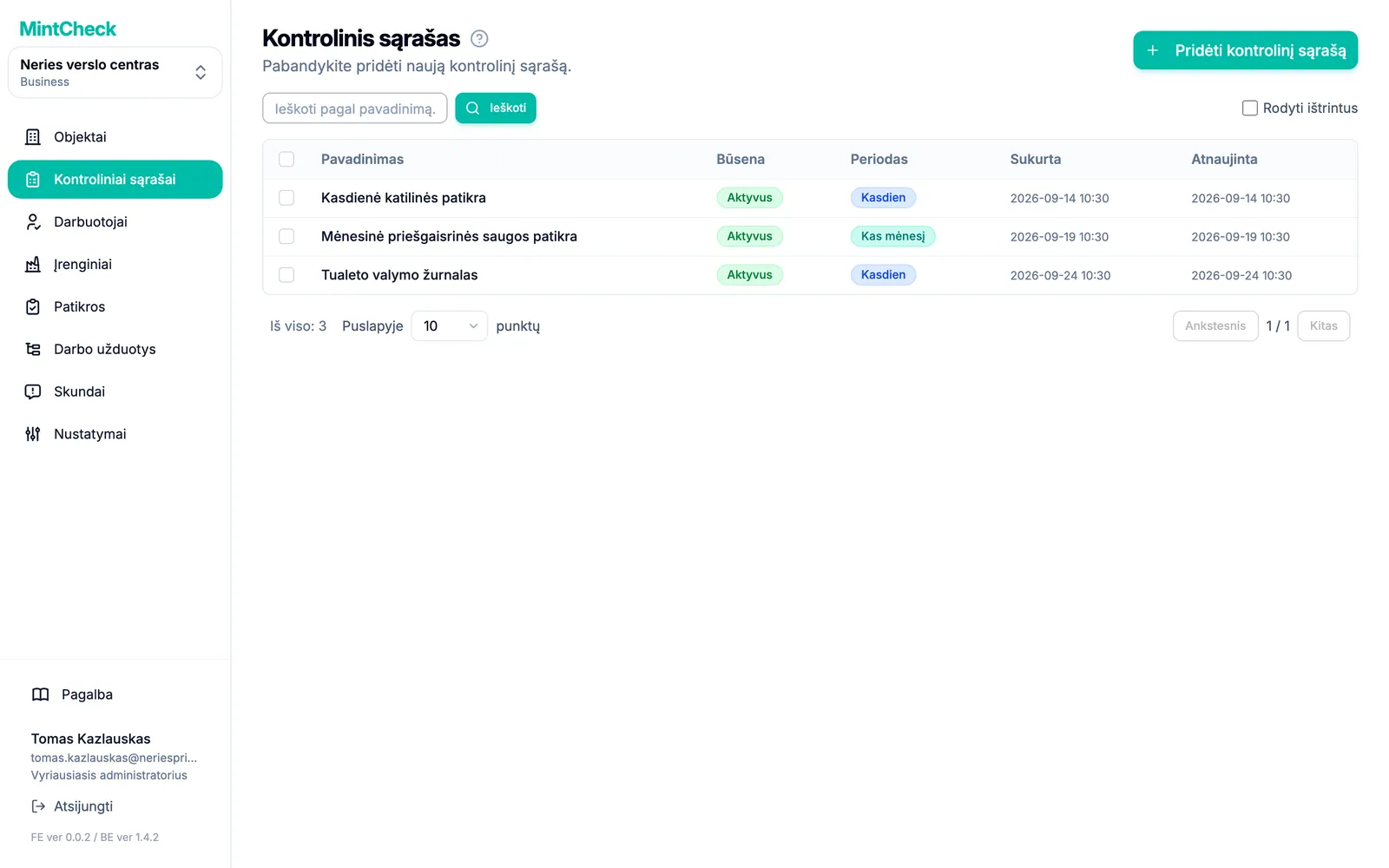
Sąraše rodoma kiekvieno kontrolinio sąrašo Būsena ir Periodas. Spustelėkite eilutę, kad atidarytumėte ir redaguotumėte.
Kontrolinio sąrašo kūrimas
- Šoninėje juostoje spustelėkite Kontroliniai sąrašai.
- Spustelėkite Pridėti kontrolinį sąrašą. Atsidarys puslapis Pridėti kontrolinį sąrašą.
- Pasirinkite, nuo ko pradėti:
- Spustelėkite šabloną, pavyzdžiui, gesintuvo, lifto ar tualeto. Jo pavadinimas, punktai ir tvarkaraštis bus užpildyti už jus.
- Spustelėkite Tuščias kontrolinis sąrašas, jei norite pradėti nuo tuščios formos.
- Patikrinkite laukelį Kontrolinio sąrašo pavadinimas. Kiekvienas pavadinimas objekte turi būti unikalus.
- Nustatykite tvarkaraštį ir punktus, kaip aprašyta toliau.
- Spustelėkite Išsaugoti.
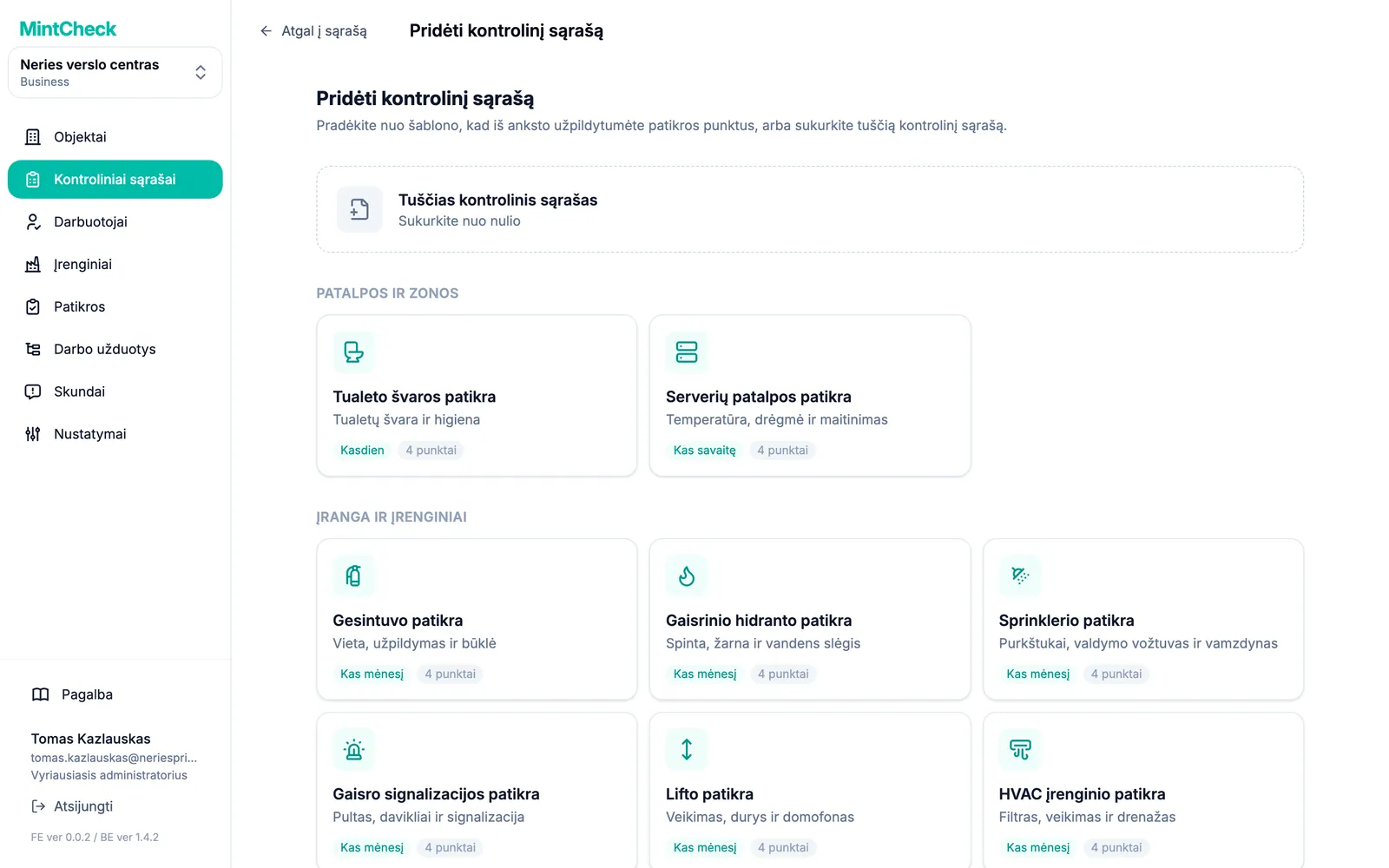
Šablonai sugrupuoti pagal kategorijas, pavyzdžiui, Įranga ir įrenginiai ar Žurnalai. Viską, ką užpildo šablonas, prieš išsaugodami dar galite pakeisti.
Patikrinimo punktų pridėjimas
Kiekviename kontroliniame sąraše turi būti bent vienas punktas. Dalyje Patikrinimo punktai kiekvienam klausimui spustelėkite Pridėti naują punktą ir pasirinkite jo tipą:
| Tipas | Ką daro darbuotojas |
|---|---|
| Patikra | Pažymi langelį patvirtindamas, pavyzdžiui, „Nėra nuotėkio“. |
| Keli pasirinkimai | Pasirenka iš jūsų nurodytų atsakymų, pavyzdžiui, Normalu / Reikia papildyti / Pakeisti. |
| Tekstas | Įrašo trumpą pastabą ar rodmenį. |
| Vaizdas | Nufotografuoja arba prideda nuotrauką. |
Kiekvienam punktui taip pat galite nustatyti:
- Privalomas atsakymas: darbuotojas negali pateikti, kol neatsakė į šį punktą.
- Darbuotojai gali pridėti nuotraukas: darbuotojas prie šio punkto gali pridėti nuotraukų kaip įrodymą. Nuotraukos tipo punktuose nuotraukos daromos visada, todėl šios parinkties jiems nėra.
- Keliems pasirinkimams: atsakymus pridėkite mygtuku Pridėti parinktį ir įjunkite Leisti kelis atsakymus, jei darbuotojas gali pasirinkti daugiau nei vieną.
Norėdami pakeisti punktų tvarką, tempkite rankenėlę punkto kairėje. Du to paties tipo ir to paties pavadinimo punktai neleidžiami.
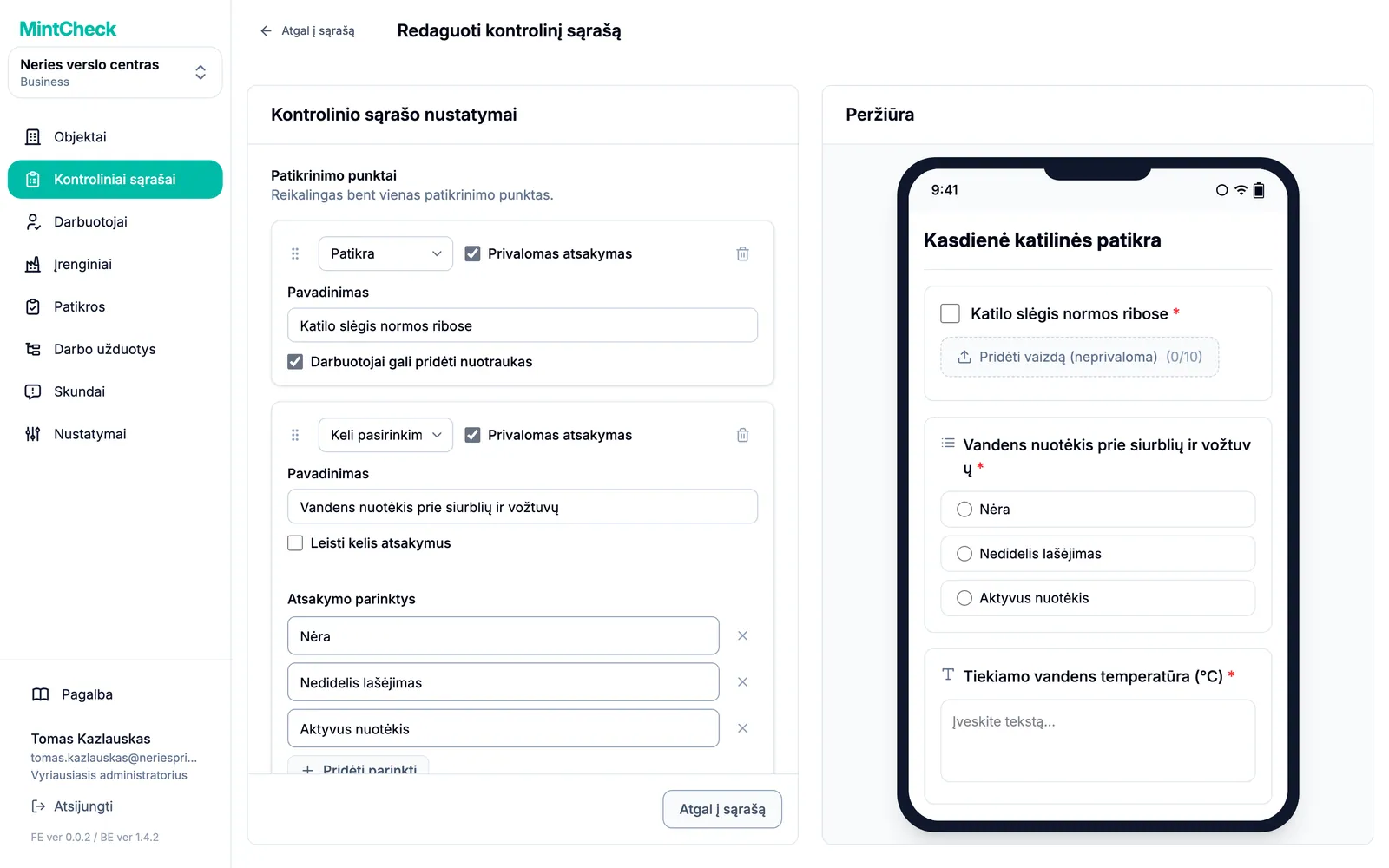
Dešinėje Peržiūra rodo, kaip kontrolinis sąrašas atrodys darbuotojo telefone. Ji atnaujinama jums rašant. Iš peržiūros niekas nepateikiama.
Tvarkaraščio nustatymas
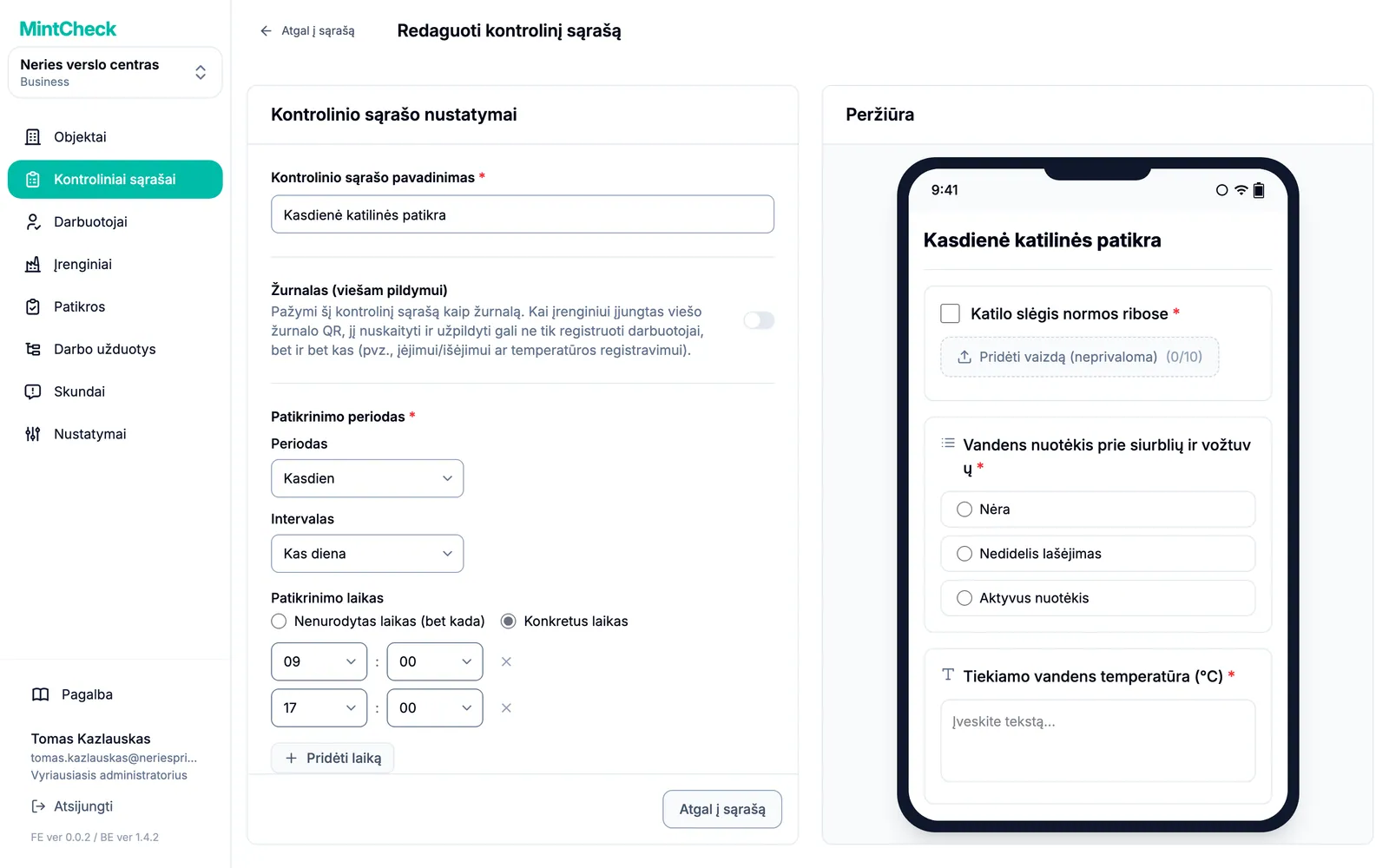
Dalyje Patikrinimo periodas pasirinkite Periodas:
- Kasdien: kiekvieną dieną arba kas kelias dienas, naudojant Intervalas.
- Kas savaitę: pasirinkite Savaitės dienos, pavyzdžiui, pirmadienį ir ketvirtadienį.
- Kas mėnesį: pasirinkite Pagal datą (pavyzdžiui, 1 ir 15 d. arba Paskutinė mėnesio diena) arba Pagal savaitės dieną (pavyzdžiui, pirmąjį pirmadienį).
- Kasmet: pasirinkite Mėnesiai, tada tų mėnesių datas ar savaitės dienas.
Tada nustatykite Patikrinimo laikas:
- Nenurodytas laikas (bet kada): patikrinimą galima atlikti bet kuriuo metu numatytą dieną.
- Konkretus laikas: pridėkite vieną ar kelis laikus mygtuku Pridėti laiką. Kiekvienas laikas yra atskiras patikrinimas, pavyzdžiui, 9:00 ir 18:00 – du apėjimai per dieną. To paties laiko negalima pridėti du kartus.
Kaip skaičiuojami suplanuoti patikrinimai
Skydeliuose kiekvienas laiko intervalas skaičiuojamas po kartą kiekvienam susietam įrenginiui. Kasdienis kontrolinis sąrašas su dviem laikais, susietas su trimis įrenginiais, tą dieną duoda 2 × 3 = 6 suplanuotus patikrinimus. Kontrolinis sąrašas su nustatymu Nenurodytas laikas (bet kada) skaičiuojamas kaip vienas intervalas kiekvieną numatytą dieną. Kontrolinis sąrašas, nesusietas su jokiu įrenginiu, visai neskaičiuojamas. Kaip skaityti skydelį, žr. Objektai.
Jei kontrolinį sąrašą reikia pildyti ne pagal tvarkaraštį, o kaskart kam nors įvykus, verčiau įjunkite Žurnalas (viešam pildymui). Žr. Žurnalai.
Kontrolinio sąrašo susiejimas su įrenginiu
Kol kontrolinis sąrašas nesusietas su įrenginiu, jis neveikia. Jį susiejate įrenginio formoje:
- Atidarykite įrenginį skiltyje Įrenginiai arba pridėkite naują.
- Dalyje Kontroliniai sąrašai atidarykite Susieti kontroliniai sąrašai.
- Pasirinkite vieną ar kelis kontrolinius sąrašus ir išsaugokite įrenginį.
Įrenginių sąraše rodoma, kiek kontrolinių sąrašų turi kiekvienas įrenginys. Visa įrenginio forma aprašyta skyriuje Įrenginiai.
Kontrolinių sąrašų redagavimas, kopijavimas ir ištrynimas
- Redagavimas: spustelėkite kontrolinį sąrašą sąraše. Pakeiskite pavadinimą ar tvarkaraštį ir spustelėkite Atnaujinti nustatymus. Pakeiskite punktus ir spustelėkite Atnaujinti punktus. Pakeitimai taikomi būsimiems patikrinimams.
- Kopijavimas: pažymėkite vieną ar kelis kontrolinius sąrašus ir spustelėkite Dubliuoti. Tai patogu kuriant panašų sąrašą su nedideliais skirtumais.
- Pristabdymas: vyriausiasis administratorius gali pažymėti kontrolinius sąrašus ir mygtuku Keisti būseną nustatyti būseną Laukiama. Suplanuojami ir skaičiuojami tik kontroliniai sąrašai su būsena Aktyvus.
- Ištrynimas: pažymėkite kontrolinius sąrašus ir spustelėkite Ištrinti.