Skundai
Peržiūrėkite per įrenginių QR kodus atsiųstus skundus ir perkelkite juos nuo gautų iki išspręstų.
Iš kur ateina skundai
Visuomenės nariai gali pranešti apie problemą nuskaitę įrenginio skundų QR kodą, pavyzdžiui, apie sugedusį rankų džiovintuvą tualete. Jie aprašo problemą, gali pridėti iki 3 nuotraukų ir pateikia skundą. Tada skundas atsiranda MintCheck to objekto administratoriams.
Gavus naują skundą ir kaskart pasikeitus jo būsenai, MintCheck taip pat išsiunčia el. laišką to objekto administratoriams ir vyriausiajam administratoriui. Laiškas parašytas jūsų organizacijos kalba, o laikas jame rodomas jūsų organizacijos laiko juosta. Abu nustatymai keičiami skiltyje Nustatymai → Bendra.
Skundų dėžutė įjungiama kiekvienam įrenginiui atskirai. Kaip ją nustatyti ir atsispausdinti jos QR kodą, žr. Skundų dėžutė.
Šoninėje juostoje atidarykite Skundai – matysite visus objekto, kuriame dirbate, skundus.
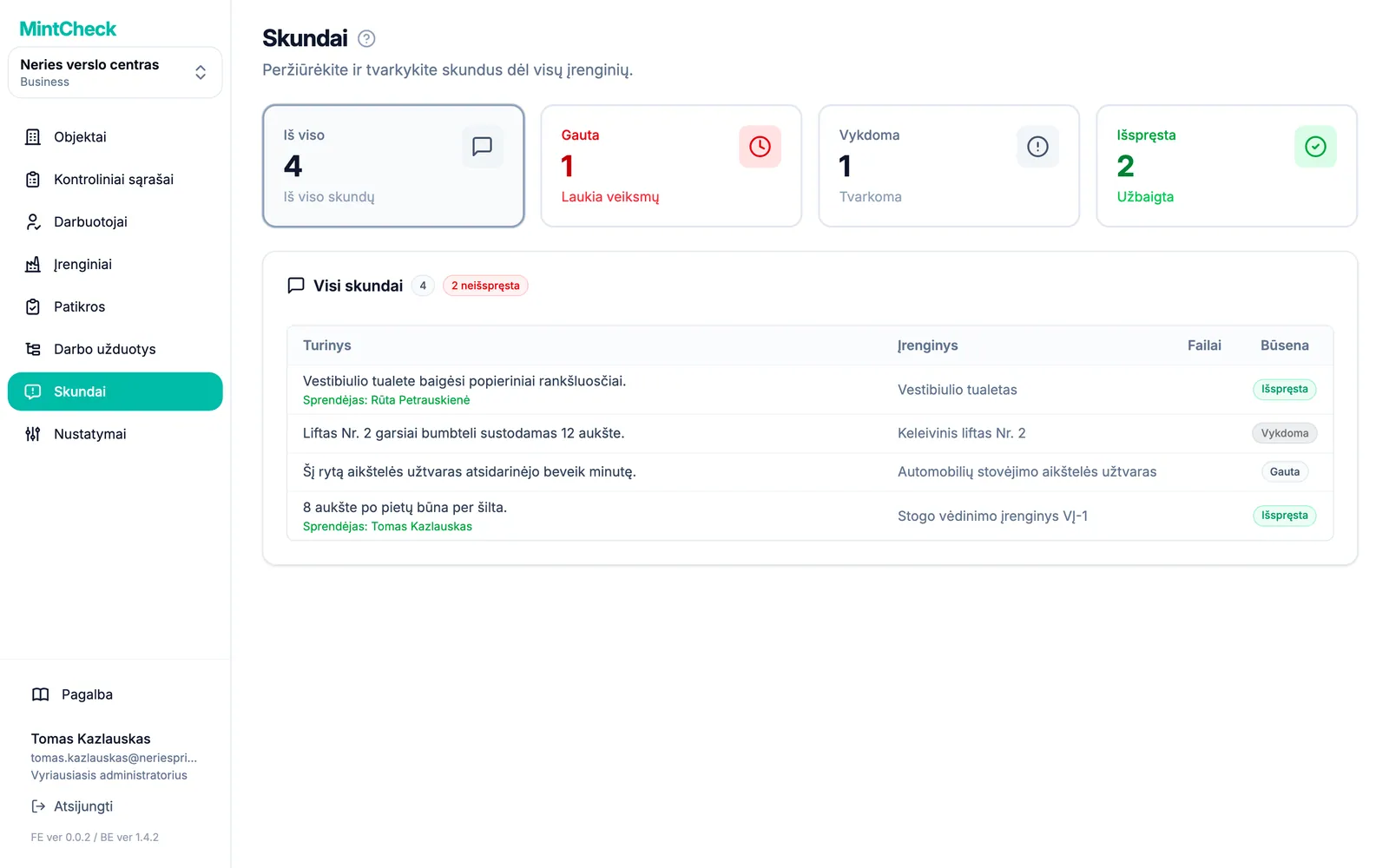
Skundų sąrašo skaitymas
Puslapio viršuje yra keturios kortelės. Spustelėkite kortelę, kad filtruotumėte sąrašą:
- Iš viso: visi objekto skundai.
- Gauta: nauji skundai, kurių dar niekas nepaėmė.
- Vykdoma: skundai, kuriuos kas nors tvarko.
- Išspręsta: užbaigti skundai.
Kiekvienoje eilutėje rodoma: Turinys, Įrenginys, apie kurį pranešta, pridėtų elementų skaičius (Failai) ir Būsena. Ženklelis šalia sąrašo pavadinimo rodo, kiek skundų dar neišspręsta.
Skundų būsenos
Skundas pereina tris būsenas, visada šia tvarka:
- Gauta: skundas atėjo. Nuo čia prasideda kiekvienas skundas.
- Vykdoma: kažkas jį paėmė. Dirbdami galite pridėti pastabų.
- Išspręsta: problema pašalinta arba sutvarkyta.
Tarpinį žingsnį galite ir praleisti – naują skundą išspręsti iš karto.
Skundo atidarymas ir tvarkymas
Spustelėkite eilutę, kad atidarytumėte langą Skundo informacija.
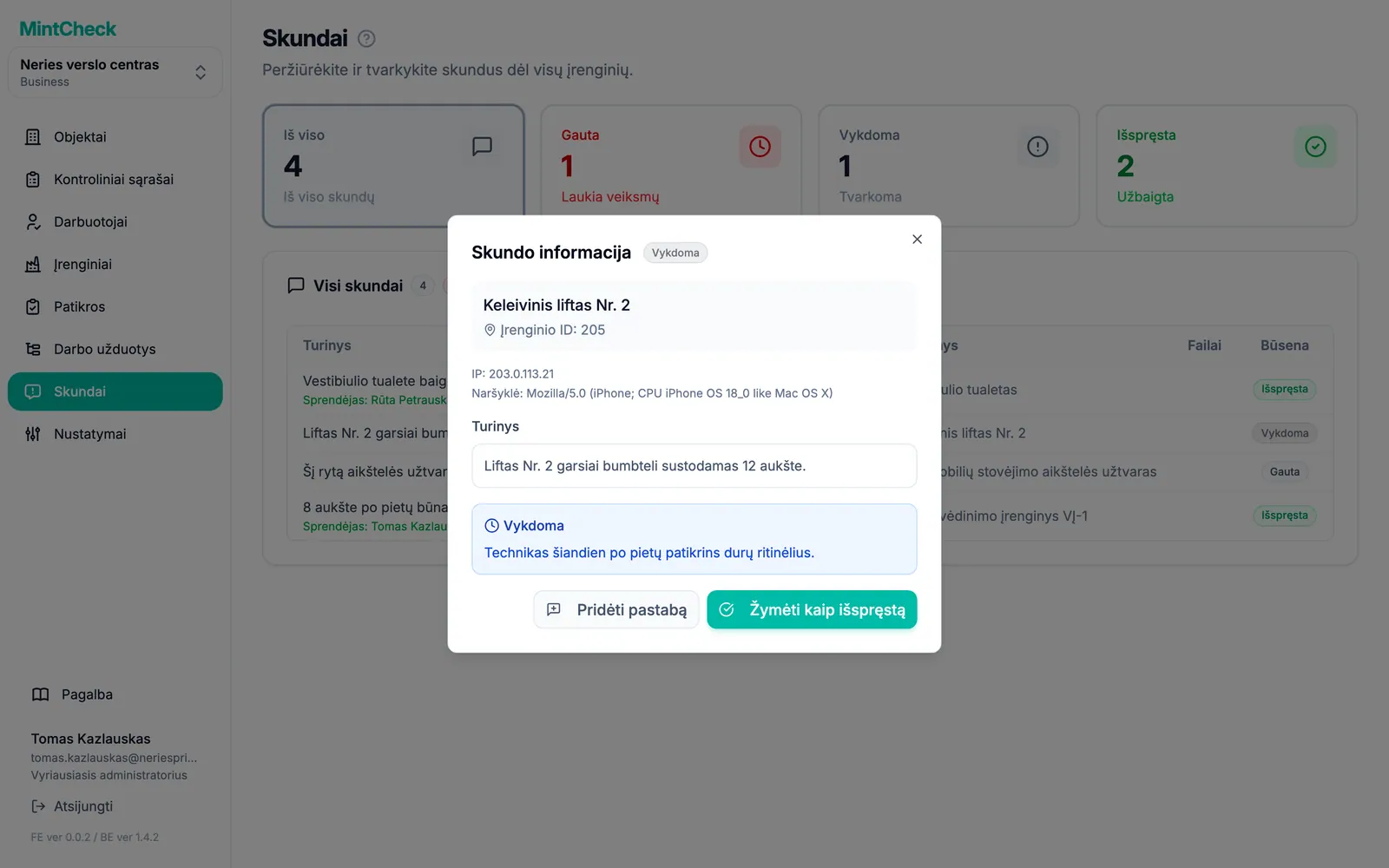
Lange rodomas įrenginys, Turinys ir pridėtos nuotraukos. Spustelėkite nuotrauką, kad ją padidintumėte. Jei asmuo paliko telefono numerį ar el. pašto adresą, jie rodomi dalyje Pateikėjo kontaktai. Galite juos nukopijuoti arba panaudoti pranešdami rezultatą.
Norėdami pradėti tvarkyti skundą:
- Spustelėkite Žymėti kaip vykdomą.
- Jei norite, įveskite Tvarkymo pastaba, pavyzdžiui, kas paskirtas arba kada kas nors atvyks.
- Spustelėkite Nustatyti kaip vykdomą.
Kol skundas vykdomas, spustelėkite Pridėti pastabą, kad įrašytumėte naujienų. Kiekviena nauja pastaba pridedama po ankstesnių. Ankstesnių pastabų redaguoti negalima.
Norėdami užbaigti skundą:
- Spustelėkite Žymėti kaip išspręstą.
- Jei norite, įveskite Sprendimo pastaba (neprivaloma), pavyzdžiui, „Pakeista detalė“.
- Spustelėkite Žymėti kaip išspręstą.
Tada informacijos lange rodoma, kas sutvarkė skundą, ir įrašytos pastabos.
Patvirtinti ir anoniminiai skundai
Kiekviena skundų dėžutė veikia vienu iš dviejų būdų. Tai pasirenkate įrenginio skundų dėžutės nustatymuose.
- Anoniminiai (numatytasis būdas): pateikti gali bet kas, nenurodydamas vardo. Kontaktai neprivalomi. Asmuo palieka telefono numerį ar el. pašto adresą tik tada, jei nori sulaukti atsakymo.
- Su tapatybės patvirtinimu: asmuo pirmiausia turi įvesti el. pašto adresą. MintCheck išsiunčia jam 6 skaitmenų kodą, kurį reikia įvesti per 10 minučių. Tik tada galima pateikti skundą. Naudokite šį būdą, kai norite sumažinti šlamšto kiekį arba jums reikia galimybės atsakyti.
Abiem atvejais skundas patenka į tą patį sąrašą ir tvarkomas taip pat. Patvirtintų skundų atveju dalyje Pateikėjo kontaktai paprastai matysite asmens patvirtintą el. pašto adresą.