Darbo užduotys
Kurkite vienkartines užduotis, priskirkite jas įrenginiui, darbuotojui ar žymai ir sekite, kol bus atliktos.
Kas yra darbo užduotis
Darbo užduotis – tai vienkartinis darbas, kuris nėra įprasto kontrolinio sąrašo dalis. Pavyzdžiui: „Pakeiskite filtrą 2-ajame oro ruošimo įrenginyje“ arba „Sutaisykite sugedusį šviestuvą fojė“. Jūs sukuriate užduotį, darbuotojai ją mato savo telefonuose ir pažymi kaip atliktą, pridėdami pastabą ir nuotraukų.
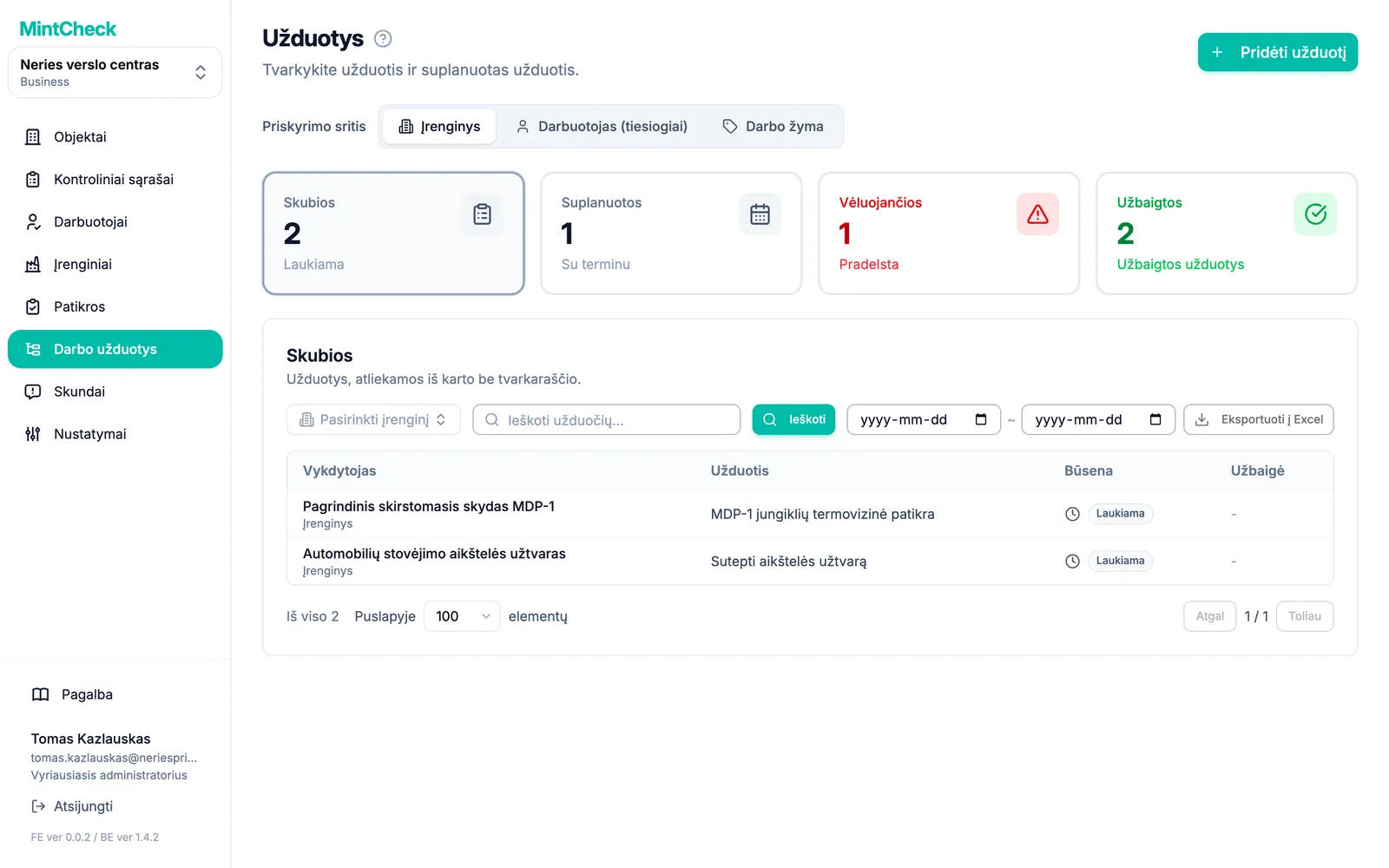
Šoninėje juostoje atidarykite Darbo užduotys – matysite visas objekto, kuriame dirbate, užduotis.
Užduoties kūrimas
- Viršuje dešinėje spustelėkite Pridėti užduotį.
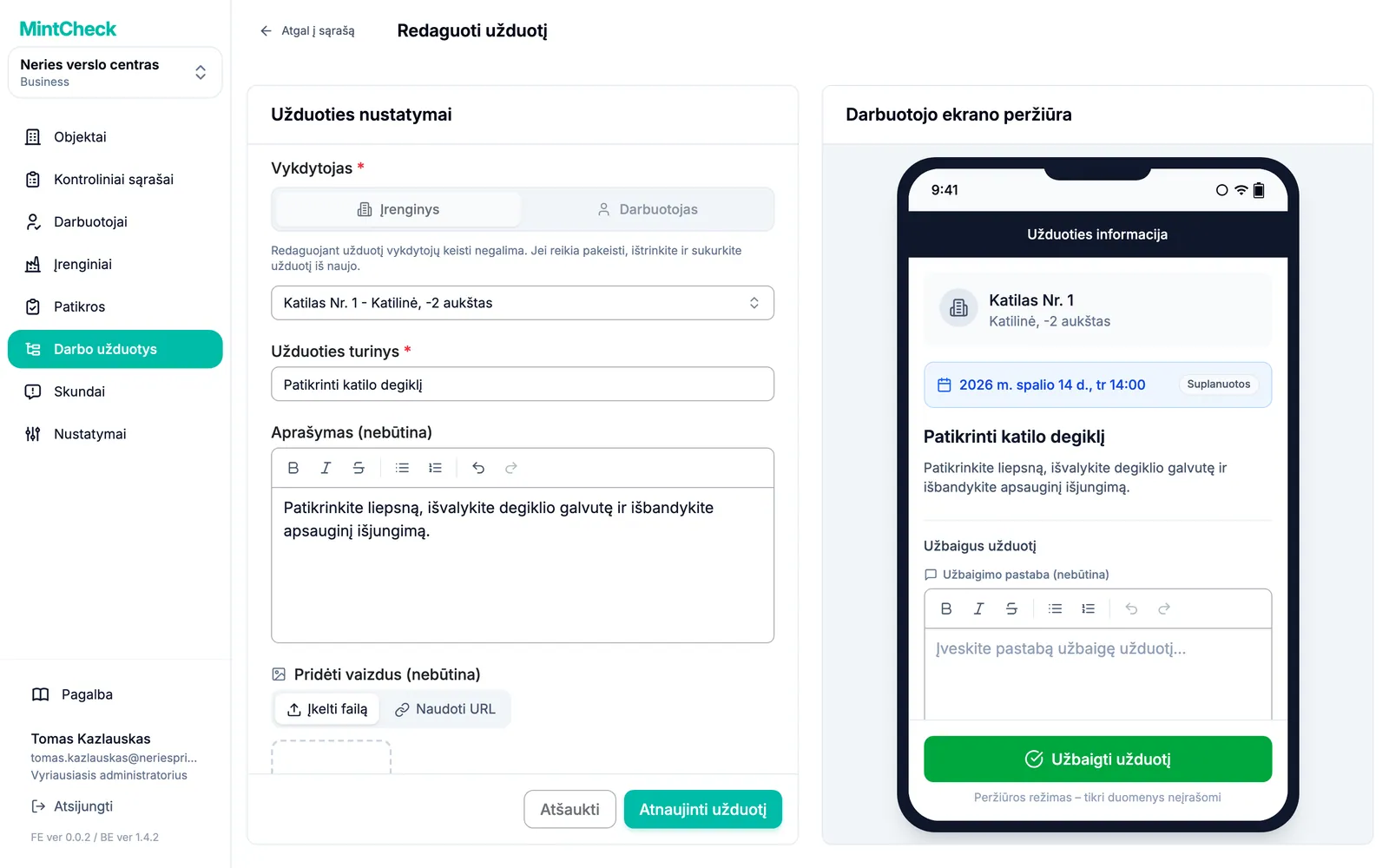
- Dalyje Vykdytojas pasirinkite, kam skirta užduotis: Įrenginys arba Darbuotojas. Galimybės paaiškintos kitame skyriuje.
- Iš sąrašo pasirinkite įrenginį, darbuotoją ar žymą. Galite ieškoti rašydami.
- Įveskite Užduoties turinys. Tai trumpas tekstas, kurį darbuotojai pamato pirmiausia.
- Jei norite, pridėkite Aprašymas (nebūtina) ir Pridėti vaizdus (nebūtina), kad paaiškintumėte darbą.
- Jei darbą reikia atlikti tam tikrą dieną, įjunkite Nustatyti tvarkaraštį. Tada pasirinkite Data. Laikas (nebūtina) – neprivalomas.
- Spustelėkite Pridėti užduotį. Užduotis iš karto atsiranda sąraše.
Peržiūra šalia formos rodo, kaip užduotis atrodys darbuotojo telefone.
Užduotis be tvarkaraščio yra skubi užduotis: ją reikia atlikti kuo greičiau. Užduotis su tvarkaraščiu turi terminą. Jei iki jo neatlikta, ji tampa vėluojanti.
Kas atliks užduotį
Užduotį galima priskirti trimis būdais:
- Įrenginiui: pasirinkite Įrenginys. Užduotį mato kiekvienas darbuotojas, nuskaitęs to įrenginio QR kodą. Tai paprasčiausias būdas, veikiantis visuose planuose.
- Vienam darbuotojui: pasirinkite Darbuotojas, tada Pasirinkti darbuotoją tiesiogiai. Užduotį mato tik tas darbuotojas.
- Darbo žymai: pasirinkite Darbuotojas, tada Pasirinkti pagal darbo žymą. Užduotį mato visi, turintys tą žymą, ir bet kuris iš jų gali ją atlikti. Žymos nustatomos kiekvienam darbuotojui. Žr. Darbuotojai.
Ne kiekviename plane yra visos galimybės:
| Kam priskirti | Nemokamas ir mokėjimas pagal naudojimą | Mokėjimas pagal naudojimą su tiesioginio priskyrimo priedu | Business ir Master |
|---|---|---|---|
| Įrenginiui | Taip | Taip | Taip |
| Vienam darbuotojui | Ne | Taip | Taip |
| Darbo žymai | Ne | Ne | Taip |
Jei jūsų plane galimybės nėra, prie jos rodoma spynos piktograma. Ją spustelėjus, plano atnaujinimo langas paaiškina, ko reikia. Vyriausiasis administratorius gali spustelėti Peržiūrėti planus ir atidaryti planus arba pradėti nemokamą Business bandomąjį laikotarpį, jei organizacija juo dar nesinaudojo. Papildomi administratoriai mato pranešimą, raginantį susisiekti su vyriausiuoju administratoriumi. Kainos nurodytos skyriuje Planai ir atsiskaitymas.
Užduočių paieška ir filtravimas
Sąrašo viršuje esantis jungiklis Priskyrimo sritis parenka, kokias užduotis matote: Įrenginys, Darbuotojas (tiesiogiai) arba Darbo žyma.
Po juo esančios keturios kortelės skirsto užduotis pagal būseną. Spustelėkite kortelę, kad pamatytumėte jos sąrašą:
- Skubios: atviros užduotys be tvarkaraščio.
- Suplanuotos: atviros užduotys, kurių terminas dar nepraėjo.
- Vėluojančios: atviros užduotys, kurių terminas praėjo. Sąraše rodoma, kiek dienų vėluoja kiekviena.
- Užbaigtos: atliktos užduotys.
Norėdami susiaurinti sąrašą, įveskite dalį užduoties pavadinimo ir spustelėkite Ieškoti. Įrenginių rodinyje taip pat galite pasirinkti vieną įrenginį. Norėdami išvalyti filtrus, spustelėkite Atstatyti.
Taip pat galite pasirinkti Pradžios data ir Pabaigos data. Sąrašas atnaujinamas iš karto. Kokia data vertinama, priklauso nuo atidarytos kortelės:
- Skubios: užduoties sukūrimo data.
- Suplanuotos ir Vėluojančios: terminas.
- Užbaigtos: užduoties atlikimo data.
Užduočių eksportavimas ir tvarkymas
Spustelėkite Eksportuoti į Excel, kad atsisiųstumėte matomas užduotis kaip Excel failą. Failas atitinka pasirinktą kortelę, sritį ir filtrus bei apima visus puslapius. Atliktoms užduotims jame taip pat nurodoma, kas atliko kiekvieną užduotį, ir atlikimo pastaba.
Spustelėkite užduotį, kad atidarytumėte langą Užduoties informacija. Ten galite:
- Redaguoti: pakeisti turinį, nuotraukas ar tvarkaraštį.
- Žymėti kaip užbaigtą: užbaigti užduotį patys. Ji įrašoma kaip atlikta vykdytojo Administratorius, o ne darbuotojo.
- Grąžinti į laukiančias: vėl atidaryti atliktą užduotį. Atlikimo pastaba ir nuotraukos neišsaugomos.
- Ištrinti: pašalinti užduotį. Ištrintos užduoties atkurti negalima.
Kaip darbuotojai mato užduotis
Darbuotojai užduotis mato MintCheck darbuotojo ekranuose savo telefonuose:
- Įrenginio užduotys rodomos, kai darbuotojas nuskaito įrenginio QR kodą, šalia to įrenginio kontrolinių sąrašų.
- Darbuotojui ar žymai skirtos užduotys rodomos darbuotojo skirtuke Mano užduotys, taip pat nuskaičius bet kurio šio objekto įrenginio QR kodą.
Darbuotojas atidaro užduotį, prideda neprivalomą pastabą ir nuotraukų ir paliečia Užbaigti užduotį. Tada jūsų sąraše užduotis pereina į Užbaigtos. Apie darbuotojo pusę skaitykite skyriuje Darbuotojo programėlė.