Objektai ir objekto skydelis
Pridėkite, pervadinkite ir ištrinkite objektus, skaitykite kiekvieno objekto skydelį, keiskite laikotarpį ir perjunkite objektus.
Kas yra objektas
Objektas – tai viena jūsų valdoma vieta, pavyzdžiui, pastatas, teritorija ar parduotuvė. MintCheck sistemoje visa kita priklauso objektui: įrenginiai, kontroliniai sąrašai, darbuotojai, patikrinimai, darbo užduotys ir skundai. Kai perjungiate objektą, kiekviename meniu rodomi to objekto duomenys.
Šoninėje juostoje atidarykite Objektai, kad pamatytumėte Objektų skydelis. Jame kiekvienam objektui rodoma po kortelę, todėl visus objektus galite palyginti vienu žvilgsniu.
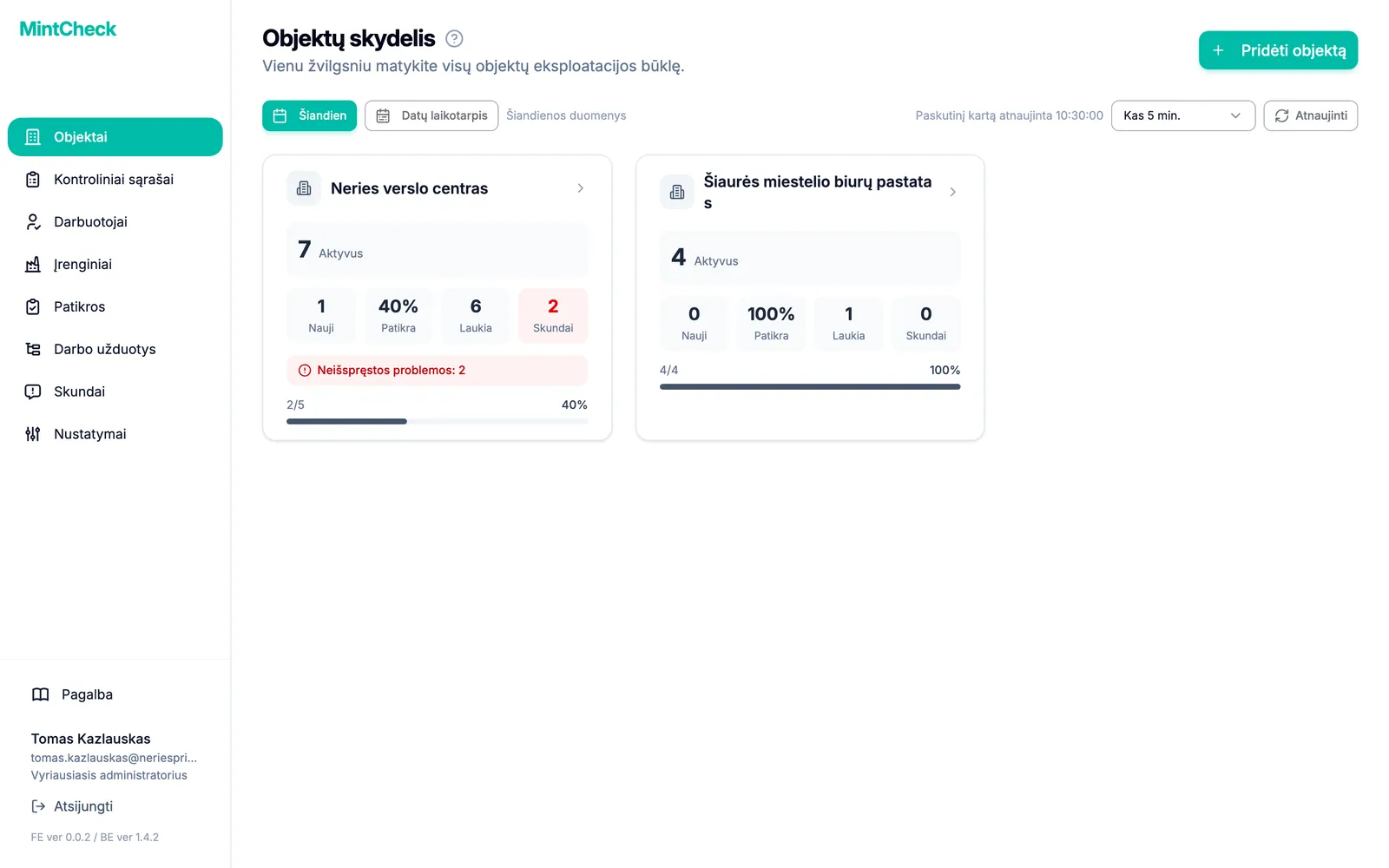
Kiekvienoje kortelėje rodomas objekto pavadinimas ir pasirinkto laikotarpio skaičiai:
- Aktyvus: objekte naudojamų įrenginių skaičius.
- Darbuotojai: užregistruoti darbuotojai. Kai žiūrite tik šiandienos duomenis, čia rodoma Nauji – šiandien pridėti darbuotojai.
- Patikra: atlikti patikrinimai, palyginti su suplanuotais, pavyzdžiui, 4/6.
- Laukia: dar neužbaigtos darbo užduotys.
- Skundai: iš visuomenės gauti skundai.
Jei objekte yra dar neišspręstų patikrinimų problemų, jo kortelėje rodomas ir jų skaičius, todėl iš karto matote, kuriems objektams reikia dėmesio.
Spustelėkite kortelę, kad atidarytumėte to objekto skydelį.
Objekto pridėjimas
Objektus pridėti gali tik vyriausiasis administratorius. Papildomi administratoriai mato tik jiems priskirtus objektus.
- Šoninėje juostoje spustelėkite Objektai.
- Viršuje dešinėje spustelėkite Pridėti objektą. Atsidarys nedidelis langas.
- Laukelyje Objekto pavadinimas įveskite pavadinimą.
- Spustelėkite Pridėti. Naujas objektas atsiranda sąraše kaip kortelė.
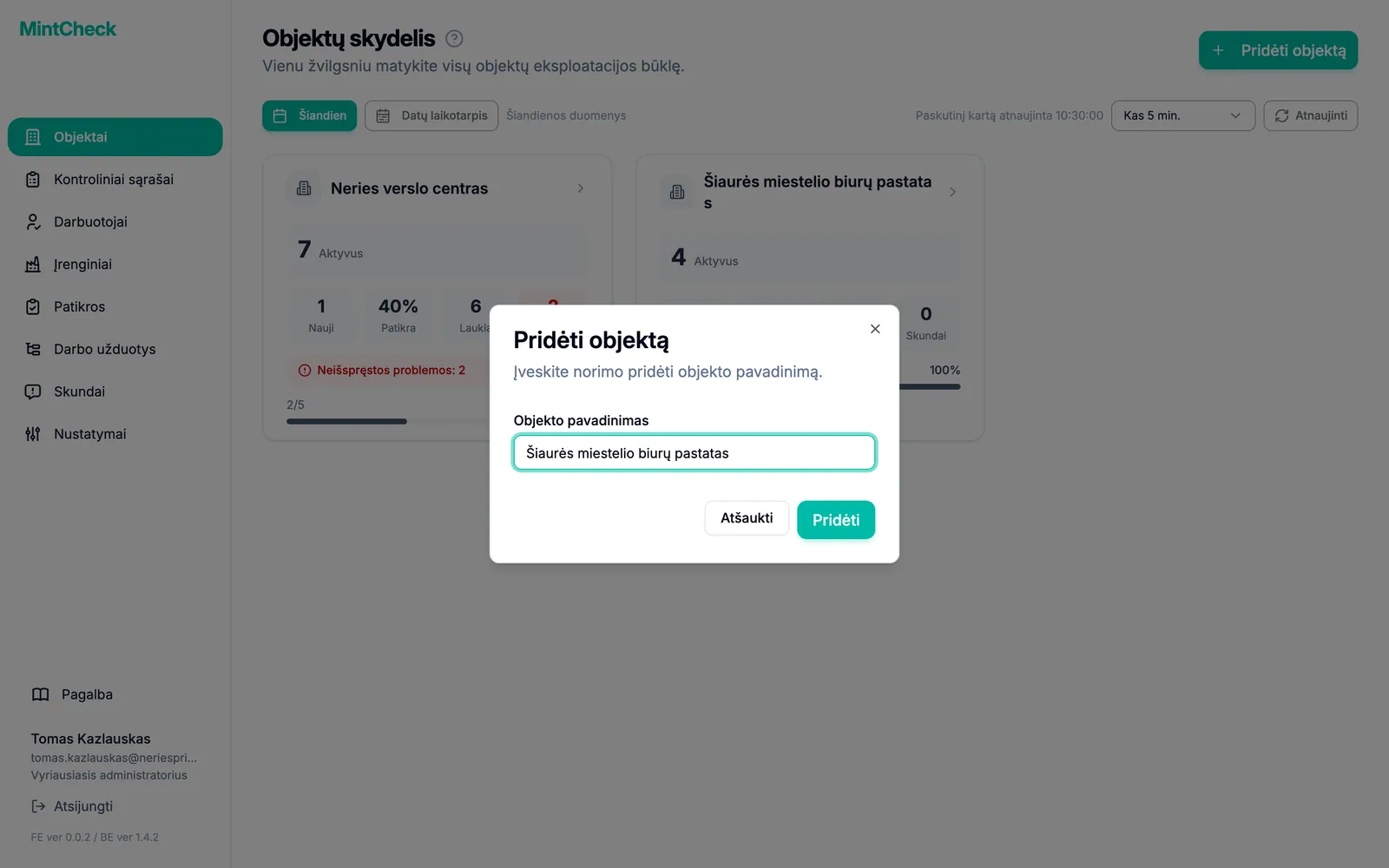
Kiekvieno objekto pavadinimas jūsų organizacijoje turi būti unikalus. Jei pavadinimas jau naudojamas, MintCheck paprašys pasirinkti kitą.
Pridėjus objektą, paprastai toliau kuriami kontroliniai sąrašai, registruojami įrenginiai ir pridedami darbuotojai. Vadovas Greita pradžia padės tai atlikti eilės tvarka.
Objekto pervadinimas
Jei objekto pavadinimą įvedėte su klaida arba vieta gavo naują pavadinimą, galite jį pakeisti. Objektus pervadinti gali tik vyriausiasis administratorius.
- Šoninėje juostoje atidarykite skiltį Objektai.
- Spustelėkite objekto, kurį norite pervadinti, kortelę. Atsidarys objekto skydelis.
- Viršuje, šalia objekto pavadinimo, spustelėkite pieštuko mygtuką. Atsidarys langas Pervadinti objektą su jau įrašytu dabartiniu pavadinimu.
- Laukelyje Objekto pavadinimas pakeiskite pavadinimą.
- Spustelėkite mygtuką Išsaugoti. Naujas pavadinimas iš karto atsiras šoninėje juostoje, objektų sąraše ir skydelyje.
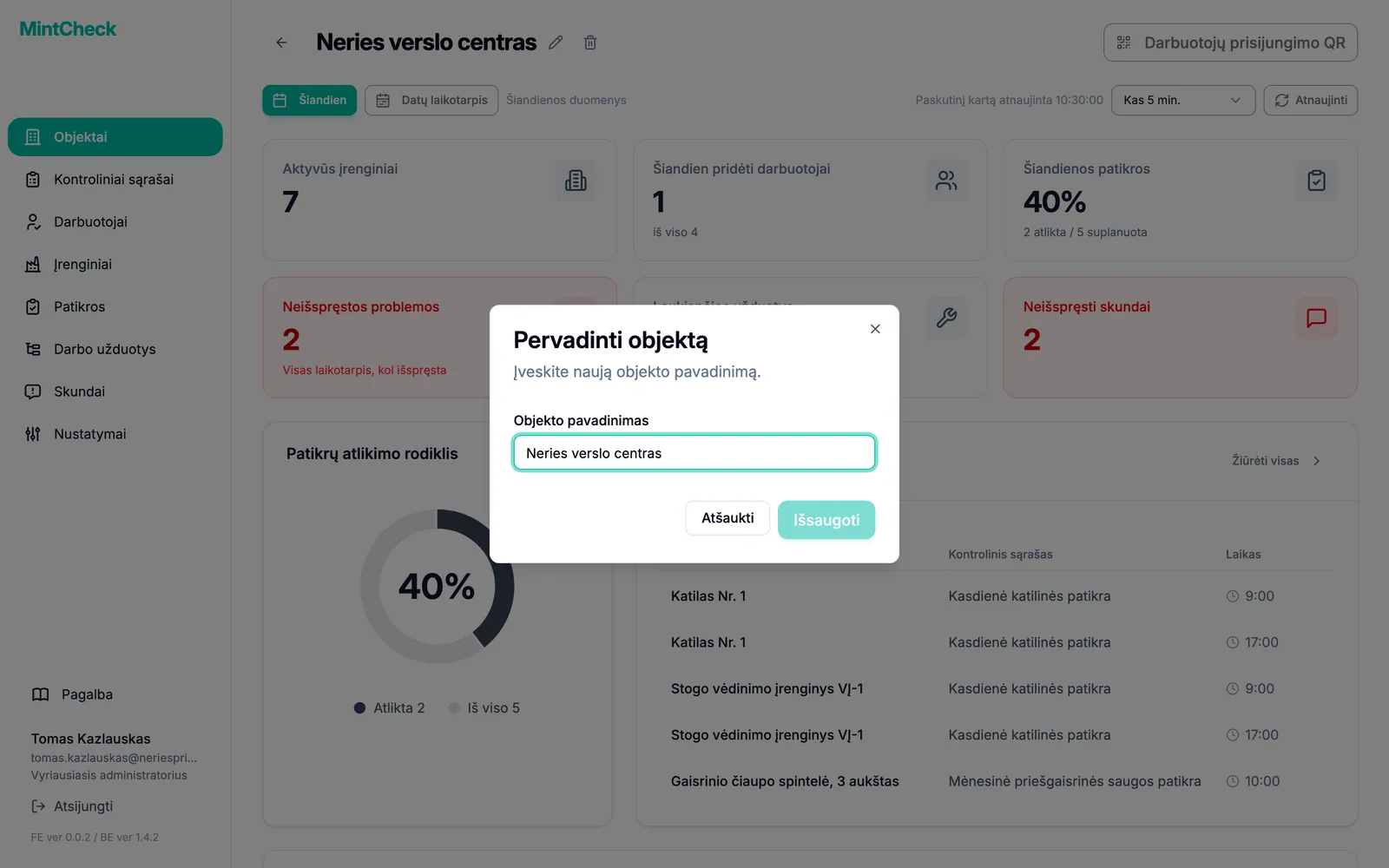
Kai langas atsidaro, visas pavadinimas būna pažymėtas, todėl ką nors įvedę pakeisite visą pavadinimą. Jei norite pataisyti tik kelias raides, pirmiausia spustelėkite ten, kur norite jas keisti. Kol nepakeisite pavadinimo, mygtuko Išsaugoti spustelėti negalėsite. Kaip ir naujo objekto pavadinimas, naujasis pavadinimas jūsų organizacijoje turi būti unikalus.
Pervadinus objektą, pasikeičia tik jo pavadinimas. Įrenginiai, kontroliniai sąrašai, darbuotojai ir įrašai lieka tokie, kokie buvo, o visi QR kodai ir toliau veikia. Jei anksčiau atsispausdinote puslapį Darbuotojų prisijungimo QR, jame vis dar matyti senasis pavadinimas. Jei norite, kad jame būtų naujasis pavadinimas, atsispausdinkite jį dar kartą. Žr. Objekto prisijungimo QR.
Objekto ištrynimas
Galite ištrinti nebenaudojamą objektą. Ištrindami objektus taip pat sumažinate jų skaičių, pavyzdžiui, kai norite pereiti prie plano, kuris leidžia mažiau objektų. Objektus ištrinti gali tik vyriausiasis administratorius.
Objektą galima ištrinti tik tada, kai jis tuščias. Pirmiausia ištrinkite viską, kas dar su juo susieta:
- Įrenginiai: puslapyje Įrenginiai ištrinkite visus objekto įrenginius.
- Papildomi administratoriai: skirtuke Administratoriai ištrinkite visus objektui priskirtus papildomus administratorius.
Tada ištrinkite objektą:
- Šoninėje juostoje atidarykite skiltį Objektai.
- Spustelėkite objekto, kurį norite ištrinti, kortelę. Atsidarys objekto skydelis.
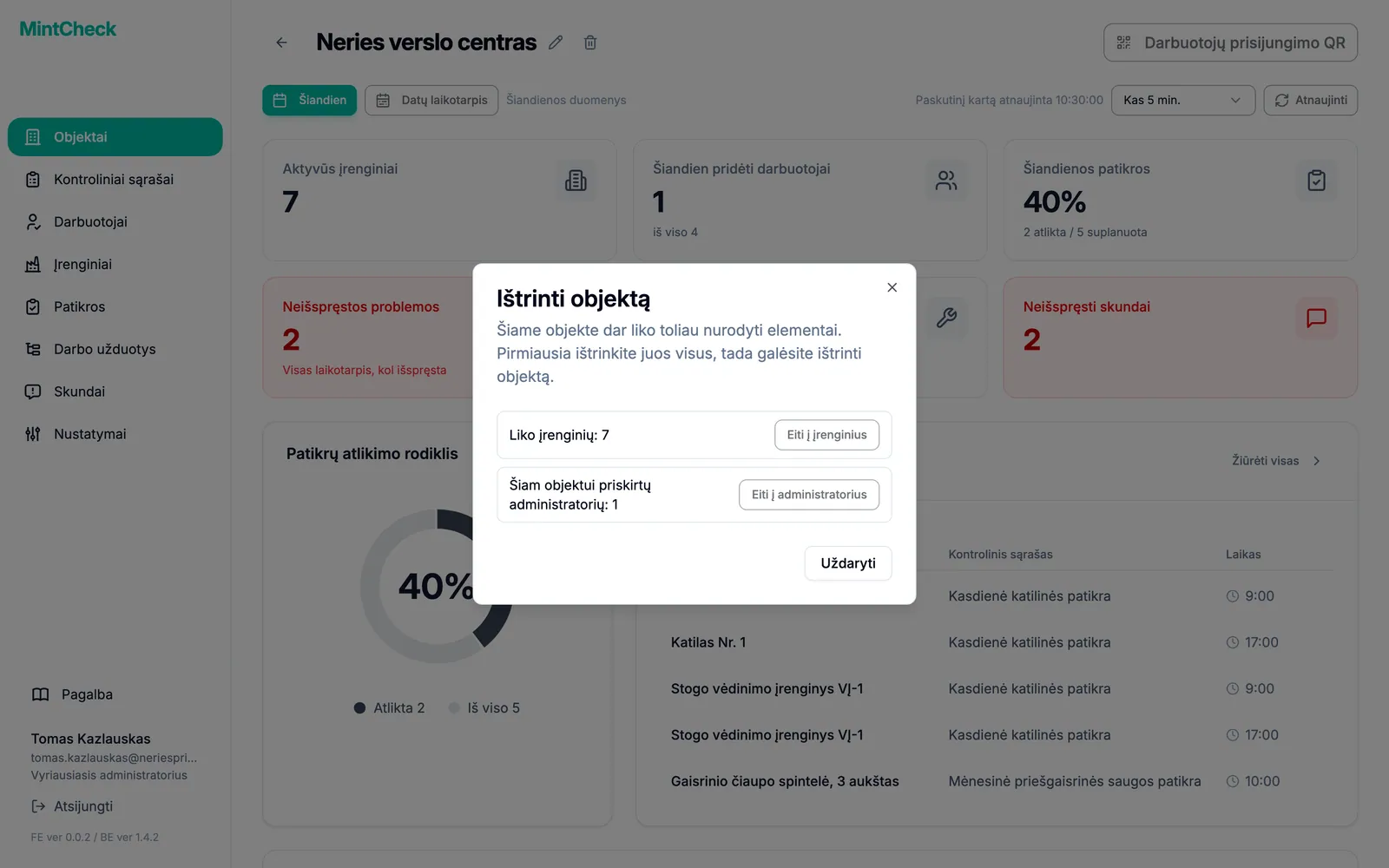
- Viršuje, šalia objekto pavadinimo, spustelėkite šiukšliadėžės mygtuką. Atsidarys langas Ištrinti objektą.
- Jei objekte dar yra įrenginių ar papildomų administratorių, lange matysite, kiek jų liko, ir mygtukus, vedančius į atitinkamus puslapius. Ištrinkite juos ir bandykite dar kartą.
- Jei objektas tuščias, perskaitykite pranešimą ir spustelėkite mygtuką Ištrinti objektą.
Objekto skydelio skaitymas
Objekto skydelis rodo, kaip sekasi vienam objektui. Jis atsidaro spustelėjus objekto kortelę, taip pat tai pirmas ekranas, kurį mato papildomas administratorius.
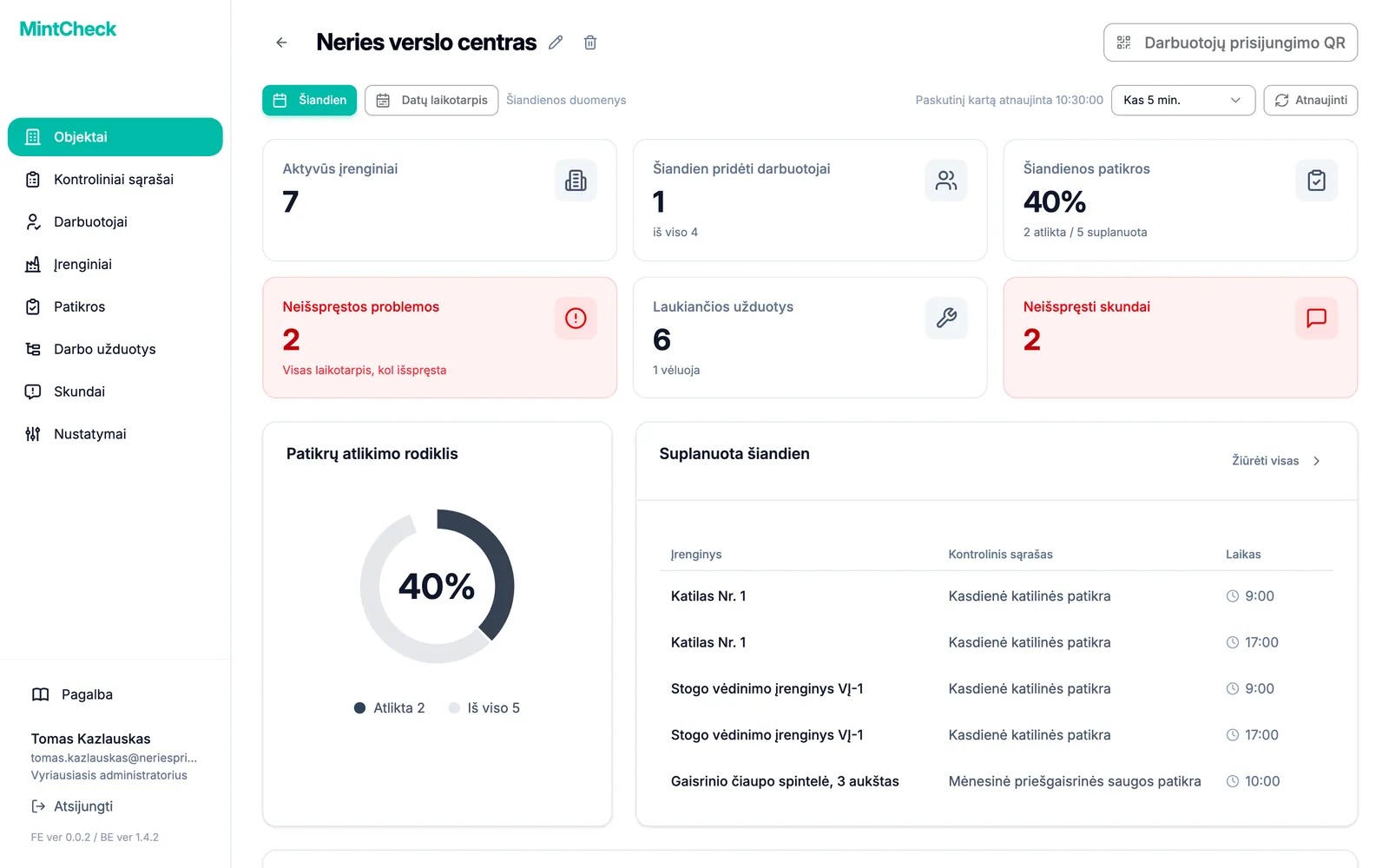
Kortelės viršuje rodo pagrindinius skaičius. Spustelėkite bet kurią kortelę, kad pereitumėte į atitinkamą puslapį.
- Aktyvūs įrenginiai: naudojami įrenginiai.
- Šiandien pridėti darbuotojai: šiandien pridėti darbuotojai. Mažas tekstas apačioje rodo bendrą darbuotojų skaičių.
- Šiandienos patikros: atlikimo rodiklis procentais, o po juo – kiek patikrinimų atlikta iš kiek suplanuotų.
- Laukiančios užduotys: dar atviros darbo užduotys. Jei kai kurių terminas jau praėjęs, matysite ir kiek jų vėluoja.
- Neišspręsti skundai: dar niekieno neišspręsti skundai. Kortelė tampa raudona, kai yra bent vienas.
- Neišspręstos problemos: patikrinimų metu rastos ir dar neišspręstos problemos, skaičiuojamos nuo pradžios, ne tik šiandienos. Kortelė tampa raudona, kai yra bent viena. Spustelėkite ją, kad šias problemas pamatytumėte patikrinimų įrašuose.
Po kortelėmis rasite daugiau informacijos:
- Patikrų atlikimo rodiklis: žiedinė atliktų ir visų suplanuotų patikrinimų diagrama.
- Suplanuota šiandien: kiekvienas šiandien numatytas įrenginys ir kontrolinis sąrašas su laiku.
- Šiandienos patikros: darbuotojų jau pateikti patikrinimai su darbuotoju, laiku ir rezultatu. Mažos piktogramos žymi pakartotinius patikrinimus, pridėtas nuotraukas ir jau išspręstas problemas. Žr. Patikrinimų įrašai.
- Užduočių būsena: žiedinė atvirų užduočių diagrama, padalyta į įprastas ir vėluojančias.
- Laukiančios užduotys: pačios atviros užduotys. Spustelėkite Žiūrėti visas, kad atidarytumėte visą užduočių sąrašą.
- Objekto skundai: naujausi skundai, rodomi tik tada, kai jų yra.
Kaip skaičiuojamas suplanuotų patikrinimų skaičius
Suplanuotų patikrinimų skaičius nėra kontrolinių sąrašų skaičius. MintCheck kiekvieną kontrolinio sąrašo laiko intervalą skaičiuoja po kartą kiekvienam su juo susietam įrenginiui. Pavyzdžiui, kontrolinis sąrašas su dviem laikais per dieną (9:00 ir 18:00), susietas su trimis įrenginiais, šiandien duoda 2 × 3 = 6 suplanuotus patikrinimus. Kontroliniai sąrašai be nustatyto laiko skaičiuojami kaip vienas intervalas kiekvieną numatytą dieną. Žurnalo kontroliniai sąrašai tvarkaraščio neturi, todėl niekada neskaičiuojami. Pakartotiniai patikrinimai po pataisymo taip pat neskaičiuojami, todėl jie nedidina įvykdymo procento. Daugiau – Kontroliniai sąrašai.
Laikotarpio keitimas ir atnaujinimas
Pagal numatytuosius nustatymus abu skydeliai rodo šiandienos duomenis. Tai pakeisti galite juostoje virš kortelių.
- Spustelėkite Datų laikotarpis.
- Pasirinkite Pradžios data ir Pabaigos data.
- Spustelėkite Ieškoti. Dabar skaičiai apima visą tą laikotarpį.
- Norėdami grįžti į šiandieną, spustelėkite Šiandien.
Laikotarpio suplanuoti ir atlikti patikrinimai skaičiuojami taip pat kaip vienos dienos, tik sudedami už kiekvieną laikotarpio dieną. Pavyzdžiui, kontrolinis sąrašas su dviem laikais per dieną, susietas su trimis įrenginiais, duoda 6 suplanuotus patikrinimus per dieną, taigi 42 per savaitę. Pakartotiniai patikrinimai ir žurnalo įrašai neskaičiuojami, o patikrinimas, kurio metu rasta problema, vis tiek laikomas atliktu.
Skydelis atsinaujina automatiškai. Intervalo meniu pasirinkite, kaip dažnai: nuo Kas 1 min. iki Kas 30 min., arba Išjungta. Norėdami atnaujinti iš karto, spustelėkite Atnaujinti. Visas laikas rodomas jūsų įrenginio laiko juosta.
Perjungimas tarp objektų
Objekto, kuriame dirbate, pavadinimas rodomas šoninės juostos viršuje.
- Spustelėkite objekto pavadinimą šoninės juostos viršuje. Atsidarys jūsų objektų sąrašas.
- Spustelėkite objektą, kuriame norite dirbti. Trumpas pranešimas patvirtina perjungimą.
- Puslapis įkeliamas iš naujo, ir kiekviename meniu dabar rodomi naujojo objekto duomenys.
Vyriausiasis administratorius šio sąrašo apačioje taip pat mato Tvarkyti objektus, kuris atidaro objektų skydelį. Tik vieną objektą valdantys papildomi administratoriai mato tik objekto pavadinimą, be sąrašo. Kaip suteikti papildomam administratoriui prieigą prie objekto, žr. Administratoriai.