QR kodai
Sužinokite apie kiekvieną QR kodų rūšį, tada atsisiųskite, atsispausdinkite ir priklijuokite etiketes ant įrenginių.
Kodėl QR kodai svarbūs
MintCheck sistemoje QR kodas yra durys į įrenginį. Darbuotojas jį nuskaito, kad atliktų kontrolinį sąrašą ar užbaigtų užduotį. Lankytojas jį nuskaito, kad praneštų apie problemą, nieko nediegdamas. Niekam nereikia vesti interneto adreso: jį atidaro MintCheck programėlė arba bet kurio telefono kamera.
MintCheck QR kodus sukuria už jus. Jūsų užduotis – juos atsispausdinti ir priklijuoti ten, kur žmonės juos pamatys.
QR kodų rūšys
Kiekvienas QR kodas atidaro skirtingą ekraną skirtingam žmogui. Iškabinkite tik tuos, kurių reikia.
| QR kodas | Kur jį rasti | Kas jį nuskaito | Ką jis atidaro |
|---|---|---|---|
| Įrenginio QR (Visiems darbuotojams) | Įrenginio informacijos puslapis, QR kodai | Bet kuris registruotas darbuotojas | Šio įrenginio darbuotojo ekraną, kai darbuotojas prisijungia |
| Asmeninis darbuotojo QR | Įrenginio informacijos puslapis, skirtukas Sukurti | Vienas konkretus darbuotojas | Tą patį ekraną, kai tas darbuotojas jau prisijungęs |
| Skundų QR kodas | Įrenginio informacijos puslapis, įjungus skundų dėžutę | Bet kas, pavyzdžiui, lankytojai ar nuomininkai | Skundo su nuotraukomis siuntimo formą |
| Viešo žurnalo QR | Įrenginio informacijos puslapis, kai įjungta Užpildyti gali bet kas | Bet kas | Tik žurnalo kontrolinius sąrašus, be prisijungimo |
| Objekto prisijungimo QR | Objekto skydelis | Objekto darbuotojai | Darbuotojo prisijungimą, tada darbuotojo programėlės pradžios ekraną |
Apie skundų QR žr. Skundų dėžutė. Apie žurnalo QR žr. Žurnalai. Apie objekto prisijungimo QR žr. Objekto prisijungimo QR.
Įrenginių QR kodų radimas, atsisiuntimas ir spausdinimas
- Atidarykite Įrenginiai ir spustelėkite įrenginį.
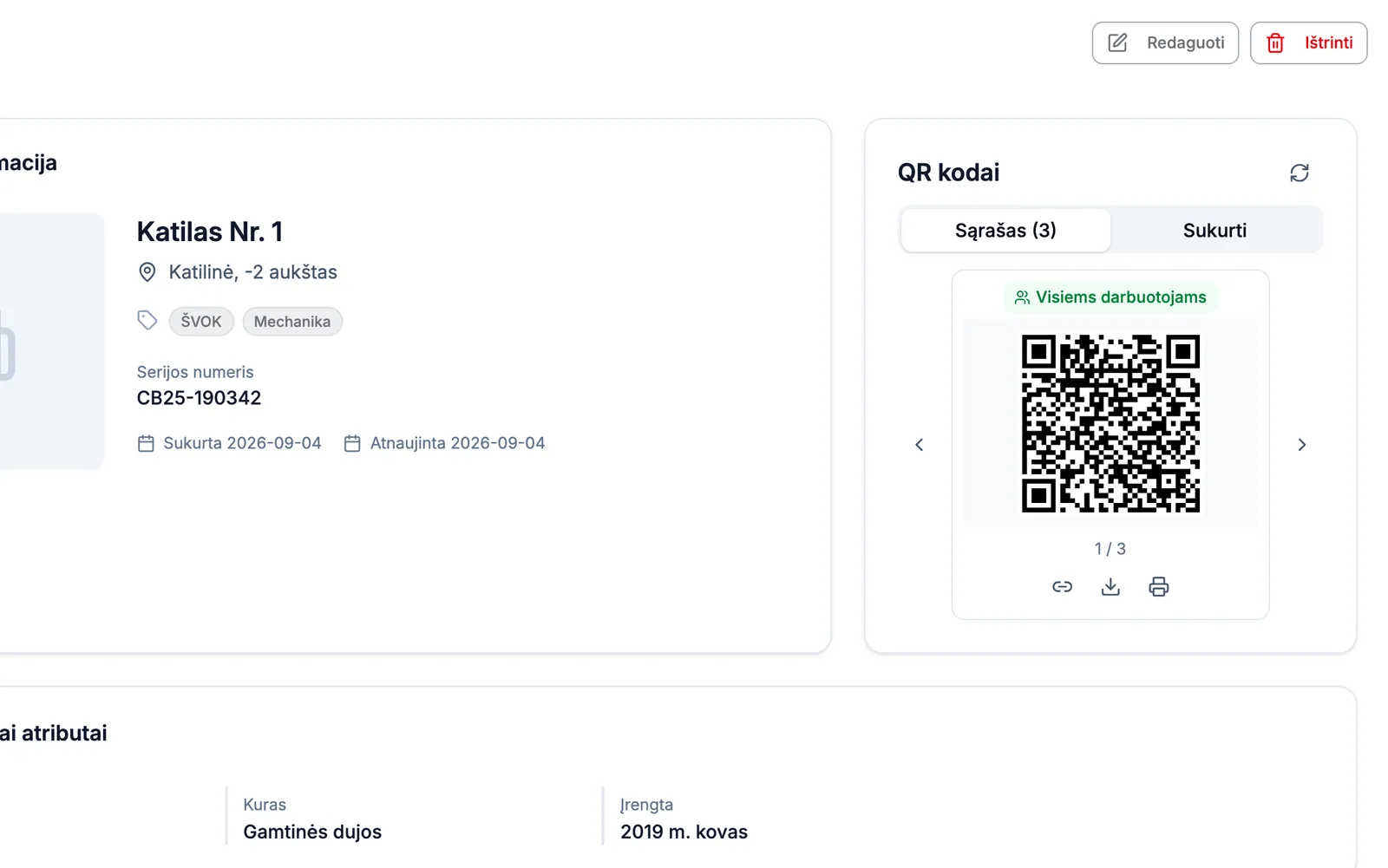
- Kortelėje Įrenginio informacija raskite QR kodai.
- Sąrašo skirtuke rodyklėmis pereikite tarp šio įrenginio QR kodų. Etiketėje rodoma Visiems darbuotojams arba darbuotojo vardas.
- Naudokite mygtukus po QR kodu:
- Atsisiųsti išsaugo QR kodą kaip paveikslėlį.
- Spausdinti atidaro spausdinimo puslapį su įrenginio pavadinimu ir vieta.
- Nuorodos mygtukas nukopijuoja interneto adresą, kad galėtumėte jį nusiųsti žinute.
Norėdami sukurti asmeninį darbuotojo QR:
- Spustelėkite skirtuką Sukurti.
- Spustelėkite Pasirinkti darbuotoją ir pasirinkite darbuotoją.
- Naujas QR kodas su darbuotojo vardu atsiranda sąrašo skirtuke.
Norėdami pašalinti asmeninį darbuotojo QR, parodykite jį sąrašo skirtuke ir spustelėkite Ištrinti. Įrenginio QR visiems darbuotojams ištrinti negalima.
Daug QR kodų spausdinimas vienu metu
Kurdami naują objektą, paprastai QR kodo reikia kiekvienam įrenginiui. Visus juos galite atsispausdinti iš karto.
- Atidarykite Įrenginiai.
- Pasirinkite, kuriuos įrenginius spausdinti:
- Norėdami spausdinti dalį įrenginių, pažymėkite jų žymimuosius langelius ir spustelėkite Spausdinti QR.
- Norėdami spausdinti visus sąraše esančius įrenginius, nieko nežymėkite ir spustelėkite Spausdinti visus QR. Taikoma dabartinė paieška ir žymų filtras visuose puslapiuose.
- Lange QR kodų spausdinimas pasirinkite Popieriaus dydis (A4, A5 arba Letter) ir QR kodų eilutėje (nuo 1 iki 4).
- Patikrinkite Peržiūra. Kiekvienoje etiketėje yra QR kodas, įrenginio pavadinimas ir vieta.
- Spustelėkite Spausdinti.
Šiose etiketėse naudojamas įrenginio QR visiems darbuotojams. Skundų ir žurnalo QR kodai spausdinami po vieną kiekvieno įrenginio informacijos puslapyje.
Patarimai, kaip klijuoti QR etiketes
- Klijuokite etiketę krūtinės aukštyje, kad žmogus galėtų prie jos priartinti telefoną.
- Klijuokite ją ant paties įrenginio arba visai šalia, kad darbuotojas žinotų, kuriam įrenginiui ji priklauso.
- Venkite lenktų, nešvarių ar labai blizgių paviršių. Atspindžiai gali trukdyti kamerai nuskaityti kodą.
- Lauke ar drėgnose vietose naudokite vandeniui atsparų etikečių popierių arba laminuotą lapą.
- Darbuotojų QR kodus laikykite atskirai nuo skundų QR kodo. Lankytojai turi matyti tik skundų QR kodą.
- Priklijavę etiketę, vieną kartą nuskaitykite ją savo telefonu ir įsitikinkite, kad atsidaro reikiamas įrenginys.