ພະນັກງານ
ລົງທະບຽນພະນັກງານເທື່ອລະຄົນ ຫຼື ຈາກ Excel, ໃຊ້ແທັກໜ້າວຽກ ແລະ ປິດການໃຊ້ງານພະນັກງານໂດຍບໍ່ສູນເສຍປະຫວັດ.
ພະນັກງານແມ່ນໃຜ
ພະນັກງານແມ່ນຜູ້ທີ່ເຮັດວຽກຢູ່ໜ້າງານ: ພະນັກງານທຳຄວາມສະອາດ, ຊ່າງເຕັກນິກ, ພະນັກງານຮັກສາຄວາມປອດໄພ ແລະ ອື່ນໆ. ພວກເຂົາບໍ່ໃຊ້ຄອນໂຊນຜູ້ດູແລລະບົບນີ້. ພວກເຂົາໃຊ້ໂທລະສັບເພື່ອສະແກນລະຫັດ QR ຂອງຈຸດກວດ, ເຮັດລາຍການກວດກາ ແລະ ເຮັດໜ້າວຽກໃຫ້ສຳເລັດ. ເບິ່ງ ແອັບພະນັກງານ.
ກ່ອນທີ່ພະນັກງານຈະເຂົ້າສູ່ລະບົບໄດ້, ທ່ານຕ້ອງລົງທະບຽນພວກເຂົາຢູ່ທີ່ນີ້. ຈາກນັ້ນ ທຸກການກວດກາ ແລະ ໜ້າວຽກທີ່ພວກເຂົາເຮັດສຳເລັດຈະຖືກບັນທຶກໄວ້ໃນຊື່ຂອງພວກເຂົາ.
ເປີດ ພະນັກງານ ໃນແຖບດ້ານຂ້າງເພື່ອເບິ່ງພະນັກງານຂອງສະຖານທີ່ປັດຈຸບັນ. ທ່ານສາມາດຄົ້ນຫາຕາມຊື່ ແລະ ໃຊ້ ຕົວກັ່ນຕອງໜ້າວຽກ ເພື່ອສະແດງສະເພາະພະນັກງານທີ່ມີແທັກໜ້າວຽກໃດໜຶ່ງ.
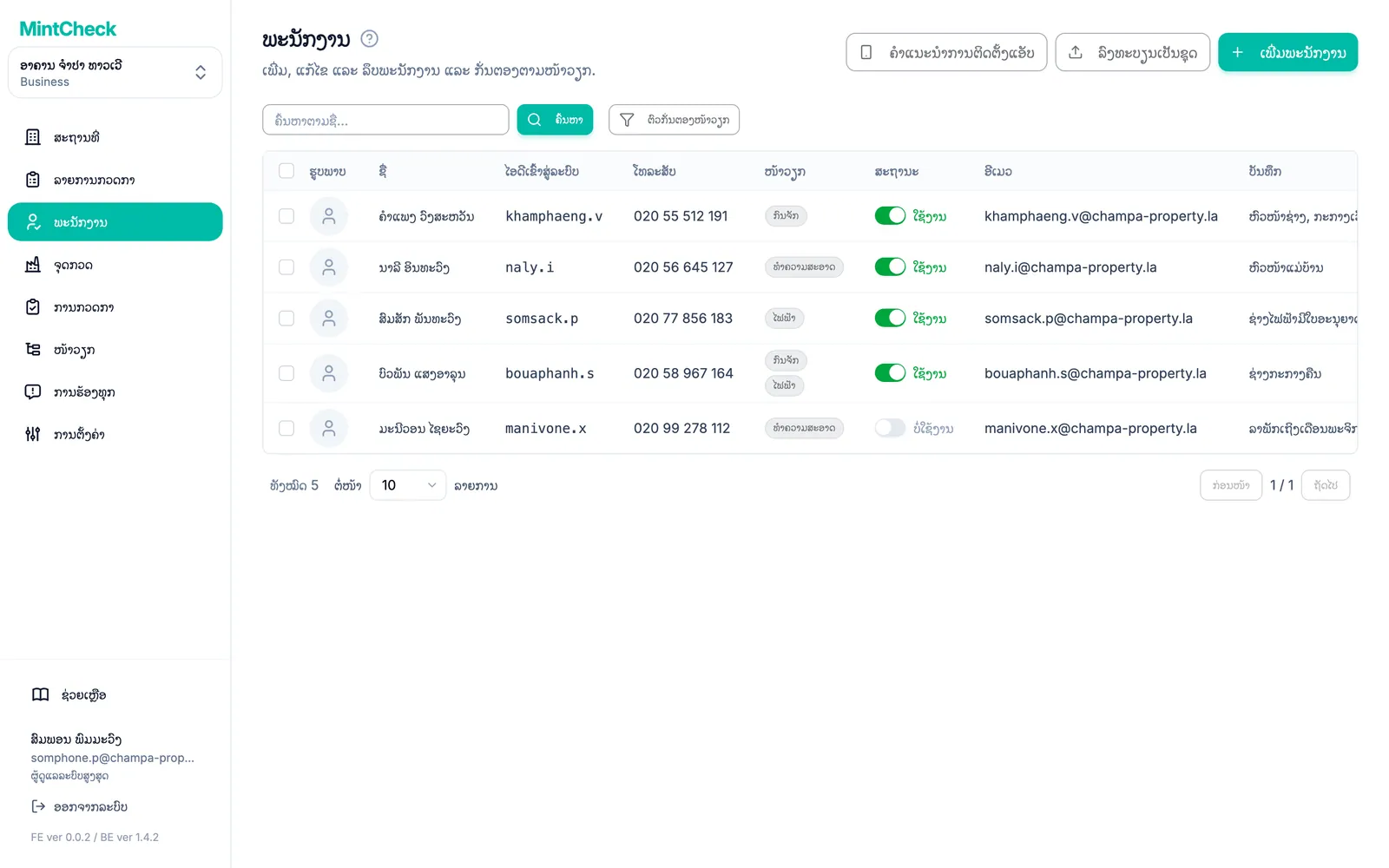
ເພີ່ມພະນັກງານ
- ໄປທີ່ ພະນັກງານ ແລ້ວຄລິກ ເພີ່ມພະນັກງານ.
- ຕື່ມແບບຟອມ:
- ຮູບພາບ: ບໍ່ບັງຄັບ. ມັນຊ່ວຍໃຫ້ທ່ານຈື່ຄົນໃນບັນທຶກໄດ້.
- ໄອດີເຂົ້າສູ່ລະບົບ (ບັງຄັບ): 4 ຫາ 30 ຕົວອັກສອນ. ໃຊ້ຕົວອັກສອນ, ຕົວເລກ ແລະ
._-ເຊັ່ນ:kim.jh. ບໍ່ສາມາດປ່ຽນພາຍຫຼັງໄດ້. - ຊື່ (ບັງຄັບ).
- ໂທລະສັບ: ບໍ່ບັງຄັບ. ປ້ອນສະເພາະຕົວເລກ ໂດຍບໍ່ມີຍະຫວ່າງ ຫຼື ຂີດ. ຖ້າທ່ານເພີ່ມ, ພະນັກງານສາມາດເຂົ້າສູ່ລະບົບດ້ວຍເບີນີ້ແທນ ID ເຂົ້າສູ່ລະບົບໄດ້ນຳ.
- ໜ້າວຽກ: ແທັກໜ້າວຽກ ເຊັ່ນ: "ທຳຄວາມສະອາດ" ຫຼື "ໄຟຟ້າ". ເລືອກແທັກທີ່ມີຢູ່ ຫຼື ພິມອັນໃໝ່.
- ອີເມວ ແລະ ບັນທຶກ: ບໍ່ບັງຄັບ.
- ຄລິກ ເພີ່ມ.
- ບອກ ID ເຂົ້າສູ່ລະບົບ ຫຼື ເບີໂທລະສັບໃຫ້ພະນັກງານ. ພວກເຂົາຈະໃຊ້ມັນຄັ້ງທຳອິດທີ່ສະແກນລະຫັດ QR.
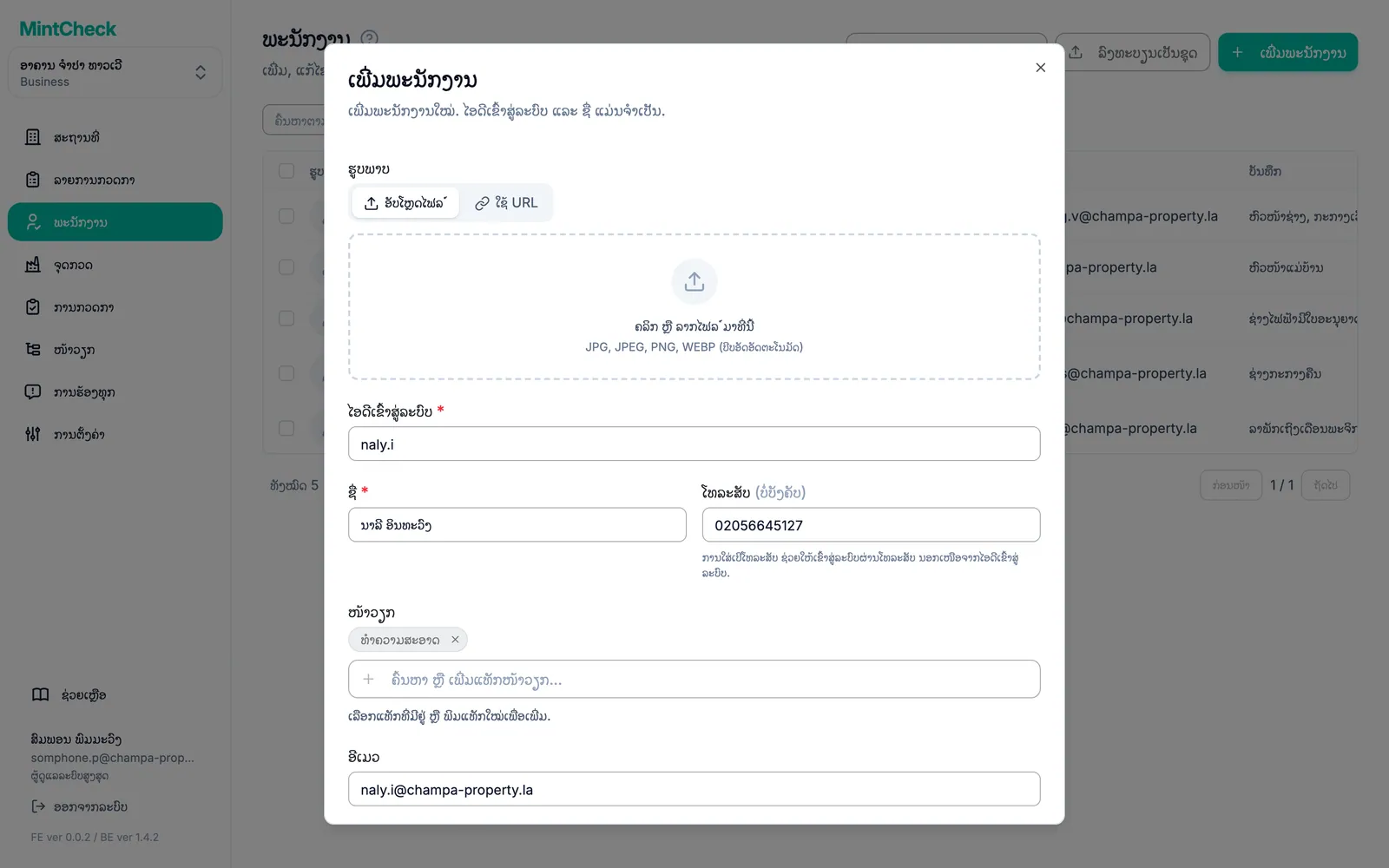
ເພື່ອປ່ຽນຂໍ້ມູນພະນັກງານພາຍຫຼັງ, ຄລິກແຖວຂອງພະນັກງານ. ປ່ອງຢ້ຽມ ແກ້ໄຂພະນັກງານ ຈະເປີດຂຶ້ນ. ປ່ຽນສິ່ງທີ່ຕ້ອງການ ແລ້ວຄລິກ ບັນທຶກ.
ລົງທະບຽນພະນັກງານຫຼາຍຄົນຈາກ Excel
ຖ້າທ່ານມີລາຍຊື່ພະນັກງານຍາວ, ໃຫ້ລົງທະບຽນທຸກຄົນພ້ອມກັນດ້ວຍໄຟລ໌ Excel.
- ໄປທີ່ ພະນັກງານ ແລ້ວຄລິກ ລົງທະບຽນເປັນຊຸດ.
- ຄລິກ ດາວໂຫລດແບບຟອມ. ໄຟລ໌ Excel ຈະຖືກດາວໂຫລດ.
- ຕື່ມໜຶ່ງແຖວຕໍ່ພະນັກງານໜຶ່ງຄົນ. ຊື່ ແລະ ເບີໂທລະສັບແມ່ນບັງຄັບ. ຂຽນແທັກໜ້າວຽກຂັ້ນດ້ວຍເຄື່ອງໝາຍຈຸດ ເຊັ່ນ:
Cleaning, Sanitation. ອີເມວ ແລະ ບັນທຶກແມ່ນບໍ່ບັງຄັບ. - ບັນທຶກໄຟລ໌. ກັບມາທີ່ MintCheck ແລ້ວອັບໂຫລດມັນ (xlsx ຫຼື xls).
- MintCheck ຈະກວດທຸກແຖວ ແລະ ສະແດງຜົນ. ແຖວທີ່ມີບັນຫາຈະຖືກໝາຍໄວ້ພ້ອມເຫດຜົນ. ແກ້ໄຂໃນໄຟລ໌ ແລ້ວອັບໂຫລດອີກຄັ້ງຖ້າຈຳເປັນ.
- ຄລິກປຸ່ມລົງທະບຽນເພື່ອເພີ່ມພະນັກງານ.
ໃນການອັບໂຫລດ Excel, ເບີໂທລະສັບຂອງພະນັກງານແຕ່ລະຄົນຈະກາຍເປັນ ID ເຂົ້າສູ່ລະບົບຂອງພວກເຂົານຳ.
ຊ່ວຍພະນັກງານຕິດຕັ້ງແອັບ
ພະນັກງານໃຊ້ແອັບ MintCheck: ພວກເຂົາຈະຍັງເຂົ້າສູ່ລະບົບຢູ່, ສະແກນລະຫັດ QR ໃນແອັບໄດ້ໂດຍກົງ ແລະ ໄດ້ຮັບການແຈ້ງເຕືອນສຳລັບໜ້າວຽກຂອງພວກເຂົາ. ສົ່ງລິ້ງຕິດຕັ້ງໃຫ້ພວກເຂົາ ເພື່ອໃຫ້ພວກເຂົາໄດ້ແອັບໄວໆ. ກ່ອນຕິດຕັ້ງແອັບ, ພວກເຂົາສາມາດເຮັດວຽກໃນບຣາວເຊີໂທລະສັບໄດ້.
- ໄປທີ່ ພະນັກງານ ແລ້ວຄລິກ ຄຳແນະນຳການຕິດຕັ້ງແອັບ.
- ປ່ອງຢ້ຽມ ຄຳແນະນຳການຕິດຕັ້ງແອັບສຳລັບພະນັກງານ ຈະເປີດຂຶ້ນ ພ້ອມລະຫັດ QR ແລະ ລິ້ງສັ້ນ. ລິ້ງນີ້ຈະເປີດ App Store ໃນ iPhone ແລະ Google Play ໃນໂທລະສັບ Android.
- ແບ່ງປັນດ້ວຍວິທີທີ່ເໝາະກັບທີມຂອງທ່ານ:
- ໃຫ້ພະນັກງານສະແກນລະຫັດ QR ເທິງໜ້າຈໍຂອງທ່ານ. ຖ້າຕ້ອງການພິມ, ຄລິກ ດາວໂຫຼດ ໃຕ້ລະຫັດ QR ເພື່ອບັນທຶກເປັນຮູບພາບ.
- ຄລິກ ສຳເນົາລິ້ງ ເພື່ອສຳເນົາສະເພາະລິ້ງ.
- ຄລິກ ສຳເນົາຂໍ້ຄວາມ ເພື່ອສຳເນົາຂໍ້ຄວາມສັ້ນໆ ທີ່ມີລິ້ງ ແລະ ວິທີເຂົ້າສູ່ລະບົບ. ວາງມັນໃສ່ SMS ຫຼື ກຸ່ມແຊັດ.
ຫຼັງຈາກຕິດຕັ້ງແລ້ວ, ພະນັກງານເປີດແອັບ ແລ້ວສະແກນ QR ເຂົ້າສູ່ລະບົບສະຖານທີ່ ຫຼື ລະຫັດ QR ຂອງຈຸດກວດ. ພວກເຂົາເຂົ້າສູ່ລະບົບດ້ວຍ ID ເຂົ້າສູ່ລະບົບ ຫຼື ເບີໂທລະສັບອັນເດີມ. ເບິ່ງ ແອັບພະນັກງານ.
ແທັກໜ້າວຽກ
ແທັກໜ້າວຽກອະທິບາຍວ່າພະນັກງານເຮັດຫຍັງ ເຊັ່ນ: "ທຳຄວາມສະອາດ", "ຮັກສາຄວາມປອດໄພ" ຫຼື "ໄຟຟ້າ". ພະນັກງານໜຶ່ງຄົນມີໄດ້ຫຼາຍແທັກ.
ແທັກເປັນປະໂຫຍດສອງທາງ:
- ຊອກຫາຄົນ. ກັ່ນຕອງລາຍຊື່ພະນັກງານຕາມແທັກ ເພື່ອເບິ່ງ ເຊັ່ນ: ພະນັກງານທຳຄວາມສະອາດທັງໝົດ.
- ມອບວຽກໃຫ້ກຸ່ມ. ໃນແພັກເກດທີ່ຮອງຮັບ, ທ່ານສາມາດມອບໜ້າວຽກໃຫ້ແທັກໄດ້. ທຸກຄົນທີ່ມີແທັກນັ້ນຈະເຫັນໜ້າວຽກ ແລະ ຄົນໃດຄົນໜຶ່ງກໍເຮັດໃຫ້ສຳເລັດໄດ້. ເບິ່ງ ໜ້າວຽກ ແລະ ແພັກເກດ ແລະ ການເກັບເງິນ.
ຕັ້ງຊື່ແທັກໃຫ້ສັ້ນ ແລະ ສອດຄ່ອງກັນ. "ທຳຄວາມສະອາດ" ແລະ "ຄົນທຳຄວາມສະອາດ" ຈະຖືກນັບເປັນສອງແທັກທີ່ແຕກຕ່າງກັນ.
ປິດການໃຊ້ງານພະນັກງານ
ພະນັກງານບໍ່ເຄີຍຖືກລຶບອອກຈາກ MintCheck. ເມື່ອມີຄົນລາອອກ ຫຼື ເຊົາເຮັດວຽກຢູ່ສະຖານທີ່, ທ່ານຕັ້ງພວກເຂົາເປັນບໍ່ໃຊ້ງານ. ພວກເຂົາຈະເຂົ້າສູ່ລະບົບບໍ່ໄດ້ອີກ, ແຕ່ການກວດກາ ແລະ ໜ້າວຽກທີ່ຜ່ານມາທັງໝົດຈະຍັງຢູ່ໃນບັນທຶກ.
ມີສອງວິທີ:
- ໃນລາຍຊື່, ປິດສະວິດໃນຖັນ ສະຖານະ. ມັນຈະສະແດງ ບໍ່ໃຊ້ງານ.
- ຫຼື ໝາຍຖືກພະນັກງານໜຶ່ງ ຫຼື ຫຼາຍຄົນ, ຄລິກ ລຶບ ເທິງລາຍຊື່ ແລ້ວຢືນຢັນ. ພະນັກງານທີ່ເລືອກຈະຖືກຕັ້ງເປັນ ບໍ່ໃຊ້ງານ.
ຖ້າຄົນນັ້ນກັບມາ, ໃຫ້ເປີດສະວິດອີກຄັ້ງ. ພະນັກງານຈະເປັນ ໃຊ້ງານ ແລະ ເຂົ້າສູ່ລະບົບດ້ວຍ ID ເຂົ້າສູ່ລະບົບເດີມໄດ້.