ເລີ່ມຕົ້ນໃຊ້ງານດ່ວນ
ຕັ້ງຄ່າສະຖານທີ່, ລາຍການກວດກາ, ຈຸດກວດ ແລະ ພະນັກງານ ແລ້ວເຮັດການກວດກາຄັ້ງທຳອິດໃຫ້ສຳເລັດພາຍໃນປະມານ 10 ນາທີ.
ກ່ອນເລີ່ມຕົ້ນ
ບົດແນະນຳນີ້ຈະພາທ່ານຈາກບັນຊີທີ່ວ່າງເປົ່າ ໄປຈົນເຖິງການກວດກາຄັ້ງທຳອິດທີ່ສຳເລັດ ພາຍໃນປະມານ 10 ນາທີ. ທ່ານຈະຕັ້ງຄ່າສະຖານທີ່ໜຶ່ງແຫ່ງ, ລາຍການກວດກາໜຶ່ງລາຍການ, ຈຸດກວດໜຶ່ງຈຸດ ແລະ ພະນັກງານໜຶ່ງຄົນ, ຈາກນັ້ນທົດລອງສະແກນດ້ວຍໂທລະສັບຂອງທ່ານເອງ.
ສິ່ງທີ່ທ່ານຕ້ອງມີ:
- ບັນຊີຜູ້ດູແລລະບົບສູງສຸດ (ບັນຊີທີ່ທ່ານໃຊ້ລົງທະບຽນ).
- ໂທລະສັບທີ່ມີກ້ອງຖ່າຍຮູບ ເພື່ອທົດລອງສະແກນ.
ຂັ້ນຕອນທີ 1: ສ້າງສະຖານທີ່ ແລະ ລາຍການກວດກາ
ສະຖານທີ່ແມ່ນອາຄານ ຫຼື ສະຖານທີ່ທີ່ທ່ານຄຸ້ມຄອງ. ທຸກຢ່າງທີ່ທ່ານສ້າງຈະຂຶ້ນກັບສະຖານທີ່ໃດໜຶ່ງ.
- ໃນແຖບດ້ານຂ້າງ, ຄລິກ ສະຖານທີ່.
- ຄລິກ ເພີ່ມສະຖານທີ່.
- ພິມ ຊື່ສະຖານທີ່ ແລ້ວຄລິກ ເພີ່ມ.
- ກວດເບິ່ງວ່າສະຖານທີ່ໃໝ່ຖືກເລືອກຢູ່ໃນຕົວເລືອກສະຖານທີ່ເທິງສຸດຂອງແຖບດ້ານຂ້າງ.
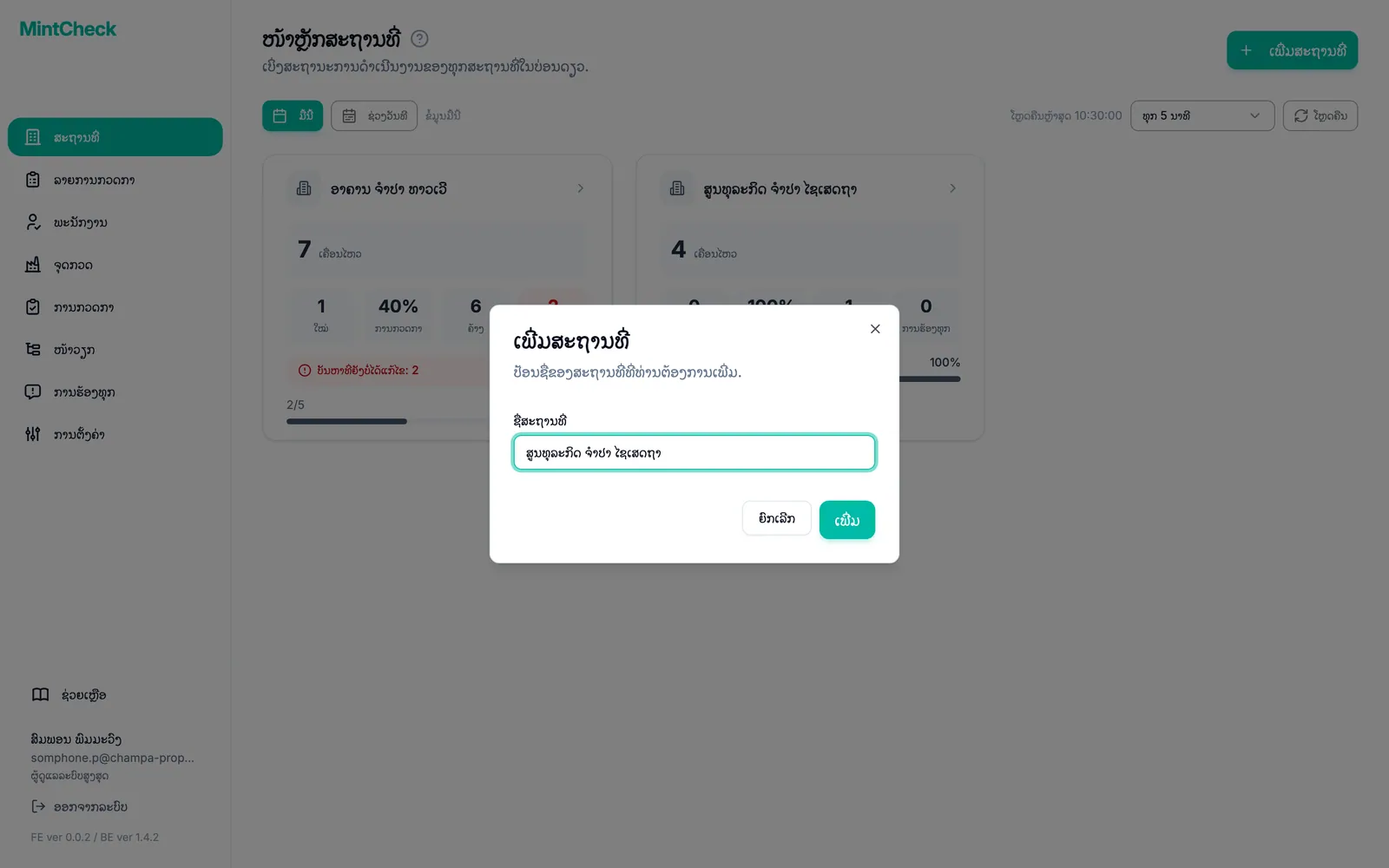
ຕໍ່ໄປ, ສ້າງລາຍການກວດກາທີ່ພະນັກງານຂອງທ່ານຈະຕື່ມ.
- ໃນແຖບດ້ານຂ້າງ, ຄລິກ ລາຍການກວດກາ.
- ຄລິກ ເພີ່ມລາຍການກວດກາ.
- ເລືອກແມ່ແບບທີ່ເໝາະກັບອຸປະກອນຂອງທ່ານ. ຫົວຂໍ້ການກວດກາຈະຖືກຕື່ມໃຫ້ອັດຕະໂນມັດ. ຖ້າບໍ່ມີອັນໃດເໝາະ, ເລືອກ ລາຍການກວດກາເປົ່າ.
- ຕັ້ງກຳນົດເວລາ ເຊັ່ນ: ທຸກມື້ເວລາ 09:00. ປັບຫົວຂໍ້ຕາມຕ້ອງການ.
- ຄລິກ ບັນທຶກ.
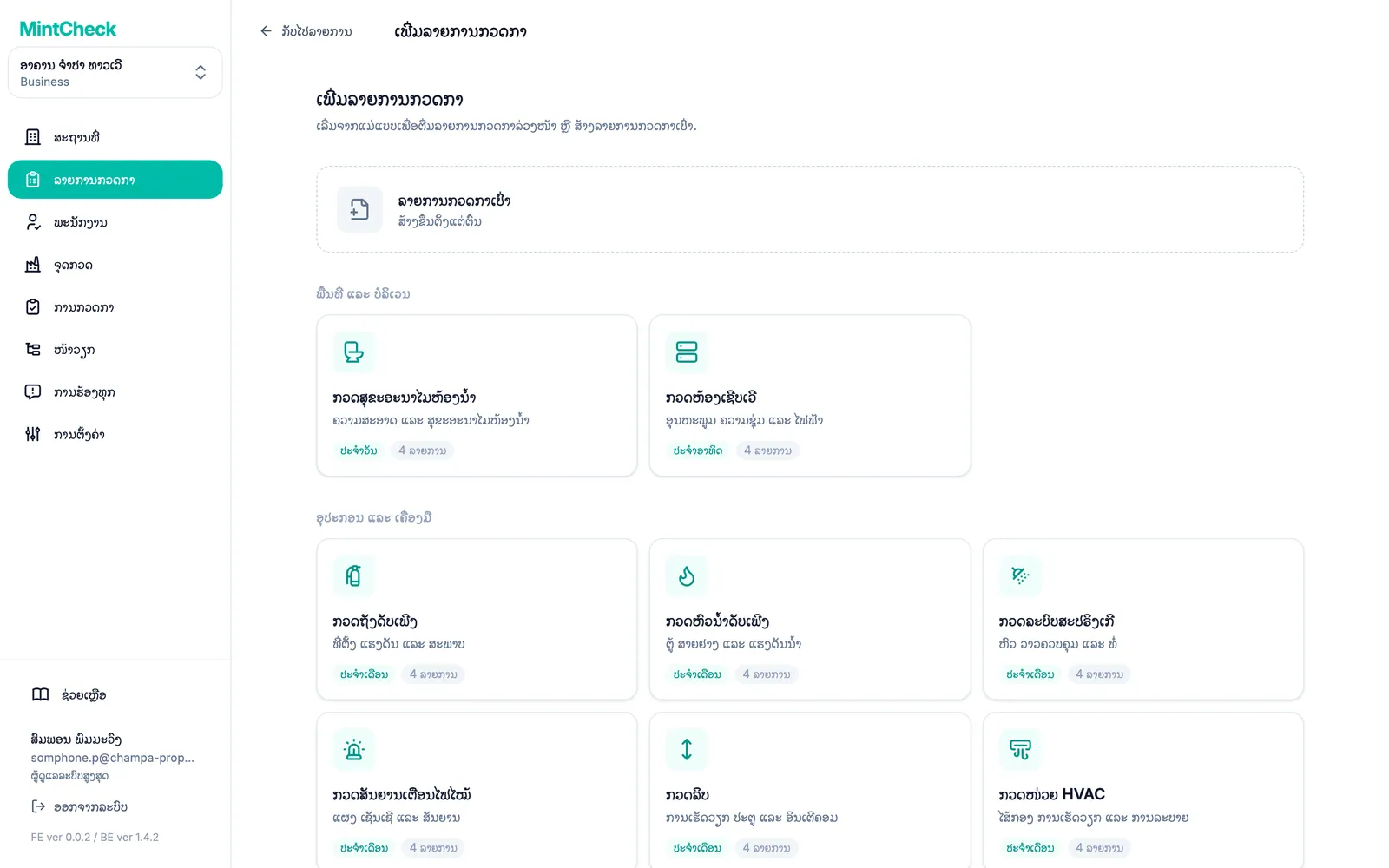
ລາຍລະອຽດເພີ່ມເຕີມ: ສະຖານທີ່ ແລະ ລາຍການກວດກາ.
ຂັ້ນຕອນທີ 2: ເພີ່ມຈຸດກວດ ແລະ ພະນັກງານ
ຈຸດກວດແມ່ນສິ່ງທີ່ທ່ານກວດກາ ເຊັ່ນ: ປ້ຳນ້ຳ ຫຼື ຖັງດັບເພີງ. ການເຊື່ອມລາຍການກວດກາເຂົ້າກັບມັນ ຈະບອກ MintCheck ວ່າຕ້ອງກວດຫຍັງ ແລະ ເມື່ອໃດ.
- ໃນແຖບດ້ານຂ້າງ, ຄລິກ ຈຸດກວດ.
- ຄລິກ ເພີ່ມຈຸດກວດ.
- ເລືອກແມ່ແບບ ຫຼື ຈຸດກວດເປົ່າ.
- ປ້ອນ ຊື່ຈຸດກວດ.
- ໃນ ລາຍການກວດກາທີ່ເຊື່ອມໂຍງ, ເລືອກລາຍການກວດກາທີ່ທ່ານສ້າງໃນຂັ້ນຕອນທີ 1.
- ຄລິກ ບັນທຶກ. MintCheck ຈະສ້າງລະຫັດ QR ໃຫ້ຈຸດກວດນັ້ນ.
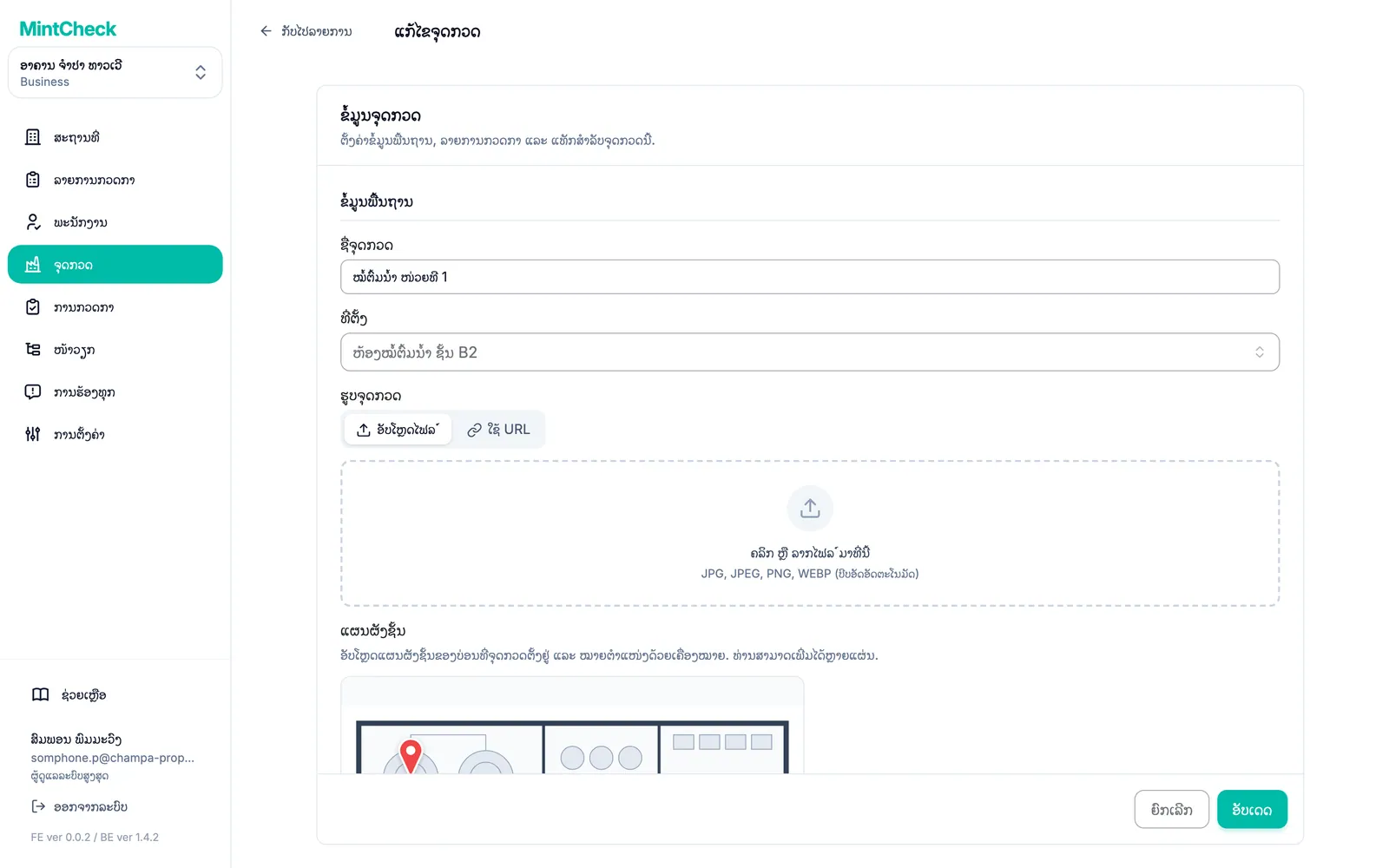
ຕອນນີ້ ເພີ່ມຜູ້ທີ່ຈະເຮັດການກວດກາ. ສຳລັບການທົດລອງນີ້, ທ່ານສາມາດເພີ່ມຕົວທ່ານເອງໄດ້.
- ໃນແຖບດ້ານຂ້າງ, ຄລິກ ພະນັກງານ.
- ຄລິກ ເພີ່ມພະນັກງານ.
- ປ້ອນ ໄອດີເຂົ້າສູ່ລະບົບ ແລະ ຊື່. ການເພີ່ມ ໂທລະສັບ ບໍ່ບັງຄັບ, ແຕ່ຈະເຮັດໃຫ້ພະນັກງານເຂົ້າສູ່ລະບົບດ້ວຍເບີໂທລະສັບໄດ້ນຳ.
- ຄລິກ ເພີ່ມ.
ລາຍລະອຽດເພີ່ມເຕີມ: ຈຸດກວດ ແລະ ພະນັກງານ.
ຂັ້ນຕອນທີ 3: ພິມລະຫັດ QR ແລະ ທົດລອງສະແກນ
- ໃນແຖບດ້ານຂ້າງ, ຄລິກ ຈຸດກວດ.
- ໝາຍຖືກໃສ່ຊ່ອງເລືອກຂອງຈຸດກວດ ແລ້ວຄລິກ ພິມ QR.
- ກວດເບິ່ງຕົວຢ່າງ ແລະ ພິມໜ້ານັ້ນ. ຕິດລະຫັດ QR ໃສ່ຈຸດກວດໃນບ່ອນທີ່ພະນັກງານເອື້ອມເຖິງໄດ້.
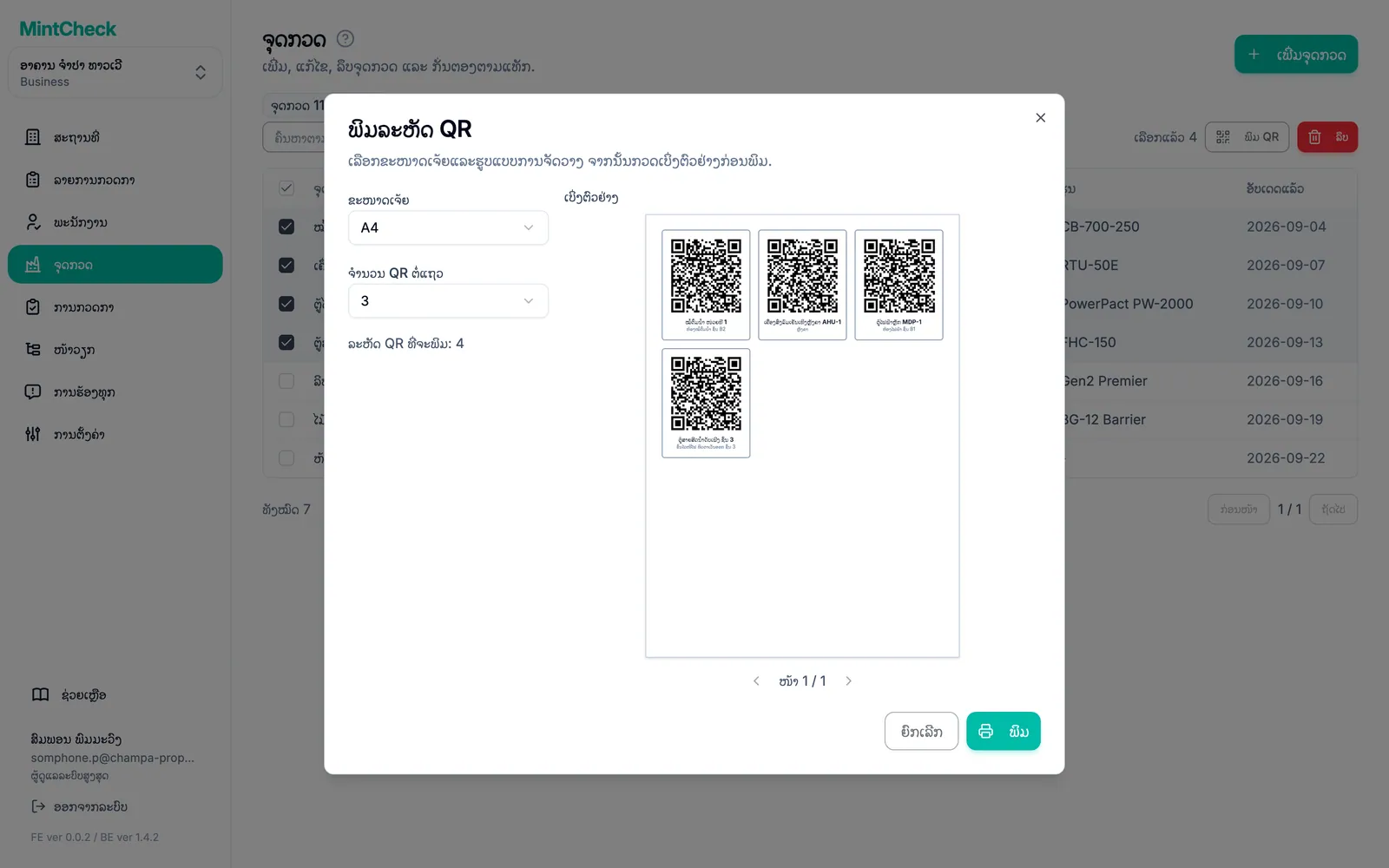
ຕອນນີ້ ທົດລອງແບບດຽວກັບທີ່ພະນັກງານເຮັດ:
- ສະແກນລະຫັດ QR ດ້ວຍແອັບກ້ອງຖ່າຍຮູບຂອງໂທລະສັບ ແລ້ວເປີດລິ້ງ.
- ເຂົ້າສູ່ລະບົບດ້ວຍ ID ເຂົ້າສູ່ລະບົບ ຫຼື ເບີໂທລະສັບຂອງພະນັກງານ.
- ແຕະ ເລີ່ມການກວດກາ ແລ້ວເລືອກລາຍການກວດກາ.
- ຕອບແຕ່ລະຫົວຂໍ້, ເລືອກຜົນລວມ ແລ້ວແຕະ ສົ່ງ.
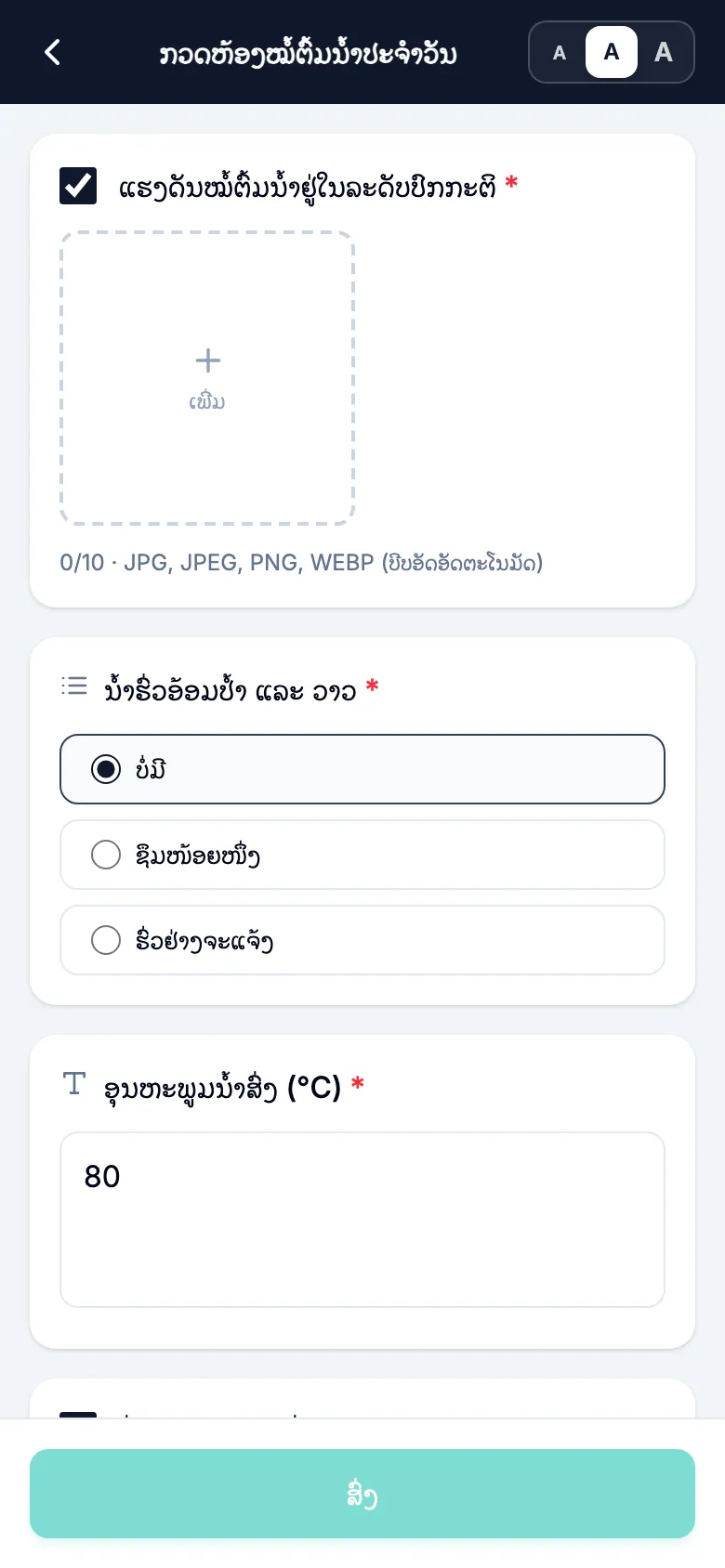
ລາຍລະອຽດເພີ່ມເຕີມ: ລະຫັດ QR ແລະ ແອັບພະນັກງານ.
ຂັ້ນຕອນທີ 4: ກວດເບິ່ງຜົນໄດ້ຮັບ
- ໃນຄອນໂຊນຜູ້ດູແລລະບົບ, ຄລິກ ການກວດກາ ໃນແຖບດ້ານຂ້າງ.
- ການກວດກາທົດລອງຂອງທ່ານຈະສະແດງຢູ່ໃນ ບັນທຶກການກວດກາທັງໝົດ ພ້ອມເວລາ, ພະນັກງານ ແລະ ຜົນໄດ້ຮັບ.
- ຖ້າພະນັກງານລາຍງານບັນຫາ, ມັນຈະສະແດງຢູ່ໃນ ການກວດກາທີ່ຜິດປົກກະຕິ ນຳ.
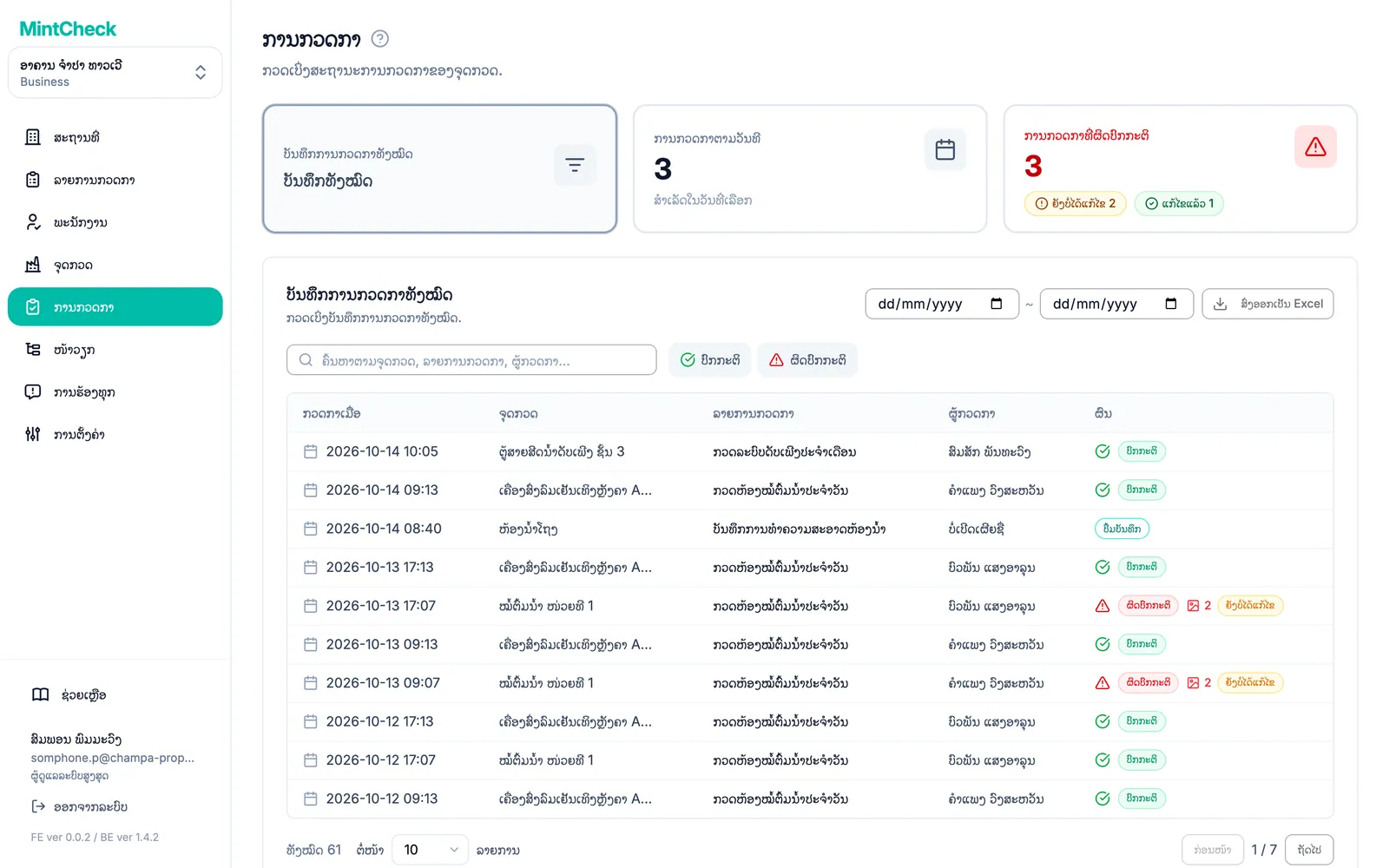
ພຽງເທົ່ານີ້. ຈາກນີ້ ທ່ານສາມາດເພີ່ມຈຸດກວດ ແລະ ພະນັກງານເພີ່ມເຕີມ, ສ້າງ ໜ້າວຽກ ແລະ ເປີດໃຊ້ ກ່ອງຮ້ອງທຸກ.