ລາຍການກວດກາ
ສ້າງລາຍການກວດກາຈາກແມ່ແບບ, ເພີ່ມຫົວຂໍ້, ຕັ້ງກຳນົດເວລາ, ເຊື່ອມກັບຈຸດກວດ ແລະ ຈັດການພວກມັນ.
ລາຍການກວດກາແມ່ນຫຍັງ
ລາຍການກວດກາແມ່ນລາຍຊື່ຄຳຖາມທີ່ພະນັກງານຕອບລະຫວ່າງການກວດກາ ເຊັ່ນ: "ເຄື່ອງວັດແຮງດັນປົກກະຕິບໍ?" ຫຼື "ຖ່າຍຮູບແຜງຄວບຄຸມ". ມັນຍັງເກັບກຳນົດເວລານຳ: ການກວດກາຕ້ອງເຮັດເລື້ອຍປານໃດ ແລະ ເວລາໃດ.
ທ່ານສ້າງລາຍການກວດກາຄັ້ງດຽວ ແລ້ວເຊື່ອມມັນເຂົ້າກັບຈຸດກວດໜຶ່ງ ຫຼື ຫຼາຍຈຸດ. ເມື່ອພະນັກງານສະແກນລະຫັດ QR ຂອງຈຸດກວດ, ພວກເຂົາຈະເຫັນລາຍການກວດກາທີ່ເຊື່ອມກັບຈຸດກວດນັ້ນ. ລາຍການກວດກາດຽວສາມາດໃຊ້ກັບຈຸດກວດຫຼາຍຈຸດ ເຊັ່ນ: ລາຍການ "ຖັງດັບເພີງ" ອັນດຽວສຳລັບຖັງດັບເພີງທຸກໜ່ວຍໃນອາຄານ.
ເປີດ ລາຍການກວດກາ ໃນແຖບດ້ານຂ້າງເພື່ອເບິ່ງລາຍການກວດກາທັງໝົດຂອງສະຖານທີ່ປັດຈຸບັນ.
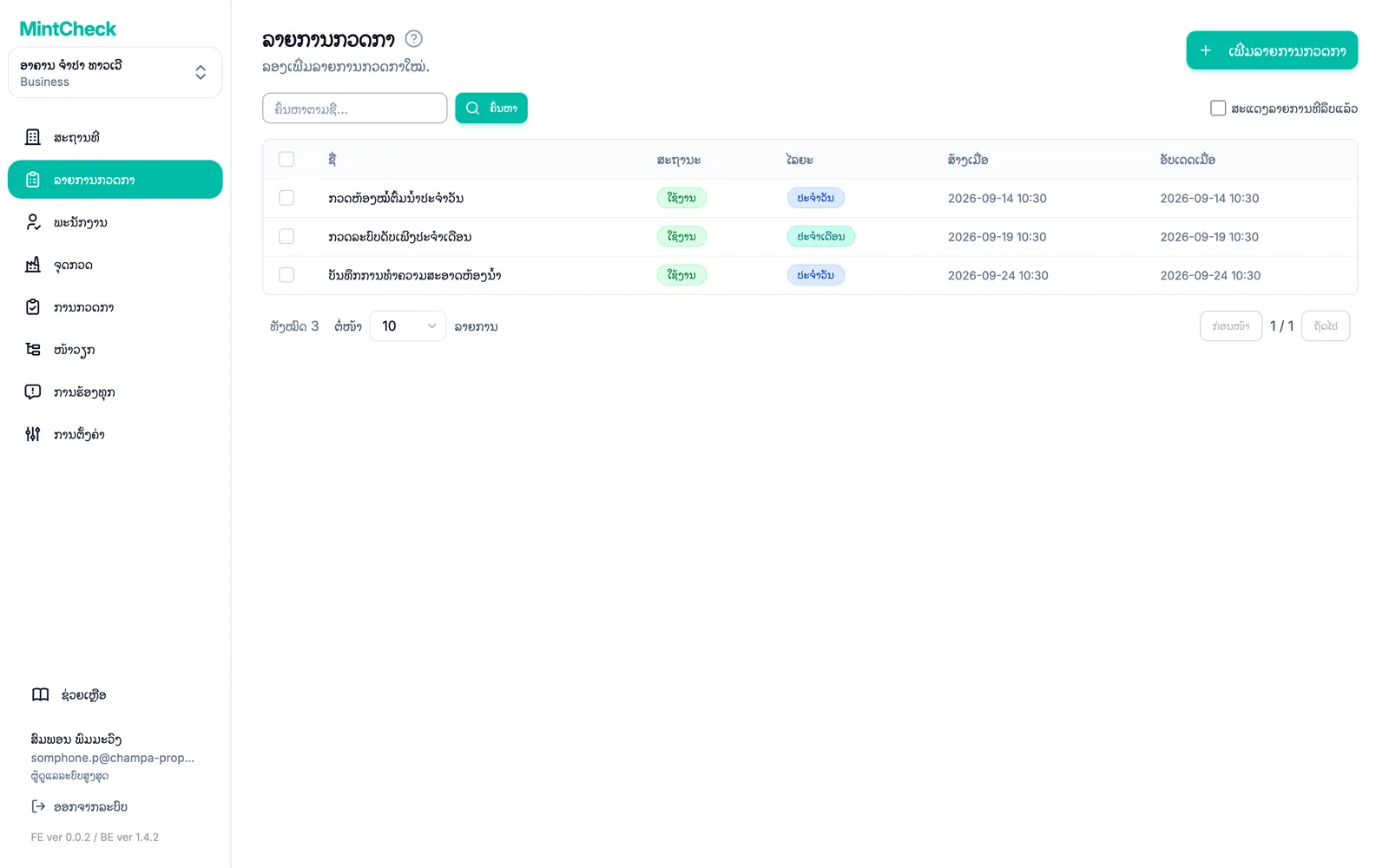
ລາຍຊື່ສະແດງ ສະຖານະ ແລະ ໄລຍະ ຂອງແຕ່ລະລາຍການກວດກາ. ຄລິກແຖວເພື່ອເປີດ ແລະ ແກ້ໄຂ.
ສ້າງລາຍການກວດກາ
- ໃນແຖບດ້ານຂ້າງ, ຄລິກ ລາຍການກວດກາ.
- ຄລິກ ເພີ່ມລາຍການກວດກາ. ໜ້າ ເພີ່ມລາຍການກວດກາ ຈະເປີດຂຶ້ນ.
- ເລືອກຈຸດເລີ່ມຕົ້ນ:
- ຄລິກແມ່ແບບ ເຊັ່ນ: ຖັງດັບເພີງ, ລິຟ ຫຼື ຫ້ອງນ້ຳ. ຊື່, ຫົວຂໍ້ ແລະ ກຳນົດເວລາຈະຖືກຕື່ມໃຫ້ອັດຕະໂນມັດ.
- ຄລິກ ລາຍການກວດກາເປົ່າ ເພື່ອເລີ່ມຈາກແບບຟອມເປົ່າ.
- ກວດເບິ່ງ ຊື່ລາຍການກວດກາ. ແຕ່ລະຊື່ຕ້ອງບໍ່ຊ້ຳກັນໃນສະຖານທີ່.
- ຕັ້ງກຳນົດເວລາ ແລະ ຫົວຂໍ້ ຕາມທີ່ອະທິບາຍຂ້າງລຸ່ມ.
- ຄລິກ ບັນທຶກ.
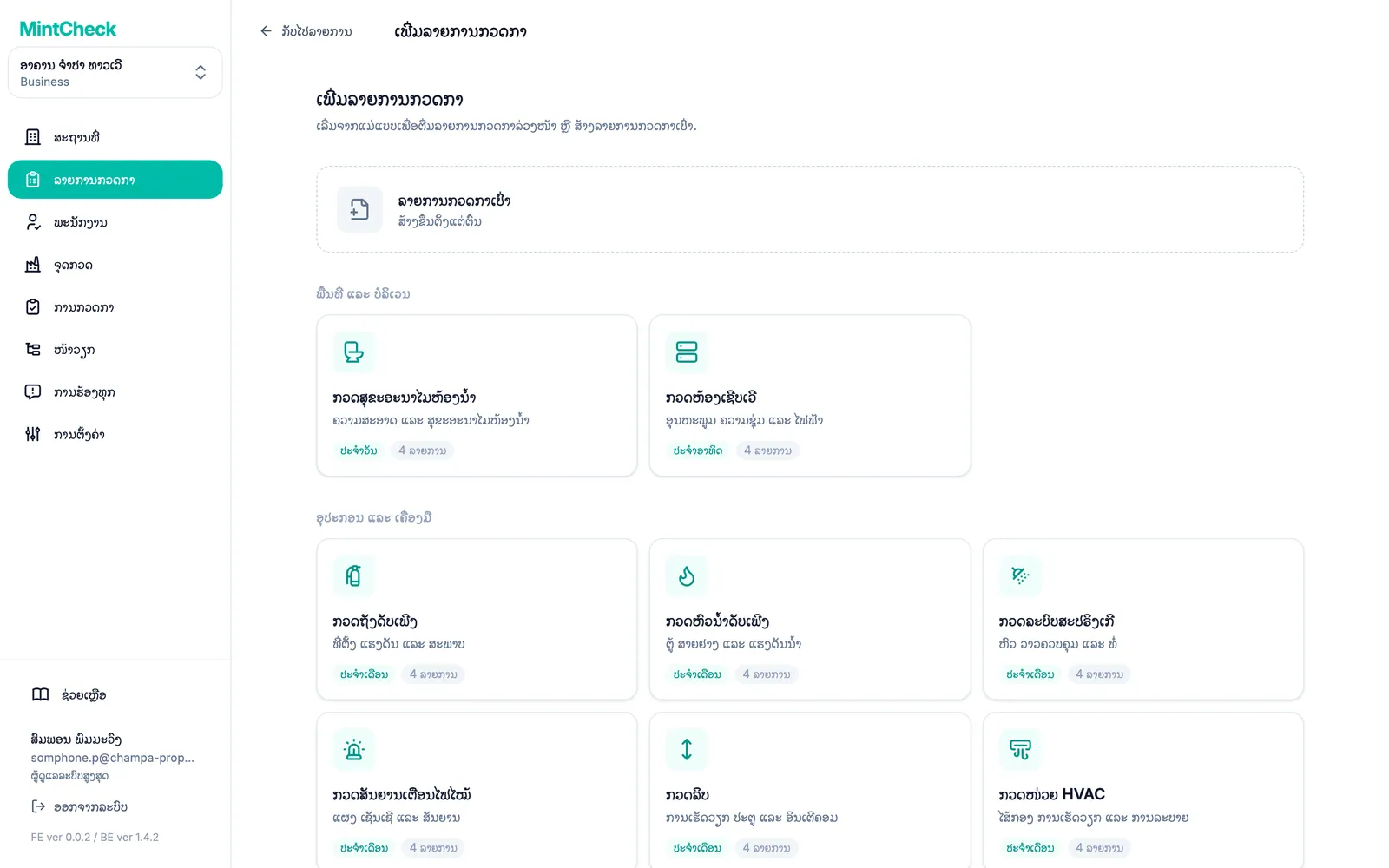
ແມ່ແບບຖືກຈັດເປັນໝວດໝູ່ ເຊັ່ນ: ອຸປະກອນ ແລະ ເຄື່ອງມື ຫຼື ປຶ້ມບັນທຶກ. ທຸກຢ່າງທີ່ແມ່ແບບຕື່ມໃຫ້ ຍັງສາມາດປ່ຽນໄດ້ກ່ອນບັນທຶກ.
ເພີ່ມຫົວຂໍ້ການກວດກາ
ທຸກລາຍການກວດກາຕ້ອງມີຢ່າງໜ້ອຍໜຶ່ງຫົວຂໍ້. ໃນ ລາຍການກວດ, ຄລິກ ເພີ່ມລາຍການໃໝ່ ສຳລັບແຕ່ລະຄຳຖາມ ແລ້ວເລືອກປະເພດ:
| ປະເພດ | ສິ່ງທີ່ພະນັກງານເຮັດ |
|---|---|
| ກວດສອບ | ໝາຍຖືກໃສ່ກ່ອງເພື່ອຢືນຢັນ ເຊັ່ນ: "ບໍ່ມີການຮົ່ວ". |
| ເລືອກຫຼາຍຂໍ້ | ເລືອກຈາກຄຳຕອບທີ່ທ່ານກຳນົດ ເຊັ່ນ: ປົກກະຕິ / ຕ້ອງເຕີມ / ປ່ຽນໃໝ່. |
| ຂໍ້ຄວາມ | ພິມບັນທຶກສັ້ນໆ ຫຼື ຄ່າທີ່ອ່ານໄດ້. |
| ຮູບພາບ | ຖ່າຍ ຫຼື ແນບຮູບພາບ. |
ສຳລັບແຕ່ລະຫົວຂໍ້ ທ່ານຍັງສາມາດຕັ້ງ:
- ຄຳຕອບທີ່ຕ້ອງການ: ພະນັກງານບໍ່ສາມາດສົ່ງໄດ້ຈົນກວ່າຈະຕອບຫົວຂໍ້ນີ້.
- ພະນັກງານສາມາດແນບຮູບພາບໄດ້: ພະນັກງານສາມາດເພີ່ມຮູບພາບໃສ່ຫົວຂໍ້ນີ້ເປັນຫຼັກຖານ. ຫົວຂໍ້ປະເພດຮູບພາບຈະຖ່າຍຮູບສະເໝີ ຈຶ່ງບໍ່ສະແດງຕົວເລືອກນີ້.
- ສຳລັບຫຼາຍຕົວເລືອກ: ເພີ່ມຄຳຕອບດ້ວຍ ເພີ່ມຕົວເລືອກ ແລະ ເປີດ ອະນຸຍາດໃຫ້ຕອບຫຼາຍຂໍ້ ຖ້າພະນັກງານເລືອກໄດ້ຫຼາຍກວ່າໜຶ່ງ.
ລາກຈັບທາງຊ້າຍຂອງຫົວຂໍ້ເພື່ອປ່ຽນລຳດັບ. ບໍ່ອະນຸຍາດໃຫ້ມີສອງຫົວຂໍ້ທີ່ມີປະເພດ ແລະ ຊື່ດຽວກັນ.
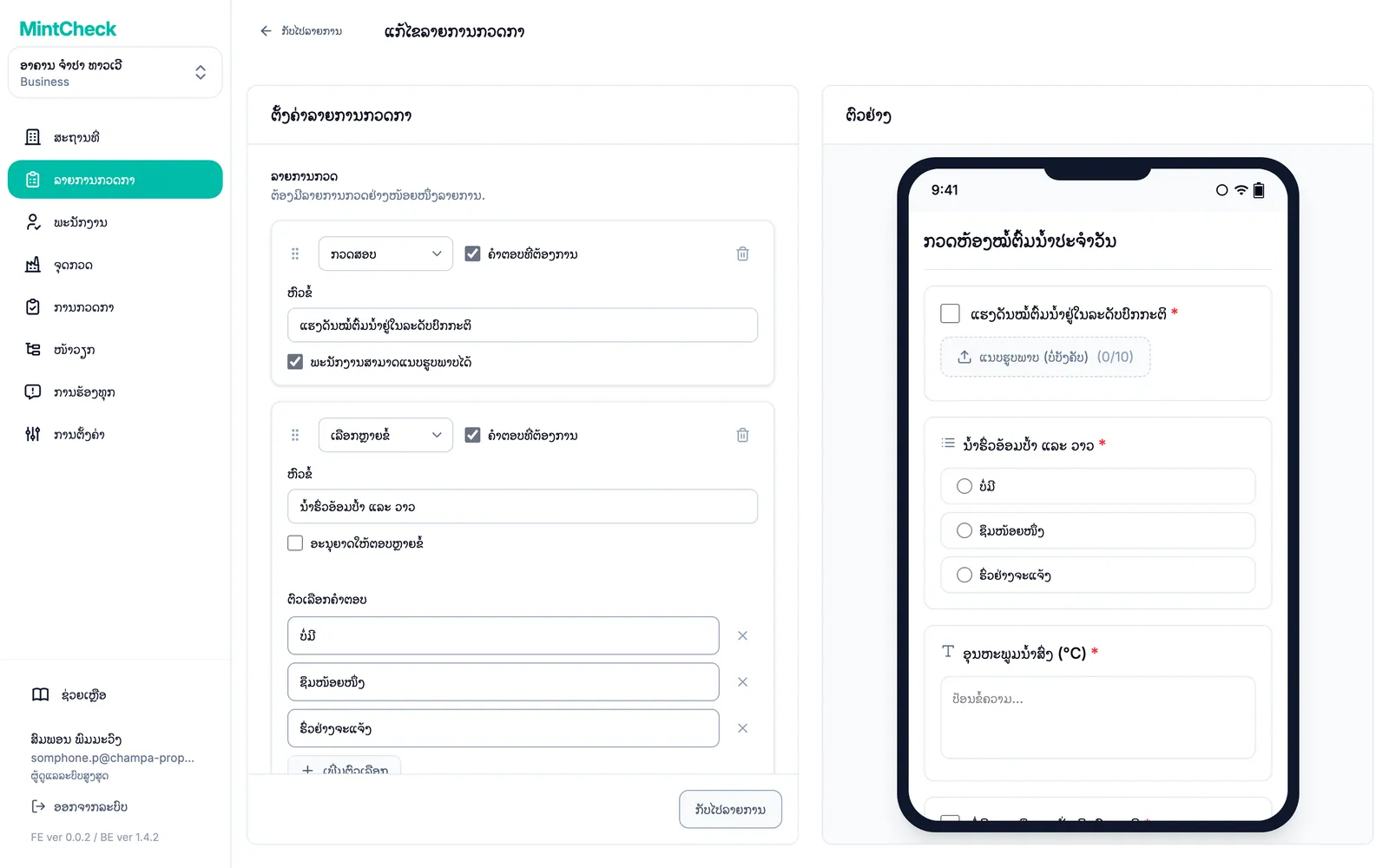
ທາງຂວາ, ຕົວຢ່າງ ສະແດງລາຍການກວດກາຕາມທີ່ຈະເຫັນໃນໂທລະສັບຂອງພະນັກງານ. ມັນອັບເດດໃນຂະນະທີ່ທ່ານພິມ. ບໍ່ມີຫຍັງຖືກສົ່ງຈາກຕົວຢ່າງ.
ຕັ້ງກຳນົດເວລາ
ໃນ ໄລຍະການກວດກາ, ເລືອກ ໄລຍະ:
- ປະຈຳວັນ: ທຸກມື້ ຫຼື ທຸກໆສອງສາມມື້ ໂດຍໃຊ້ ໄລຍະຫ່າງ.
- ປະຈຳອາທິດ: ເລືອກ ວັນໃນອາທິດ ເຊັ່ນ: ວັນຈັນ ແລະ ວັນພະຫັດ.
- ປະຈຳເດືອນ: ເລືອກ ຕາມວັນທີ (ເຊັ່ນ: ວັນທີ 1 ແລະ 15 ຫຼື ວັນສຸດທ້າຍຂອງເດືອນ) ຫຼື ຕາມວັນໃນອາທິດ (ເຊັ່ນ: ວັນຈັນທຳອິດ).
- ປະຈຳປີ: ເລືອກ ເດືອນ ແລ້ວເລືອກວັນທີ ຫຼື ວັນໃນອາທິດຂອງເດືອນເຫຼົ່ານັ້ນ.
ຈາກນັ້ນ ຕັ້ງ ເວລາການກວດກາ:
- ບໍ່ກຳນົດເວລາ (ໄດ້ທຸກເວລາ): ການກວດກາເຮັດໄດ້ທຸກເວລາໃນມື້ທີ່ຮອດກຳນົດ.
- ເວລາສະເພາະ: ເພີ່ມໜຶ່ງ ຫຼື ຫຼາຍເວລາດ້ວຍ ເພີ່ມເວລາ. ແຕ່ລະເວລາແມ່ນການກວດກາແຍກກັນ ເຊັ່ນ: 9:00 ແລະ 18:00 ສຳລັບສອງຮອບຕໍ່ມື້. ບໍ່ສາມາດເພີ່ມເວລາດຽວກັນສອງຄັ້ງ.
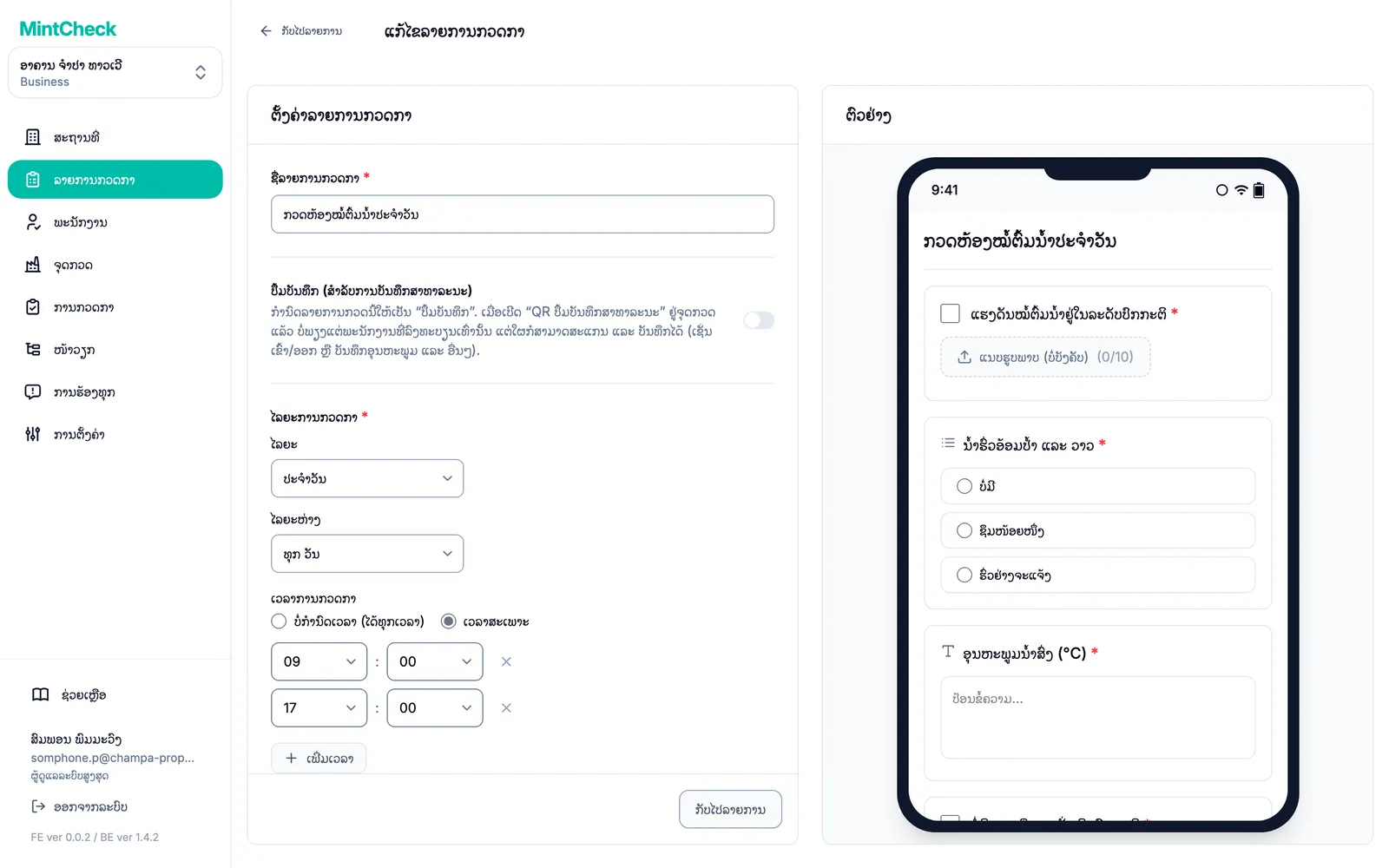
ວິທີນັບການກວດກາທີ່ກຳນົດໄວ້
ໜ້າຫຼັກນັບແຕ່ລະຊ່ວງເວລາໜຶ່ງຄັ້ງຕໍ່ຈຸດກວດທີ່ເຊື່ອມຢູ່. ລາຍການກວດກາປະຈຳວັນທີ່ມີສອງເວລາ ແລະ ເຊື່ອມກັບຈຸດກວດສາມຈຸດ ຈະໃຫ້ 2 × 3 = 6 ການກວດກາທີ່ກຳນົດໄວ້ໃນມື້ນັ້ນ. ລາຍການທີ່ຕັ້ງເປັນ ບໍ່ກຳນົດເວລາ (ໄດ້ທຸກເວລາ) ນັບເປັນໜຶ່ງຊ່ວງຕໍ່ມື້ທີ່ຮອດກຳນົດ. ລາຍການທີ່ບໍ່ໄດ້ເຊື່ອມກັບຈຸດກວດໃດເລີຍຈະບໍ່ຖືກນັບ. ເບິ່ງ ສະຖານທີ່ ສຳລັບວິທີອ່ານໜ້າຫຼັກ.
ຖ້າລາຍການກວດກາຄວນຖືກຕື່ມທຸກຄັ້ງທີ່ມີເຫດການເກີດຂຶ້ນ ບໍ່ແມ່ນຕາມກຳນົດເວລາ, ໃຫ້ເປີດ ປຶ້ມບັນທຶກ (ສຳລັບການບັນທຶກສາທາລະນະ) ແທນ. ເບິ່ງ ປຶ້ມບັນທຶກ.
ເຊື່ອມລາຍການກວດກາເຂົ້າກັບຈຸດກວດ
ລາຍການກວດກາຈະບໍ່ເຮັດຫຍັງຈົນກວ່າຈະຖືກເຊື່ອມກັບຈຸດກວດ. ທ່ານເຊື່ອມມັນຈາກຈຸດກວດ:
- ເປີດຈຸດກວດຈາກ ຈຸດກວດ ຫຼື ເພີ່ມອັນໃໝ່.
- ໃນສ່ວນ ລາຍການກວດກາ, ເປີດ ລາຍການກວດກາທີ່ເຊື່ອມໂຍງ.
- ເລືອກລາຍການກວດກາໜຶ່ງ ຫຼື ຫຼາຍລາຍການ ແລ້ວບັນທຶກຈຸດກວດ.
ລາຍຊື່ຈຸດກວດສະແດງວ່າແຕ່ລະຈຸດກວດມີລາຍການກວດກາຈັກລາຍການ. ສຳລັບແບບຟອມຈຸດກວດເຕັມ, ເບິ່ງ ຈຸດກວດ.
ແກ້ໄຂ, ສຳເນົາ ຫຼື ລຶບລາຍການກວດກາ
- ແກ້ໄຂ: ຄລິກລາຍການກວດກາໃນລາຍຊື່. ປ່ຽນຊື່ ຫຼື ກຳນົດເວລາ ແລ້ວຄລິກ ອັບເດດການຕັ້ງຄ່າ. ປ່ຽນຫົວຂໍ້ ແລ້ວຄລິກ ອັບເດດລາຍການ. ການປ່ຽນແປງມີຜົນກັບການກວດກາໃນອະນາຄົດ.
- ສຳເນົາ: ໝາຍຖືກລາຍການກວດກາໜຶ່ງ ຫຼື ຫຼາຍລາຍການ ແລ້ວຄລິກ ເຮັດສຳເນົາ. ເປັນປະໂຫຍດສຳລັບລາຍການທີ່ຄ້າຍກັນແຕ່ຕ່າງກັນເລັກນ້ອຍ.
- ຢຸດຊົ່ວຄາວ: ຜູ້ດູແລລະບົບສູງສຸດສາມາດໝາຍຖືກລາຍການກວດກາ ແລ້ວໃຊ້ ປ່ຽນສະຖານະ ເພື່ອຕັ້ງເປັນ ລໍຖ້າ. ມີແຕ່ລາຍການທີ່ເປັນ ໃຊ້ງານ ເທົ່ານັ້ນທີ່ຖືກກຳນົດເວລາ ແລະ ນັບ.
- ລຶບ: ໝາຍຖືກລາຍການກວດກາ ແລ້ວຄລິກ ລຶບ.