ປຶ້ມບັນທຶກ ແລະ ການບັນທຶກສາທາລະນະ
ບັນທຶກໄດ້ທຸກເວລາດ້ວຍລາຍການກວດກາແບບປຶ້ມບັນທຶກ ແລະ ໃຫ້ທຸກຄົນຕື່ມໄດ້ໂດຍການສະແກນ QR ສາທາລະນະ.
ປຶ້ມບັນທຶກ ແລະ ລາຍການກວດກາຕາມກຳນົດເວລາ
ລາຍການກວດກາສ່ວນໃຫຍ່ເປັນໄປຕາມກຳນົດເວລາ. ຖັງດັບເພີງຖືກກວດເດືອນລະຄັ້ງ, ຫ້ອງນ້ຳມື້ລະສອງຄັ້ງ. MintCheck ນັບສິ່ງເຫຼົ່ານີ້ເປັນການກວດກາຕາມກຳນົດເວລາ ແລະ ສະແດງວ່າເຮັດແລ້ວຈັກຄັ້ງ.
ບາງບັນທຶກບໍ່ໄດ້ເປັນໄປຕາມກຳນົດເວລາ. ມັນຖືກຂຽນທຸກຄັ້ງທີ່ມີບາງຢ່າງເກີດຂຶ້ນ: ຜູ້ມາຢ້ຽມຢາມເຂົ້າອາຄານ, ລົດອອກໄປ, ມອບກະແຈ, ອ່ານອຸນຫະພູມຕູ້ເຢັນ. ສຳລັບກໍລະນີເຫຼົ່ານີ້, ໃຫ້ໃຊ້ປຶ້ມບັນທຶກ.
ປຶ້ມບັນທຶກແມ່ນລາຍການກວດກາທີ່ເປີດ ປຶ້ມບັນທຶກ (ສຳລັບການບັນທຶກສາທາລະນະ) ໄວ້. ຄວາມແຕກຕ່າງ:
| ລາຍການກວດກາຕາມກຳນົດເວລາ | ປຶ້ມບັນທຶກ | |
|---|---|---|
| ກຳນົດເວລາ | ລາຍວັນ, ລາຍອາທິດ, ລາຍເດືອນ ຫຼື ລາຍປີ | ບໍ່ມີ. ຕື່ມໄດ້ທຸກເວລາ. |
| ເລື້ອຍປານໃດ | ໜຶ່ງຄັ້ງຕໍ່ຊ່ວງເວລາ | ບັນທຶກໄດ້ຫຼາຍເທົ່າທີ່ຕ້ອງການ |
| ນັບໃນການກວດກາຕາມກຳນົດເວລາ | ແມ່ນ | ບໍ່ |
| ໃຜຕື່ມໄດ້ | ພະນັກງານທີ່ລົງທະບຽນແລ້ວ | ພະນັກງານທີ່ລົງທະບຽນແລ້ວ ແລະ ທຸກຄົນ ຖ້າຈຸດກວດອະນຸຍາດໃຫ້ບັນທຶກແບບສາທາລະນະ |
ສ້າງປຶ້ມບັນທຶກ
- ໃນແຖບດ້ານຂ້າງ, ຄລິກ ລາຍການກວດກາ ແລ້ວຄລິກ ເພີ່ມລາຍການກວດກາ.
- ໃນໝວດ ປຶ້ມບັນທຶກ, ເລືອກແມ່ແບບ ເຊັ່ນ: ບັນທຶກເຂົ້າ/ອອກ, ການທຳຄວາມສະອາດ, ອຸນຫະພູມ, ການລາດຕະເວນ, ກະແຈ ຫຼື ຍານພາຫະນະ. ແມ່ແບບປຶ້ມບັນທຶກເປີດ ປຶ້ມບັນທຶກ (ສຳລັບການບັນທຶກສາທາລະນະ) ໄວ້ແລ້ວ. ທ່ານຍັງສາມາດເລີ່ມດ້ວຍ ລາຍການກວດກາເປົ່າ ແລ້ວເປີດມັນເອງກໍໄດ້.
- ກວດເບິ່ງຊື່ ແລະ ຫົວຂໍ້. ຫົວຂໍ້ເຮັດວຽກຄືກັບລາຍການກວດກາທົ່ວໄປ: ໝາຍຖືກ, ຫຼາຍຕົວເລືອກ, ຂໍ້ຄວາມ ແລະ ຮູບພາບ.
- ຄລິກ ບັນທຶກ.
ເມື່ອເປີດ ປຶ້ມບັນທຶກ (ສຳລັບການບັນທຶກສາທາລະນະ), ການຕັ້ງກຳນົດເວລາຈະຖືກເຊື່ອງໄວ້. ຕົວແກ້ໄຂຈະສະແດງ: ປຶ້ມບັນທຶກບໍ່ມີຕາຕະລາງຕາຍຕົວ — ສາມາດບັນທຶກໄດ້ທຸກເວລາ.
ຈາກນັ້ນ ເຊື່ອມປຶ້ມບັນທຶກເຂົ້າກັບຈຸດກວດບ່ອນທີ່ຈະຕື່ມ ຄືກັບລາຍການກວດກາອື່ນໆ. ຕົວຢ່າງ: ເຊື່ອມບັນທຶກເຂົ້າ/ອອກກັບຈຸດກວດ "ທາງເຂົ້າຫຼັກ". ເບິ່ງ ລາຍການກວດກາ ສຳລັບການເຊື່ອມ.
ໃຫ້ທຸກຄົນຕື່ມປຶ້ມບັນທຶກໄດ້
ໂດຍຄ່າເລີ່ມຕົ້ນ, ມີແຕ່ພະນັກງານທີ່ລົງທະບຽນແລ້ວເທົ່ານັ້ນທີ່ສະແກນຈຸດກວດໄດ້. ຜູ້ມາຢ້ຽມຢາມ ຫຼື ຄົນສົ່ງເຄື່ອງບໍ່ສາມາດສະແກນໄດ້. ຖ້າຄົນທີ່ບໍ່ແມ່ນພະນັກງານຂອງທ່ານກໍຄວນຂຽນບັນທຶກໄດ້ນຳ, ໃຫ້ເປີດການບັນທຶກແບບສາທາລະນະສຳລັບຈຸດກວດນັ້ນ.
- ໃນແຖບດ້ານຂ້າງ, ຄລິກ ຈຸດກວດ ແລ້ວເປີດຈຸດກວດ.
- ຊອກຫາບັດ ການເຂົ້າເຖິງປຶ້ມບັນທຶກສາທາລະນະ.
- ເປີດສະວິດ. ບັດຈະປ່ຽນເປັນ ໃຜກໍບັນທຶກໄດ້.
- ບັດ QR ປຶ້ມບັນທຶກສາທາລະນະ ຈະປາກົດຢູ່ຂ້າງໆ.
- ພິມມັນດ້ວຍ ພິມ, ບັນທຶກດ້ວຍ ດາວໂຫຼດ ຫຼື ສົ່ງລິ້ງດ້ວຍ ສຳເນົາລິ້ງ.
- ຕິດ QR ທີ່ພິມແລ້ວໄວ້ບ່ອນທີ່ຄົນຈະຂຽນບັນທຶກ ເຊັ່ນ: ທາງເຂົ້າ.
ທ່ານຍັງສາມາດຕັ້ງຄ່ານີ້ໃນແບບຟອມແກ້ໄຂຈຸດກວດ ໃນສ່ວນ ການເຂົ້າເຖິງປຶ້ມບັນທຶກສາທາລະນະ ດຽວກັນ.
ໃຜກໍຕາມທີ່ສະແກນ QR ປຶ້ມບັນທຶກສາທາລະນະ ຈະເປີດໜ້າງ່າຍໆທີ່ມີຊື່ຈຸດກວດ. ພວກເຂົາຕື່ມຫົວຂໍ້ ແລ້ວແຕະ ສົ່ງ. ບໍ່ຈຳເປັນຕ້ອງເຂົ້າສູ່ລະບົບ. ຫຼັງສົ່ງແລ້ວ, ພວກເຂົາສາມາດແຕະ ເພີ່ມລາຍການບັນທຶກອີກ ເພື່ອຂຽນບັນທຶກຕໍ່ໄປ.
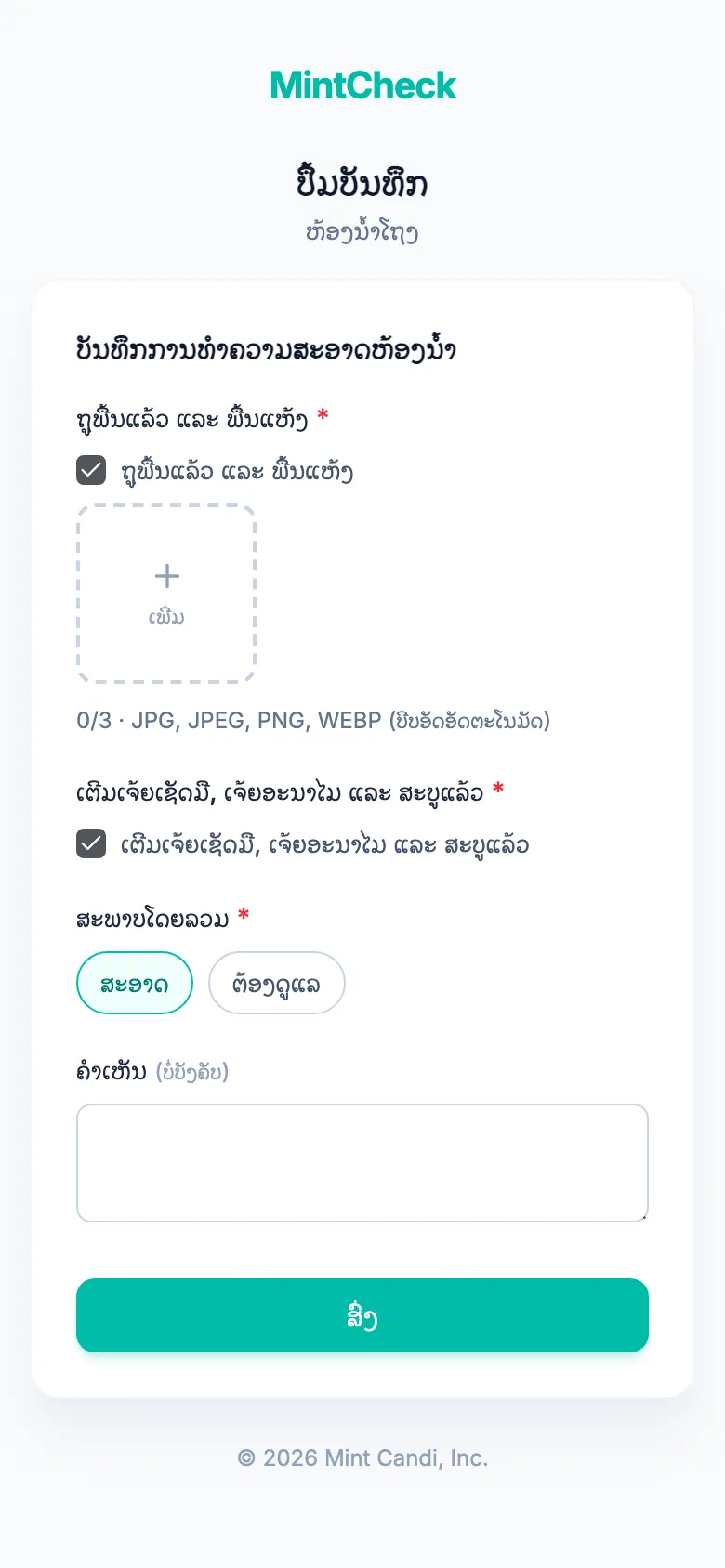
ເພື່ອຢຸດການບັນທຶກແບບສາທາລະນະ, ໃຫ້ປິດສະວິດ. ບັດຈະປ່ຽນເປັນ ສະເພາະພະນັກງານທີ່ລົງທະບຽນ ແລະ QR ປຶ້ມບັນທຶກສາທາລະນະຈະໃຊ້ບໍ່ໄດ້. ພະນັກງານທີ່ລົງທະບຽນແລ້ວຍັງຕື່ມປຶ້ມບັນທຶກໄດ້ ໂດຍສະແກນລະຫັດ QR ປົກກະຕິຂອງຈຸດກວດ. ຢູ່ທີ່ນັ້ນ, ລາຍການກວດກາແບບປຶ້ມບັນທຶກຈະມີປ້າຍ ປຶ້ມບັນທຶກ.
ບັນທຶກສະແດງຢູ່ໃສ
ບັນທຶກໃນປຶ້ມບັນທຶກຈະຖືກບັນທຶກທັນທີ. ທ່ານສາມາດກວດເບິ່ງໄດ້ສອງບ່ອນ:
- ລາຍລະອຽດຈຸດກວດ: ເປີດຈຸດກວດ. ສ່ວນ ປຶ້ມບັນທຶກ ສະແດງບັນທຶກທັງໝົດຂອງຈຸດກວດນັ້ນ ໂດຍອັນໃໝ່ສຸດຢູ່ກ່ອນ. ມັນສະແດງສະເພາະເມື່ອມີປຶ້ມບັນທຶກເຊື່ອມກັບຈຸດກວດ.
- ການກວດກາ: ການກວດກາ ສະແດງບັນທຶກປຶ້ມບັນທຶກຮ່ວມກັບການກວດກາ. ແທນທີ່ຈະເປັນຜົນປົກກະຕິ ຫຼື ຜິດປົກກະຕິ, ມັນຈະສະແດງປ້າຍ ປຶ້ມບັນທຶກ. ທ່ານສາມາດສົ່ງອອກເປັນ Excel ໄດ້ຈາກບ່ອນນັ້ນ.
ບັນທຶກທີ່ຂຽນໂດຍພະນັກງານທີ່ລົງທະບຽນແລ້ວ ຈະສະແດງຊື່ພະນັກງານ. ບັນທຶກທີ່ຂຽນຜ່ານ QR ສາທາລະນະ ຈະສະແດງ ບໍ່ເປີດເຜີຍຊື່. ເວລາສະແດງຕາມເຂດເວລາຂອງອຸປະກອນທ່ານເອງ.
ສຳລັບຂໍ້ມູນເພີ່ມເຕີມກ່ຽວກັບການກວດເບິ່ງບັນທຶກ, ເບິ່ງ ການກວດກາ.