ກ່ອງຮ້ອງທຸກ
ໃຫ້ຜູ້ມາຢ້ຽມຢາມລາຍງານບັນຫາຜ່ານລະຫັດ QR ພ້ອມການຢືນຢັນອີເມວ (ບໍ່ບັງຄັບ) ແລະ ເບິ່ງວ່າລາຍງານເຂົ້າມາຢູ່ໃສ.
ກ່ອງຮ້ອງທຸກເຮັດຫຍັງ
ກ່ອງຮ້ອງທຸກເຮັດໃຫ້ໃຜກໍໄດ້ລາຍງານບັນຫາຂອງຈຸດກວດ ໂດຍບໍ່ຕ້ອງມີບັນຊີ. ຜູ້ມາຢ້ຽມຢາມສະແກນ QR ຮ້ອງທຸກທີ່ຢູ່ຂ້າງຈຸດກວດ, ຂຽນວ່າມີຫຍັງຜິດປົກກະຕິ, ເພີ່ມຮູບພາບ ແລ້ວສົ່ງ. ທ່ານຈະໄດ້ຮັບມັນໃນ MintCheck ແລະ ສາມາດຕິດຕາມໄດ້.
ສິ່ງນີ້ເປັນປະໂຫຍດສຳລັບບ່ອນທີ່ປະຊາຊົນໃຊ້ທຸກມື້ ເຊັ່ນ: ຫ້ອງນ້ຳ, ລິຟ, ຫ້ອງໂຖງ ຫຼື ບ່ອນຈອດລົດ. ຄົນທີ່ຢູ່ໜ້າງານມັກສັງເກດເຫັນບັນຫາກ່ອນພະນັກງານຂອງທ່ານ.
ທ່ານເປີດກ່ອງຮ້ອງທຸກແຍກກັນສຳລັບແຕ່ລະຈຸດກວດ.
ເປີດກ່ອງຮ້ອງທຸກ
- ເປີດ ຈຸດກວດ ແລ້ວຄລິກຈຸດກວດ.
- ເລື່ອນລົງໄປທີ່ ການຕັ້ງຄ່າກ່ອງຮ້ອງທຸກ.
- ເປີດ ເປີດໃຊ້ກ່ອງຮ້ອງທຸກ. ການຕັ້ງຄ່າຈະຖືກບັນທຶກທັນທີ.
- ລະຫັດ QR ການຮ້ອງທຸກ ຈະປາກົດຢູ່ຂ້າງການຕັ້ງຄ່າ. ດາວໂຫລດ ຫຼື ພິມມັນ ແລ້ວຕິດໄວ້ໃກ້ຈຸດກວດ. ເບິ່ງ ລະຫັດ QR.
- ທາງເລືອກ: ຂຽນຂໍ້ຄວາມສັ້ນໆໃນ ຂໍ້ຄວາມແນະນຳ ແລ້ວຄລິກ ບັນທຶກຂໍ້ຄວາມແນະນຳ. ຜູ້ມາຢ້ຽມຢາມຈະເຫັນຂໍ້ຄວາມນີ້ຢູ່ເທິງສຸດຂອງແບບຟອມ. ຕົວຢ່າງ: "ກະລຸນາແຈ້ງພວກເຮົາ ຖ້າຫ້ອງນ້ຳນີ້ຕ້ອງທຳຄວາມສະອາດ ຫຼື ສ້ອມແປງ."
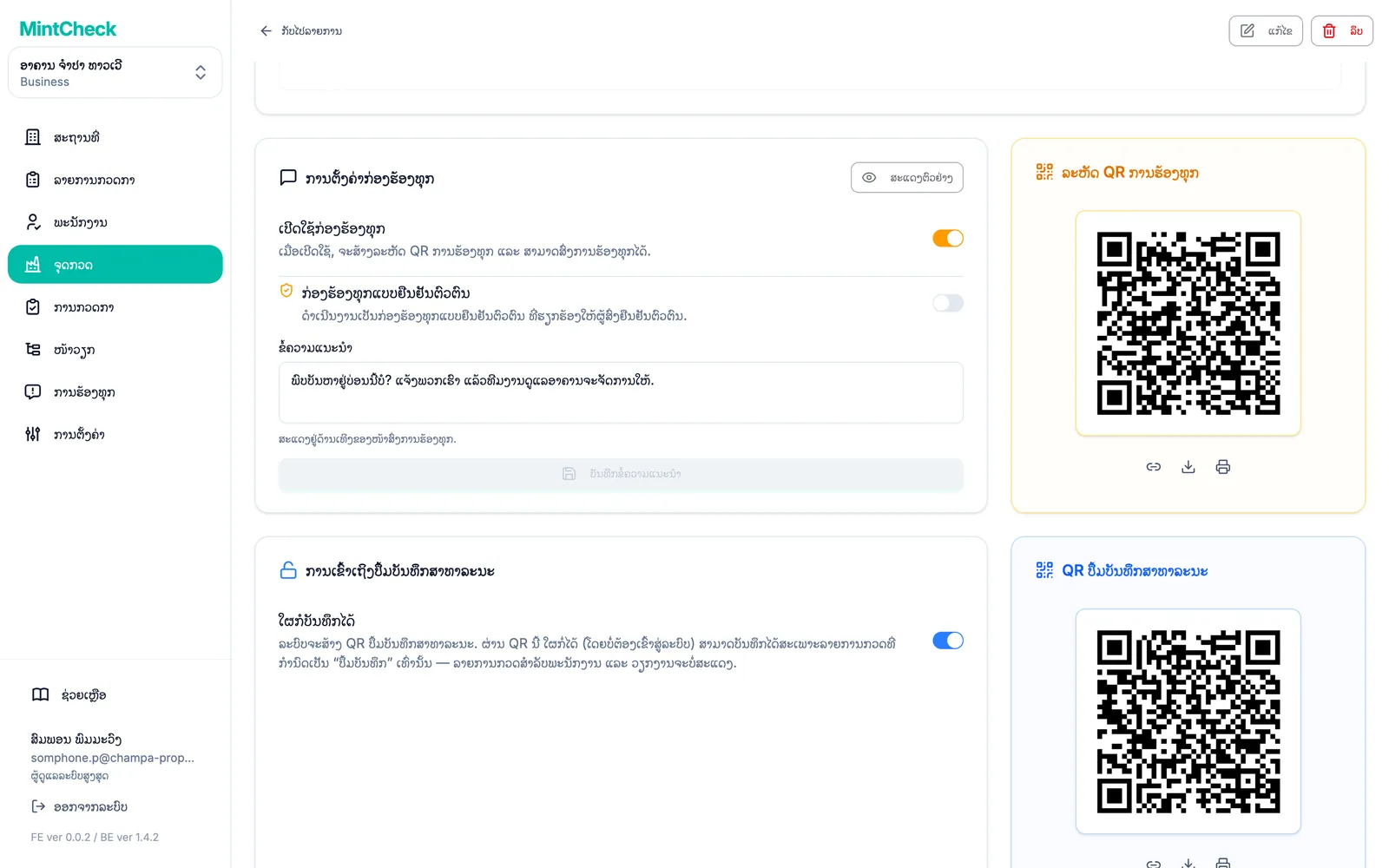
ເພື່ອຢຸດຮັບການຮ້ອງທຸກ, ໃຫ້ປິດ ເປີດໃຊ້ກ່ອງຮ້ອງທຸກ. ຜູ້ມາຢ້ຽມຢາມທີ່ສະແກນລະຫັດ QR ຈະເຫັນຂໍ້ຄວາມວ່າຈຸດກວດນີ້ບໍ່ຮັບການຮ້ອງທຸກ.
ບັງຄັບໃຫ້ຢືນຢັນອີເມວ
ໂດຍຄ່າເລີ່ມຕົ້ນ, ຜູ້ມາຢ້ຽມຢາມສາມາດສົ່ງການຮ້ອງທຸກໂດຍບໍ່ຕ້ອງພິສູດວ່າເປັນໃຜ. ຖ້າທ່ານໄດ້ຮັບການຮ້ອງທຸກປອມ ຫຼື ຊ້ຳໆ, ທ່ານສາມາດຂໍໃຫ້ກວດສອບອີເມວໄດ້.
- ໃນ ການຕັ້ງຄ່າກ່ອງຮ້ອງທຸກ, ໃຫ້ແນ່ໃຈວ່າກ່ອງຮ້ອງທຸກເປີດຢູ່.
- ເປີດ ກ່ອງຮ້ອງທຸກແບບຢືນຢັນຕົວຕົນ.
ຕັ້ງແຕ່ນັ້ນ, ຜູ້ມາຢ້ຽມຢາມຕ້ອງປ້ອນທີ່ຢູ່ອີເມວ ແລ້ວຄລິກ ສົ່ງລະຫັດ. MintCheck ຈະສົ່ງລະຫັດ 6 ຕົວເລກທາງອີເມວ. ຜູ້ມາຢ້ຽມຢາມພິມລະຫັດ ແລ້ວຄລິກ ຢືນຢັນ. ຈາກນັ້ນເທົ່ານັ້ນ ພວກເຂົາຈຶ່ງສົ່ງການຮ້ອງທຸກໄດ້.
ສິ່ງທີ່ຜູ້ມາຢ້ຽມຢາມເຫັນ
ເມື່ອຜູ້ມາຢ້ຽມຢາມສະແກນ QR ຮ້ອງທຸກ, ແບບຟອມງ່າຍໆຈະເປີດໃນໂທລະສັບຂອງພວກເຂົາ:
- ຊື່ຈຸດກວດ ແລະ ຂໍ້ຄວາມແນະນຳຂອງທ່ານຢູ່ເທິງສຸດ.
- ເນື້ອໃນ: ຊ່ອງສຳລັບອະທິບາຍບັນຫາ. ຈຳເປັນຕ້ອງຕື່ມ.
- ແນບຮູບພາບ: ສູງສຸດ 3 ຮູບ ທີ່ຖ່າຍດ້ວຍກ້ອງໂທລະສັບ.
- ອັນໃດອັນໜຶ່ງຕໍ່ໄປນີ້:
- ຖ້າປິດການຢືນຢັນ: ຊ່ອງຕິດຕໍ່ທີ່ບໍ່ບັງຄັບ. ຜູ້ມາຢ້ຽມຢາມທີ່ຢາກໄດ້ຮັບຄຳຕອບ ສາມາດປະອີເມວ ຫຼື ເບີໂທລະສັບໄວ້.
- ຖ້າເປີດການຢືນຢັນ: ການຢືນຢັນຕົວຕົນ ພ້ອມຂັ້ນຕອນລະຫັດອີເມວທີ່ອະທິບາຍຂ້າງເທິງ.
- ສົ່ງການຮ້ອງທຸກ. ຫຼັງສົ່ງແລ້ວ, ຜູ້ມາຢ້ຽມຢາມຈະເຫັນການຢືນຢັນ ແລະ ສາມາດສົ່ງການຮ້ອງທຸກອື່ນໄດ້.
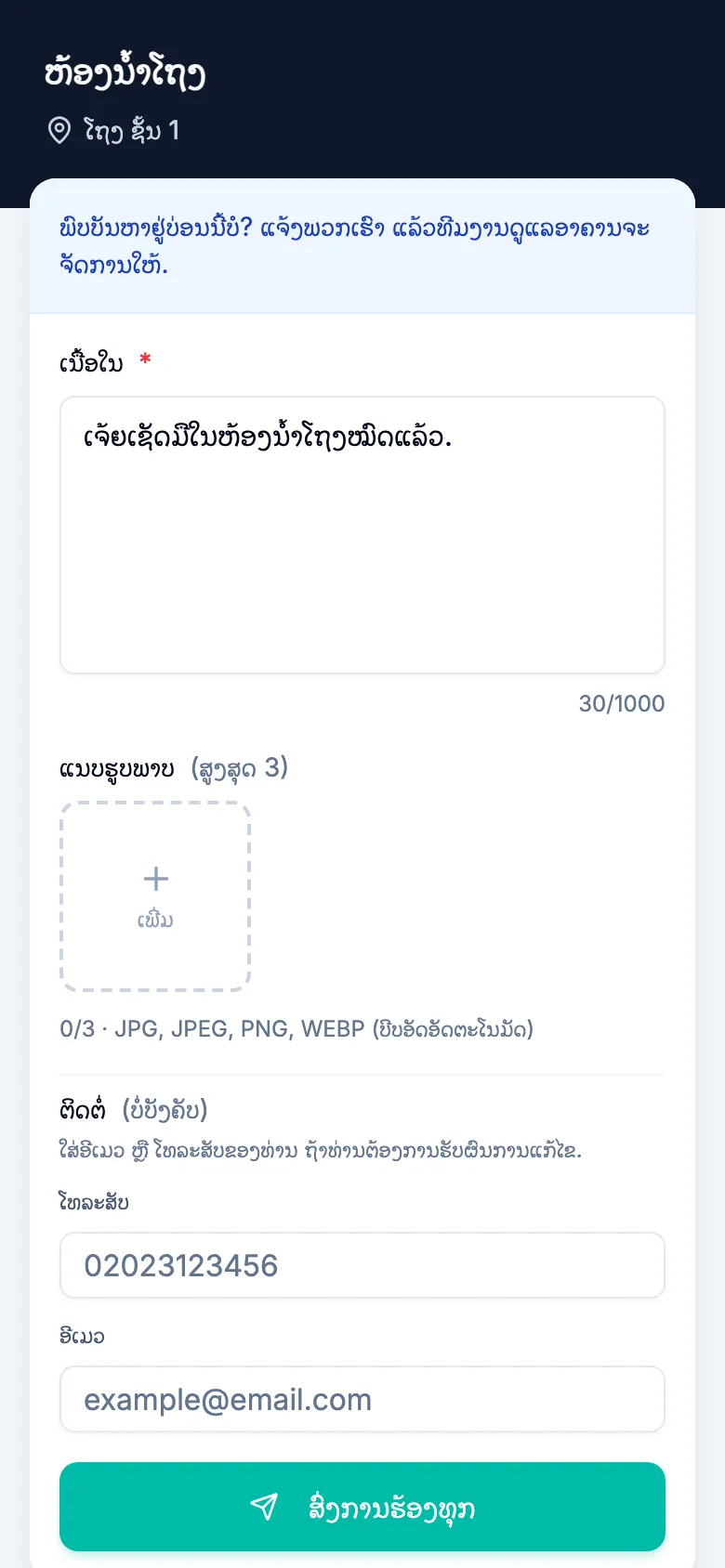
ຜູ້ມາຢ້ຽມຢາມບໍ່ຈຳເປັນຕ້ອງເຂົ້າສູ່ລະບົບ ຫຼື ຕິດຕັ້ງຫຍັງ. ແບບຟອມຈະສະແດງເປັນພາສາຂອງໂທລະສັບຜູ້ມາຢ້ຽມຢາມ.
ການຮ້ອງທຸກເຂົ້າມາຢູ່ໃສ
ການຮ້ອງທຸກໃໝ່ຈະສະແດງຢູ່ສອງບ່ອນ:
- ການຮ້ອງທຸກ ໃນແຖບດ້ານຂ້າງ ເຊິ່ງສະແດງການຮ້ອງທຸກຈາກທຸກຈຸດກວດຂອງສະຖານທີ່. ເບິ່ງ ການຮ້ອງທຸກ ສຳລັບວິທີຈັດການ ແລະ ປິດມັນ.
- ການຮ້ອງທຸກ ຢູ່ລຸ່ມສຸດຂອງໜ້າລາຍລະອຽດຈຸດກວດ ເຊິ່ງສະແດງສະເພາະການຮ້ອງທຸກຂອງຈຸດກວດນີ້.
ຖ້າຜູ້ມາຢ້ຽມຢາມປະທີ່ຢູ່ອີເມວໄວ້, ທ່ານຈະເຫັນມັນໃນລາຍລະອຽດການຮ້ອງທຸກ ແລະ ສາມາດຕິດຕໍ່ແຈ້ງຜົນໄດ້.