ຈຸດກວດ
ເພີ່ມຈຸດກວດຈາກແມ່ແບບ, ເຊື່ອມລາຍການກວດກາ, ກວດເບິ່ງປະຫວັດຂອງແຕ່ລະຈຸດກວດ ແລະ ຈັດການຂີດຈຳກັດຂອງແພັກເກດ.
ຈຸດກວດແມ່ນຫຍັງ
ຈຸດກວດແມ່ນສິ່ງທີ່ທ່ານຕິດລະຫັດ QR ໄວ້ເພື່ອດູແລຢູ່ໃນສະຖານທີ່. ມັນອາດເປັນອຸປະກອນ ເຊັ່ນ: ລິຟ ຫຼື ຖັງດັບເພີງ. ມັນຍັງອາດເປັນພື້ນທີ່ ເຊັ່ນ: ຫ້ອງນ້ຳ ຫຼື ຫ້ອງປະຊຸມ, ຍານພາຫະນະ ຫຼື ປຶ້ມບັນທຶກແບບເຈ້ຍທີ່ທ່ານຢາກປ່ຽນແທນ.
ທຸກຈຸດກວດມີລະຫັດ QR ຂອງຕົນເອງ. ພະນັກງານສະແກນລະຫັດ QR ນັ້ນດ້ວຍໂທລະສັບ ເພື່ອເຮັດລາຍການກວດກາ ແລະ ໜ້າວຽກຂອງຈຸດກວດໃຫ້ສຳເລັດ. ປະຊາຊົນກໍສາມາດໃຊ້ມັນເພື່ອສົ່ງການຮ້ອງທຸກໄດ້ ຖ້າທ່ານເປີດໃຊ້.
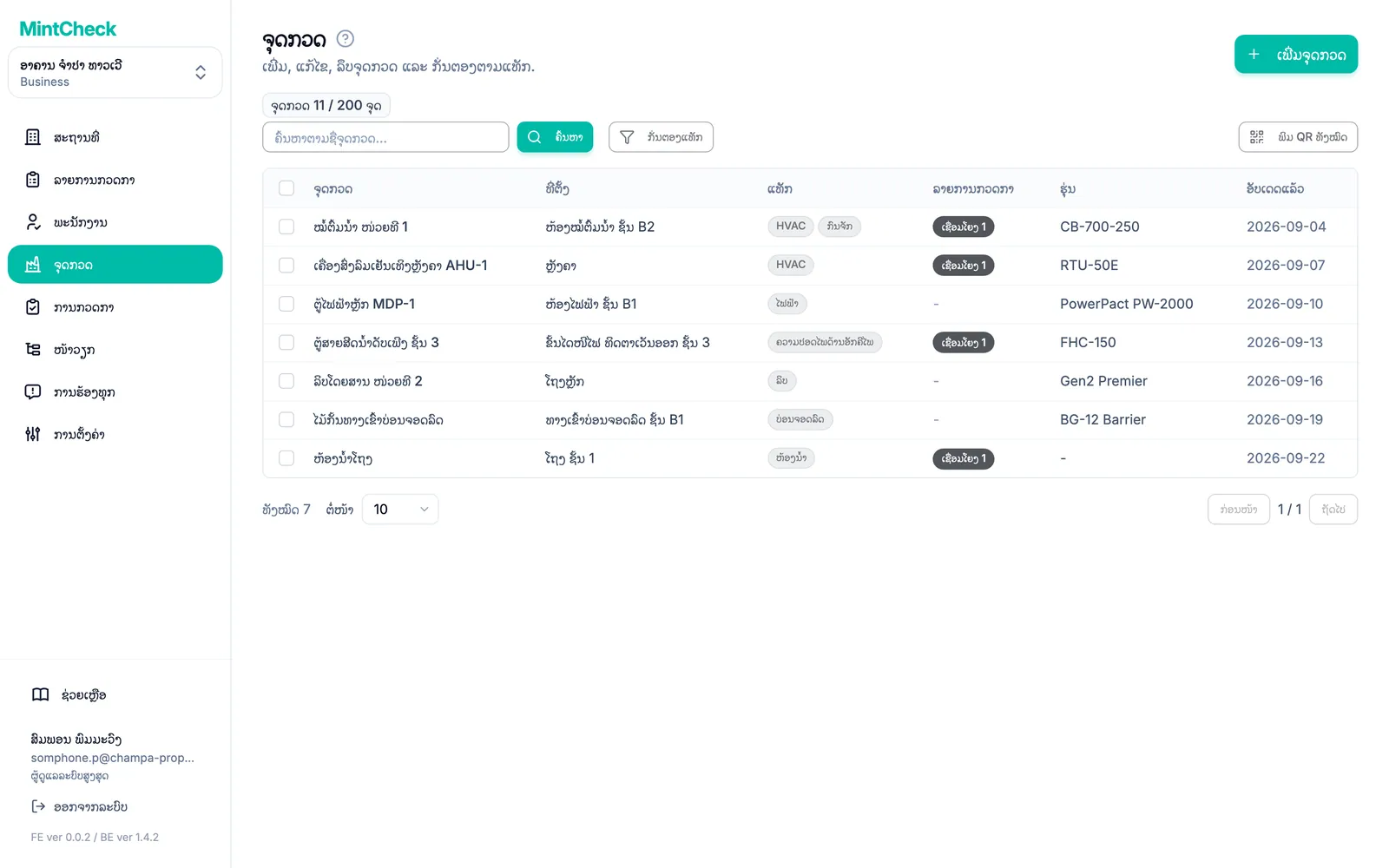
ເປີດ ຈຸດກວດ ໃນແຖບດ້ານຂ້າງເພື່ອເບິ່ງຈຸດກວດທັງໝົດຂອງສະຖານທີ່ປັດຈຸບັນ. ທ່ານສາມາດຄົ້ນຫາຕາມຊື່, ກັ່ນຕອງຕາມແທັກດ້ວຍ ກັ່ນຕອງແທັກ ແລະ ເປີດຈຸດກວດໃດກໍໄດ້ໂດຍຄລິກແຖວຂອງມັນ.
ເພີ່ມຈຸດກວດ
- ໄປທີ່ ຈຸດກວດ ແລ້ວຄລິກ ເພີ່ມຈຸດກວດ.
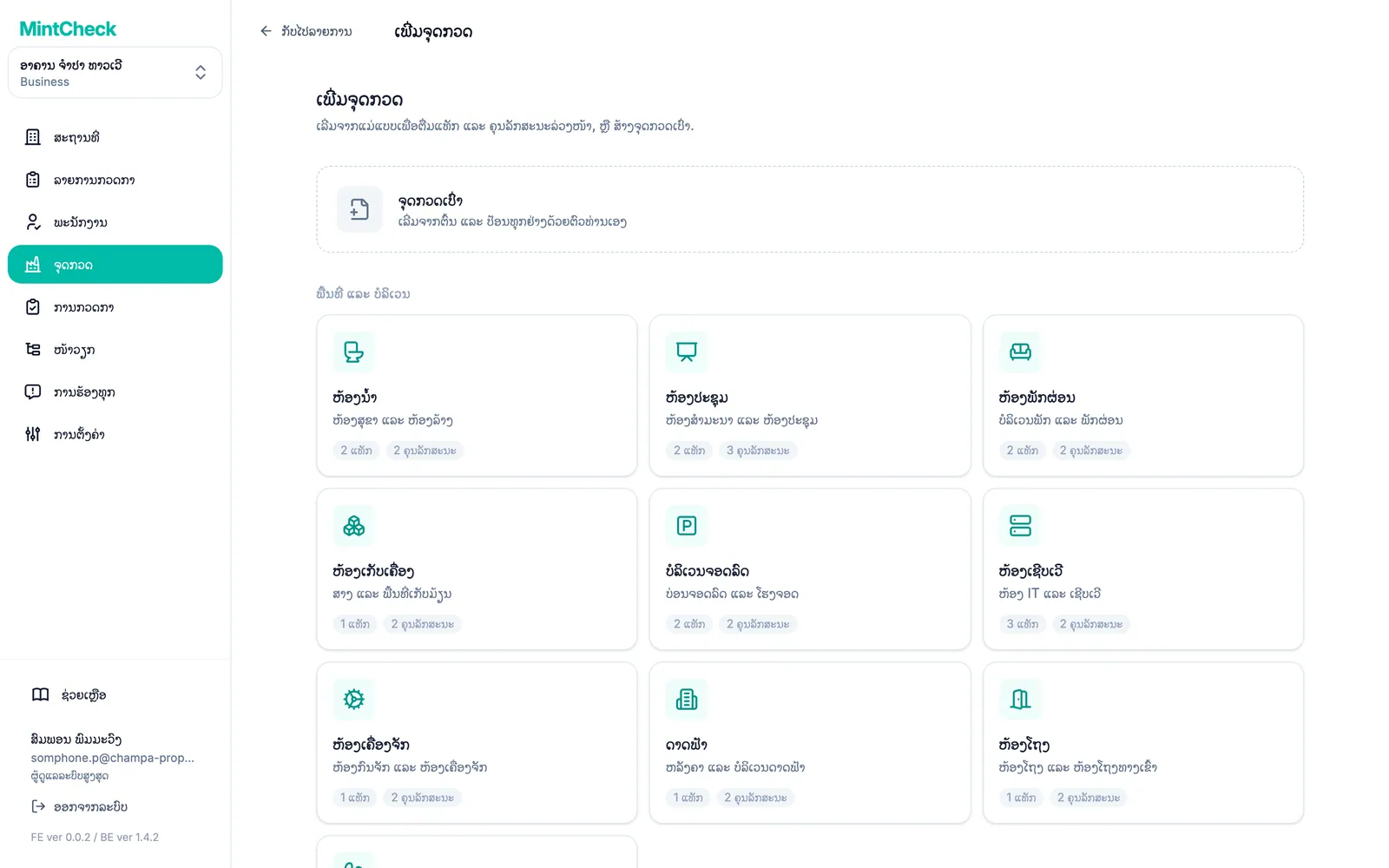
- ຄັງແມ່ແບບຈະເປີດຂຶ້ນ. ເລືອກວິທີເລີ່ມຕົ້ນ:
- ຄລິກ ຈຸດກວດເປົ່າ ເພື່ອຕື່ມທຸກຢ່າງເອງ.
- ຫຼື ຄລິກແມ່ແບບ ເຊັ່ນ: ຫ້ອງນ້ຳ, ຖັງດັບເພີງ ຫຼື ຍານພາຫະນະ. ແມ່ແບບຖືກຈັດເປັນ ພື້ນທີ່ ແລະ ບໍລິເວນ, ອຸປະກອນ ແລະ ເຄື່ອງມື, ຍານພາຫະນະ, ປຶ້ມບັນທຶກ ແລະ ອຸປະກອນໄອທີ ແລະ ສຳນັກງານ.
- ແບບຟອມຈຸດກວດຈະເປີດຂຶ້ນ. ຖ້າທ່ານເລືອກແມ່ແບບ, ແທັກ ແລະ ຊື່ຄຸນລັກສະນະເພີ່ມເຕີມຈະຖືກຕື່ມໄວ້ແລ້ວ. ທ່ານພຽງແຕ່ປ້ອນຄ່າ.
- ຕື່ມແບບຟອມ (ເບິ່ງຊ່ອງຂໍ້ມູນຂ້າງລຸ່ມ) ແລ້ວຄລິກ ບັນທຶກ. ຊື່ຂອງຈຸດກວດແຕ່ລະຈຸດຕ້ອງບໍ່ຊ້ຳກັນໃນສະຖານທີ່. ຖ້າຊື່ຖືກໃຊ້ແລ້ວ, MintCheck ຈະຂໍໃຫ້ທ່ານເລືອກຊື່ອື່ນ.
ຕື່ມແບບຟອມຈຸດກວດ
ແບບຟອມມີສ່ວນຕ່າງໆດັ່ງນີ້:
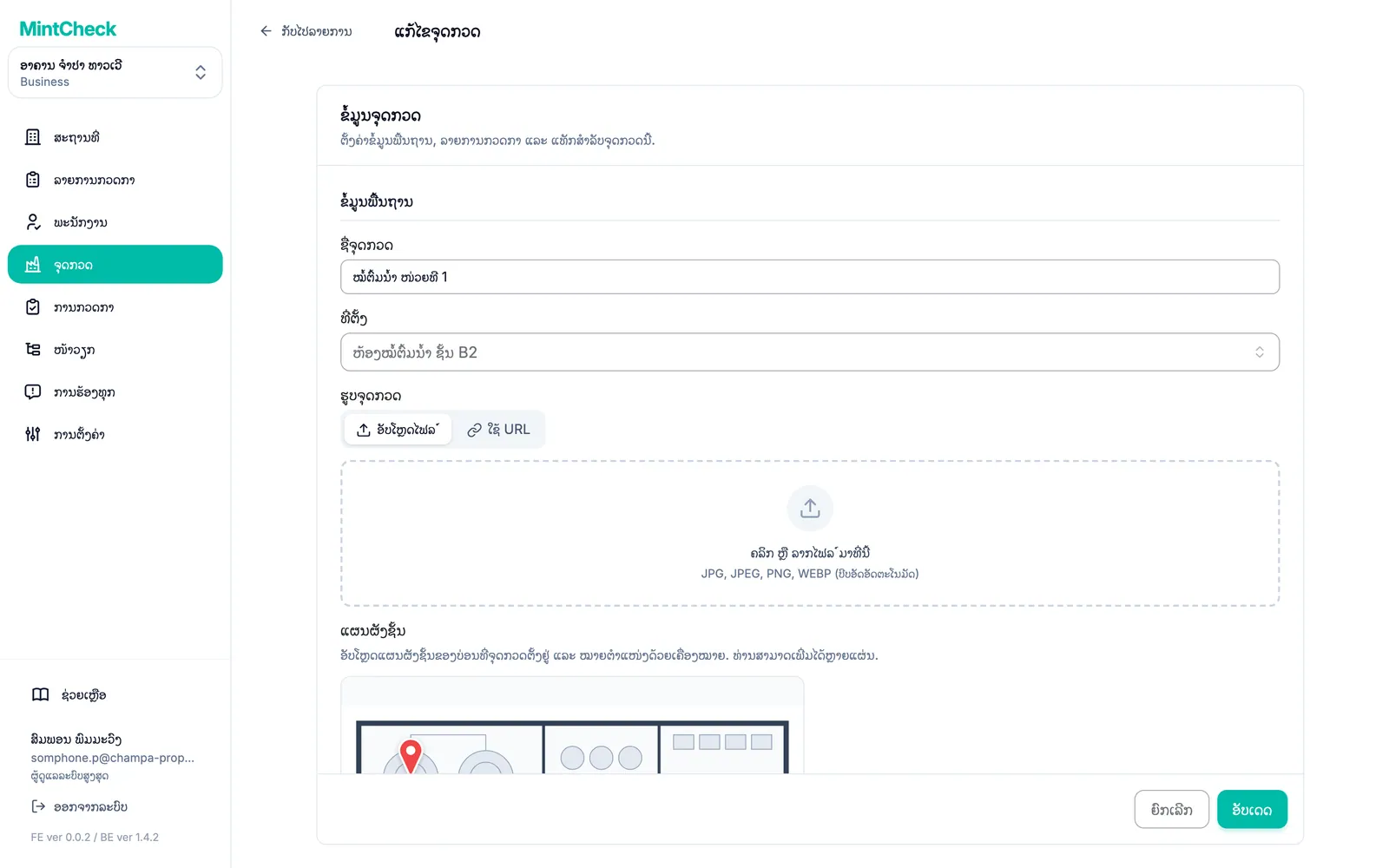
- ຊື່ຈຸດກວດ (ບັງຄັບ): ຊື່ທີ່ພະນັກງານຈື່ໄດ້ ເຊັ່ນ: "ຫ້ອງນ້ຳ ຊັ້ນ 2 ທິດຕາເວັນອອກ".
- ທີ່ຕັ້ງ (ບັງຄັບ): ເລືອກສະຖານທີ່ຕັ້ງທີ່ມີຢູ່ ຫຼື ພິມອັນໃໝ່ ແລ້ວເພີ່ມມັນ.
- ຮູບຈຸດກວດ: ຮູບພາບຊ່ວຍໃຫ້ພະນັກງານຢືນຢັນວ່າຢູ່ຈຸດກວດທີ່ຖືກຕ້ອງ. ອັບໂຫຼດໄຟລ໌ຮູບພາບໃນແຖບ ອັບໂຫຼດໄຟລ໌ ຫຼື ວາງທີ່ຢູ່ຂອງຮູບພາບຈາກເວັບໃສ່ແຖບ ໃຊ້ URL ແລ້ວຄລິກ ນຳເຂົ້າ. MintCheck ຈະດາວໂຫລດຮູບພາບ ແລະ ເກັບສຳເນົາໄວ້ເອງ, ດັ່ງນັ້ນຮູບພາບຈະຍັງຢູ່ ເຖິງແມ່ນວ່າເວັບໄຊຕົ້ນທາງຈະລຶບມັນອອກ.
- ແຜນຜັງຊັ້ນ: ອັບໂຫຼດແຜນຜັງຊັ້ນຂອງບ່ອນທີ່ຈຸດກວດຕັ້ງຢູ່ ແລະ ໝາຍຕຳແໜ່ງຂອງມັນດ້ວຍເຄື່ອງໝາຍ. ເບິ່ງ "ໝາຍຈຸດກວດໃນແຜນຜັງຊັ້ນ" ດ້ານລຸ່ມ.
- ຮຸ່ນ ແລະ ໝາຍເລກຊີຣຽວ: ລາຍລະອຽດເພີ່ມເຕີມສຳລັບອຸປະກອນ (ບໍ່ບັງຄັບ).
- ແທັກຈຸດກວດ: ປ້າຍສັ້ນໆ ເຊັ່ນ: "ຄວາມປອດໄພດ້ານອັກຄີໄພ" ຫຼື "ຊັ້ນ 3". ທ່ານສາມາດກັ່ນຕອງລາຍຊື່ຈຸດກວດຕາມແທັກໄດ້ພາຍຫຼັງ.
- ລາຍການກວດກາທີ່ເຊື່ອມໂຍງ: ລາຍການກວດກາທີ່ພະນັກງານເຮັດກັບຈຸດກວດນີ້. ເລືອກໄດ້ຫຼາຍກວ່າໜຶ່ງ.
- ການເຂົ້າເຖິງປຶ້ມບັນທຶກສາທາລະນະ: ເລືອກ ສະເພາະພະນັກງານທີ່ລົງທະບຽນ ຫຼື ໃຜກໍບັນທຶກໄດ້ ສຳລັບລາຍການກວດກາແບບປຶ້ມບັນທຶກ. ເບິ່ງ ປຶ້ມບັນທຶກ.
- ຄຸນລັກສະນະກຳນົດເອງ: ຂໍ້ມູນເພີ່ມເຕີມໃດໆ ເປັນຊື່ ແລະ ຄ່າ ເຊັ່ນ: "ບໍລິສັດກວດກາ" ແລະ ເບີໂທຂອງບໍລິສັດ. ຄລິກ ເພີ່ມຄຸນລັກສະນະ ເພື່ອເພີ່ມ.
ຖ້າລາຍການກວດກາທີ່ທ່ານຕ້ອງການຍັງບໍ່ມີ, ເປີດຕົວເລືອກລາຍການກວດກາ ແລ້ວເລືອກ ສ້າງລາຍການກວດກາ (ແທັບໃໝ່). ສ້າງລາຍການກວດກາໃນແຖບໃໝ່, ກັບມາ ແລ້ວຄລິກປຸ່ມໂຫຼດໃໝ່ຂ້າງຕົວເລືອກ. ເບິ່ງ ລາຍການກວດກາ.
ໝາຍຈຸດກວດໃນແຜນຜັງຊັ້ນ
ໃນອາຄານໃຫຍ່, ພະນັກງານອາດເສຍເວລາຊອກຫາຈຸດກວດ. ອັບໂຫຼດແຜນຜັງຊັ້ນຂອງບ່ອນທີ່ຈຸດກວດຕັ້ງຢູ່ ແລະ ວາງເຄື່ອງໝາຍໄວ້ທີ່ຕຳແໜ່ງຂອງມັນ. ຈາກນັ້ນພະນັກງານສາມາດເປີດແຜນຜັງຊັ້ນຈາກໜ້າຈໍຈຸດກວດ ແລະ ຊອກຫາຈຸດກວດໄດ້.
- ໃນແບບຟອມຈຸດກວດ, ພາຍໃຕ້ ແຜນຜັງຊັ້ນ, ຄລິກ ເພີ່ມແຜນຜັງຊັ້ນ ແລ້ວເລືອກຮູບແຜນຜັງຊັ້ນ. ຖ້າທ່ານເລືອກຫຼາຍຮູບພ້ອມກັນ, ຕົວແກ້ໄຂຈະເປີດສຳລັບແຕ່ລະຮູບຕາມລຳດັບ.
- ໃນຕົວແກ້ໄຂ, ຄລິກຕຳແໜ່ງຂອງຈຸດກວດໃນແຜນຜັງຊັ້ນເພື່ອວາງເຄື່ອງໝາຍ. ລາກເຄື່ອງໝາຍເພື່ອຍ້າຍ ຫຼື ຄລິກ × ຂ້າງປ້າຍຂອງມັນເພື່ອລຶບອອກ. ຊູມເຂົ້າດ້ວຍປຸ່ມຊູມເພື່ອວາງເຄື່ອງໝາຍໃຫ້ຖືກຕຳແໜ່ງ.
- ຖ້າຕ້ອງການ, ໃສ່ ຊື່ແຜນຜັງຊັ້ນ ເຊັ່ນ: "ແຜນຜັງຊັ້ນ 3".
- ຄລິກ ບັນທຶກ ເພື່ອປິດຕົວແກ້ໄຂ. ຈາກນັ້ນຄລິກ ບັນທຶກ ໃນແບບຟອມຈຸດກວດ (ອັບເດດ ຖ້າທ່ານກຳລັງແກ້ໄຂຈຸດກວດ). ແຜນຜັງຊັ້ນຈະຖືກບັນທຶກພ້ອມກັບຈຸດກວດເທົ່ານັ້ນ.
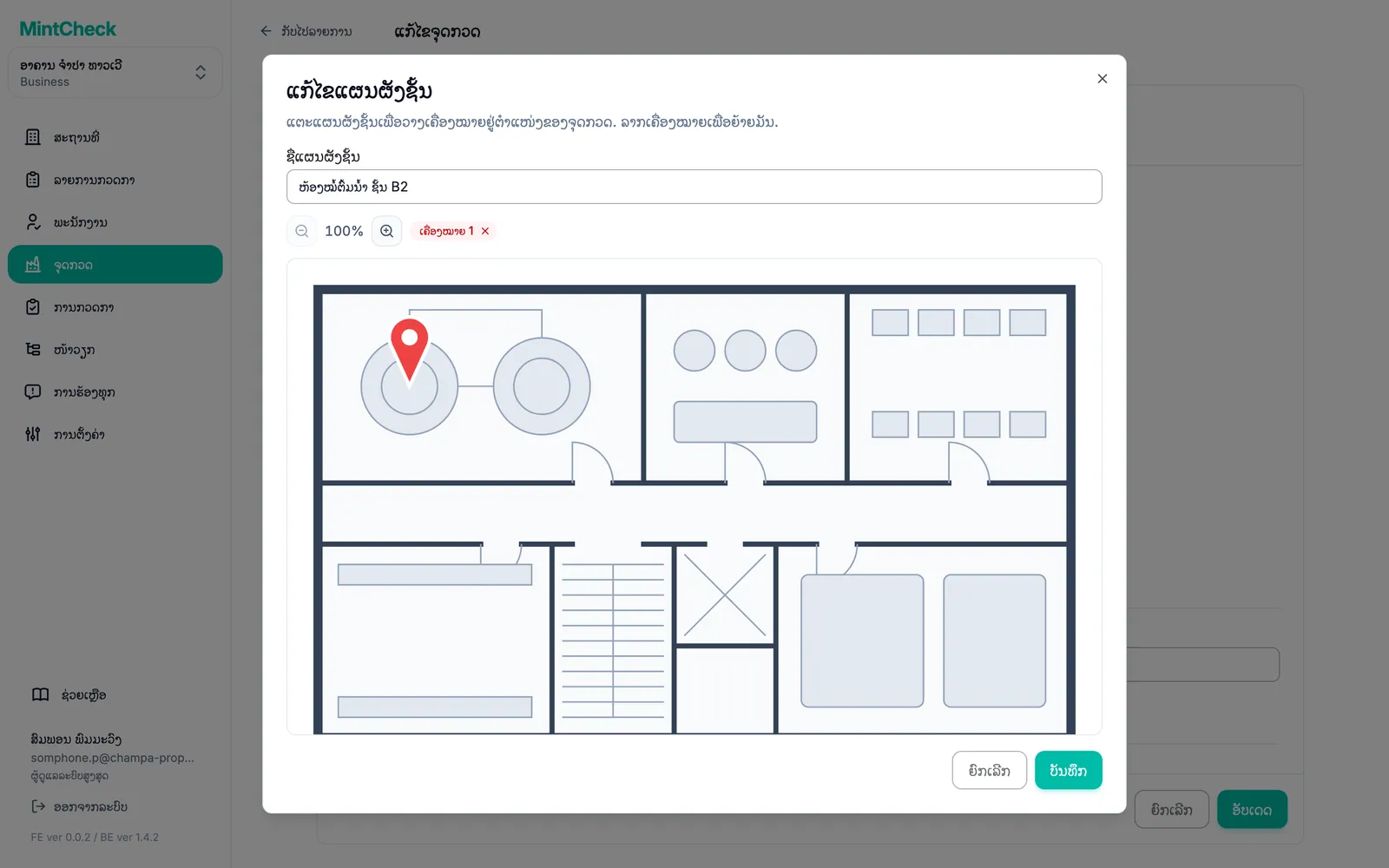
ແຕ່ລະຈຸດກວດມີແຜນຜັງຊັ້ນໄດ້ສູງສຸດ 10 ອັນ, ແລະ ແຕ່ລະແຜນຜັງຊັ້ນມີເຄື່ອງໝາຍໄດ້ສູງສຸດ 20 ອັນ. ເພື່ອຍ້າຍເຄື່ອງໝາຍພາຍຫຼັງ, ຄລິກປຸ່ມສໍ (ແກ້ໄຂເຄື່ອງໝາຍ) ໃນແຜນຜັງຊັ້ນທີ່ອັບໂຫຼດແລ້ວ. ແຜນຜັງຊັ້ນພ້ອມເຄື່ອງໝາຍຈະສະແດງໃນໜ້າລາຍລະອຽດຈຸດກວດ ແລະ ໃນໜ້າຈໍ ຂໍ້ມູນຈຸດກວດ ຂອງພະນັກງານ. ເບິ່ງ ແອັບພະນັກງານ.
ໜ້າລາຍລະອຽດຈຸດກວດ
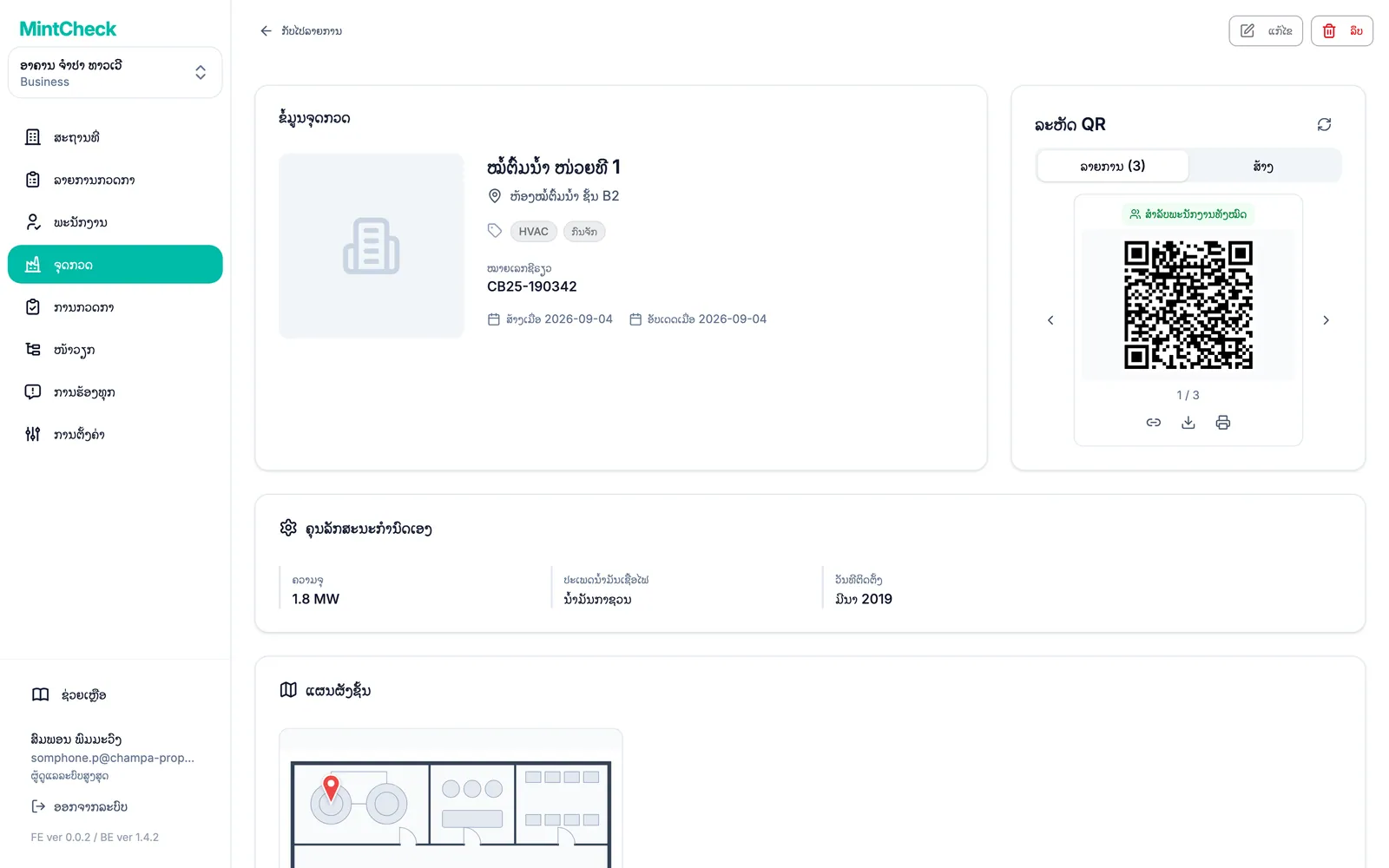
ຄລິກຈຸດກວດໃນລາຍຊື່ເພື່ອເປີດໜ້າລາຍລະອຽດ. ທີ່ນີ້ທ່ານເຫັນທຸກຢ່າງກ່ຽວກັບຈຸດກວດໃນບ່ອນດຽວ:
- ຂໍ້ມູນຈຸດກວດ: ຊື່, ສະຖານທີ່ຕັ້ງ, ຮູບພາບ ແລະ ລະຫັດ QR ຂອງຈຸດກວດ. ເບິ່ງ ລະຫັດ QR.
- ແຜນຜັງຊັ້ນ: ແຜນຜັງຊັ້ນພ້ອມເຄື່ອງໝາຍ. ຄລິກອັນໜຶ່ງເພື່ອເບິ່ງຂະໜາດເຕັມ.
- ລາຍການກວດກາທີ່ເຊື່ອມໂຍງ ແລະ ການກວດກາທີ່ກຳນົດເວລາ.
- ປະຫວັດການກວດກາ: ທຸກການກວດກາທີ່ເຮັດກັບຈຸດກວດນີ້. ຄລິກອັນໜຶ່ງເພື່ອເບິ່ງຄຳຕອບ ແລະ ຮູບພາບ.
- ປຶ້ມບັນທຶກ: ສະແດງສະເພາະເມື່ອມີລາຍການກວດກາແບບປຶ້ມບັນທຶກເຊື່ອມຢູ່.
- ໜ້າວຽກຂອງຈຸດກວດ: ໜ້າວຽກທີ່ຄ້າງຢູ່, ໜ້າວຽກດ່ວນ, ໜ້າວຽກເກີນກຳນົດ ແລະ ໜ້າວຽກສຳເລັດ. ໃຊ້ ສົ່ງອອກເປັນ Excel ເພື່ອດາວໂຫລດໜ້າວຽກທີ່ສຳເລັດແລ້ວ. ເບິ່ງ ໜ້າວຽກ.
- ການຕັ້ງຄ່າກ່ອງຮ້ອງທຸກ ແລະ ການເຂົ້າເຖິງປຶ້ມບັນທຶກສາທາລະນະ. ເບິ່ງ ກ່ອງຮ້ອງທຸກ.
ເພື່ອປ່ຽນແປງຈຸດກວດ, ຄລິກ ແກ້ໄຂ ຢູ່ດ້ານເທິງ. ແບບຟອມດຽວກັນຈະເປີດພ້ອມຄ່າປັດຈຸບັນ.
ຂີດຈຳກັດແພັກເກດ ແລະ ຈຸດກວດແບບອ່ານຢ່າງດຽວ
ຂ້າງຫົວຂໍ້ໜ້າ ທ່ານຈະເຫັນວ່າໃຊ້ຈຸດກວດໄປຈັກຈຸດ ເຊັ່ນ: "ຈຸດກວດ 12 / 30 ຈຸດ". ຕົວນັບຈະເປັນສີເຫຼືອງອຳພັນເມື່ອໃກ້ຮອດຂີດຈຳກັດ ແລະ ເປັນສີແດງເມື່ອຮອດຂີດຈຳກັດ. ເມື່ອຮອດຂີດຈຳກັດ, ເພີ່ມຈຸດກວດ ຈະເປີດຂໍ້ຄວາມອັບເກຣດແທນແບບຟອມ.
ຖ້າອົງກອນຂອງທ່ານມີຈຸດກວດຫຼາຍກວ່າທີ່ແພັກເກດອະນຸຍາດ, ບາງຈຸດກວດຈະກາຍເປັນແບບອ່ານຢ່າງດຽວ. ແຈ້ງການຢູ່ເທິງສຸດຂອງລາຍຊື່ຈະບອກວ່າມີຈັກອັນ. ບໍ່ມີຫຍັງຖືກລຶບ. ການອັບເກຣດຈະປົດລັອກພວກມັນທັນທີ. ຄລິກ ເບິ່ງແພັກເກດ ເພື່ອປຽບທຽບແພັກເກດ. ຂີດຈຳກັດ ແລະ ລາຄາອະທິບາຍໄວ້ໃນ ແພັກເກດ ແລະ ການເກັບເງິນ.
ລຶບຈຸດກວດ
ທ່ານສາມາດລຶບຈຸດກວດໜຶ່ງຈຸດຈາກໜ້າລາຍລະອຽດດ້ວຍ ລຶບ. ເພື່ອລຶບຫຼາຍອັນພ້ອມກັນ:
- ໃນລາຍຊື່ຈຸດກວດ, ໝາຍຖືກໃສ່ຊ່ອງເລືອກຂອງຈຸດກວດ.
- ຄລິກ ລຶບ ໃນແຖບເທິງລາຍຊື່.
- ກວດເບິ່ງຈຳນວນໃນປ່ອງຢ້ຽມຢືນຢັນ ແລ້ວຄລິກ ລຶບ.