ສະຖານທີ່ ແລະ ໜ້າຫຼັກຂອງສະຖານທີ່
ເພີ່ມ, ປ່ຽນຊື່ ແລະ ລຶບສະຖານທີ່, ອ່ານໜ້າຫຼັກຂອງແຕ່ລະສະຖານທີ່, ປ່ຽນໄລຍະເວລາ ແລະ ສະຫຼັບລະຫວ່າງສະຖານທີ່.
ສະຖານທີ່ແມ່ນຫຍັງ
ສະຖານທີ່ແມ່ນບ່ອນໜຶ່ງທີ່ທ່ານຄຸ້ມຄອງ ເຊັ່ນ: ອາຄານ, ວິທະຍາເຂດ ຫຼື ຮ້ານຄ້າ. ໃນ MintCheck, ທຸກຢ່າງຂຶ້ນກັບສະຖານທີ່: ຈຸດກວດ, ລາຍການກວດກາ, ພະນັກງານ, ການກວດກາ, ໜ້າວຽກ ແລະ ການຮ້ອງທຸກ. ເມື່ອທ່ານສະຫຼັບໄປສະຖານທີ່ອື່ນ, ທຸກເມນູຈະສະແດງຂໍ້ມູນຂອງສະຖານທີ່ນັ້ນ.
ເປີດ ສະຖານທີ່ ໃນແຖບດ້ານຂ້າງເພື່ອເບິ່ງ ໜ້າຫຼັກສະຖານທີ່. ມັນສະແດງບັດໜຶ່ງໃບຕໍ່ໜຶ່ງສະຖານທີ່ ເພື່ອໃຫ້ທ່ານປຽບທຽບທຸກສະຖານທີ່ໄດ້ໃນທັນທີ.
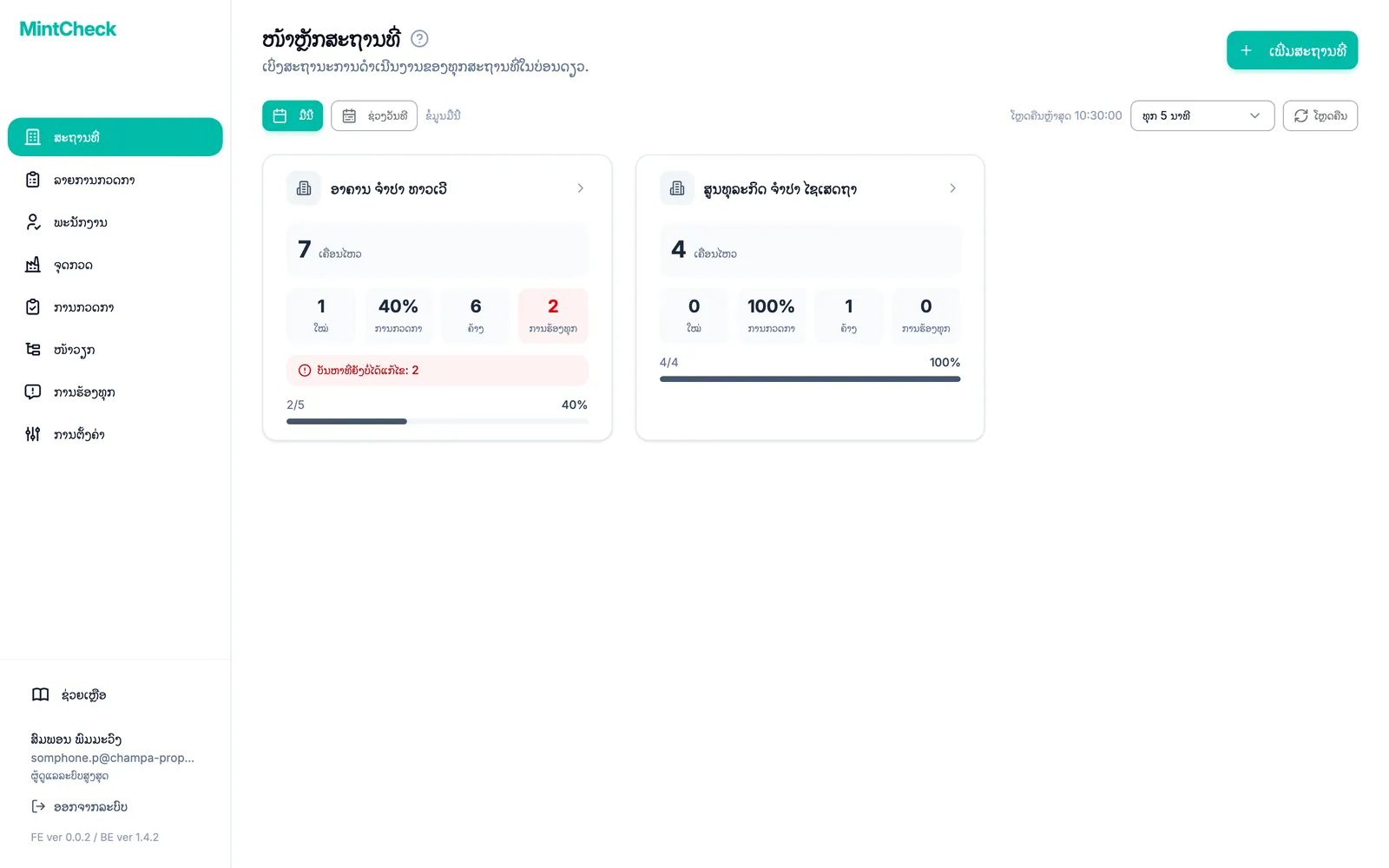
ແຕ່ລະບັດສະແດງຊື່ສະຖານທີ່ ແລະ ຕົວເລກຫ້າຢ່າງສຳລັບໄລຍະທີ່ເລືອກ:
- ເຄື່ອນໄຫວ: ຈຳນວນຈຸດກວດທີ່ກຳລັງໃຊ້ງານຢູ່ສະຖານທີ່.
- ພະນັກງານ: ພະນັກງານທີ່ລົງທະບຽນແລ້ວ. ເມື່ອເບິ່ງສະເພາະມື້ນີ້, ມັນຈະກາຍເປັນ ໃໝ່ ຄືພະນັກງານທີ່ເພີ່ມໃນມື້ນີ້.
- ການກວດກາ: ການກວດກາທີ່ສຳເລັດແລ້ວທຽບກັບການກວດກາທີ່ວາງແຜນໄວ້ ເຊັ່ນ: 4/6.
- ຄ້າງ: ໜ້າວຽກທີ່ຍັງບໍ່ສຳເລັດ.
- ການຮ້ອງທຸກ: ການຮ້ອງທຸກທີ່ໄດ້ຮັບຈາກປະຊາຊົນ.
ຖ້າສະຖານທີ່ໃດມີບັນຫາຈາກການກວດກາທີ່ຍັງບໍ່ໄດ້ແກ້ໄຂ, ບັດຂອງມັນຈະສະແດງຈຳນວນນັ້ນນຳ ເພື່ອໃຫ້ທ່ານເຫັນໄດ້ທັນທີວ່າສະຖານທີ່ໃດຕ້ອງການຄວາມເອົາໃຈໃສ່.
ຄລິກບັດເພື່ອເປີດໜ້າຫຼັກຂອງສະຖານທີ່ນັ້ນ.
ເພີ່ມສະຖານທີ່
ມີແຕ່ຜູ້ດູແລລະບົບສູງສຸດເທົ່ານັ້ນທີ່ເພີ່ມສະຖານທີ່ໄດ້. ຜູ້ດູແລລະບົບຍ່ອຍເຫັນສະເພາະສະຖານທີ່ທີ່ຖືກມອບໝາຍໃຫ້.
- ໃນແຖບດ້ານຂ້າງ, ຄລິກ ສະຖານທີ່.
- ຢູ່ມຸມຂວາເທິງ, ຄລິກ ເພີ່ມສະຖານທີ່. ປ່ອງຢ້ຽມນ້ອຍຈະເປີດຂຶ້ນ.
- ພິມຊື່ໃນ ຊື່ສະຖານທີ່.
- ຄລິກ ເພີ່ມ. ສະຖານທີ່ໃໝ່ຈະສະແດງເປັນບັດໃນລາຍການ.
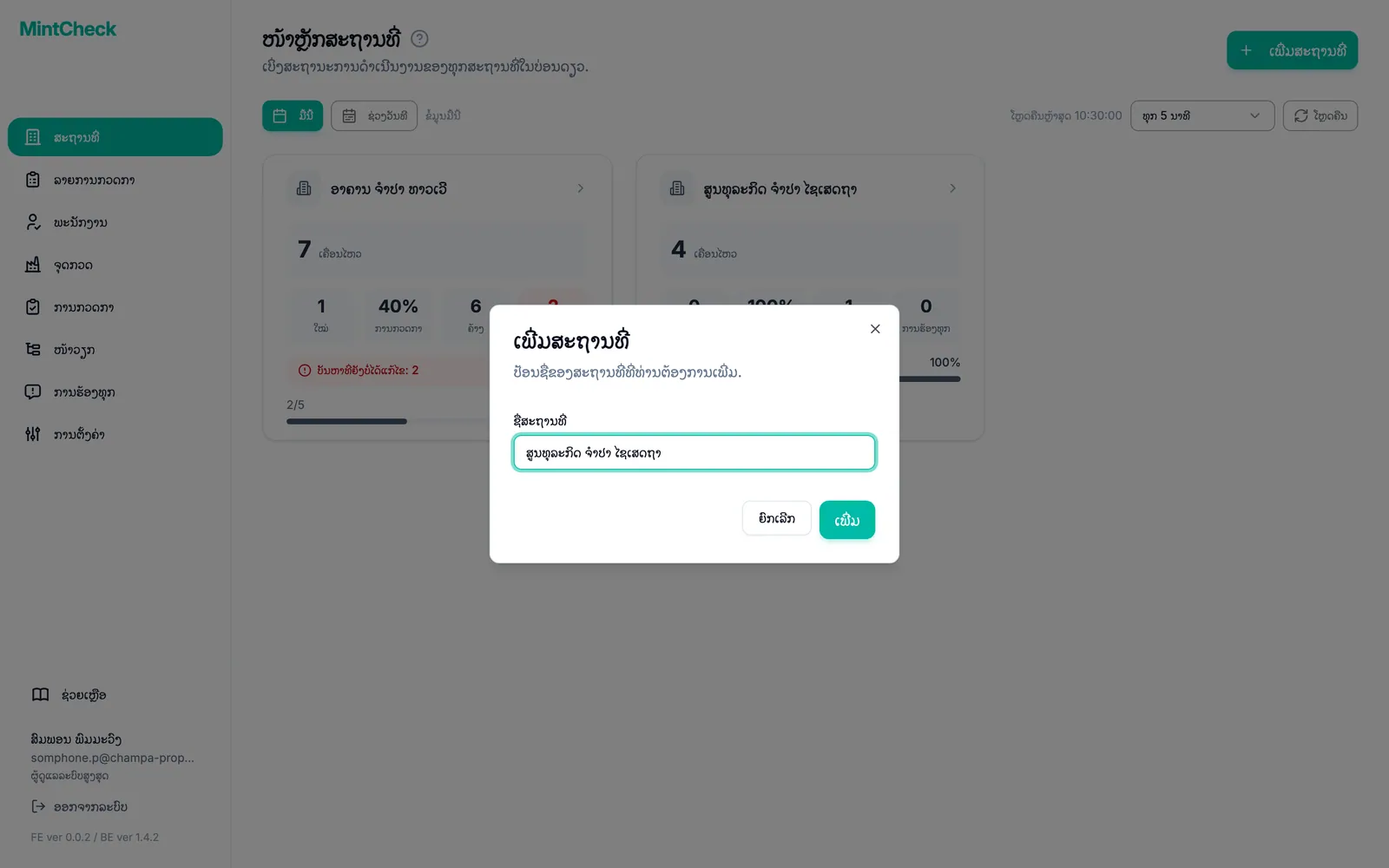
ຊື່ສະຖານທີ່ແຕ່ລະແຫ່ງຕ້ອງບໍ່ຊ້ຳກັນໃນອົງກອນຂອງທ່ານ. ຖ້າຊື່ນັ້ນຖືກໃຊ້ແລ້ວ, MintCheck ຈະຂໍໃຫ້ທ່ານເລືອກຊື່ອື່ນ.
ຫຼັງຈາກເພີ່ມສະຖານທີ່ແລ້ວ, ຂັ້ນຕອນຕໍ່ໄປໂດຍທົ່ວໄປແມ່ນສ້າງລາຍການກວດກາ, ລົງທະບຽນຈຸດກວດ ແລະ ເພີ່ມພະນັກງານ. ຄູ່ມື ເລີ່ມຕົ້ນໃຊ້ງານດ່ວນ ຈະພາທ່ານເຮັດຕາມລຳດັບ.
ປ່ຽນຊື່ສະຖານທີ່
ຖ້າທ່ານພິມຊື່ສະຖານທີ່ຜິດ ຫຼື ສະຖານທີ່ນັ້ນມີຊື່ໃໝ່, ທ່ານສາມາດປ່ຽນຊື່ໄດ້. ມີແຕ່ຜູ້ດູແລລະບົບສູງສຸດເທົ່ານັ້ນທີ່ປ່ຽນຊື່ສະຖານທີ່ໄດ້.
- ໃນແຖບດ້ານຂ້າງ, ຄລິກ ສະຖານທີ່.
- ຄລິກບັດຂອງສະຖານທີ່ທີ່ທ່ານຕ້ອງການປ່ຽນຊື່. ໜ້າຫຼັກຂອງສະຖານທີ່ຈະເປີດຂຶ້ນ.
- ຄລິກປຸ່ມຮູບສໍ ທີ່ຢູ່ຂ້າງຊື່ສະຖານທີ່ດ້ານເທິງ. ປ່ອງຢ້ຽມ ປ່ຽນຊື່ສະຖານທີ່ ຈະເປີດຂຶ້ນ ໂດຍມີຊື່ປັດຈຸບັນໃສ່ໄວ້ແລ້ວ.
- ແກ້ໄຂຊື່ໃນ ຊື່ສະຖານທີ່.
- ຄລິກ ບັນທຶກ. ຊື່ໃໝ່ຈະສະແດງທັນທີໃນແຖບດ້ານຂ້າງ, ລາຍການສະຖານທີ່ ແລະ ໜ້າຫຼັກ.
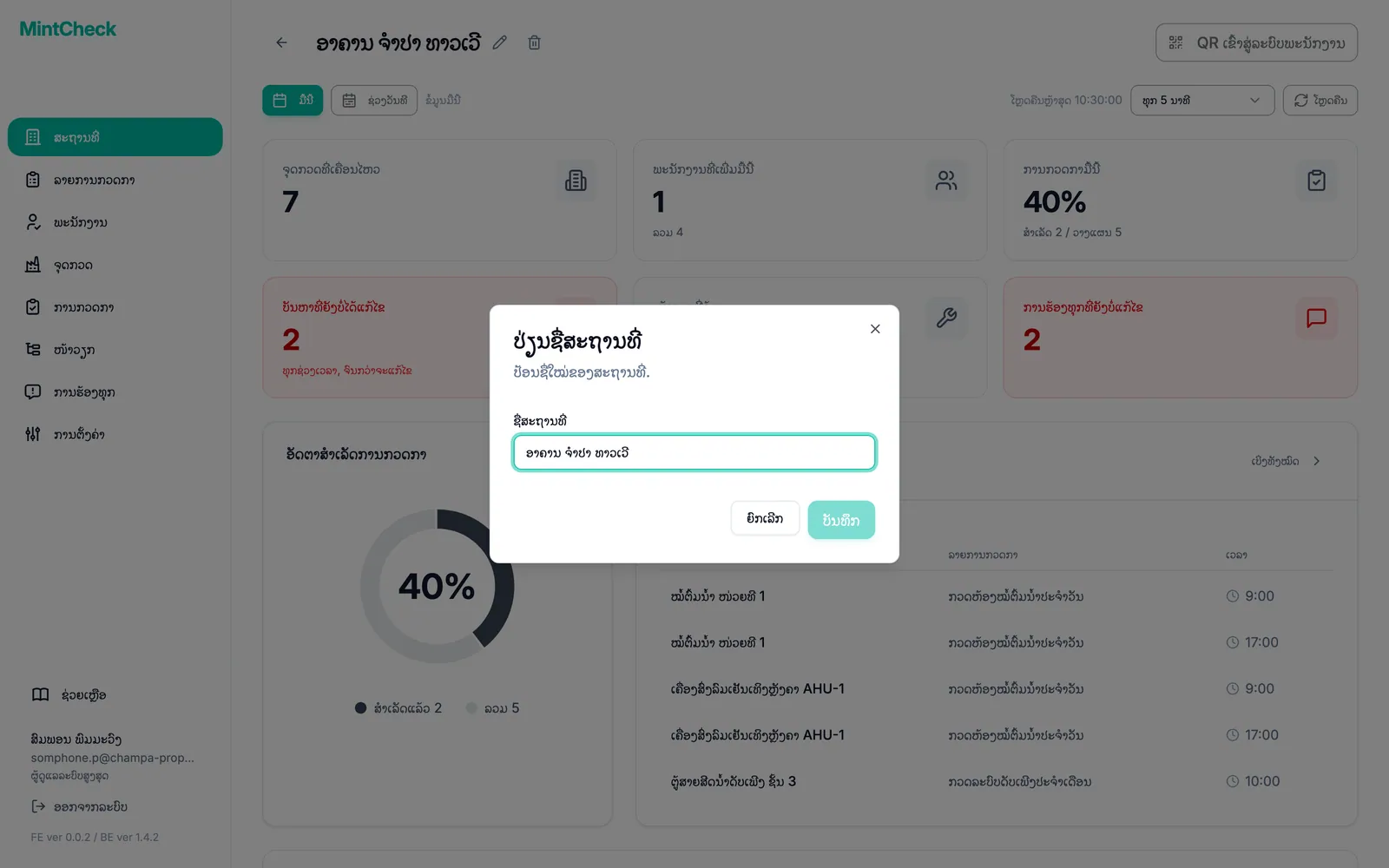
ເມື່ອປ່ອງຢ້ຽມເປີດຂຶ້ນ, ຊື່ທັງໝົດຈະຖືກເລືອກໄວ້ ສະນັ້ນຖ້າພິມເລີຍ ຊື່ທັງໝົດຈະຖືກແທນທີ່. ເພື່ອແກ້ໄຂພຽງບໍ່ເທົ່າໃດຕົວອັກສອນ, ໃຫ້ຄລິກບ່ອນທີ່ທ່ານຕ້ອງການແກ້ກ່ອນ. ທ່ານຈະຄລິກ ບັນທຶກ ບໍ່ໄດ້ ຈົນກວ່າຈະປ່ຽນຊື່. ຄືກັບຕອນເພີ່ມສະຖານທີ່, ຊື່ໃໝ່ຕ້ອງບໍ່ຊ້ຳກັນໃນອົງກອນຂອງທ່ານ.
ການປ່ຽນຊື່ສະຖານທີ່ຈະປ່ຽນແຕ່ຊື່ເທົ່ານັ້ນ. ຈຸດກວດ, ລາຍການກວດກາ, ພະນັກງານ ແລະ ບັນທຶກຕ່າງໆຍັງຄົງຢູ່ຄືເກົ່າ, ແລະ ລະຫັດ QR ທຸກອັນຍັງໃຊ້ໄດ້ຕາມປົກກະຕິ. ແຕ່ຖ້າທ່ານເຄີຍພິມໜ້າ QR ເຂົ້າສູ່ລະບົບພະນັກງານ ອອກມາກ່ອນ, ໜ້ານັ້ນຍັງສະແດງຊື່ເກົ່າ. ຖ້າຕ້ອງການໃຫ້ມີຊື່ໃໝ່, ໃຫ້ພິມອອກມາໃໝ່ອີກຄັ້ງ. ເບິ່ງ QR ເຂົ້າສູ່ລະບົບສະຖານທີ່.
ລຶບສະຖານທີ່
ທ່ານສາມາດລຶບສະຖານທີ່ທີ່ບໍ່ໄດ້ໃຊ້ແລ້ວ. ການລຶບສະຖານທີ່ຍັງເປັນວິທີຫຼຸດຈຳນວນສະຖານທີ່ ເຊັ່ນ: ເພື່ອຍ້າຍໄປແພັກເກດທີ່ອະນຸຍາດສະຖານທີ່ໜ້ອຍກວ່າ. ມີແຕ່ຜູ້ດູແລລະບົບສູງສຸດເທົ່ານັ້ນທີ່ລຶບສະຖານທີ່ໄດ້.
ສະຖານທີ່ຈະລຶບໄດ້ສະເພາະເມື່ອມັນຫວ່າງເປົ່າ. ກ່ອນອື່ນ, ໃຫ້ລຶບທຸກຢ່າງທີ່ຍັງຕິດຢູ່ກັບມັນ:
- ຈຸດກວດ: ລຶບຈຸດກວດທັງໝົດຂອງສະຖານທີ່ໃນໜ້າ ຈຸດກວດ.
- ຜູ້ດູແລລະບົບຍ່ອຍ: ລຶບຜູ້ດູແລລະບົບຍ່ອຍທັງໝົດທີ່ຖືກມອບໝາຍໃຫ້ສະຖານທີ່ໃນແຖບ ຜູ້ດູແລລະບົບ.
ຈາກນັ້ນ ລຶບສະຖານທີ່:
- ໃນແຖບດ້ານຂ້າງ, ຄລິກ ສະຖານທີ່.
- ຄລິກບັດຂອງສະຖານທີ່ທີ່ທ່ານຕ້ອງການລຶບ. ໜ້າຫຼັກຂອງສະຖານທີ່ຈະເປີດຂຶ້ນ.
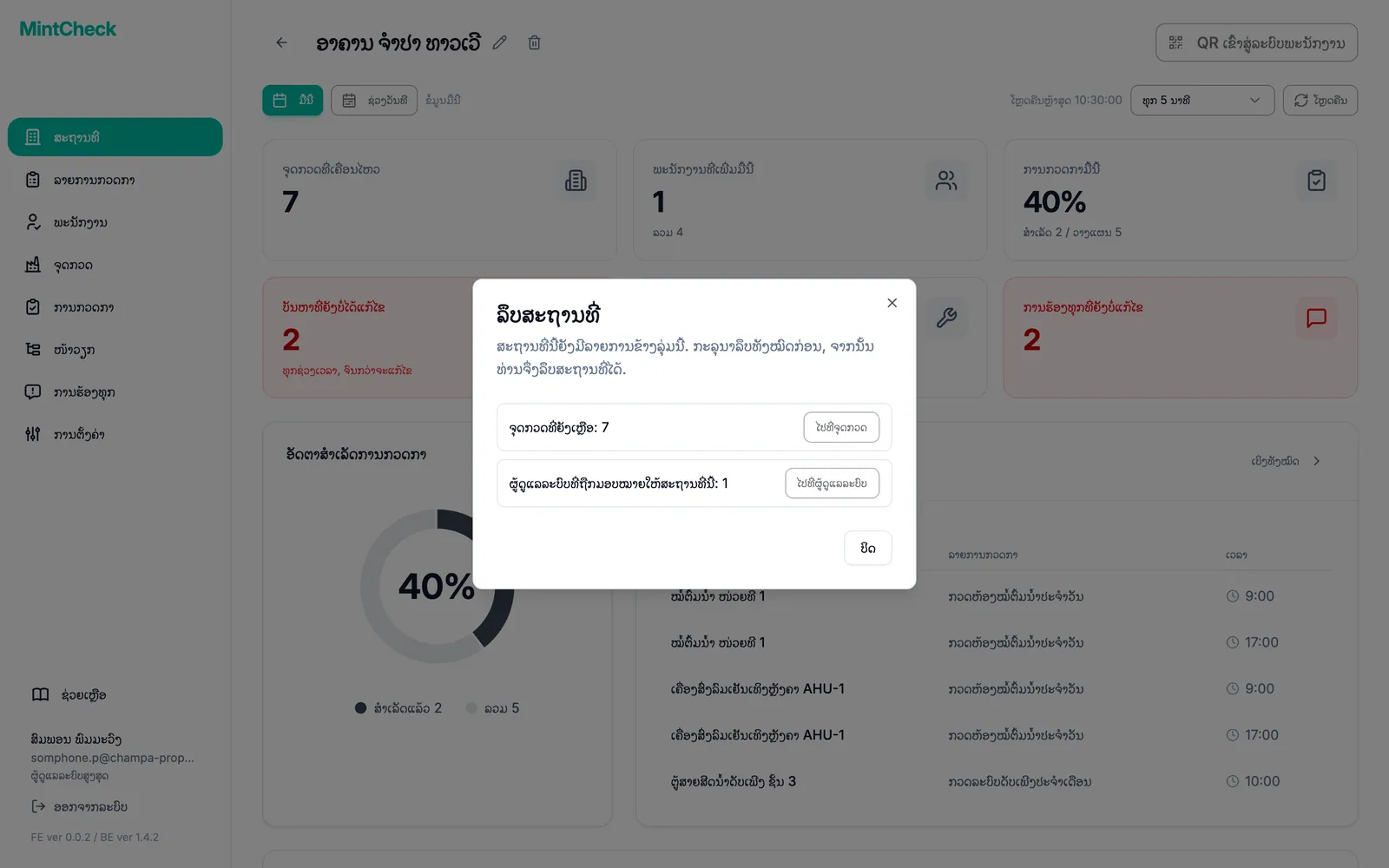
- ຄລິກປຸ່ມຮູບຖັງຂີ້ເຫຍື້ອ ທີ່ຢູ່ຂ້າງຊື່ສະຖານທີ່ດ້ານເທິງ. ປ່ອງຢ້ຽມ ລຶບສະຖານທີ່ ຈະເປີດຂຶ້ນ.
- ຖ້າສະຖານທີ່ຍັງມີຈຸດກວດ ຫຼື ຜູ້ດູແລລະບົບຍ່ອຍ, ປ່ອງຢ້ຽມຈະສະແດງຈຳນວນທີ່ຍັງເຫຼືອ ພ້ອມປຸ່ມທີ່ພາທ່ານໄປແຕ່ລະໜ້າ. ລຶບພວກມັນ, ແລ້ວລອງໃໝ່ອີກຄັ້ງ.
- ຖ້າສະຖານທີ່ຫວ່າງເປົ່າ, ອ່ານຂໍ້ຄວາມ ແລ້ວຄລິກ ລຶບສະຖານທີ່.
ອ່ານໜ້າຫຼັກຂອງສະຖານທີ່
ໜ້າຫຼັກຂອງສະຖານທີ່ສະແດງວ່າສະຖານທີ່ໜຶ່ງກຳລັງເປັນແນວໃດ. ມັນເປີດເມື່ອທ່ານຄລິກບັດສະຖານທີ່ ແລະ ຍັງເປັນໜ້າຈໍທຳອິດທີ່ຜູ້ດູແລລະບົບຍ່ອຍເຫັນ.
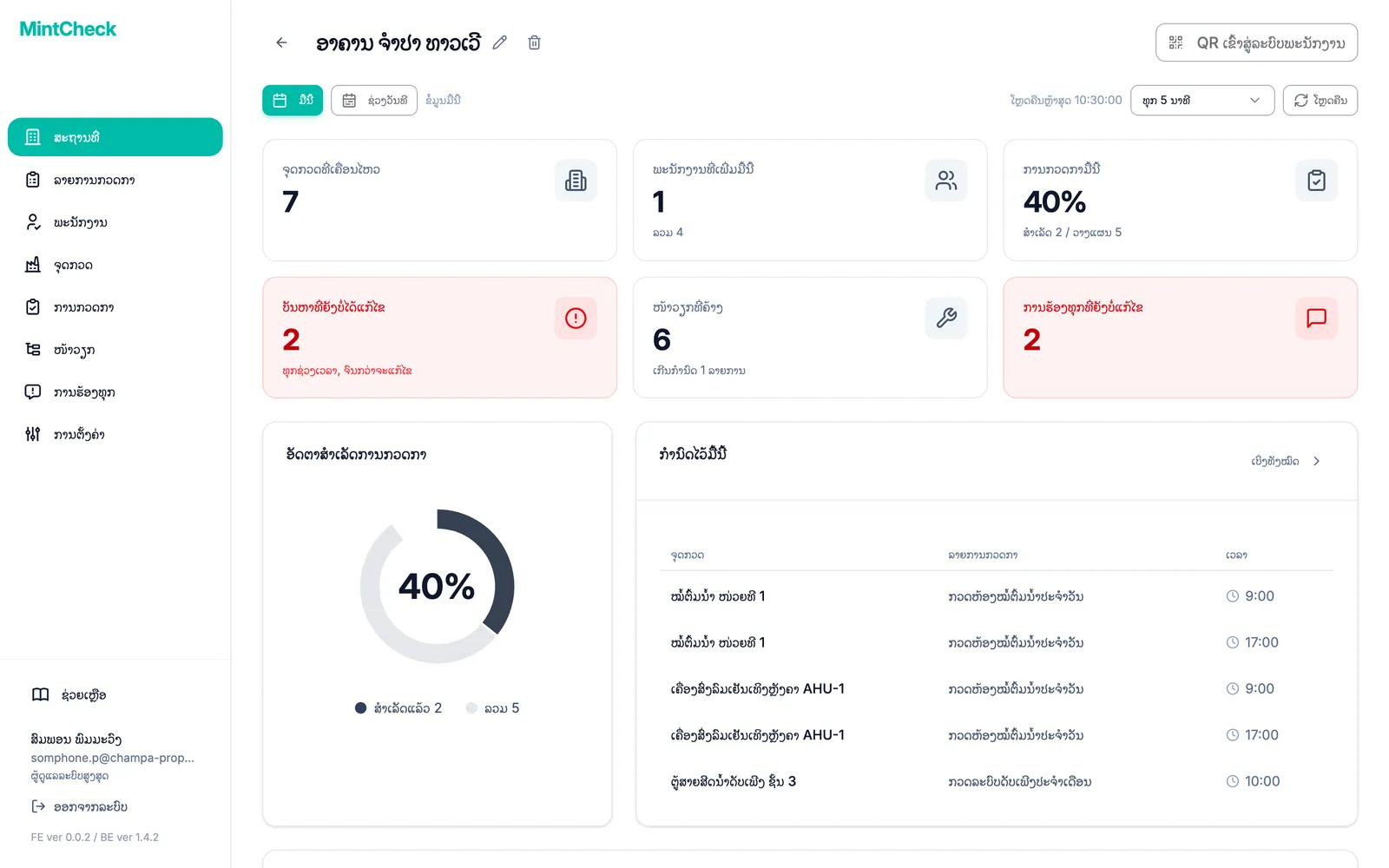
ບັດຢູ່ເທິງສຸດໃຫ້ຕົວເລກສຳຄັນ. ຄລິກບັດໃດກໍໄດ້ເພື່ອໄປຫາໜ້າທີ່ກ່ຽວຂ້ອງ.
- ຈຸດກວດທີ່ເຄື່ອນໄຫວ: ຈຸດກວດທີ່ກຳລັງໃຊ້ງານ.
- ພະນັກງານທີ່ເພີ່ມມື້ນີ້: ພະນັກງານທີ່ເພີ່ມໃນມື້ນີ້. ຂໍ້ຄວາມນ້ອຍດ້ານລຸ່ມສະແດງຈຳນວນພະນັກງານທັງໝົດ.
- ການກວດກາມື້ນີ້: ອັດຕາການສຳເລັດເປັນເປີເຊັນ, ແລະ ດ້ານລຸ່ມສະແດງວ່າເຮັດການກວດກາແລ້ວຈັກຄັ້ງ ຈາກທີ່ວາງແຜນໄວ້ຈັກຄັ້ງ.
- ໜ້າວຽກທີ່ຄ້າງ: ໜ້າວຽກທີ່ຍັງເປີດຢູ່. ຖ້າມີບາງອັນເລີຍກຳນົດແລ້ວ, ທ່ານຈະເຫັນຈຳນວນທີ່ເລີຍກຳນົດນຳ.
- ການຮ້ອງທຸກທີ່ຍັງບໍ່ແກ້ໄຂ: ການຮ້ອງທຸກທີ່ຍັງບໍ່ມີໃຜແກ້ໄຂ. ບັດຈະເປັນສີແດງເມື່ອມີຢ່າງໜ້ອຍໜຶ່ງລາຍການ.
- ບັນຫາທີ່ຍັງບໍ່ໄດ້ແກ້ໄຂ: ບັນຫາທີ່ພົບລະຫວ່າງການກວດກາ ແລະ ຍັງບໍ່ໄດ້ແກ້ໄຂ, ນັບຕັ້ງແຕ່ເລີ່ມຕົ້ນ ບໍ່ແມ່ນສະເພາະມື້ນີ້. ບັດຈະເປັນສີແດງເມື່ອມີຢ່າງໜ້ອຍໜຶ່ງລາຍການ. ຄລິກມັນເພື່ອເບິ່ງບັນຫາເຫຼົ່ານັ້ນໃນບັນທຶກການກວດກາ.
ດ້ານລຸ່ມບັດ ທ່ານຈະເຫັນລາຍລະອຽດເພີ່ມເຕີມ:
- ອັດຕາສຳເລັດການກວດກາ: ແຜນພູມວົງແຫວນຂອງການກວດກາທີ່ສຳເລັດທຽບກັບທັງໝົດທີ່ວາງແຜນໄວ້.
- ກຳນົດໄວ້ມື້ນີ້: ແຕ່ລະຈຸດກວດ ແລະ ລາຍການກວດກາທີ່ຮອດກຳນົດມື້ນີ້ ພ້ອມເວລາ.
- ການກວດກາມື້ນີ້: ການກວດກາທີ່ພະນັກງານສົ່ງແລ້ວ ພ້ອມພະນັກງານ, ເວລາ ແລະ ຜົນໄດ້ຮັບ. ໄອຄອນນ້ອຍໆໝາຍການກວດກາຄືນ, ຮູບທີ່ແນບມາ ແລະ ບັນຫາທີ່ແກ້ໄຂແລ້ວ. ເບິ່ງ ບັນທຶກການກວດກາ.
- ສະຖານະໜ້າວຽກ: ແຜນພູມວົງແຫວນຂອງໜ້າວຽກທີ່ຍັງເປີດ ແບ່ງເປັນປົກກະຕິ ແລະ ເລີຍກຳນົດ.
- ໜ້າວຽກທີ່ຄ້າງ: ລາຍການໜ້າວຽກທີ່ຍັງເປີດ. ຄລິກ ເບິ່ງທັງໝົດ ເພື່ອເປີດລາຍການໜ້າວຽກທັງໝົດ.
- ການຮ້ອງທຸກສະຖານທີ່: ການຮ້ອງທຸກຫຼ້າສຸດ, ສະແດງສະເພາະເມື່ອມີ.
ວິທີນັບຈຳນວນທີ່ວາງແຜນໄວ້
ຈຳນວນທີ່ວາງແຜນໄວ້ບໍ່ແມ່ນຈຳນວນລາຍການກວດກາ. MintCheck ນັບທຸກຊ່ວງເວລາຂອງລາຍການກວດກາໜຶ່ງຄັ້ງ ສຳລັບທຸກຈຸດກວດທີ່ເຊື່ອມຢູ່. ຕົວຢ່າງ: ລາຍການກວດກາທີ່ມີສອງເວລາຕໍ່ມື້ (9:00 ແລະ 18:00) ທີ່ເຊື່ອມກັບຈຸດກວດສາມຈຸດ ຈະໃຫ້ 2 × 3 = 6 ການກວດກາທີ່ວາງແຜນໄວ້ມື້ນີ້. ລາຍການກວດກາທີ່ບໍ່ໄດ້ຕັ້ງເວລາ ນັບເປັນໜຶ່ງຊ່ວງຕໍ່ມື້ທີ່ຮອດກຳນົດ. ລາຍການກວດກາແບບປຶ້ມບັນທຶກບໍ່ມີກຳນົດເວລາ ຈຶ່ງບໍ່ຖືກນັບເລີຍ. ການກວດກາຄືນຫຼັງຈາກແກ້ໄຂກໍບໍ່ຖືກນັບເຊັ່ນກັນ ຈຶ່ງບໍ່ເພີ່ມອັດຕາການສຳເລັດ. ຮຽນຮູ້ເພີ່ມເຕີມໃນ ລາຍການກວດກາ.
ປ່ຽນໄລຍະເວລາ ແລະ ໂຫຼດຂໍ້ມູນໃໝ່
ໂດຍຄ່າເລີ່ມຕົ້ນ, ໜ້າຫຼັກທັງສອງສະແດງຂໍ້ມູນຂອງມື້ນີ້. ໃຊ້ແຖບເທິງບັດເພື່ອປ່ຽນ.
- ຄລິກ ຊ່ວງວັນທີ.
- ເລືອກ ວັນທີເລີ່ມ ແລະ ວັນທີສິ້ນສຸດ.
- ຄລິກ ຄົ້ນຫາ. ຕົວເລກຈະລວມທຸກຢ່າງໃນໄລຍະນັ້ນ.
- ເພື່ອກັບໄປມື້ນີ້, ຄລິກ ມື້ນີ້.
ສຳລັບໄລຍະເວລາ, ການກວດກາທີ່ວາງແຜນໄວ້ ແລະ ທີ່ສຳເລັດແລ້ວ ຈະນັບແບບດຽວກັບມື້ດຽວ ພຽງແຕ່ລວມທຸກມື້ໃນໄລຍະນັ້ນ. ຕົວຢ່າງ: ລາຍການກວດກາທີ່ມີສອງເວລາຕໍ່ມື້ ທີ່ເຊື່ອມກັບຈຸດກວດສາມຈຸດ ຈະໃຫ້ 6 ການກວດກາທີ່ວາງແຜນໄວ້ຕໍ່ມື້, ສະນັ້ນຈຶ່ງເປັນ 42 ສຳລັບໜຶ່ງອາທິດ. ການກວດກາຄືນ ແລະ ລາຍການໃນປຶ້ມບັນທຶກບໍ່ຖືກນັບ, ແລະ ການກວດກາທີ່ພົບບັນຫາກໍຍັງນັບວ່າສຳເລັດແລ້ວ.
ໜ້າຫຼັກຈະໂຫຼດຂໍ້ມູນໃໝ່ເອງອັດຕະໂນມັດ. ໃຊ້ເມນູຊ່ວງເວລາເພື່ອເລືອກຄວາມຖີ່ ຕັ້ງແຕ່ ທຸກ 1 ນາທີ ຫາ ທຸກ 30 ນາທີ ຫຼື ປິດ. ເພື່ອອັບເດດທັນທີ, ຄລິກ ໂຫຼດຄືນ. ທຸກເວລາສະແດງຕາມເຂດເວລາຂອງອຸປະກອນທ່ານເອງ.
ສະຫຼັບລະຫວ່າງສະຖານທີ່
ຊື່ຂອງສະຖານທີ່ທີ່ທ່ານກຳລັງເຮັດວຽກຢູ່ ສະແດງຢູ່ເທິງສຸດຂອງແຖບດ້ານຂ້າງ.
- ຄລິກຊື່ສະຖານທີ່ຢູ່ເທິງສຸດຂອງແຖບດ້ານຂ້າງ. ລາຍການສະຖານທີ່ຂອງທ່ານຈະເປີດຂຶ້ນ.
- ຄລິກສະຖານທີ່ທີ່ທ່ານຕ້ອງການເຮັດວຽກ. ຂໍ້ຄວາມສັ້ນໆຈະຢືນຢັນການສະຫຼັບ.
- ໜ້າຈະໂຫຼດໃໝ່ ແລະ ທຸກເມນູຈະສະແດງຂໍ້ມູນຂອງສະຖານທີ່ໃໝ່.
ຜູ້ດູແລລະບົບສູງສຸດຍັງເຫັນ ຈັດການສະຖານທີ່ ຢູ່ລຸ່ມສຸດຂອງລາຍການນີ້ ເຊິ່ງຈະເປີດໜ້າຫຼັກສະຖານທີ່. ຜູ້ດູແລລະບົບຍ່ອຍທີ່ຈັດການພຽງສະຖານທີ່ດຽວຈະເຫັນແຕ່ຊື່ສະຖານທີ່ ໂດຍບໍ່ມີລາຍການ. ເພື່ອໃຫ້ຜູ້ດູແລລະບົບຍ່ອຍເຂົ້າເຖິງສະຖານທີ່, ເບິ່ງ ຜູ້ດູແລລະບົບ.