ແອັບພະນັກງານ
ວິທີທີ່ພະນັກງານເຂົ້າສູ່ລະບົບດ້ວຍໂທລະສັບ, ເຮັດການກວດກາ, ເຮັດໜ້າວຽກໃຫ້ສຳເລັດ ແລະ ໃຊ້ໜ້າຫຼັກຂອງຕົນ.
ກ່ອນເລີ່ມຕົ້ນ
ໜ້ານີ້ແມ່ນສຳລັບພະນັກງານ. ຜູ້ຈັດການຂອງທ່ານສາມາດພິມ ຫຼື ສົ່ງລິ້ງໃຫ້ທ່ານໄດ້.
ດ້ວຍ MintCheck ທ່ານໃຊ້ໂທລະສັບຂອງທ່ານເອງເພື່ອບັນທຶກການກວດກາ ແລະ ເຮັດໜ້າວຽກໃຫ້ສຳເລັດ. ທ່ານບໍ່ຕ້ອງມີລະຫັດຜ່ານ. ສິ່ງທີ່ທ່ານຕ້ອງມີ:
- ໂທລະສັບທີ່ມີກ້ອງຖ່າຍຮູບ ແລະ ອິນເຕີເນັດ.
- ID ເຂົ້າສູ່ລະບົບ ຫຼື ເບີໂທລະສັບທີ່ຜູ້ຈັດການລົງທະບຽນໃຫ້ທ່ານ.
ທຸກຢ່າງເລີ່ມຈາກລະຫັດ QR. ຫັນກ້ອງໂທລະສັບໄປທີ່ລະຫັດ QR ຂອງຈຸດກວດ ແລ້ວແຕະລິ້ງທີ່ປາກົດຂຶ້ນ.
ເຂົ້າສູ່ລະບົບ
- ສະແກນລະຫັດ QR ຂອງຈຸດກວດດ້ວຍກ້ອງໂທລະສັບ.
- ໜ້າຈໍ ເຂົ້າສູ່ລະບົບພະນັກງານ ຈະເປີດຂຶ້ນ. ເລືອກ ໄອດີ ຫຼື ໂທລະສັບ.
- ປ້ອນ ID ເຂົ້າສູ່ລະບົບ ຫຼື ເບີໂທລະສັບຂອງທ່ານ (ສະເພາະຕົວເລກ).
- ແຕະ ຕົກລົງ.
ຫຼັງຈາກນັ້ນ, ທ່ານຈະຍັງເຂົ້າສູ່ລະບົບຢູ່ ໃນຂະນະທີ່ຍ້າຍຈາກຈຸດກວດໜຶ່ງໄປອີກຈຸດໜຶ່ງ. ສະແກນລະຫັດ QR ຕໍ່ໄປ ແລ້ວທ່ານຈະໄປທີ່ຈຸດກວດນັ້ນໂດຍກົງ.
ວິທີອື່ນໃນການເຂົ້າສູ່ລະບົບ:
- ລະຫັດ QR ສ່ວນຕົວ. ຜູ້ຈັດການອາດມອບລະຫັດ QR ທີ່ມີຊື່ຂອງທ່ານໃຫ້. ມັນຈະເຂົ້າສູ່ລະບົບໃຫ້ທ່ານອັດຕະໂນມັດ. ເກັບມັນໄວ້ກັບຕົວທ່ານເອງ.
- QR ເຂົ້າສູ່ລະບົບສະຖານທີ່. ສະແກນໂປສເຕີເຂົ້າສູ່ລະບົບຂອງສະຖານທີ່ ເພື່ອເຂົ້າສູ່ລະບົບ ແລະ ເປີດໜ້າຫຼັກຂອງທ່ານ ໂດຍບໍ່ຕ້ອງຢືນຢູ່ໜ້າຈຸດກວດ. ເບິ່ງ QR ເຂົ້າສູ່ລະບົບສະຖານທີ່.
ດາວໂຫຼດແອັບ MintCheck
ຕິດຕັ້ງແອັບ MintCheck ໃນໂທລະສັບຂອງທ່ານ. ກ່ອນຕິດຕັ້ງ, ທ່ານສາມາດເຮັດວຽກດຽວກັນໄດ້ໃນບຣາວເຊີໂທລະສັບ, ແຕ່ແອັບຈະເຮັດໃຫ້ວຽກງ່າຍຂຶ້ນ:
- ເຂົ້າສູ່ລະບົບພຽງຄັ້ງດຽວ. ຫຼັງຈາກເຂົ້າສູ່ລະບົບຄັ້ງທຳອິດ, ແອັບຈະໃຫ້ທ່ານຍັງເຂົ້າສູ່ລະບົບຢູ່ ເຖິງແມ່ນວ່າທ່ານຈະປິດແອັບ ຫຼື ເປີດໂທລະສັບຄືນໃໝ່.
- ຮັບການແຈ້ງເຕືອນເມື່ອມີໜ້າວຽກມອບໃຫ້ທ່ານ. ເມື່ອຜູ້ຈັດການມອບໜ້າວຽກໃຫ້ທ່ານ ຫຼື ໃຫ້ແທັກໜ້າວຽກໃດໜຶ່ງຂອງທ່ານ, ໂທລະສັບຈະແຈ້ງເຕືອນທ່ານທັນທີ. ຖ້າໜ້າວຽກມີເວລາເລີ່ມ, ທ່ານຍັງຈະໄດ້ຮັບການເຕືອນ 30 ນາທີກ່ອນເວລານັ້ນ.
- ຮັບການເຕືອນສຳລັບລາຍການກວດກາຂອງທ່ານ. ຫຼັງຈາກທ່ານເຮັດລາຍການກວດກາໃດໜຶ່ງໃນແອັບແລ້ວໜຶ່ງຄັ້ງ, ທ່ານຈະໄດ້ຮັບການແຈ້ງເຕືອນ 30 ນາທີກ່ອນການກວດແຕ່ລະຄັ້ງທີ່ກຳນົດໄວ້ຂອງລາຍການນັ້ນ. ທ່ານສາມາດເປີດ ຫຼື ປິດການເຕືອນແຕ່ລະອັນໄດ້ໃນ ການຕັ້ງຄ່າການແຈ້ງເຕືອນ.
ເພື່ອເລີ່ມຕົ້ນ, ເປີດ mintcheck.today/app ໃນໂທລະສັບຂອງທ່ານ. ມັນຈະພາທ່ານໄປທີ່ App Store ໃນ iPhone ແລະ ໄປທີ່ Google Play ໃນໂທລະສັບ Android. ທ່ານຍັງສາມາດຊອກຫາ MintCheck ໃນຮ້ານແອັບໄດ້ເຊັ່ນກັນ. ຖ້າທ່ານເຂົ້າສູ່ລະບົບຢູ່ໜ້າຈໍຈຸດກວດໃນບຣາວເຊີໂທລະສັບ, ທ່ານກໍສາມາດແຕະ ຕິດຕັ້ງແອັບ ຢູ່ແຖບປ້າຍໃນໜ້າຈໍນັ້ນໄດ້ເຊັ່ນກັນ. ເປີດແອັບ ແລ້ວເຂົ້າສູ່ລະບົບແບບດຽວກັບຂ້າງເທິງ. ເມື່ອແອັບຂໍອະນຸຍາດສົ່ງການແຈ້ງເຕືອນ, ໃຫ້ກົດອະນຸຍາດ. ບໍ່ດັ່ງນັ້ນ ທ່ານຈະບໍ່ໄດ້ຮັບການແຈ້ງເຕືອນໃດໆເລີຍ.
ໜ້າຈໍຈຸດກວດ
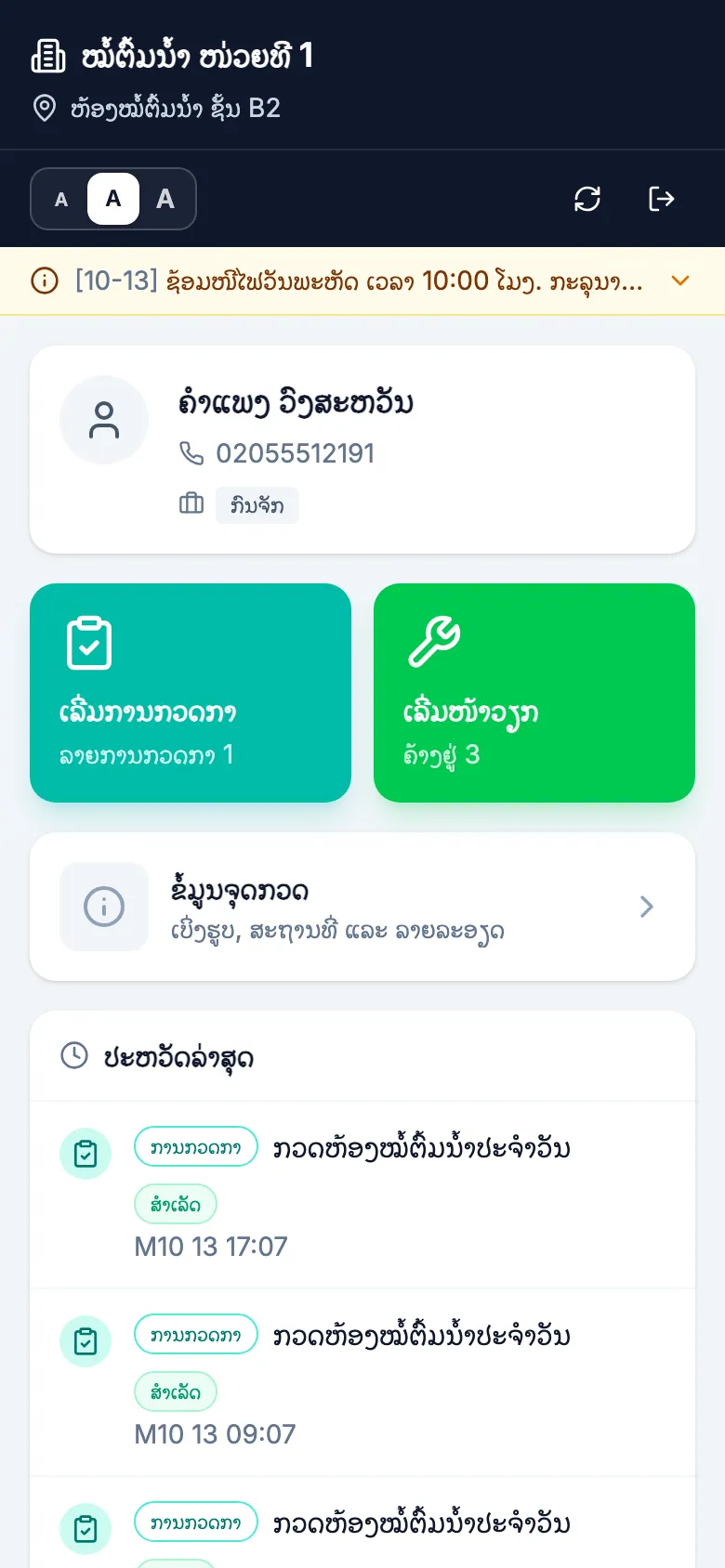
ຫຼັງເຂົ້າສູ່ລະບົບ, ທ່ານຈະເຫັນໜ້າຈໍຈຸດກວດ. ດ້ານເທິງມີຊື່ ແລະ ສະຖານທີ່ຕັ້ງຂອງຈຸດກວດ. ດ້ານລຸ່ມມີປຸ່ມໃຫຍ່ສອງປຸ່ມ:
- ເລີ່ມການກວດກາ: ເຮັດລາຍການກວດກາສຳລັບຈຸດກວດນີ້. ປຸ່ມຈະສະແດງວ່າມີລາຍການກວດກາພ້ອມຈັກລາຍການ.
- ເລີ່ມໜ້າວຽກ: ເບິ່ງ ແລະ ເຮັດໜ້າວຽກຂອງຈຸດກວດນີ້ໃຫ້ສຳເລັດ.
ດ້ານລຸ່ມປຸ່ມເຫຼົ່ານັ້ນ, ແຕະບັດ ຂໍ້ມູນຈຸດກວດ ເພື່ອເບິ່ງລາຍລະອຽດທີ່ຜູ້ຈັດການຂອງທ່ານໃສ່ໄວ້ (ເບິ່ງດ້ານລຸ່ມ). ລົງໄປອີກ, ປະຫວັດລ່າສຸດ ສະແດງສິ່ງທີ່ທ່ານເຮັດຫຼ້າສຸດ. ແຕະລາຍການເພື່ອເປີດມັນອີກຄັ້ງ.
ແຖບນ້ອຍດ້ານເທິງມີປຸ່ມ A ສາມປຸ່ມ ເພື່ອເຮັດໃຫ້ຕົວໜັງສືນ້ອຍລົງ ຫຼື ໃຫຍ່ຂຶ້ນ. ໂທລະສັບຈະຈື່ການເລືອກຂອງທ່ານ. ຍັງມີປຸ່ມໂຫຼດໜ້າຈໍໃໝ່ ແລະ ປຸ່ມອອກຈາກລະບົບນຳ.
ເບິ່ງຂໍ້ມູນຈຸດກວດ
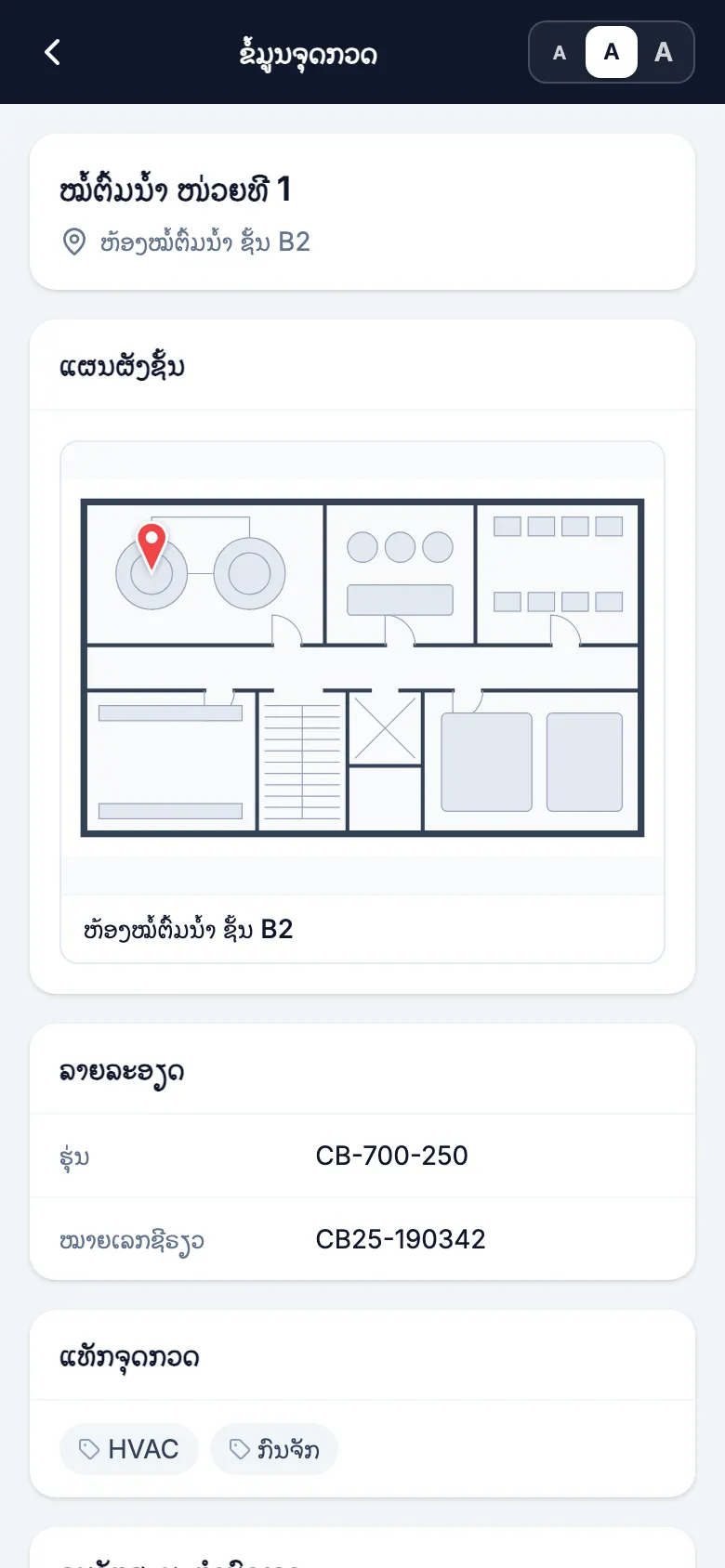
ແຕະບັດ ຂໍ້ມູນຈຸດກວດ ເພື່ອເບິ່ງທຸກຢ່າງທີ່ຜູ້ຈັດການຂອງທ່ານໃສ່ໄວ້ໃນໜ້າຈໍດຽວ: ຮູບພາບ ແລະ ສະຖານທີ່ຕັ້ງ, ລາຍລະອຽດ ເຊັ່ນ: ຮຸ່ນ ແລະ ໝາຍເລກຊີຣຽວ, ແທັກຈຸດກວດ ແລະ ຄຸນລັກສະນະກຳນົດເອງ. ຖ້າຜູ້ຈັດການຂອງທ່ານອັບໂຫຼດແຜນຜັງຊັ້ນໄວ້, ທ່ານຈະເຫັນ ແຜນຜັງຊັ້ນ ທີ່ມີເຄື່ອງໝາຍຢູ່ຕຳແໜ່ງຂອງຈຸດກວດນຳ. ກວດເບິ່ງມັນເມື່ອຊອກຫາຈຸດກວດຍາກ.
ແຕະຮູບພາບ ຫຼື ແຜນຜັງຊັ້ນເພື່ອເປີດເຕັມໜ້າຈໍ. ຖ່າງສອງນິ້ວ ຫຼື ແຕະສອງເທື່ອເພື່ອຊູມເຂົ້າ, ແລະ ລາກເພື່ອເບິ່ງບ່ອນອື່ນ. ເມື່ອເບິ່ງແລ້ວ, ແຕະ ✕ ເພື່ອປິດ. ເພື່ອກັບໄປໜ້າຈໍຈຸດກວດ, ແຕະປຸ່ມກັບຄືນຢູ່ມຸມຊ້າຍດ້ານເທິງ.
ເຮັດການກວດກາ
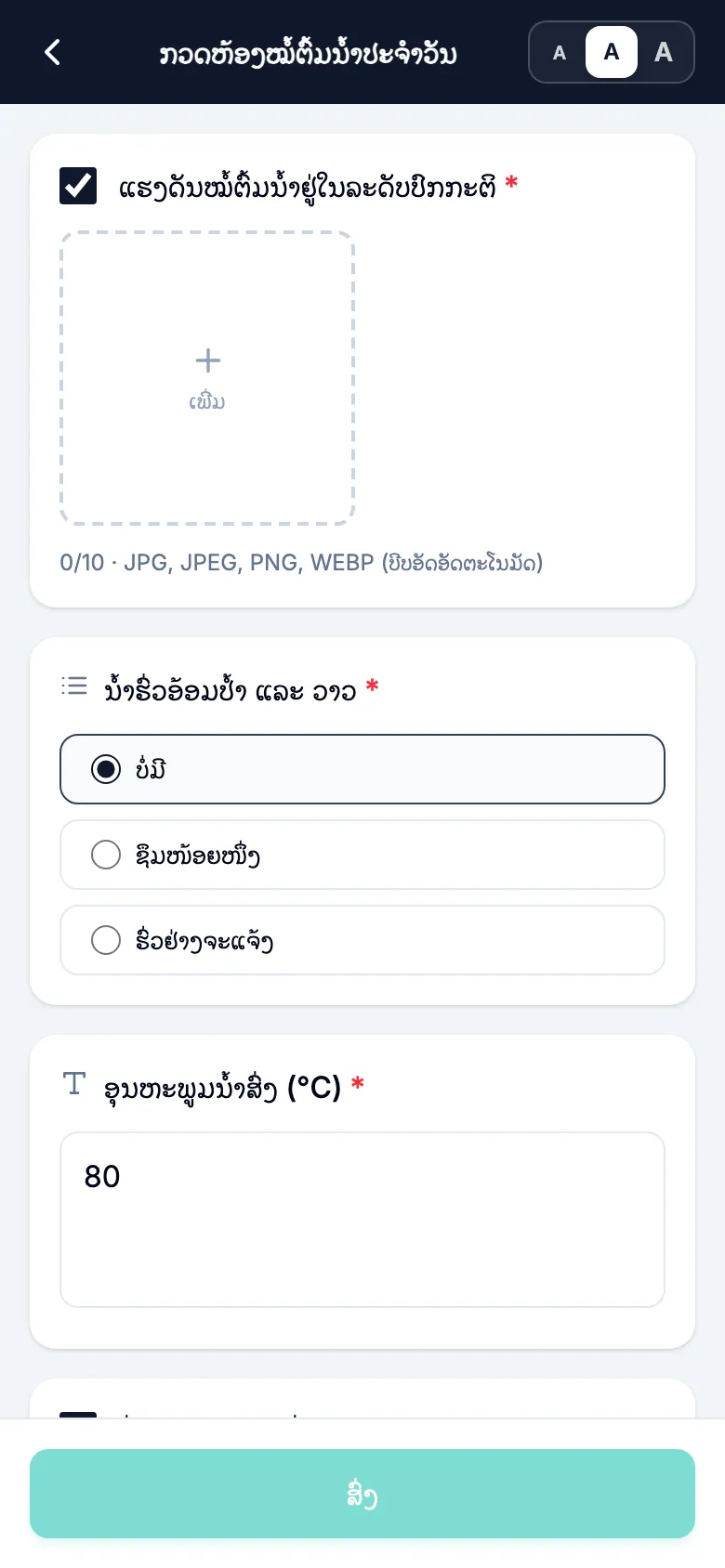
- ແຕະ ເລີ່ມການກວດກາ.
- ແຕະລາຍການກວດກາທີ່ທ່ານຕ້ອງການເຮັດ. ລາຍການຈະສະແດງລາຍການກວດກາຂອງຈຸດກວດນີ້ ພ້ອມຊ່ວງເວລາຂອງມື້ນີ້ ແລະ ຈຳນວນທີ່ເຮັດແລ້ວ.
- ຕອບແຕ່ລະຫົວຂໍ້. ຫົວຂໍ້ອາດໃຫ້ໝາຍຖືກ, ຂຽນຂໍ້ຄວາມສັ້ນ, ເລືອກຄຳຕອບ ຫຼື ຖ່າຍຮູບ. ບາງຫົວຂໍ້ບອກວ່າຕ້ອງມີຮູບພາບ. ທ່ານຈະສົ່ງບໍ່ໄດ້ຈົນກວ່າຈະເພີ່ມຮູບ.
- ຢູ່ລຸ່ມສຸດ, ເລືອກ ຜົນການກວດກາ ລວມ: ປົກກະຕິ ຫຼື ຜິດປົກກະຕິ.
- ຖ້າທ່ານເລືອກ ຜິດປົກກະຕິ, ໃຫ້ອະທິບາຍບັນຫາໃນ ລາຍລະອຽດບັນຫາ. ທ່ານສາມາດເພີ່ມຮູບພາບໄດ້.
- ແຕະ ສົ່ງ.
ຖ້າລາຍການກວດກາບໍ່ໄດ້ກຳນົດໄວ້ສຳລັບມື້ນີ້, MintCheck ຈະສະແດງ ມື້ນີ້ບໍ່ແມ່ນມື້ທີ່ກຳນົດໄວ້. ແຕະ ບັນທຶກຕໍ່ໄປ ເພື່ອດຳເນີນຕໍ່, ຫຼື ກັບຄືນ ເພື່ອອອກ. ການກວດທີ່ບັນທຶກແບບນີ້ຈະຖືກບັນທຶກໃນປະຫວັດ, ແຕ່ບໍ່ນັບເຂົ້າການກວດທີ່ກຳນົດໄວ້ຂອງມື້ນີ້.
ຖ້າທຸກຊ່ວງເວລາຂອງມື້ນີ້ເຮັດແລ້ວ, ສິ່ງທີ່ທ່ານເຫັນຂຶ້ນຢູ່ກັບວ່າໃຜເປັນຄົນເຮັດ:
- ທ່ານເຮັດເອງ ແລະ ຜົນເປັນປົກກະຕິ: MintCheck ຈະເປີດຄຳຕອບກ່ອນໜ້າຂອງທ່ານ. ທ່ານສາມາດແກ້ໄຂ ແລ້ວແຕະ ແກ້ໄຂ.
- ພະນັກງານຄົນອື່ນເຮັດ: ທ່ານປ່ຽນບັນທຶກຂອງເຂົາເຈົ້າບໍ່ໄດ້. ໜ້າຈໍຈະບອກພຽງວ່າເຮັດແລ້ວ.
- ມີບັນຫາຖືກລາຍງານ ແລະ ຍັງບໍ່ໄດ້ແກ້ໄຂ: ແບບຟອມຈະເປີດເປັນການກວດກາຄືນ (ເບິ່ງດ້ານລຸ່ມ).
ກວດຄືນຫຼັງຈາກແກ້ໄຂ
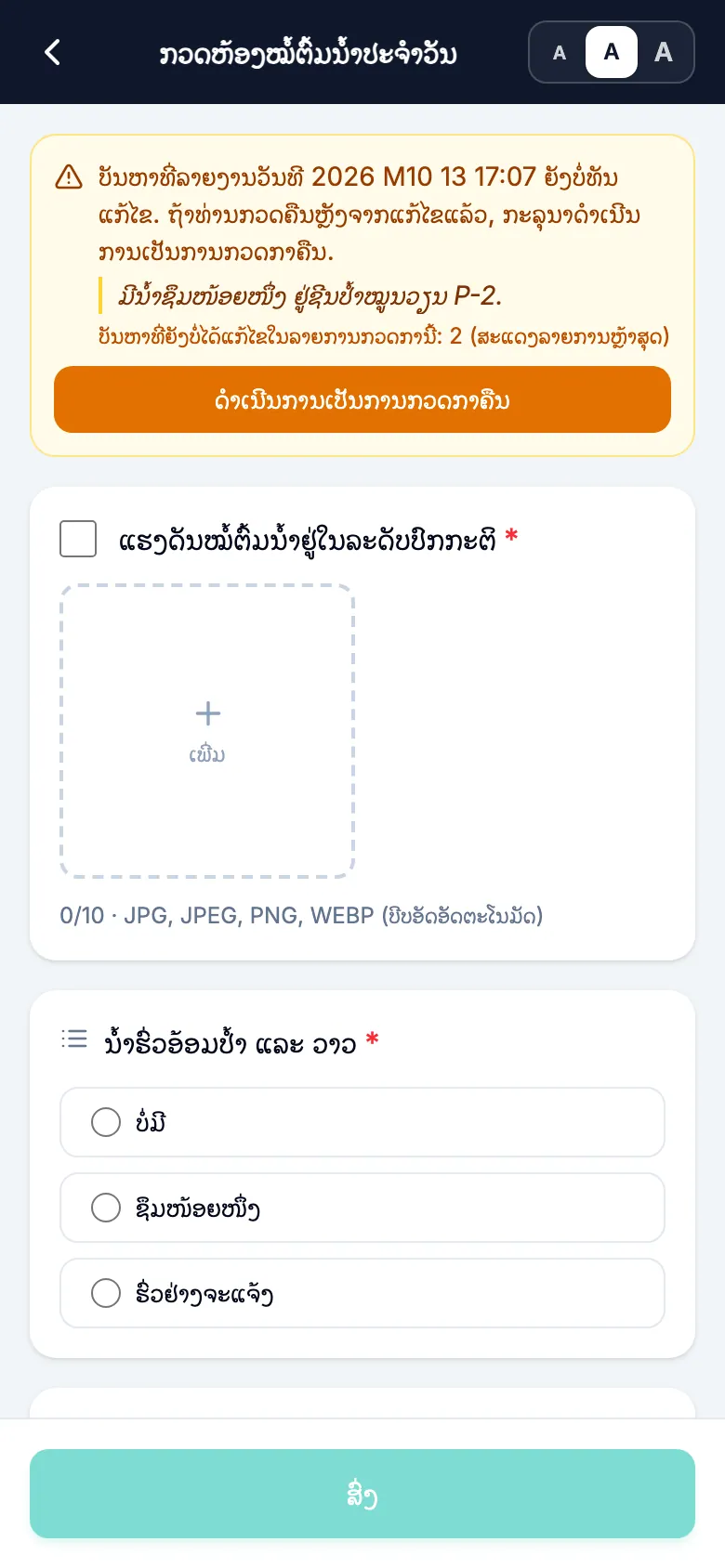
ເມື່ອບັນຫາທີ່ລາຍງານໄວ້ຖືກແກ້ໄຂແລ້ວ, ໃຫ້ກວດທີ່ຈຸດກວດອີກຄັ້ງ ເພື່ອໃຫ້ຜູ້ຈັດການຮູ້ວ່າມັນໃຊ້ງານໄດ້ແລ້ວ. ນີ້ເອີ້ນວ່າການກວດກາຄືນ. ພະນັກງານຄົນໃດກໍເຮັດໄດ້ ບໍ່ສະເພາະຄົນທີ່ລາຍງານບັນຫາ.
- ສະແກນລະຫັດ QR ຂອງຈຸດກວດ ແລ້ວເປີດລາຍການກວດກາດຽວກັນ.
- ຖ້າ MintCheck ພົບບັນຫາທີ່ຍັງບໍ່ໄດ້ແກ້ໄຂ, ມັນຈະແຈ້ງໃຫ້ທ່ານຮູ້ ເຖິງແມ່ນວ່າບັນຫານັ້ນຈະຖືກລາຍງານໃນມື້ກ່ອນກໍຕາມ. ຂໍ້ຄວາມຈະສະແດງວ່າບັນຫາຖືກລາຍງານເມື່ອໃດ ແລະ ບັນຫາແມ່ນຫຍັງ. ຖ້າຊ່ວງເວລາຂອງມື້ນີ້ຍັງບໍ່ທັນເຮັດຄົບ, ໃຫ້ແຕະ ດຳເນີນການເປັນການກວດກາຄືນ. ຖ້າເຮັດຄົບແລ້ວ, ແບບຟອມຈະເປີດເປັນການກວດກາຄືນເອງ.
- ຕອບແຕ່ລະຫົວຂໍ້ອີກຄັ້ງ ແລ້ວເລືອກຜົນໄດ້ຮັບ.
- ແຕະ ສົ່ງການກວດກາຄືນ.
ການກວດກາຄືນຂອງທ່ານຖືກບັນທຶກເປັນບັນທຶກໃໝ່. ການລາຍງານບັນຫາຕົ້ນສະບັບ ແລະ ຮູບພາບຍັງຄົງຢູ່ຄືເດີມ. ຖ້າມີບັນຫາທີ່ຍັງບໍ່ໄດ້ແກ້ໄຂຫຼາຍອັນໃນລາຍການກວດກາດຽວກັນ, MintCheck ຈະສະແດງອັນຫຼ້າສຸດກ່ອນ. ຖ້າທ່ານເປີດການກວດກາຄືນໂດຍບໍ່ຕັ້ງໃຈ, ໃຫ້ແຕະ ດຳເນີນການເປັນການກວດກາໃໝ່ ເພື່ອກັບໄປເປັນການກວດກາປົກກະຕິ.
ທ່ານບໍ່ຈຳເປັນຕ້ອງເຮັດການກວດກາຄືນແຍກຕ່າງຫາກສະເໝີໄປ. ຖ້າການກວດກາຕາມກຳນົດຄັ້ງຕໍ່ໄປຂອງລາຍການກວດກາດຽວກັນໃນຈຸດກວດນັ້ນເປັນ ປົກກະຕິ, MintCheck ຈະໝາຍບັນຫາກ່ອນໜ້າວ່າແກ້ໄຂແລ້ວເຊັ່ນກັນ. ທ່ານບໍ່ສາມາດປ່ຽນການລາຍງານບັນຫາທີ່ສົ່ງແລ້ວເປັນ ປົກກະຕິ ໂດຍການແກ້ໄຂໄດ້, ແຕ່ທ່ານຍັງແກ້ໄຂຄຳອະທິບາຍ ແລະ ຮູບພາບຂອງມັນໄດ້.
ເຮັດໜ້າວຽກໃຫ້ສຳເລັດ
- ແຕະ ເລີ່ມໜ້າວຽກ.
- ໜ້າວຽກທີ່ມອບໃຫ້ທ່ານໂດຍກົງ ຫຼື ໃຫ້ແທັກໜ້າວຽກໃດໜຶ່ງຂອງທ່ານ ຈະສະແດງກ່ອນ ໃນ ມອບໝາຍໃຫ້ຂ້ອຍ. ໜ້າວຽກອື່ນໆຂອງຈຸດກວດຈະຕາມມາ. ໜ້າວຽກທີ່ເລີຍເວລາຈະຖືກໝາຍ ເກີນກຳນົດ.
- ແຕະໜ້າວຽກເພື່ອອ່ານລາຍລະອຽດ ແລະ ຮູບພາບຈາກຜູ້ຈັດການ.
- ທາງເລືອກ: ຂຽນ ບັນທຶກການສຳເລັດ (ບໍ່ບັງຄັບ) ແລະ ເພີ່ມ ຮູບພາບການສຳເລັດ (ບໍ່ບັງຄັບ).
- ແຕະ ສຳເລັດໜ້າວຽກ.
ທ່ານສາມາດເປີດໜ້າວຽກທີ່ສຳເລັດແລ້ວອີກຄັ້ງພາຍຫຼັງ ເພື່ອປ່ຽນບັນທຶກ ຫຼື ຮູບພາບ.
ໜ້າຫຼັກຂອງທ່ານ
ໜ້າຫຼັກສະແດງວຽກຂອງທ່ານໂດຍບໍ່ຕ້ອງສະແກນຈຸດກວດກ່ອນ. ທ່ານເຂົ້າເຖິງມັນໄດ້ຫຼັງເຂົ້າສູ່ລະບົບດ້ວຍ QR ເຂົ້າສູ່ລະບົບສະຖານທີ່ ຫຼື ຈາກປຸ່ມຮູບເຮືອນໃນໜ້າຈໍຈຸດກວດຂອງແອັບ MintCheck.
- ວຽກຂອງຂ້ອຍ: ໜ້າວຽກທີ່ມອບໃຫ້ທ່ານ ຫຼື ໃຫ້ແທັກໜ້າວຽກຂອງທ່ານ. ແຕະອັນໜຶ່ງເພື່ອເຮັດໃຫ້ສຳເລັດ.
- ປະຫວັດຂອງຂ້ອຍ: ການກວດກາ ແລະ ໜ້າວຽກທີ່ທ່ານເຮັດສຳເລັດແລ້ວ ໂດຍອັນໃໝ່ສຸດຢູ່ກ່ອນ. ລາຍການປຶ້ມບັນທຶກຈະສະແດງປ້າຍ ປຶ້ມບັນທຶກ ແທນຜົນປົກກະຕິ ຫຼື ຜິດປົກກະຕິ.
- ສະແກນ QR: ສະແກນຈຸດກວດຕໍ່ໄປ. ໃນບຣາວເຊີໂທລະສັບ, ໃຫ້ໃຊ້ແອັບກ້ອງຖ່າຍຮູບແທນ.
- ປຸ່ມກະດິ່ງຈະເປີດ ການຕັ້ງຄ່າການແຈ້ງເຕືອນ. ໃນແອັບ MintCheck, ທ່ານສາມາດຮັບການແຈ້ງເຕືອນ 30 ນາທີກ່ອນການກວດແຕ່ລະຄັ້ງທີ່ກຳນົດໄວ້. ລາຍການກວດກາຈະສະແດງຢູ່ທີ່ນັ້ນຫຼັງຈາກທ່ານເຮັດມັນແລ້ວໜຶ່ງຄັ້ງ.
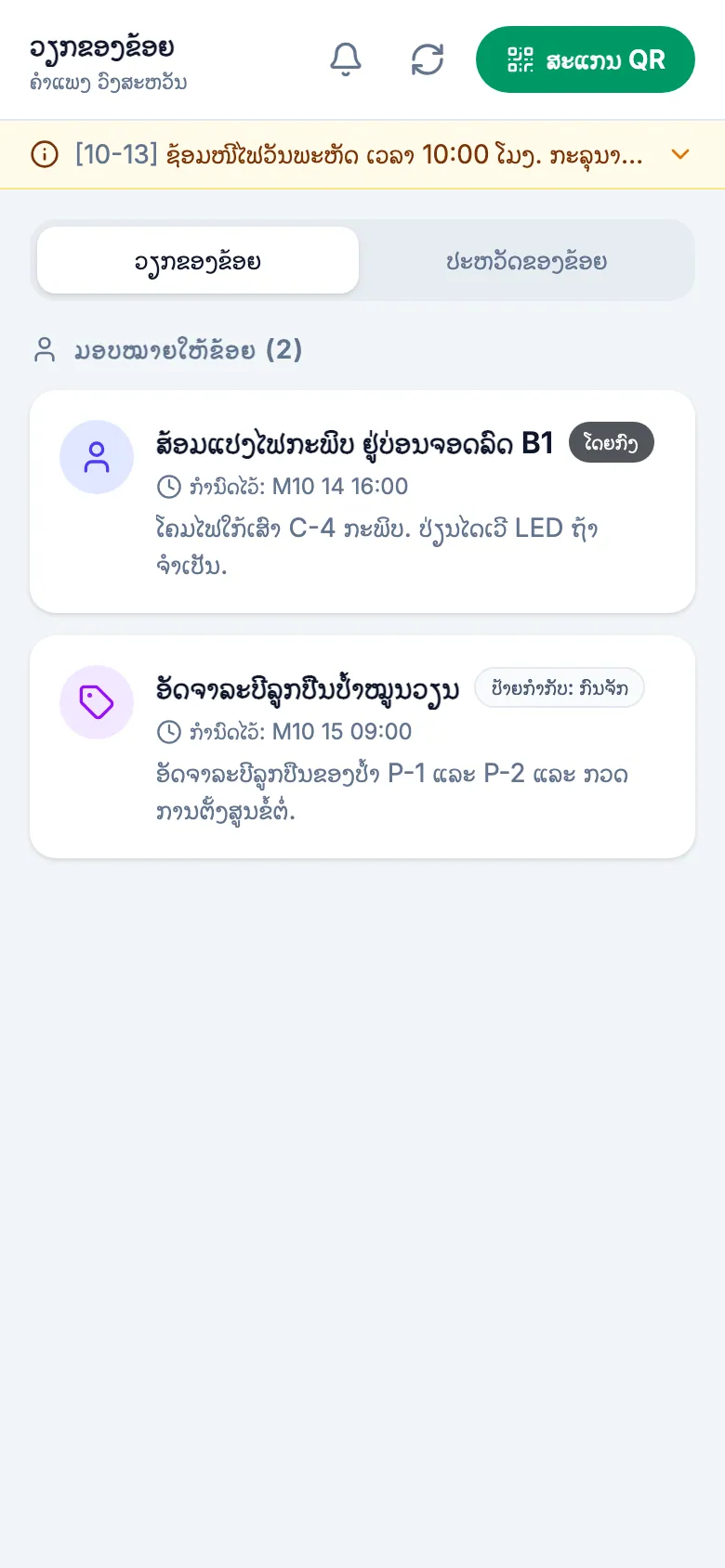
ຖ້າທ່ານບໍ່ເຫັນໜ້າວຽກໃດໆໃນ ວຽກຂອງຂ້ອຍ, ສະຖານທີ່ຂອງທ່ານອາດບໍ່ໄດ້ໃຊ້ການມອບໝາຍໜ້າວຽກ. ພຽງແຕ່ສະແກນລະຫັດ QR ຂອງຈຸດກວດເພື່ອເຮັດວຽກ.