ບັນທຶກການກວດກາ
ກວດເບິ່ງການກວດກາທີ່ສຳເລັດແລ້ວຕາມມື້ ຫຼື ໄລຍະເວລາ, ກວດບັນຫາທີ່ລາຍງານ ແລະ ສົ່ງອອກບັນທຶກເປັນ Excel.
ໜ້າການກວດກາສະແດງຫຍັງ
ທຸກຄັ້ງທີ່ພະນັກງານສົ່ງລາຍການກວດກາ, MintCheck ຈະບັນທຶກມັນເປັນບັນທຶກການກວດກາ. ໜ້າ ການກວດກາ ເກັບກຳບັນທຶກເຫຼົ່ານີ້ສຳລັບສະຖານທີ່ທີ່ທ່ານກຳລັງເຮັດວຽກ ເພື່ອໃຫ້ທ່ານກວດເບິ່ງວ່າໄດ້ເຮັດຫຍັງ, ເມື່ອໃດ ແລະ ໂດຍໃຜ.
ເພື່ອສະຫຼັບໄປສະຖານທີ່ອື່ນ, ໃຊ້ຕົວສະຫຼັບສະຖານທີ່ຢູ່ເທິງສຸດຂອງແຖບດ້ານຂ້າງ. ຈາກນັ້ນໜ້າຈະສະແດງບັນທຶກຂອງສະຖານທີ່ນັ້ນ.
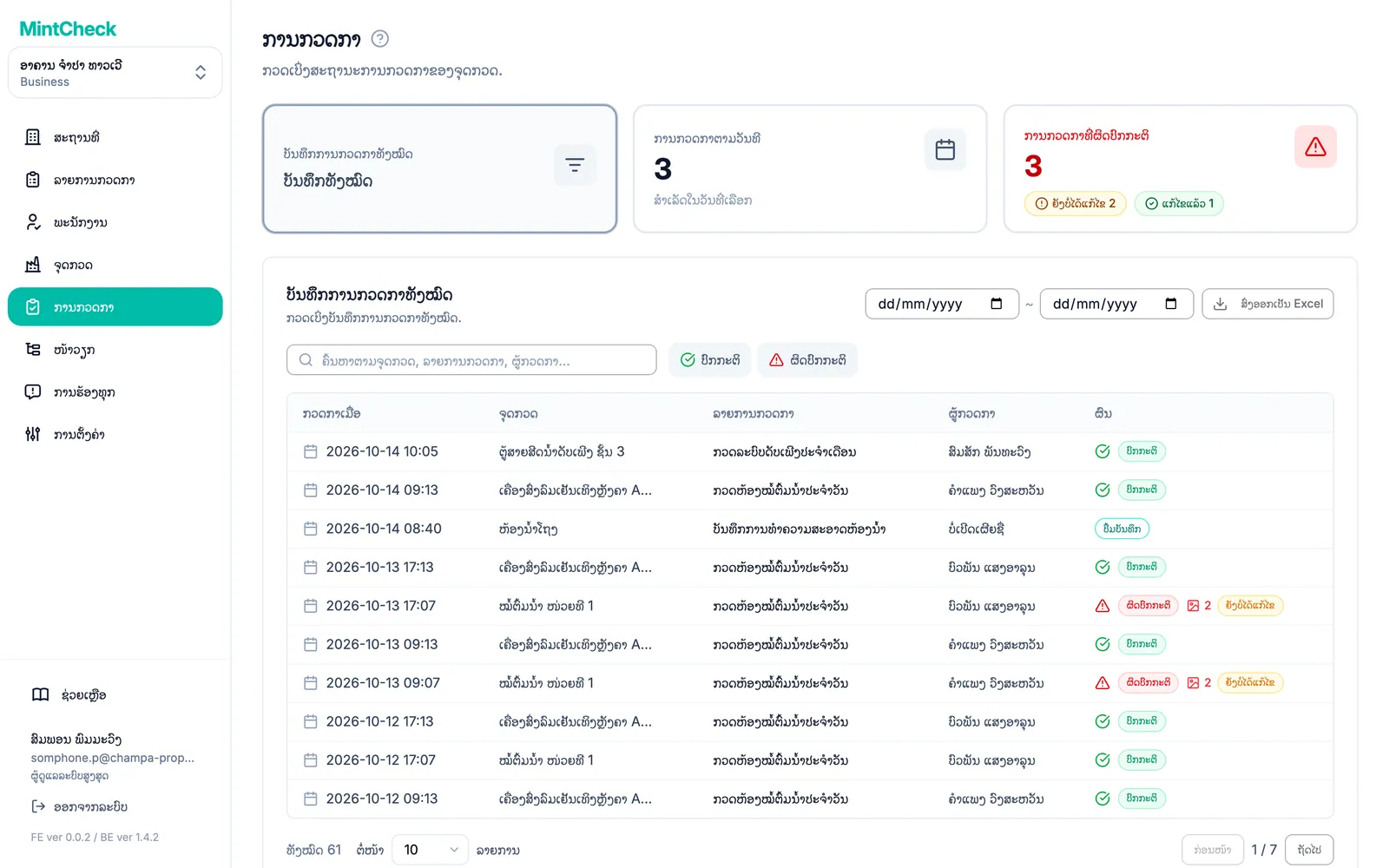
ຢູ່ເທິງສຸດຂອງໜ້າມີບັດສາມໃບ. ຄລິກບັດເພື່ອເປີດມຸມມອງຂອງມັນ:
- ບັນທຶກການກວດກາທັງໝົດ: ທຸກການກວດກາທີ່ສຳເລັດແລ້ວຢູ່ສະຖານທີ່.
- ການກວດກາຕາມວັນທີ: ສິ່ງທີ່ວາງແຜນໄວ້ສຳລັບມື້ໜຶ່ງ ແລະ ສິ່ງທີ່ສຳເລັດໃນມື້ນັ້ນ.
- ການກວດກາທີ່ຜິດປົກກະຕິ: ສະເພາະການກວດກາທີ່ພະນັກງານລາຍງານບັນຫາ.
ເບິ່ງສິ່ງທີ່ວາງແຜນໄວ້ສຳລັບມື້ໜຶ່ງ
ໃຊ້ ການກວດກາຕາມວັນທີ ເພື່ອປຽບທຽບແຜນກັບຜົນໄດ້ຮັບຂອງມື້ດຽວ.
- ຄລິກບັດ ການກວດກາຕາມວັນທີ.
- ເລືອກມື້ດ້ວຍປຸ່ມວັນທີ. ໃຊ້ລູກສອນເພື່ອຍ້ອນກັບ ຫຼື ໄປໜ້າໜຶ່ງມື້, ຫຼື ຄລິກ ມື້ນີ້ ເພື່ອກັບໄປມື້ນີ້.
- ໃນ ລາຍການກວດກາທີ່ກຳນົດໄວ້, ທ່ານຈະເຫັນແຕ່ລະລາຍການກວດກາທີ່ຮອດກຳນົດໃນມື້ນັ້ນ ພ້ອມຄວາມຖີ່ ແລະ ຊ່ວງເວລາຂອງມັນ.
- ໃນ ການກວດກາທີ່ສຳເລັດແລ້ວ, ທ່ານຈະເຫັນການກວດກາທີ່ພະນັກງານສົ່ງແທ້ໃນມື້ນັ້ນ.
ຖ້າລາຍການກວດກາຢູ່ໃນລາຍການທຳອິດ ແຕ່ບໍ່ມີບັນທຶກທີ່ກົງກັນໃນລາຍການທີສອງ, ການກວດການັ້ນຍັງບໍ່ໄດ້ເຮັດ.
ພະນັກງານຍັງສາມາດບັນທຶກການກວດໃນມື້ທີ່ລາຍການກວດກາບໍ່ໄດ້ກຳນົດໄວ້ໄດ້. ບັນທຶກນັ້ນຈະປາກົດໃນປະຫວັດ, ແຕ່ບໍ່ຖືກນັບໃນຈຳນວນທີ່ວາງແຜນໄວ້ຂອງມື້ນັ້ນ.
ຊອກຫາບັນທຶກສຳລັບໄລຍະເວລາ
ມຸມມອງ ບັນທຶກການກວດກາທັງໝົດ ສະແດງບັນທຶກທັງໝົດ ໂດຍອັນໃໝ່ສຸດຢູ່ກ່ອນ. ທ່ານສາມາດຈຳກັດໃຫ້ແຄບລົງໄດ້ສາມວິທີ:
- ຕາມໄລຍະເວລາ: ເລືອກ ວັນທີເລີ່ມຕົ້ນ ແລະ ວັນທີສິ້ນສຸດ ຢູ່ມຸມຂວາເທິງ. ລາຍການຈະອັບເດດທັນທີ. ຄລິກ ຣີເຊັດ ຂ້າງວັນທີເພື່ອລ້າງໄລຍະເວລາ.
- ຕາມຂໍ້ຄວາມ: ພິມໃນຊ່ອງຄົ້ນຫາເພື່ອຊອກຫາຈຸດກວດ, ລາຍການກວດກາ ຫຼື ຜູ້ກວດກາຕາມຊື່.
- ຕາມຜົນໄດ້ຮັບ: ຄລິກ ປົກກະຕິ ຫຼື ຜິດປົກກະຕິ ເພື່ອສະແດງສະເພາະຜົນເຫຼົ່ານັ້ນ. ຄລິກ ຣີເຊັດ ເພື່ອສະແດງທຸກຜົນອີກຄັ້ງ.
ແຕ່ລະແຖວສະແດງ ກວດກາເມື່ອ, ຈຸດກວດ, ລາຍການກວດກາ, ຜູ້ກວດກາ ແລະ ຜົນ. ບັນທຶກຈາກປຶ້ມບັນທຶກຈະສະແດງປ້າຍ ປຶ້ມບັນທຶກ ແທນຜົນໄດ້ຮັບ. ເພື່ອຮຽນຮູ້ເພີ່ມເຕີມກ່ຽວກັບປຶ້ມບັນທຶກ, ເບິ່ງ ປຶ້ມບັນທຶກ.
ເຄື່ອງໝາຍນ້ອຍໆຂ້າງຜົນໄດ້ຮັບຈະບອກຂໍ້ມູນເພີ່ມເຕີມໃຫ້ທ່ານເຫັນໄດ້ທັນທີ:
- ໄອຄອນຮູບພາບພ້ອມຕົວເລກ: ຈຳນວນຮູບທີ່ພະນັກງານແນບມາກັບການລາຍງານບັນຫາ.
- ການກວດກາຄືນ: ບັນທຶກນີ້ແມ່ນການກວດຊ້ຳຄັ້ງທີສອງຂອງບັນຫາທີ່ລາຍງານກ່ອນໜ້າ.
- ແກ້ໄຂແລ້ວ ຫຼື ຍັງບໍ່ໄດ້ແກ້ໄຂ: ໃນບັນທຶກທີ່ມີບັນຫາ, ບອກວ່າມີການກວດພາຍຫຼັງທີ່ຢືນຢັນວ່າທຸກຢ່າງກັບມາປົກກະຕິແລ້ວຫຼືບໍ່.
ກວດເບິ່ງບັນຫາ
ເມື່ອພະນັກງານໝາຍການກວດກາເປັນ ຜິດປົກກະຕິ, ພວກເຂົາຍັງອະທິບາຍບັນຫາ ແລະ ສາມາດແນບຮູບພາບໄດ້. ຄລິກບັດ ການກວດກາທີ່ຜິດປົກກະຕິ ເພື່ອເບິ່ງສະເພາະບັນທຶກເຫຼົ່ານີ້. ຖັນ ລາຍງານຄວາມຜິດປົກກະຕິ ສະແດງຄຳອະທິບາຍຂອງພະນັກງານ, ແລະ ໄອຄອນຮູບພາບສະແດງຈຳນວນຮູບທີ່ແນບມາ.
ບັດ ການກວດກາທີ່ຜິດປົກກະຕິ ສະແດງຈຳນວນບັນຫາທີ່ຖືກລາຍງານ ໂດຍແບ່ງເປັນຍັງບໍ່ໄດ້ແກ້ໄຂ ແລະ ແກ້ໄຂແລ້ວ. ຄລິກຕົວເລກຂອງບັນຫາທີ່ຍັງບໍ່ໄດ້ແກ້ໄຂ ເພື່ອໄປຫາບັນຫາທີ່ຍັງຕ້ອງຈັດການໂດຍກົງ. ໃນລາຍການ, ໃຊ້ ສະຖານະການແກ້ໄຂ ເພື່ອສະຫຼັບລະຫວ່າງ ທັງໝົດ, ຍັງບໍ່ໄດ້ແກ້ໄຂ ແລະ ແກ້ໄຂແລ້ວ, ແລະ ເລືອກໄລຍະເວລາດ້ວຍຊ່ອງວັນທີ.
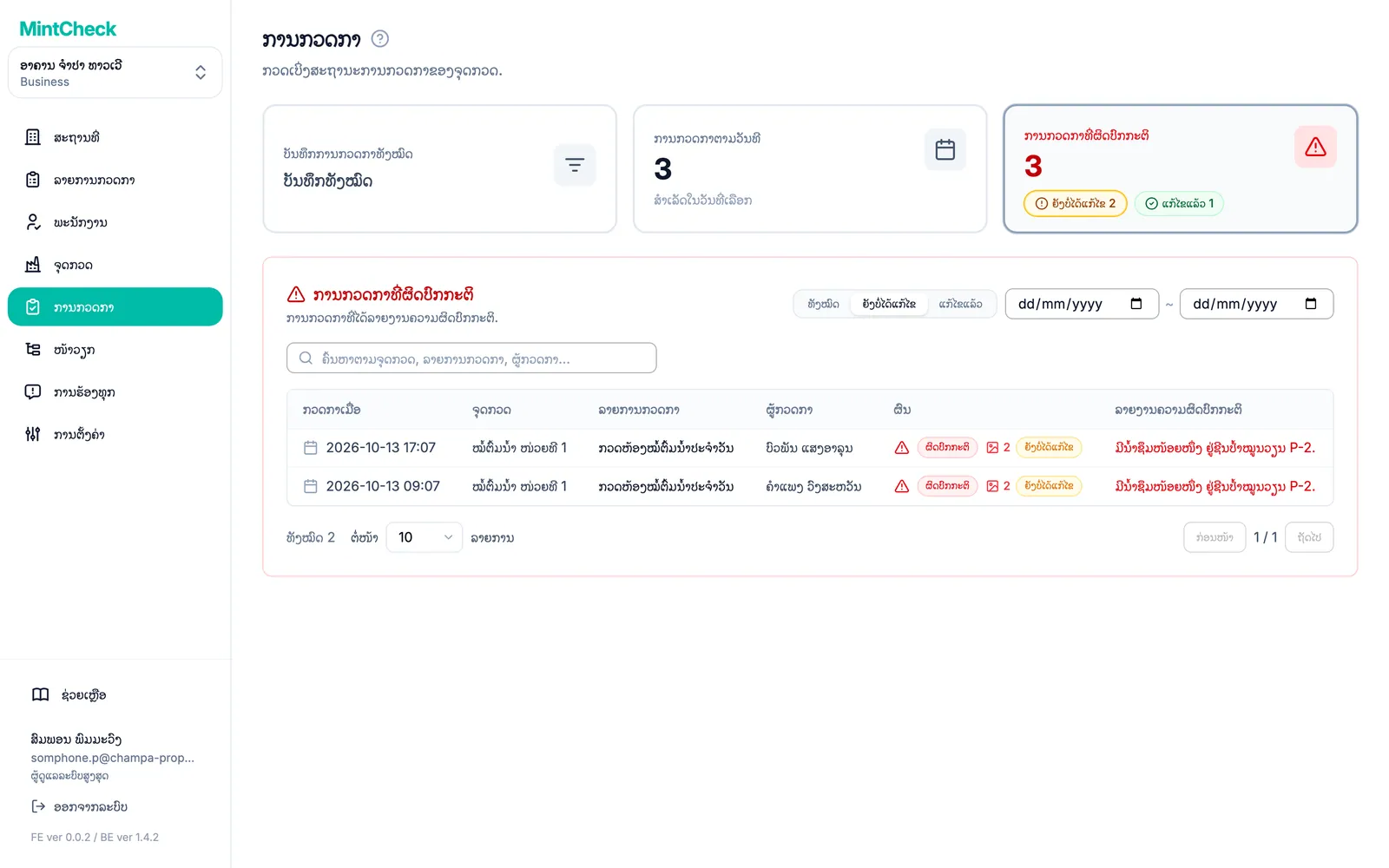
ຖ້າບໍ່ມີຫຍັງຜິດປົກກະຕິ, ມຸມມອງນີ້ຈະວ່າງເປົ່າ. ນິໄສທີ່ດີແມ່ນກວດເບິ່ງມັນຢ່າງໜ້ອຍມື້ລະຄັ້ງ ແລະ ສ້າງໜ້າວຽກສຳລັບສິ່ງທີ່ຕ້ອງແກ້ໄຂ. ເບິ່ງ ໜ້າວຽກ.
ບັນຫາຖືກແກ້ໄຂແນວໃດ
ບັນຫາທີ່ຖືກລາຍງານຈະຍັງເປັນ ຍັງບໍ່ໄດ້ແກ້ໄຂ ຈົນກວ່າຈະມີການຢືນຢັນວ່າແກ້ໄຂແລ້ວ. ມີສາມວິທີ:
- ການກວດກາຄືນ: ຫຼັງຈາກແກ້ໄຂແລ້ວ, ພະນັກງານກວດທີ່ຈຸດກວດອີກຄັ້ງ ແລະ ຜົນອອກມາເປັນ ປົກກະຕິ.
- ການກວດກາປົກກະຕິຄັ້ງຕໍ່ໄປ: ການກວດກາຕາມກຳນົດຄັ້ງຕໍ່ໄປຂອງຈຸດກວດ ແລະ ລາຍການກວດກາດຽວກັນອອກມາເປັນ ປົກກະຕິ.
- ຜູ້ດູແລລະບົບ: ທ່ານໝາຍບັນຫາວ່າແກ້ໄຂແລ້ວດ້ວຍຕົນເອງ ແລະ ຂຽນບັນທຶກວ່າໄດ້ເຮັດຫຍັງໄປ.
ຫຼັງຈາກແກ້ໄຂບັນຫາແລ້ວ, ພະນັກງານຈະກວດທີ່ຈຸດກວດອີກຄັ້ງ. ການກວດຄັ້ງທີສອງນີ້ເອີ້ນວ່າ ການກວດກາຄືນ.
- ການກວດກາຄືນຖືກບັນທຶກເປັນ ບັນທຶກໃໝ່. ການລາຍງານບັນຫາຕົ້ນສະບັບ ພ້ອມຄຳອະທິບາຍ ແລະ ຮູບພາບ ຍັງຄົງຢູ່ຄືເດີມທຸກຢ່າງ.
- ເມື່ອການກວດກາຄືນເປັນ ປົກກະຕິ, ບັນທຶກຕົ້ນສະບັບຈະປ່ຽນຈາກ ຍັງບໍ່ໄດ້ແກ້ໄຂ ເປັນ ແກ້ໄຂແລ້ວ.
- ການກວດກາຄືນບໍ່ຖືກນັບເປັນການກວດກາທີ່ວາງແຜນໄວ້ ຫຼື ສຳເລັດເພີ່ມ, ດັ່ງນັ້ນຈຶ່ງບໍ່ປ່ຽນອັດຕາການສຳເລັດຂອງມື້.
- ເມື່ອບັນທຶກໃດມີການກວດກາຄືນແລ້ວ, ຈະແກ້ໄຂບັນທຶກນັ້ນບໍ່ໄດ້ອີກ.
ການກວດກາຄືນແຍກຕ່າງຫາກບໍ່ແມ່ນວິທີດຽວທີ່ຈະປິດບັນຫາ. ເມື່ອ ການກວດກາປົກກະຕິຄັ້ງຕໍ່ໄປ ຂອງຈຸດກວດ ແລະ ລາຍການກວດກາດຽວກັນອອກມາເປັນ ປົກກະຕິ, MintCheck ຈະໝາຍທຸກບັນຫາກ່ອນໜ້າທີ່ຍັງ ຍັງບໍ່ໄດ້ແກ້ໄຂ ຂອງຈຸດກວດ ແລະ ລາຍການກວດການັ້ນເປັນ ແກ້ໄຂແລ້ວ ໂດຍອັດຕະໂນມັດ. ຖ້າການກວດການັ້ນເປັນ ຜິດປົກກະຕິ ອີກ, ບັນຫາກ່ອນໜ້າຈະຍັງເປີດຢູ່. ການບັນທຶກໃນປຶ້ມບັນທຶກຈະບໍ່ປິດບັນຫາເລີຍ.
ພະນັກງານບໍ່ສາມາດປ່ຽນການລາຍງານບັນຫາເປັນ ປົກກະຕິ ໂດຍການແກ້ໄຂໄດ້. ພວກເຂົາຍັງແກ້ໄຂຄຳອະທິບາຍ ແລະ ຮູບພາບໄດ້ຢູ່, ແຕ່ບັນຫາຈະປິດໄດ້ພຽງແຕ່ດ້ວຍການກວດກາຄືນທີ່ປົກກະຕິ ຫຼື ການກວດກາຄັ້ງຕໍ່ໄປທີ່ປົກກະຕິເທົ່ານັ້ນ.
ໃຫ້ສັງເກດບັນທຶກທີ່ໝາຍວ່າ ຍັງບໍ່ໄດ້ແກ້ໄຂ: ບັນຫາຖືກລາຍງານແລ້ວ ແຕ່ຍັງບໍ່ມີໃຜຢືນຢັນວ່າແກ້ໄຂແລ້ວ. ໜ້າຫຼັກຂອງສະຖານທີ່ກໍສະແດງຈຳນວນບັນຫາທີ່ຍັງບໍ່ໄດ້ແກ້ໄຂເຊັ່ນກັນ ບໍ່ວ່າຈະຖືກລາຍງານເມື່ອໃດ. ພະນັກງານສາມາດເບິ່ງຂັ້ນຕອນໄດ້ໃນ ແອັບພະນັກງານ.
ໝາຍບັນຫາວ່າແກ້ໄຂແລ້ວດ້ວຍຕົນເອງ
ບາງຄັ້ງບັນຫາຖືກຈັດການໂດຍບໍ່ມີການກວດກາໃໝ່ ເຊັ່ນ: ຜູ້ຮັບເໝົາປ່ຽນອາໄຫຼ່ແລ້ວ ຫຼື ບັນຫານັ້ນເປັນການແຈ້ງເຕືອນຜິດ. ໃນກໍລະນີນັ້ນ ທ່ານສາມາດປິດມັນດ້ວຍຕົນເອງໄດ້.
- ເປີດບັນທຶກບັນຫາຈາກລາຍການ.
- ຄລິກ ໝາຍວ່າແກ້ໄຂແລ້ວ.
- ຂຽນສິ່ງທີ່ໄດ້ເຮັດໄປໃນ ໝາຍເຫດການແກ້ໄຂ (ຈຳເປັນ). ທ່ານບໍ່ສາມາດຢືນຢັນໄດ້ຖ້າບໍ່ມີໝາຍເຫດ.
- ຢືນຢັນ. ບັນທຶກຈະປ່ຽນເປັນ ແກ້ໄຂແລ້ວ.
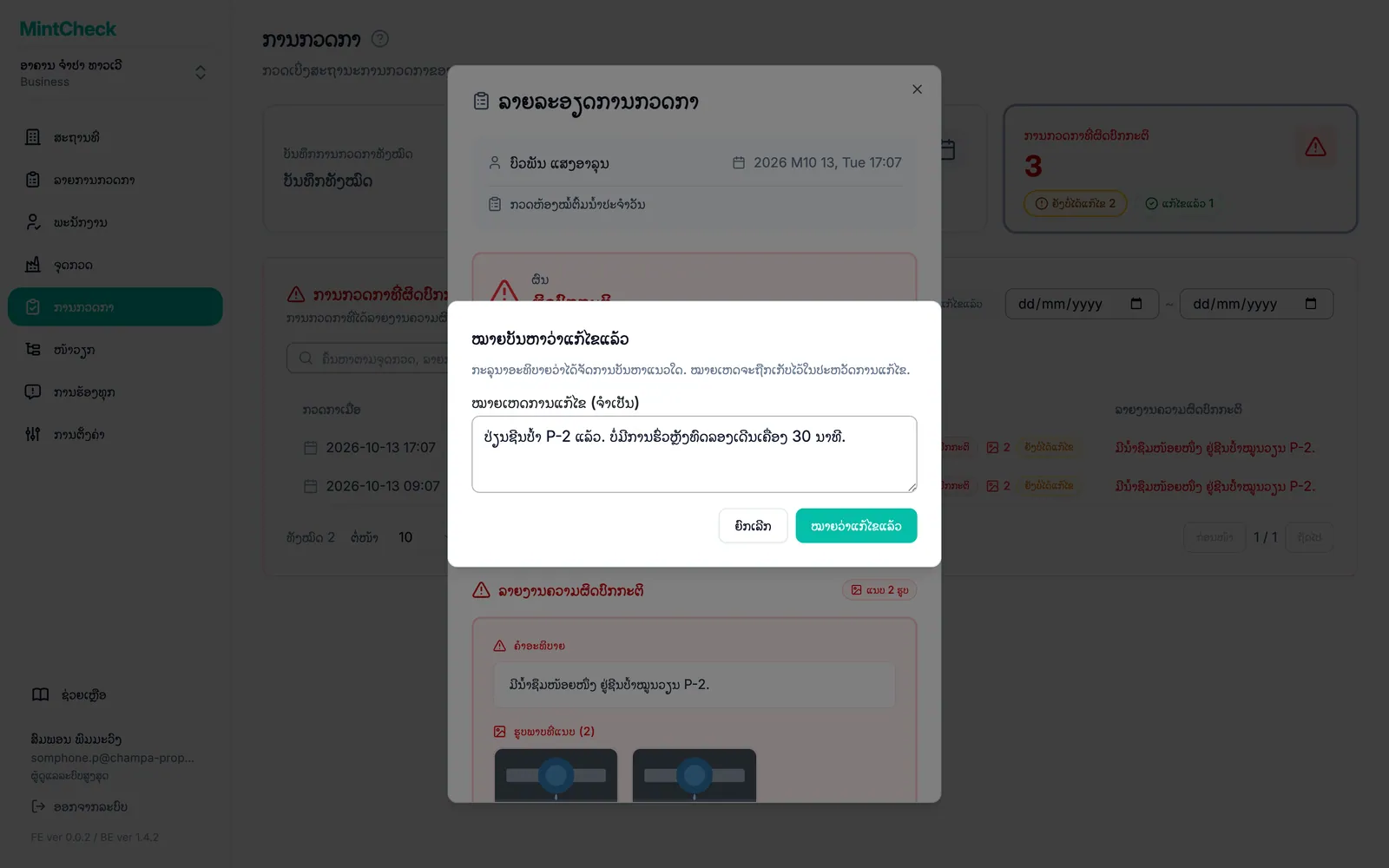
ຜູ້ດູແລລະບົບສູງສຸດ ແລະ ຜູ້ດູແລລະບົບຂອງສະຖານທີ່ນັ້ນສາມາດເຮັດສິ່ງນີ້ໄດ້.
ເບິ່ງວ່າບັນຫາຖືກແກ້ໄຂແນວໃດ ຫຼື ເປີດມັນຄືນ
ເມື່ອທ່ານເປີດບັນຫາທີ່ແກ້ໄຂແລ້ວ, ສ່ວນ ການແກ້ໄຂ ຈະສະແດງວ່າມັນຖືກແກ້ໄຂແນວໃດ (ແກ້ໄຂໂດຍການກວດກາຄືນ, ແກ້ໄຂໂດຍການກວດກາປົກກະຕິຄັ້ງຕໍ່ໄປ ຫຼື ແກ້ໄຂໂດຍຜູ້ດູແລ), ເມື່ອໃດ, ໂດຍໃຜ ແລະ ໝາຍເຫດ. ຖ້າການກວດກາພາຍຫຼັງເປັນຕົວປິດບັນຫາ, ຄລິກ ເບິ່ງບັນທຶກທີ່ແກ້ໄຂ ເພື່ອເປີດການກວດການັ້ນ. ຖ້າລາຍການກວດກາຖືກລຶບ ຫຼື ເອົາອອກຈາກຈຸດກວດ ຫຼື ຈຸດກວດຖືກລຶບ, ບັນຫາທີ່ຍັງບໍ່ໄດ້ແກ້ໄຂຈະຖືກປິດອັດຕະໂນມັດ ແລະ ສະແດງ ປິດແລ້ວ: ລາຍການກວດກາຖືກເອົາອອກ ຫຼື ປິດແລ້ວ: ຈຸດກວດຖືກລຶບ.
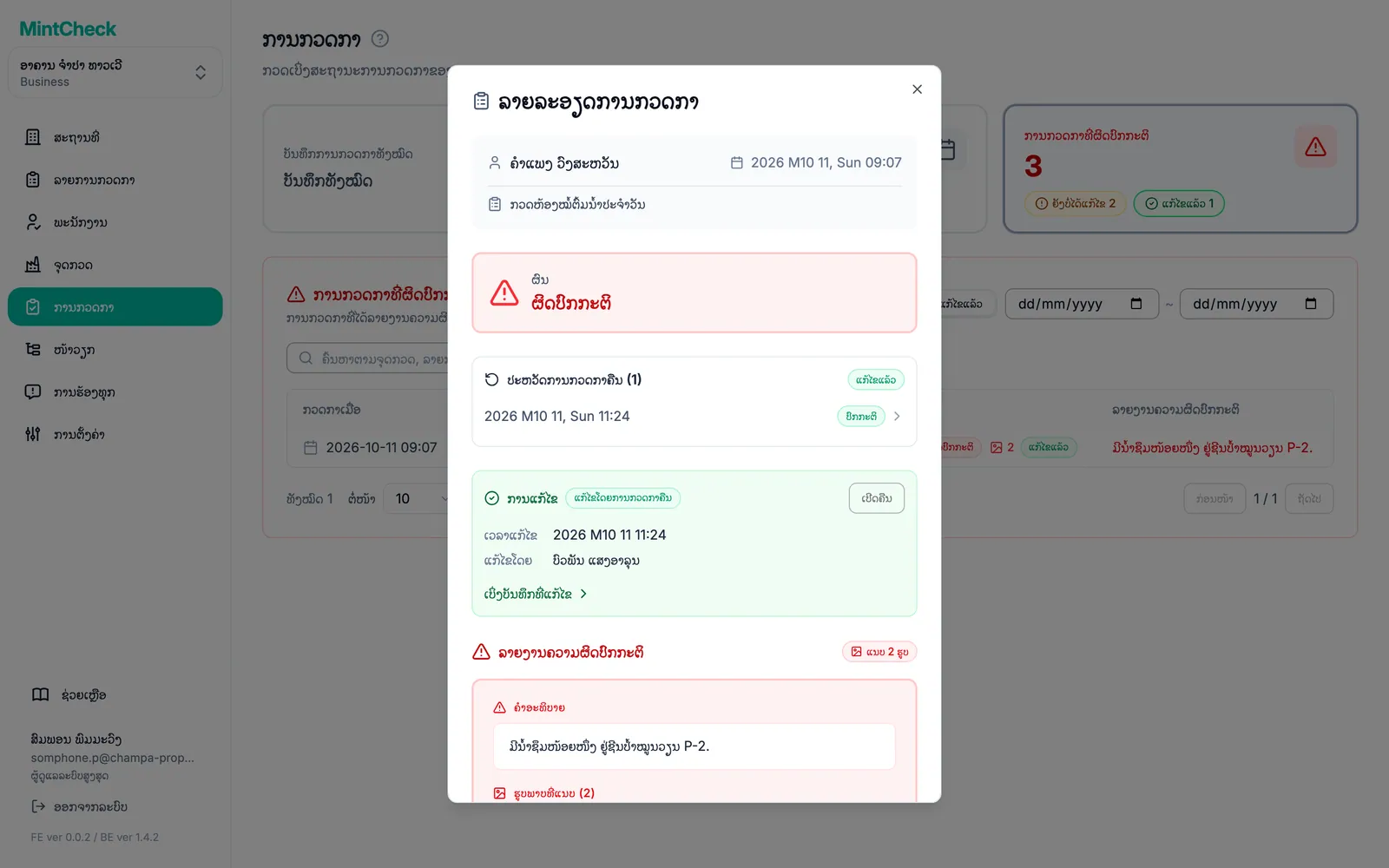
ຖ້າປາກົດວ່າບັນຫາຍັງບໍ່ໄດ້ແກ້ໄຂແທ້, ຄລິກ ເປີດຄືນ ແລ້ວຢືນຢັນ. ບັນທຶກຈະກັບໄປເປັນ ຍັງບໍ່ໄດ້ແກ້ໄຂ, ແລະ ທ່ານສາມາດແກ້ໄຂມັນອີກຄັ້ງໃນພາຍຫຼັງ.
ເປີດບັນທຶກ
ຄລິກແຖວໃດກໍໄດ້ເພື່ອເປີດ ລາຍລະອຽດການກວດກາ. ປ່ອງຢ້ຽມຈະສະແດງ:
- ຜົນ: ຜົນລວມທີ່ພະນັກງານເລືອກ.
- ລາຍງານຄວາມຜິດປົກກະຕິ: ຄຳອະທິບາຍບັນຫາ ແລະ ຮູບພາບ ຖ້າຜົນເປັນຜິດປົກກະຕິ. ຄລິກຮູບເພື່ອເບິ່ງໃຫ້ໃຫຍ່ຂຶ້ນ.
- ການຕອບລາຍການ: ຄຳຕອບຂອງທຸກຫົວຂໍ້ໃນລາຍການກວດກາ ເຊັ່ນ: ຫົວຂໍ້ທີ່ໝາຍຖືກ, ຂໍ້ຄວາມ, ຕົວເລືອກທີ່ເລືອກ ແລະ ຮູບພາບ.
- ໝາຍເຫດ: ບັນທຶກເພີ່ມເຕີມຈາກພະນັກງານ.
ສຳລັບບັນທຶກທີ່ມີບັນຫາ, ປ່ອງຢ້ຽມຍັງສະແດງລາຍການການກວດກາຄືນຂອງມັນ ພ້ອມເວລາ ແລະ ຜົນໄດ້ຮັບ. ຄລິກອັນໃດອັນໜຶ່ງເພື່ອເປີດ. ເມື່ອທ່ານເປີດການກວດກາຄືນ, ຄລິກ ເບິ່ງບັນທຶກຕົ້ນສະບັບ ເພື່ອກັບໄປຫາການລາຍງານບັນຫາຕົ້ນສະບັບ.
ປິດປ່ອງຢ້ຽມເພື່ອກັບຄືນລາຍການ.
ສົ່ງອອກເປັນ Excel
ທ່ານສາມາດດາວໂຫລດບັນທຶກການກວດກາເປັນໄຟລ໌ Excel ເຊັ່ນ: ສຳລັບລາຍງານປະຈຳເດືອນ.
- ຄລິກບັດ ບັນທຶກການກວດກາທັງໝົດ.
- ຕັ້ງ ວັນທີເລີ່ມຕົ້ນ ແລະ ວັນທີສິ້ນສຸດ ສຳລັບໄລຍະເວລາທີ່ທ່ານຕ້ອງການ. ປ່ອຍວ່າງໄວ້ເພື່ອສົ່ງອອກບັນທຶກທັງໝົດ.
- ຄລິກ ສົ່ງອອກເປັນ Excel.
ໄຟລ໌ຈະລວມທຸກບັນທຶກໃນໄລຍະເວລາທີ່ເລືອກ ບໍ່ແມ່ນສະເພາະໜ້າທີ່ທ່ານກຳລັງເບິ່ງ. ມັນສະແດງເວລາກວດກາ, ຈຸດກວດ, ລາຍການກວດກາ, ຜູ້ກວດກາ, ຜົນໄດ້ຮັບ ແລະ ຄຳອະທິບາຍບັນຫາສຳລັບຜົນທີ່ຜິດປົກກະຕິ. ຊ່ອງຄົ້ນຫາ ແລະ ປຸ່ມຜົນໄດ້ຮັບບໍ່ມີຜົນຕໍ່ສິ່ງທີ່ຖືກສົ່ງອອກ.