ການຮ້ອງທຸກ
ກວດເບິ່ງການຮ້ອງທຸກທີ່ສົ່ງຜ່ານລະຫັດ QR ຂອງຈຸດກວດ ແລະ ຍ້າຍສະຖານະຈາກໄດ້ຮັບໄປຫາແກ້ໄຂແລ້ວ.
ການຮ້ອງທຸກມາຈາກໃສ
ປະຊາຊົນສາມາດລາຍງານບັນຫາໄດ້ ໂດຍການສະແກນ QR ຮ້ອງທຸກຢູ່ຈຸດກວດ ເຊັ່ນ: ເຄື່ອງເປົ່າມືທີ່ເພໃນຫ້ອງນ້ຳ. ພວກເຂົາອະທິບາຍບັນຫາ, ແນບຮູບໄດ້ສູງສຸດ 3 ຮູບ ແລ້ວສົ່ງ. ຈາກນັ້ນການຮ້ອງທຸກຈະສະແດງໃນ MintCheck ສຳລັບຜູ້ດູແລລະບົບຂອງສະຖານທີ່ນັ້ນ.
ນອກຈາກນີ້ MintCheck ຍັງສົ່ງອີເມວຫາຜູ້ດູແລລະບົບຂອງສະຖານທີ່ນັ້ນ ແລະ ຜູ້ດູແລລະບົບສູງສຸດ ເມື່ອມີການຮ້ອງທຸກໃໝ່ເຂົ້າມາ ແລະ ທຸກຄັ້ງທີ່ສະຖານະຂອງມັນປ່ຽນ. ອີເມວຈະຂຽນເປັນພາສາຂອງອົງກອນທ່ານ ແລະ ສະແດງເວລາຕາມເຂດເວລາຂອງອົງກອນທ່ານ. ທັງສອງຢ່າງຕັ້ງຄ່າໄດ້ໃນ ການຕັ້ງຄ່າ → ທົ່ວໄປ.
ກ່ອງຮ້ອງທຸກຖືກເປີດແຍກຕາມຈຸດກວດ. ເພື່ອຕັ້ງຄ່າ ແລະ ພິມລະຫັດ QR ຂອງມັນ, ເບິ່ງ ກ່ອງຮ້ອງທຸກ.
ເປີດ ການຮ້ອງທຸກ ໃນແຖບດ້ານຂ້າງເພື່ອເບິ່ງການຮ້ອງທຸກທັງໝົດຂອງສະຖານທີ່ທີ່ທ່ານກຳລັງເຮັດວຽກ.
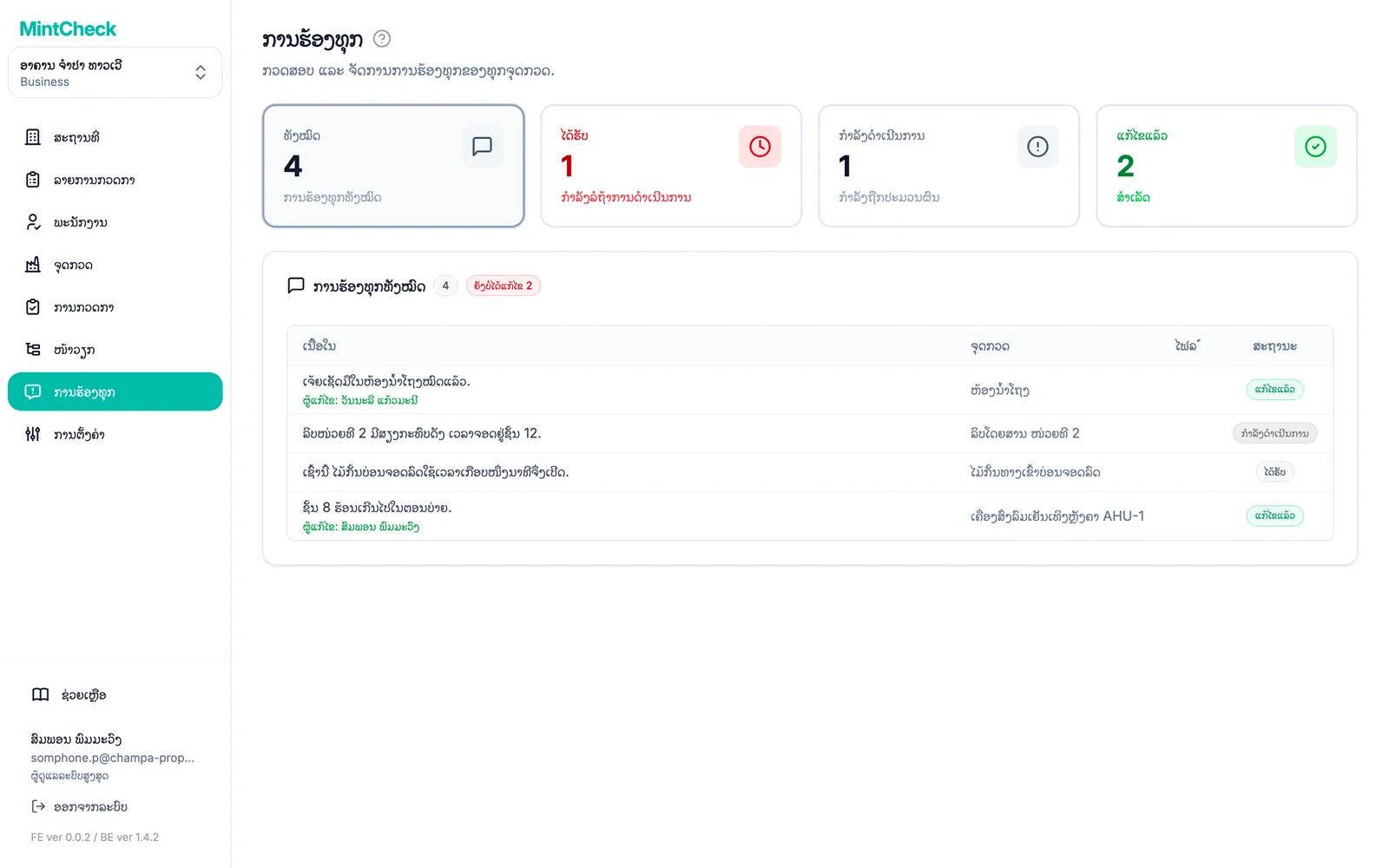
ອ່ານລາຍການການຮ້ອງທຸກ
ຢູ່ເທິງສຸດຂອງໜ້າມີບັດສີ່ໃບ. ຄລິກບັດເພື່ອກັ່ນຕອງລາຍການ:
- ທັງໝົດ: ທຸກການຮ້ອງທຸກຢູ່ສະຖານທີ່.
- ໄດ້ຮັບ: ການຮ້ອງທຸກໃໝ່ທີ່ຍັງບໍ່ມີໃຜຮັບເອົາ.
- ກຳລັງດຳເນີນການ: ການຮ້ອງທຸກທີ່ມີຄົນກຳລັງດຳເນີນການ.
- ແກ້ໄຂແລ້ວ: ການຮ້ອງທຸກທີ່ສຳເລັດແລ້ວ.
ແຕ່ລະແຖວສະແດງ ເນື້ອໃນ, ຈຸດກວດ ທີ່ຖືກລາຍງານ, ຈຳນວນ ໄຟລ໌ ທີ່ແນບມາ ແລະ ສະຖານະ. ປ້າຍຂ້າງຫົວຂໍ້ລາຍການສະແດງວ່າຍັງມີການຮ້ອງທຸກທີ່ບໍ່ໄດ້ແກ້ໄຂຈັກລາຍການ.
ສະຖານະຂອງການຮ້ອງທຸກ
ການຮ້ອງທຸກຜ່ານສາມສະຖານະ ຕາມລຳດັບນີ້ສະເໝີ:
- ໄດ້ຮັບ: ການຮ້ອງທຸກມາຮອດແລ້ວ. ທຸກການຮ້ອງທຸກເລີ່ມຕົ້ນຢູ່ທີ່ນີ້.
- ກຳລັງດຳເນີນການ: ມີຄົນຮັບເອົາໄປດຳເນີນການແລ້ວ. ທ່ານສາມາດເພີ່ມບັນທຶກໃນຂະນະທີ່ດຳເນີນການ.
- ແກ້ໄຂແລ້ວ: ບັນຫາໄດ້ຮັບການແກ້ໄຂ ຫຼື ຈັດການແລ້ວ.
ທ່ານຍັງສາມາດຂ້າມຂັ້ນຕອນກາງ ແລະ ແກ້ໄຂການຮ້ອງທຸກໃໝ່ໂດຍກົງໄດ້.
ເປີດ ແລະ ຈັດການການຮ້ອງທຸກ
ຄລິກແຖວເພື່ອເປີດ ລາຍລະອຽດການຮ້ອງທຸກ.
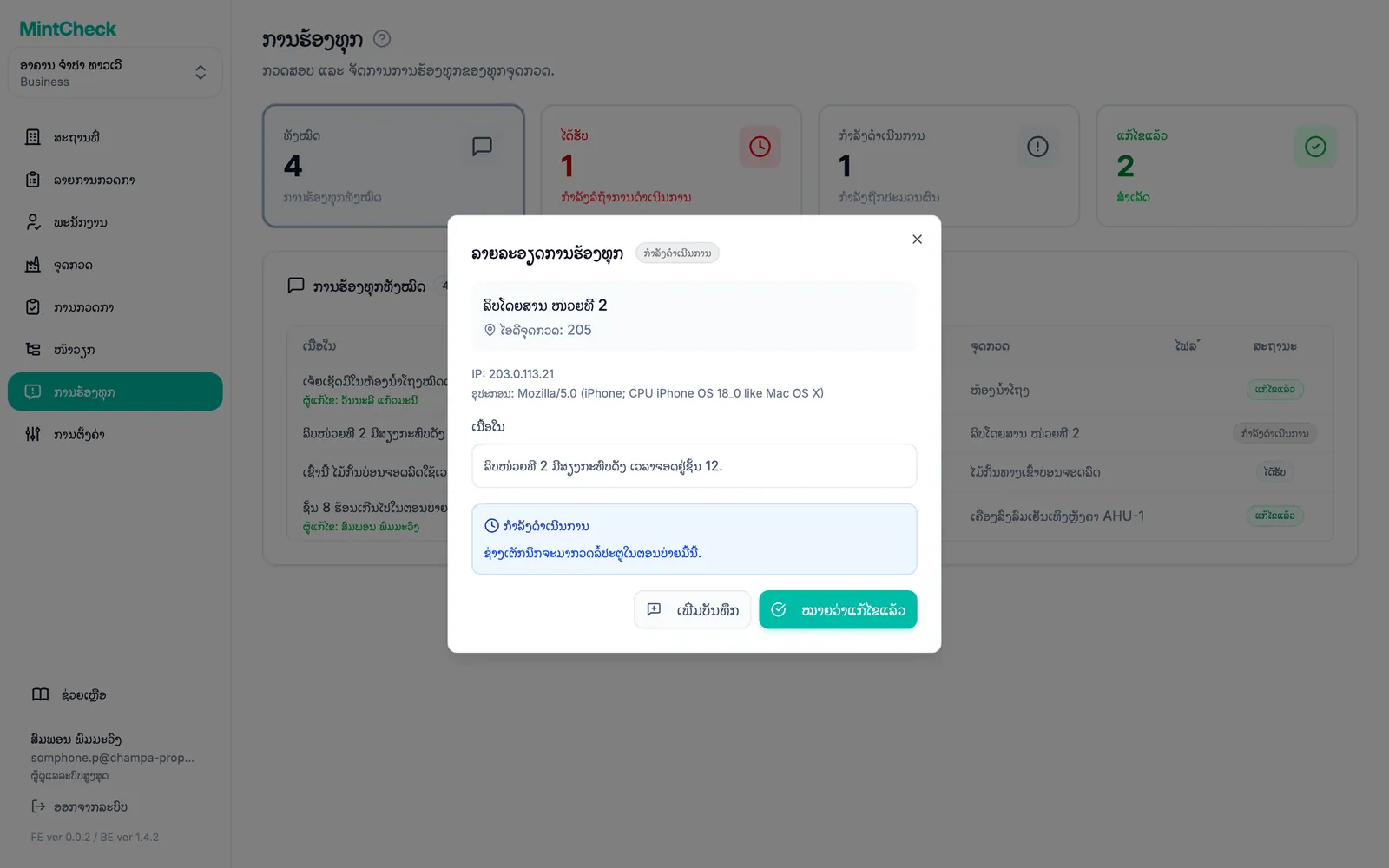
ປ່ອງຢ້ຽມສະແດງຈຸດກວດ, ເນື້ອໃນ ແລະ ຮູບພາບທີ່ແນບມາ. ຄລິກຮູບເພື່ອເບິ່ງໃຫ້ໃຫຍ່ຂຶ້ນ. ຖ້າຜູ້ຮ້ອງທຸກປະເບີໂທ ຫຼື ອີເມວໄວ້, ມັນຈະສະແດງໃນ ຂໍ້ມູນຕິດຕໍ່ຜູ້ສົ່ງ. ທ່ານສາມາດສຳເນົາ ຫຼື ໃຊ້ມັນເພື່ອແຈ້ງຜົນໃຫ້ພວກເຂົາ.
ເພື່ອເລີ່ມດຳເນີນການການຮ້ອງທຸກ:
- ຄລິກ ໝາຍວ່າກຳລັງດຳເນີນການ.
- ທາງເລືອກ: ປ້ອນ ບັນທຶກການດຳເນີນການ ເຊັ່ນ: ໃຜຮັບຜິດຊອບ ຫຼື ຈະມີຄົນໄປເບິ່ງເມື່ອໃດ.
- ຄລິກ ຕັ້ງເປັນກຳລັງດຳເນີນການ.
ໃນຂະນະທີ່ການຮ້ອງທຸກກຳລັງດຳເນີນການ, ຄລິກ ເພີ່ມບັນທຶກ ເພື່ອບັນທຶກຄວາມຄືບໜ້າເພີ່ມເຕີມ. ບັນທຶກໃໝ່ແຕ່ລະອັນຈະຖືກເພີ່ມຕໍ່ຈາກອັນກ່ອນ. ບັນທຶກກ່ອນໜ້າບໍ່ສາມາດແກ້ໄຂໄດ້.
ເພື່ອປິດການຮ້ອງທຸກ:
- ຄລິກ ໝາຍວ່າແກ້ໄຂແລ້ວ.
- ທາງເລືອກ: ປ້ອນ ບັນທຶກການແກ້ໄຂ (ບໍ່ບັງຄັບ) ເຊັ່ນ: "ປ່ຽນອາໄຫຼ່ແລ້ວ".
- ຄລິກ ໝາຍວ່າແກ້ໄຂແລ້ວ.
ຈາກນັ້ນປ່ອງຢ້ຽມລາຍລະອຽດຈະສະແດງວ່າໃຜຈັດການການຮ້ອງທຸກ ແລະ ບັນທຶກທີ່ຖືກບັນທຶກໄວ້.
ການຮ້ອງທຸກແບບຢືນຢັນຕົວຕົນ ແລະ ແບບບໍ່ລະບຸຊື່
ກ່ອງຮ້ອງທຸກແຕ່ລະອັນເຮັດວຽກແບບໃດແບບໜຶ່ງໃນສອງແບບ. ທ່ານເລືອກສິ່ງນີ້ໃນການຕັ້ງຄ່າກ່ອງຮ້ອງທຸກຂອງຈຸດກວດ.
- ບໍ່ລະບຸຊື່ (ຄ່າເລີ່ມຕົ້ນ): ໃຜກໍສົ່ງໄດ້ໂດຍບໍ່ຕ້ອງບອກຊື່. ຂໍ້ມູນຕິດຕໍ່ແມ່ນບໍ່ບັງຄັບ. ຜູ້ຮ້ອງທຸກຈະປະເບີໂທ ຫຼື ອີເມວໄວ້ ກໍຕໍ່ເມື່ອຢາກໄດ້ຮັບຄຳຕອບ.
- ພ້ອມການຢືນຢັນຕົວຕົນ: ຜູ້ຮ້ອງທຸກຕ້ອງປ້ອນທີ່ຢູ່ອີເມວກ່ອນ. MintCheck ຈະສົ່ງລະຫັດ 6 ຕົວເລກທາງອີເມວ ເຊິ່ງຕ້ອງປ້ອນພາຍໃນ 10 ນາທີ. ຈາກນັ້ນເທົ່ານັ້ນຈຶ່ງສົ່ງໄດ້. ໃຊ້ແບບນີ້ເມື່ອທ່ານຕ້ອງການຫຼຸດສະແປມ ຫຼື ຕ້ອງການຊ່ອງທາງຕອບກັບ.
ໃນທັງສອງກໍລະນີ, ການຮ້ອງທຸກຈະມາຮອດລາຍການດຽວກັນ ແລະ ທ່ານຈັດການມັນແບບດຽວກັນ. ສຳລັບການຮ້ອງທຸກທີ່ຢືນຢັນແລ້ວ, ໂດຍທົ່ວໄປທ່ານຈະເຫັນທີ່ຢູ່ອີເມວທີ່ຜູ້ຮ້ອງທຸກຢືນຢັນໄວ້ໃນ ຂໍ້ມູນຕິດຕໍ່ຜູ້ສົ່ງ.