ລະຫັດ QR
ຮຽນຮູ້ລະຫັດ QR ແຕ່ລະປະເພດ ແລ້ວດາວໂຫລດ, ພິມ ແລະ ຕິດປ້າຍຢູ່ຈຸດກວດຂອງທ່ານ.
ເປັນຫຍັງລະຫັດ QR ຈຶ່ງສຳຄັນ
ໃນ MintCheck, ລະຫັດ QR ແມ່ນປະຕູສູ່ຈຸດກວດ. ພະນັກງານສະແກນມັນເພື່ອເຮັດລາຍການກວດກາ ຫຼື ເຮັດໜ້າວຽກໃຫ້ສຳເລັດ. ຜູ້ມາຢ້ຽມຢາມສະແກນມັນເພື່ອລາຍງານບັນຫາ ໂດຍບໍ່ຕ້ອງຕິດຕັ້ງຫຍັງ. ບໍ່ມີໃຜຕ້ອງພິມທີ່ຢູ່ເວັບ: ແອັບ MintCheck ຫຼື ກ້ອງໂທລະສັບໃດກໍເປີດມັນໄດ້.
MintCheck ສ້າງລະຫັດ QR ໃຫ້ທ່ານ. ໜ້າທີ່ຂອງທ່ານແມ່ນພິມ ແລະ ຕິດມັນໄວ້ບ່ອນທີ່ຄົນຈະເຫັນ.
ປະເພດຂອງລະຫັດ QR
ແຕ່ລະລະຫັດ QR ເປີດໜ້າຈໍທີ່ແຕກຕ່າງກັນສຳລັບຄົນທີ່ແຕກຕ່າງກັນ. ຕິດສະເພາະອັນທີ່ທ່ານຕ້ອງການ.
| ລະຫັດ QR | ຊອກຫາໄດ້ຢູ່ໃສ | ໃຜສະແກນ | ເປີດຫຍັງ |
|---|---|---|---|
| QR ຂອງຈຸດກວດ (ສຳລັບພະນັກງານທັງໝົດ) | ໜ້າລາຍລະອຽດຈຸດກວດ, ລະຫັດ QR | ພະນັກງານທີ່ລົງທະບຽນຄົນໃດກໍໄດ້ | ໜ້າຈໍພະນັກງານຂອງຈຸດກວດນີ້ ຫຼັງຈາກພະນັກງານເຂົ້າສູ່ລະບົບ |
| QR ສ່ວນຕົວຂອງພະນັກງານ | ໜ້າລາຍລະອຽດຈຸດກວດ, ແຖບ ສ້າງ | ພະນັກງານຄົນໃດຄົນໜຶ່ງສະເພາະ | ໜ້າຈໍດຽວກັນ ໂດຍພະນັກງານຄົນນັ້ນເຂົ້າສູ່ລະບົບໄວ້ແລ້ວ |
| ລະຫັດ QR ການຮ້ອງທຸກ | ໜ້າລາຍລະອຽດຈຸດກວດ ຫຼັງຈາກເປີດກ່ອງຮ້ອງທຸກ | ໃຜກໍໄດ້ ເຊັ່ນ: ຜູ້ມາຢ້ຽມຢາມ ຫຼື ຜູ້ເຊົ່າ | ແບບຟອມສົ່ງການຮ້ອງທຸກພ້ອມຮູບພາບ |
| QR ປຶ້ມບັນທຶກສາທາລະນະ | ໜ້າລາຍລະອຽດຈຸດກວດ ເມື່ອເປີດ ໃຜກໍບັນທຶກໄດ້ | ໃຜກໍໄດ້ | ສະເພາະລາຍການກວດກາແບບປຶ້ມບັນທຶກ ໂດຍບໍ່ຕ້ອງເຂົ້າສູ່ລະບົບ |
| QR ເຂົ້າສູ່ລະບົບສະຖານທີ່ | ໜ້າຫຼັກຂອງສະຖານທີ່ | ພະນັກງານຂອງສະຖານທີ່ | ການເຂົ້າສູ່ລະບົບຂອງພະນັກງານ ແລ້ວໄປໜ້າຫຼັກຂອງແອັບພະນັກງານ |
ສຳລັບ QR ຮ້ອງທຸກ, ເບິ່ງ ກ່ອງຮ້ອງທຸກ. ສຳລັບ QR ປຶ້ມບັນທຶກ, ເບິ່ງ ປຶ້ມບັນທຶກ. ສຳລັບ QR ເຂົ້າສູ່ລະບົບສະຖານທີ່, ເບິ່ງ QR ເຂົ້າສູ່ລະບົບສະຖານທີ່.
ຊອກຫາ, ດາວໂຫລດ ແລະ ພິມລະຫັດ QR ຂອງຈຸດກວດ
- ເປີດ ຈຸດກວດ ແລ້ວຄລິກຈຸດກວດ.
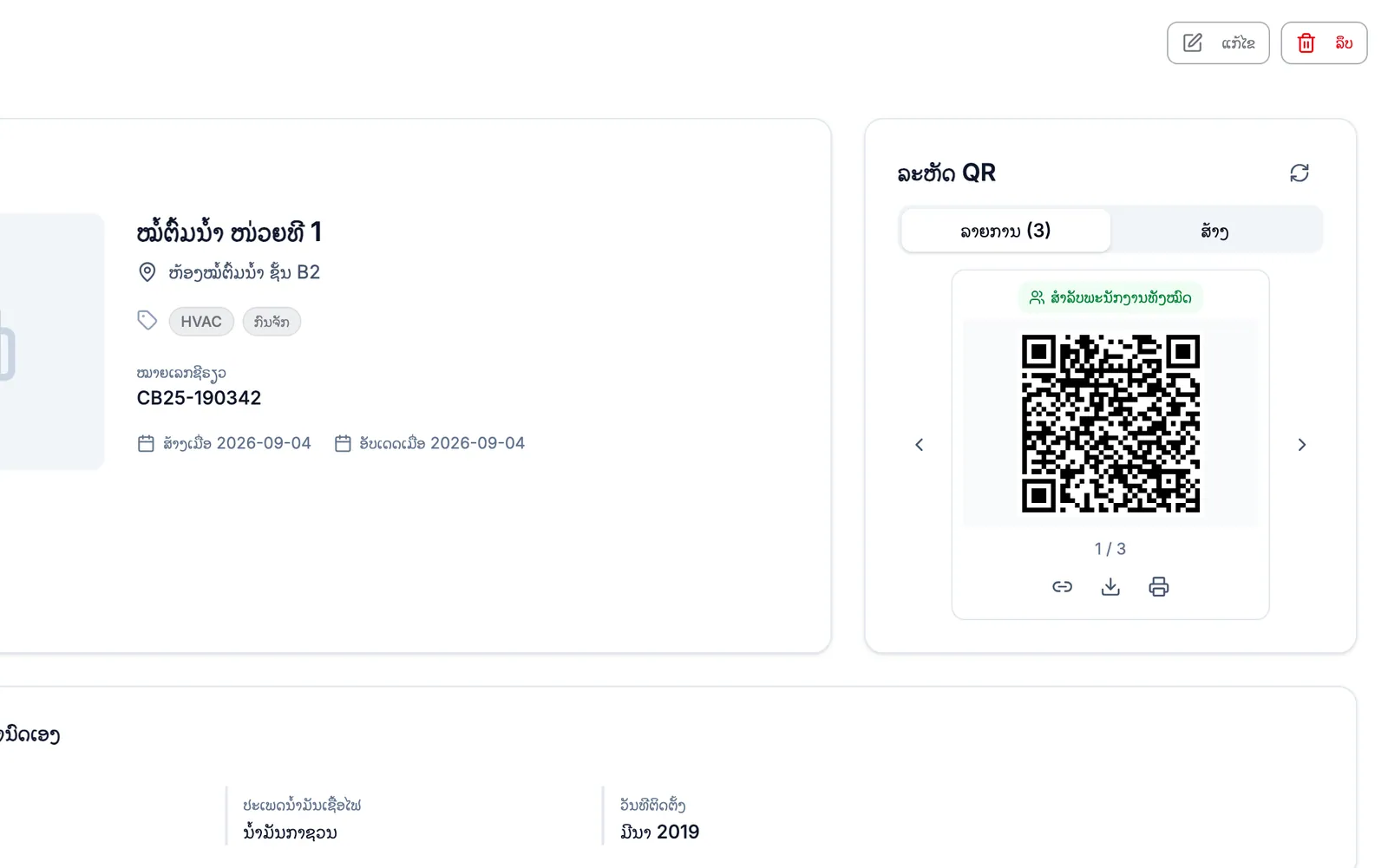
- ຊອກຫາ ລະຫັດ QR ໃນບັດ ຂໍ້ມູນຈຸດກວດ.
- ໃນແຖບລາຍການ, ໃຊ້ລູກສອນເພື່ອເລື່ອນລະຫວ່າງລະຫັດ QR ຂອງຈຸດກວດນີ້. ປ້າຍຈະສະແດງ ສຳລັບພະນັກງານທັງໝົດ ຫຼື ຊື່ພະນັກງານ.
- ໃຊ້ປຸ່ມໃຕ້ລະຫັດ QR:
- ດາວໂຫຼດ ບັນທຶກລະຫັດ QR ເປັນຮູບພາບ.
- ພິມ ເປີດໜ້າພິມທີ່ມີຊື່ ແລະ ສະຖານທີ່ຕັ້ງຂອງຈຸດກວດ.
- ປຸ່ມລິ້ງຈະສຳເນົາທີ່ຢູ່ເວັບ ເພື່ອໃຫ້ທ່ານສົ່ງທາງຂໍ້ຄວາມໄດ້.
ເພື່ອສ້າງ QR ສ່ວນຕົວຂອງພະນັກງານ:
- ຄລິກແຖບ ສ້າງ.
- ຄລິກ ເລືອກພະນັກງານ ແລ້ວເລືອກພະນັກງານ.
- ລະຫັດ QR ໃໝ່ຈະສະແດງໃນແຖບລາຍການພ້ອມຊື່ພະນັກງານ.
ເພື່ອເອົາ QR ສ່ວນຕົວຂອງພະນັກງານອອກ, ໃຫ້ສະແດງມັນໃນແຖບລາຍການ ແລ້ວຄລິກ ລຶບ. QR ຂອງຈຸດກວດສຳລັບພະນັກງານທຸກຄົນບໍ່ສາມາດລຶບໄດ້.
ພິມລະຫັດ QR ຫຼາຍອັນພ້ອມກັນ
ເມື່ອທ່ານຕັ້ງຄ່າສະຖານທີ່ໃໝ່, ທ່ານມັກຕ້ອງການລະຫັດ QR ສຳລັບທຸກຈຸດກວດ. ທ່ານສາມາດພິມທັງໝົດໃນຄັ້ງດຽວ.
- ເປີດ ຈຸດກວດ.
- ເລືອກຈຸດກວດທີ່ຈະພິມ:
- ເພື່ອພິມບາງຈຸດກວດ, ໝາຍຖືກໃສ່ຊ່ອງເລືອກຂອງພວກມັນ ແລ້ວຄລິກ ພິມ QR.
- ເພື່ອພິມທຸກຈຸດກວດໃນລາຍຊື່, ບໍ່ຕ້ອງໝາຍຖືກຫຍັງ ແລ້ວຄລິກ ພິມ QR ທັງໝົດ. ການຄົ້ນຫາ ແລະ ຕົວກັ່ນຕອງແທັກປັດຈຸບັນຈະຖືກນຳໃຊ້ກັບທຸກໜ້າ.
- ໃນ ພິມລະຫັດ QR, ເລືອກ ຂະໜາດເຈ້ຍ (A4, A5 ຫຼື Letter) ແລະ ຈຳນວນ QR ຕໍ່ແຖວ (1 ຫາ 4).
- ກວດເບິ່ງ ເບິ່ງຕົວຢ່າງ. ແຕ່ລະປ້າຍສະແດງລະຫັດ QR, ຊື່ຈຸດກວດ ແລະ ສະຖານທີ່ຕັ້ງ.
- ຄລິກ ພິມ.
ປ້າຍເຫຼົ່ານີ້ໃຊ້ QR ຂອງຈຸດກວດສຳລັບພະນັກງານທຸກຄົນ. QR ຮ້ອງທຸກ ແລະ QR ປຶ້ມບັນທຶກ ຕ້ອງພິມເທື່ອລະອັນຈາກໜ້າລາຍລະອຽດຂອງແຕ່ລະຈຸດກວດ.
ຄຳແນະນຳໃນການຕິດປ້າຍ QR
- ຕິດປ້າຍໃນລະດັບໜ້າເອິກ ບ່ອນທີ່ຄົນຖືໂທລະສັບໃກ້ໄດ້.
- ຕິດມັນໃສ່ຈຸດກວດໂດຍກົງ ຫຼື ຢູ່ຂ້າງໆ ເພື່ອໃຫ້ພະນັກງານຮູ້ວ່າເປັນຂອງຈຸດກວດໃດ.
- ຫຼີກລ່ຽງພື້ນຜິວໂຄ້ງ, ເປື້ອນ ຫຼື ເຫຼື້ອມຫຼາຍ. ແສງສະທ້ອນອາດເຮັດໃຫ້ກ້ອງອ່ານລະຫັດບໍ່ໄດ້.
- ຢູ່ກາງແຈ້ງ ຫຼື ບ່ອນປຽກ, ໃຊ້ເຈ້ຍປ້າຍກັນນ້ຳ ຫຼື ແຜ່ນເຄືອບພລາສຕິກ.
- ແຍກ QR ຂອງພະນັກງານ ແລະ QR ຮ້ອງທຸກອອກຈາກກັນ. ຜູ້ມາຢ້ຽມຢາມຄວນເຫັນສະເພາະ QR ຮ້ອງທຸກ.
- ຫຼັງຕິດປ້າຍແລ້ວ, ໃຫ້ສະແກນມັນໜຶ່ງຄັ້ງດ້ວຍໂທລະສັບຂອງທ່ານເອງ ເພື່ອໃຫ້ແນ່ໃຈວ່າມັນເປີດຈຸດກວດທີ່ຖືກຕ້ອງ.