ໜ້າວຽກ
ສ້າງໜ້າວຽກຄັ້ງດຽວ, ມອບໝາຍໃຫ້ຈຸດກວດ, ພະນັກງານ ຫຼື ແທັກ ແລະ ຕິດຕາມຈົນກວ່າຈະສຳເລັດ.
ໜ້າວຽກແມ່ນຫຍັງ
ໜ້າວຽກແມ່ນວຽກຄັ້ງດຽວທີ່ບໍ່ແມ່ນສ່ວນໜຶ່ງຂອງລາຍການກວດກາປະຈຳ. ຕົວຢ່າງ: "ປ່ຽນແຜ່ນກອງຂອງເຄື່ອງປັບອາກາດ 2" ຫຼື "ສ້ອມໄຟທີ່ເພຢູ່ຫ້ອງໂຖງ". ທ່ານສ້າງໜ້າວຽກ, ພະນັກງານເຫັນມັນໃນໂທລະສັບ ແລະ ໝາຍວ່າສຳເລັດພ້ອມບັນທຶກ ແລະ ຮູບພາບ.
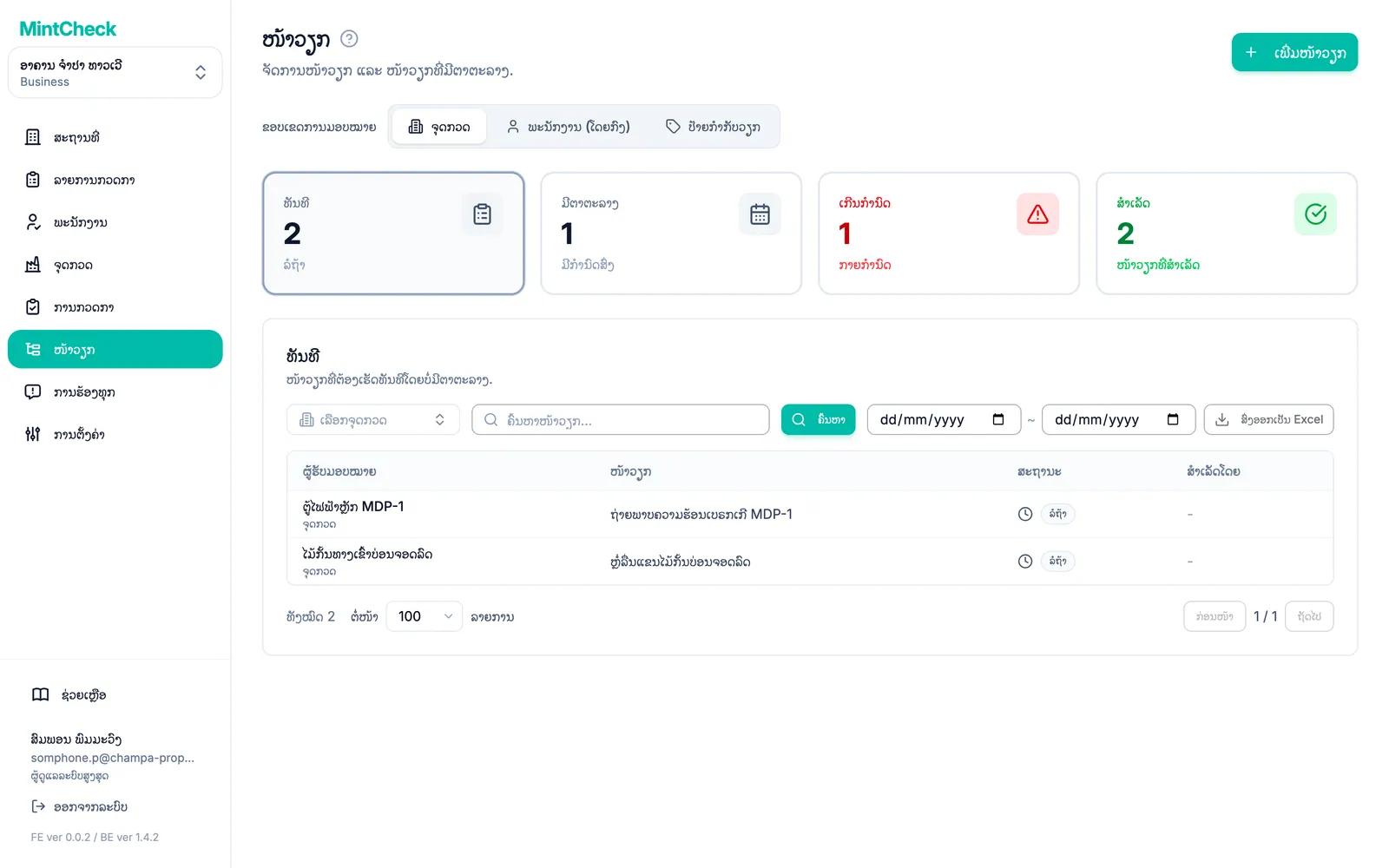
ເປີດ ໜ້າວຽກ ໃນແຖບດ້ານຂ້າງເພື່ອເບິ່ງໜ້າວຽກທັງໝົດຂອງສະຖານທີ່ທີ່ທ່ານກຳລັງເຮັດວຽກ.
ສ້າງໜ້າວຽກ
- ຄລິກ ເພີ່ມໜ້າວຽກ ຢູ່ມຸມຂວາເທິງ.
- ໃນ ຜູ້ຮັບມອບໝາຍ, ເລືອກວ່າໜ້າວຽກນີ້ສຳລັບໃຜ: ຈຸດກວດ ຫຼື ພະນັກງານ. ສ່ວນຕໍ່ໄປຈະອະທິບາຍຕົວເລືອກ.
- ເລືອກຈຸດກວດ, ພະນັກງານ ຫຼື ແທັກຈາກລາຍການ. ທ່ານສາມາດພິມເພື່ອຄົ້ນຫາ.
- ປ້ອນ ເນື້ອໃນໜ້າວຽກ. ນີ້ແມ່ນຂໍ້ຄວາມສັ້ນທີ່ພະນັກງານເຫັນກ່ອນ.
- ທາງເລືອກ: ເພີ່ມ ລາຍລະອຽດ (ບໍ່ບັງຄັບ) ແລະ ແນບຮູບ (ບໍ່ບັງຄັບ) ເພື່ອອະທິບາຍວຽກ.
- ຖ້າວຽກຕ້ອງເຮັດໃນມື້ໃດໜຶ່ງ, ເປີດ ຕັ້ງຕາຕະລາງ. ຈາກນັ້ນເລືອກ ວັນທີ. ເວລາ (ບໍ່ບັງຄັບ) ແມ່ນບໍ່ບັງຄັບ.
- ຄລິກ ເພີ່ມໜ້າວຽກ. ໜ້າວຽກຈະສະແດງໃນລາຍການທັນທີ.
ຕົວຢ່າງຂ້າງແບບຟອມສະແດງວ່າໜ້າວຽກຈະເບິ່ງເປັນແນວໃດໃນໂທລະສັບຂອງພະນັກງານ.
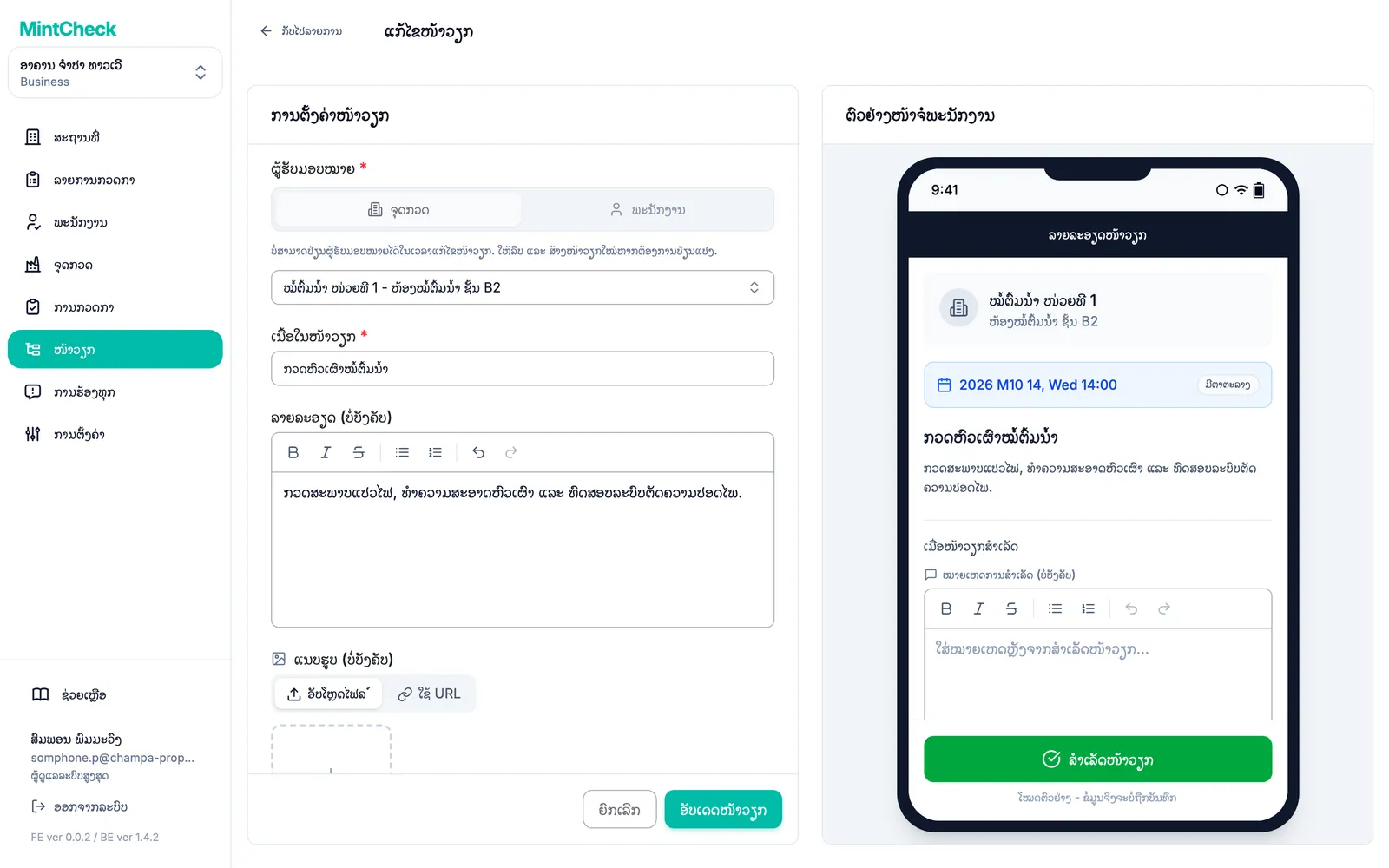
ໜ້າວຽກທີ່ບໍ່ມີກຳນົດເວລາແມ່ນໜ້າວຽກດ່ວນ: ຄວນເຮັດໃຫ້ໄວທີ່ສຸດ. ໜ້າວຽກທີ່ມີກຳນົດເວລາຈະມີວັນຄົບກຳນົດ. ຖ້າບໍ່ສຳເລັດພາຍໃນເວລານັ້ນ, ມັນຈະກາຍເປັນເລີຍກຳນົດ.
ເລືອກຜູ້ເຮັດໜ້າວຽກ
ມີສາມວິທີໃນການມອບໝາຍໜ້າວຽກ:
- ໃຫ້ຈຸດກວດ: ເລືອກ ຈຸດກວດ. ພະນັກງານຄົນໃດກໍຕາມທີ່ສະແກນລະຫັດ QR ຂອງຈຸດກວດນັ້ນຈະເຫັນໜ້າວຽກ. ນີ້ແມ່ນຕົວເລືອກທີ່ງ່າຍທີ່ສຸດ ແລະ ໃຊ້ໄດ້ກັບທຸກແພັກເກດ.
- ໃຫ້ພະນັກງານຄົນດຽວ: ເລືອກ ພະນັກງານ ແລ້ວເລືອກ ເລືອກພະນັກງານໂດຍກົງ. ມີແຕ່ພະນັກງານຄົນນັ້ນເທົ່ານັ້ນທີ່ເຫັນໜ້າວຽກ.
- ໃຫ້ແທັກໜ້າວຽກ: ເລືອກ ພະນັກງານ ແລ້ວເລືອກ ເລືອກຕາມປ້າຍກຳກັບວຽກ. ທຸກຄົນທີ່ມີແທັກນັ້ນຈະເຫັນໜ້າວຽກ ແລະ ຄົນໃດຄົນໜຶ່ງກໍເຮັດໃຫ້ສຳເລັດໄດ້. ແທັກຖືກຕັ້ງໃຫ້ແຕ່ລະພະນັກງານ. ເບິ່ງ ພະນັກງານ.
ບໍ່ແມ່ນທຸກແພັກເກດທີ່ມີທຸກຕົວເລືອກ:
| ມອບໝາຍໃຫ້ | ຟຣີ ແລະ ຈ່າຍຕາມການນຳໃຊ້ | ຈ່າຍຕາມການນຳໃຊ້ ພ້ອມສ່ວນເສີມມອບໝາຍໂດຍກົງ | Business ແລະ Master |
|---|---|---|---|
| ຈຸດກວດ | ໄດ້ | ໄດ້ | ໄດ້ |
| ພະນັກງານຄົນດຽວ | ບໍ່ໄດ້ | ໄດ້ | ໄດ້ |
| ແທັກໜ້າວຽກ | ບໍ່ໄດ້ | ບໍ່ໄດ້ | ໄດ້ |
ຖ້າແພັກເກດຂອງທ່ານບໍ່ມີຕົວເລືອກໃດ, ມັນຈະສະແດງໄອຄອນກະແຈລັອກ. ເມື່ອທ່ານຄລິກ, ປ່ອງຢ້ຽມອັບເກຣດຈະອະທິບາຍສິ່ງທີ່ຕ້ອງການ. ຜູ້ດູແລລະບົບສູງສຸດສາມາດຄລິກ ເບິ່ງແພັກເກດ ເພື່ອເປີດແພັກເກດ ຫຼື ເລີ່ມທົດລອງໃຊ້ Business ຟຣີ ຖ້າອົງກອນຍັງບໍ່ເຄີຍໃຊ້. ຜູ້ດູແລລະບົບຍ່ອຍຈະເຫັນຂໍ້ຄວາມໃຫ້ຕິດຕໍ່ຜູ້ດູແລລະບົບສູງສຸດ. ເບິ່ງ ແພັກເກດ ແລະ ການເກັບເງິນ ສຳລັບລາຄາ.
ຊອກຫາ ແລະ ກັ່ນຕອງໜ້າວຽກ
ຢູ່ເທິງສຸດຂອງລາຍການ, ສະວິດ ຂອບເຂດການມອບໝາຍ ເລືອກປະເພດໜ້າວຽກທີ່ທ່ານເຫັນ: ຈຸດກວດ, ພະນັກງານ (ໂດຍກົງ) ຫຼື ປ້າຍກຳກັບວຽກ.
ບັດສີ່ໃບດ້ານລຸ່ມແບ່ງໜ້າວຽກຕາມສະຖານະ. ຄລິກບັດເພື່ອເບິ່ງລາຍການຂອງມັນ:
- ທັນທີ: ໜ້າວຽກທີ່ຍັງເປີດ ແລະ ບໍ່ມີກຳນົດເວລາ.
- ມີຕາຕະລາງ: ໜ້າວຽກທີ່ຍັງເປີດ ແລະ ມີວັນຄົບກຳນົດທີ່ຍັງບໍ່ຮອດ.
- ເກີນກຳນົດ: ໜ້າວຽກທີ່ຍັງເປີດ ແລະ ເລີຍວັນຄົບກຳນົດແລ້ວ. ລາຍການຈະສະແດງວ່າແຕ່ລະອັນຊ້າໄປຈັກມື້.
- ສຳເລັດ: ໜ້າວຽກທີ່ເຮັດສຳເລັດແລ້ວ.
ເພື່ອຈຳກັດລາຍການ, ພິມບາງສ່ວນຂອງຊື່ໜ້າວຽກ ແລ້ວຄລິກ ຄົ້ນຫາ. ໃນມຸມມອງຈຸດກວດ, ທ່ານຍັງເລືອກຈຸດກວດໃດໜຶ່ງໄດ້. ຄລິກ ຣີເຊັດ ເພື່ອລ້າງຕົວກັ່ນຕອງ.
ທ່ານຍັງສາມາດເລືອກ ວັນທີເລີ່ມຕົ້ນ ແລະ ວັນທີສິ້ນສຸດ. ລາຍການຈະອັບເດດທັນທີ. ວັນທີທີ່ໄລຍະເວລາອີງໃສ່ ຂຶ້ນກັບບັດທີ່ທ່ານເປີດ:
- ທັນທີ: ວັນທີທີ່ສ້າງໜ້າວຽກ.
- ມີຕາຕະລາງ ແລະ ເກີນກຳນົດ: ວັນຄົບກຳນົດ.
- ສຳເລັດ: ວັນທີທີ່ໜ້າວຽກສຳເລັດ.
ສົ່ງອອກ ແລະ ຈັດການໜ້າວຽກ
ຄລິກ ສົ່ງອອກເປັນ Excel ເພື່ອດາວໂຫລດໜ້າວຽກທີ່ທ່ານກຳລັງເບິ່ງເປັນໄຟລ໌ Excel. ໄຟລ໌ຈະເປັນໄປຕາມບັດ, ຂອບເຂດ ແລະ ຕົວກັ່ນຕອງທີ່ທ່ານເລືອກ ແລະ ລວມທຸກໜ້າ. ສຳລັບໜ້າວຽກທີ່ສຳເລັດແລ້ວ, ມັນຍັງສະແດງວ່າໃຜເຮັດສຳເລັດ ແລະ ບັນທຶກການສຳເລັດຂອງພວກເຂົາ.
ຄລິກໜ້າວຽກເພື່ອເປີດ ລາຍລະອຽດໜ້າວຽກ. ຈາກບ່ອນນັ້ນທ່ານສາມາດ:
- ແກ້ໄຂ: ປ່ຽນເນື້ອໃນ, ຮູບພາບ ຫຼື ກຳນົດເວລາ.
- ໝາຍວ່າສຳເລັດ: ປິດໜ້າວຽກດ້ວຍຕົວທ່ານເອງ. ມັນຈະຖືກບັນທຶກວ່າສຳເລັດໂດຍ ຜູ້ດູແລ ບໍ່ແມ່ນໂດຍພະນັກງານ.
- ກັບໄປເປັນລໍຖ້າ: ເປີດໜ້າວຽກທີ່ສຳເລັດແລ້ວຄືນໃໝ່. ບັນທຶກ ແລະ ຮູບພາບການສຳເລັດຈະບໍ່ຖືກເກັບໄວ້.
- ລຶບ: ລຶບໜ້າວຽກ. ໜ້າວຽກທີ່ຖືກລຶບບໍ່ສາມາດກູ້ຄືນໄດ້.
ພະນັກງານເຫັນໜ້າວຽກແນວໃດ
ພະນັກງານເຫັນໜ້າວຽກໃນໜ້າຈໍພະນັກງານຂອງ MintCheck ໃນໂທລະສັບ:
- ໜ້າວຽກຂອງຈຸດກວດ ຈະສະແດງເມື່ອພະນັກງານສະແກນລະຫັດ QR ຂອງຈຸດກວດ ຢູ່ຂ້າງລາຍການກວດກາຂອງຈຸດກວດນັ້ນ.
- ໜ້າວຽກສຳລັບພະນັກງານ ຫຼື ແທັກ ຈະສະແດງໃນແຖບ ວຽກຂອງຂ້ອຍ ຂອງພະນັກງານ ແລະ ຍັງສະແດງເມື່ອພວກເຂົາສະແກນຈຸດກວດໃດກໍໄດ້ໃນສະຖານທີ່.
ພະນັກງານເປີດໜ້າວຽກ, ເພີ່ມບັນທຶກ ແລະ ຮູບພາບ (ບໍ່ບັງຄັບ) ແລ້ວແຕະ ສຳເລັດໜ້າວຽກ. ຈາກນັ້ນໜ້າວຽກຈະຍ້າຍໄປ ສຳເລັດ ໃນລາຍການຂອງທ່ານ. ເບິ່ງ ແອັບພະນັກງານ ສຳລັບດ້ານພະນັກງານ.