Inspections par QR code
Avec MintCheck, tout ce dont vous avez la charge (un appareil, une salle, des toilettes, un véhicule) reçoit son propre QR code. Un employé le scanne avec l'application MintCheck ou l'appareil photo du téléphone, se connecte, et les listes de contrôle prévues pour cet équipement s'ouvrent aussitôt. Chaque résultat est enregistré avec l'heure, le nom de l'employé et les photos éventuelles : vous voyez ce qui a été contrôlé et ce qui demande votre attention.
Comment ça marche
- 1
Imprimez et posez les étiquettes QR
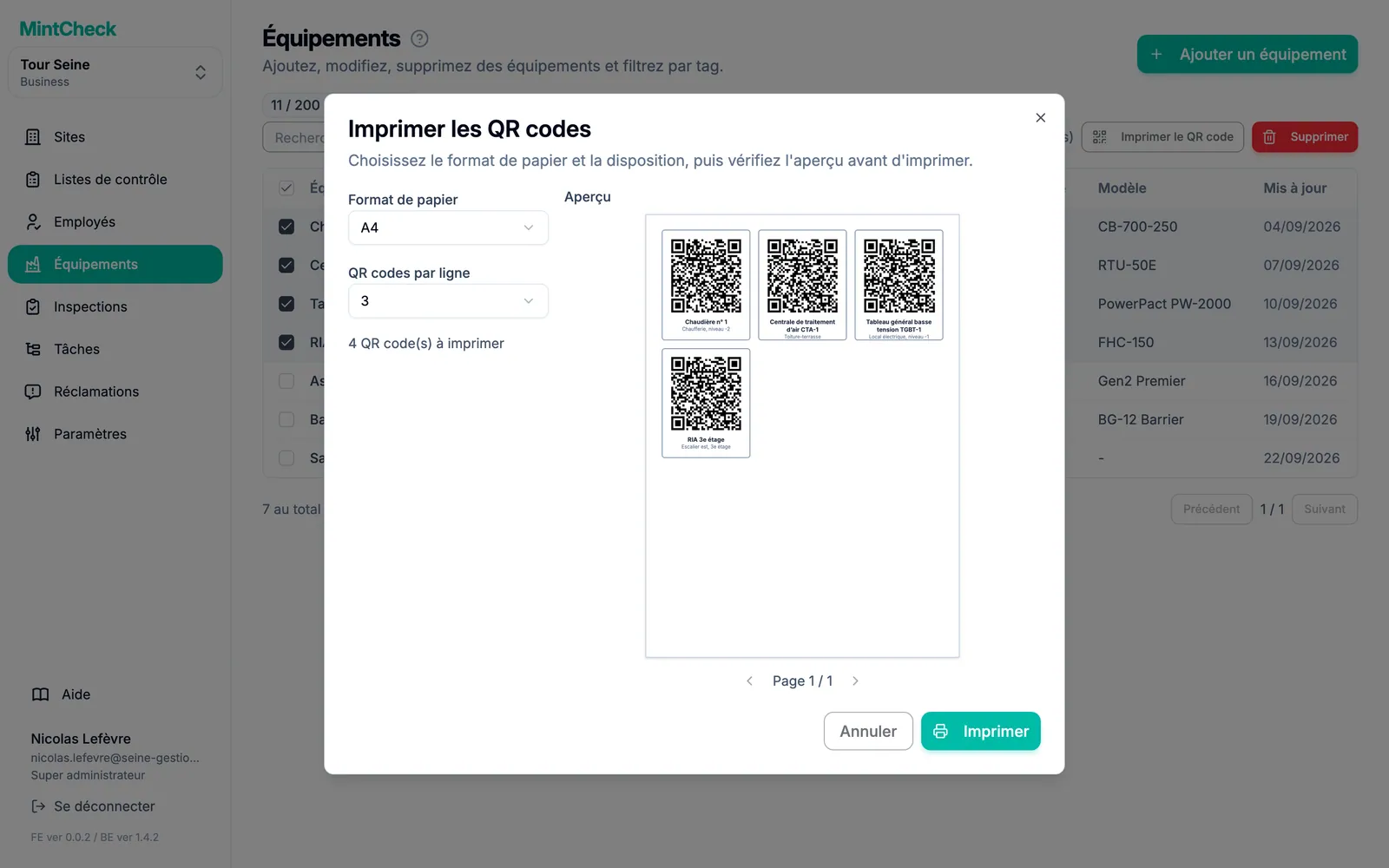
MintCheck crée un QR code pour chaque équipement. Imprimez-les tous d'un coup sur du papier A4, A5 ou Letter, de 1 à 4 par ligne, avec le nom et l'emplacement de l'équipement sur chaque étiquette.
- 2
Scannez et inspectez
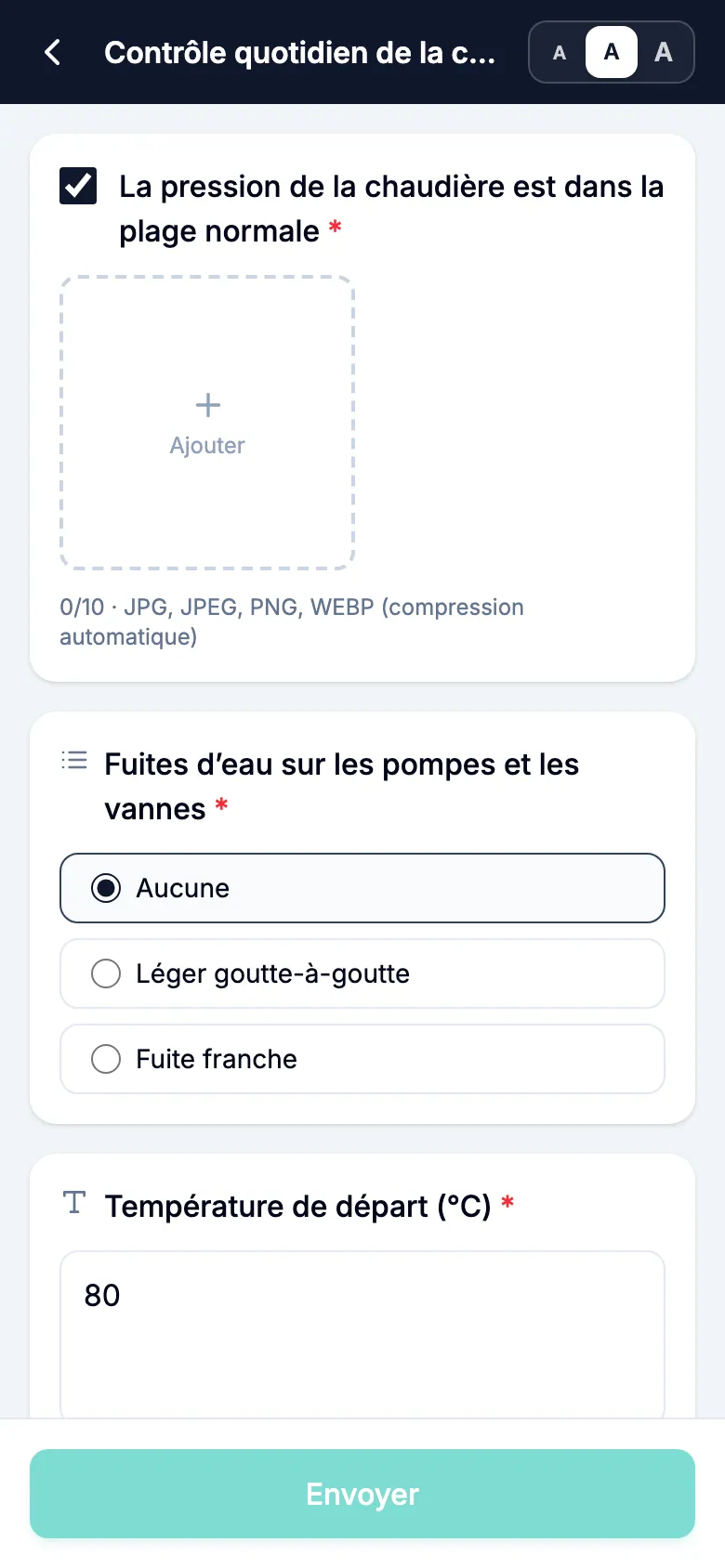
L'employé scanne le QR code et ouvre une liste de contrôle. Les points peuvent être des vérifications, des choix multiples, du texte ou des photos, et l'employé indique le résultat : Normal ou Anomalie.
- 3
Suivez les problèmes jusqu'à leur résolution
Un résultat Anomalie reste non résolu jusqu'à ce qu'une réinspection ou la prochaine inspection régulière revienne Normal, ou qu'un administrateur le résolve avec une note. Le signalement d'origine et ses photos ne sont jamais modifiés.
Bon à savoir
- Chaque enregistrement conserve qui l'a fait, quand, et les photos.
- Les employés se connectent avec un identifiant de connexion ou un numéro de téléphone. Il n'y a pas de mot de passe.
- Un équipement peut avoir plusieurs listes de contrôle, et une liste de contrôle peut servir à de nombreux équipements.
- Les enregistrements d'inspection peuvent être exportés vers Excel.
Questions fréquentes
Les employés doivent-ils installer une application ?
Les employés utilisent l'application MintCheck pour iPhone, iPad et Android. Elle les garde connectés et envoie des notifications pour les tâches et les inspections prévues. Avant de l'installer, ils peuvent aussi scanner un QR code avec l'appareil photo du téléphone et travailler dans le navigateur du téléphone.
Que se passe-t-il quand un employé trouve un problème ?
L'employé indique le résultat Anomalie, décrit le problème et peut ajouter des photos. Le problème apparaît comme non résolu dans les enregistrements d'inspection et sur le tableau de bord du site jusqu'à ce que la réparation soit confirmée.
Puis-je imprimer tous les QR codes d'un coup ?
Oui. Sélectionnez les équipements voulus, ou imprimez tous les équipements de la liste, choisissez le format de papier (A4, A5 ou Letter) et de 1 à 4 QR codes par ligne, puis imprimez. Chaque étiquette affiche le QR code, le nom de l'équipement et l'emplacement.
En savoir plus dans le centre d'aide
- QR codesDécouvrez chaque type de QR code, puis téléchargez, imprimez et apposez les étiquettes de vos équipements.
- Enregistrements d'inspectionConsultez les inspections terminées par jour ou par période, examinez les problèmes signalés et exportez les enregistrements vers Excel.
- Application employéComment les employés se connectent avec un téléphone, effectuent les inspections, terminent les tâches et utilisent leur écran d'accueil.