Inspeções com código QR
Com o MintCheck, tudo o que gere (uma máquina, uma sala, uma casa de banho, um veículo) tem o seu próprio código QR. Um funcionário digitaliza-o com a app MintCheck ou com a câmara do telemóvel, inicia sessão e as listas de verificação previstas para esse equipamento abrem-se de imediato. Cada resultado fica guardado com a hora, o nome do funcionário e as fotografias, para que veja o que foi verificado e o que precisa de atenção.
Como funciona
- 1
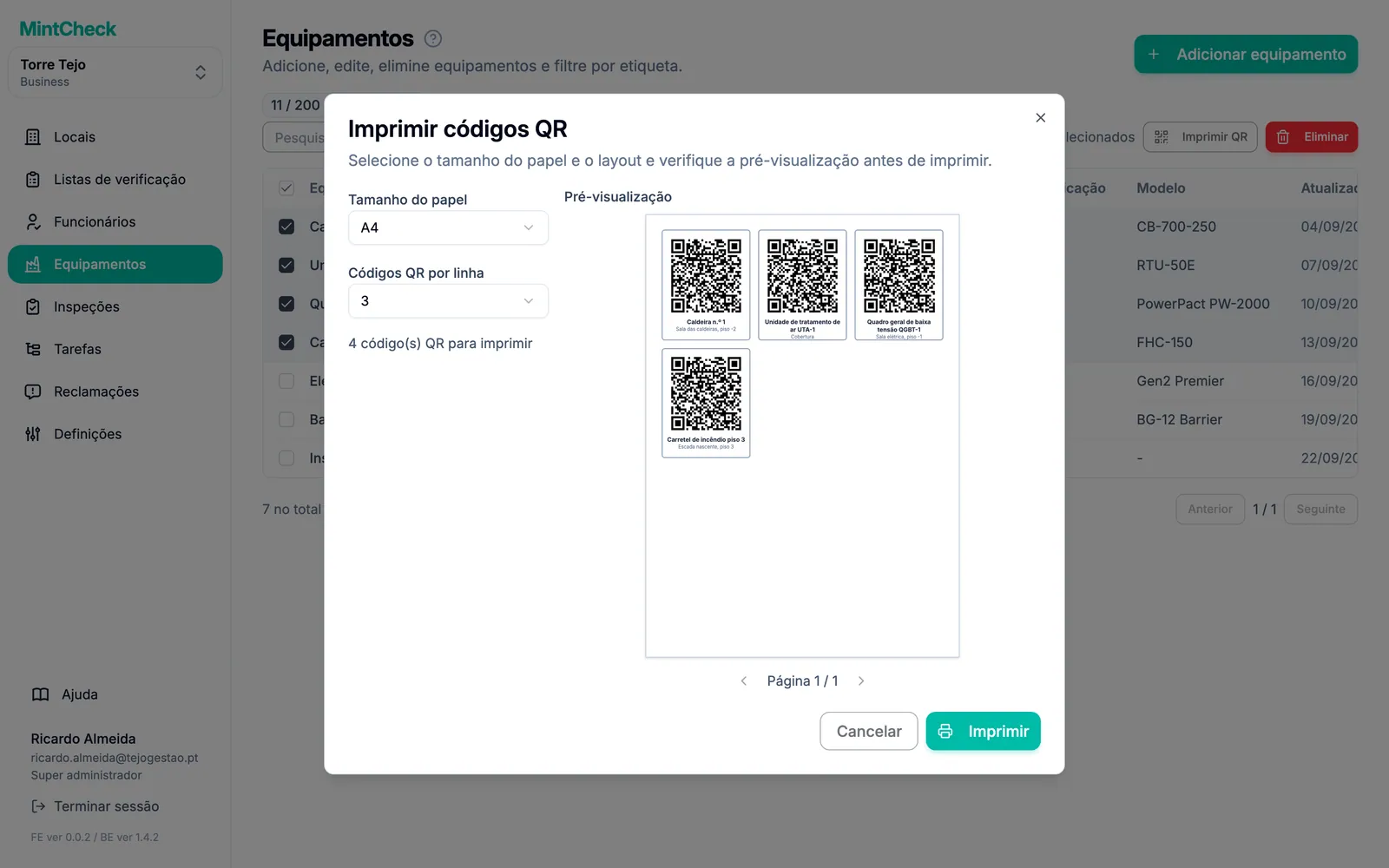
Imprima e afixe as etiquetas QR
O MintCheck cria um código QR para cada equipamento. Imprima-os todos de uma vez em papel A4, A5 ou Letter, de 1 a 4 por linha, com o nome e a localização do equipamento em cada etiqueta.
- 2
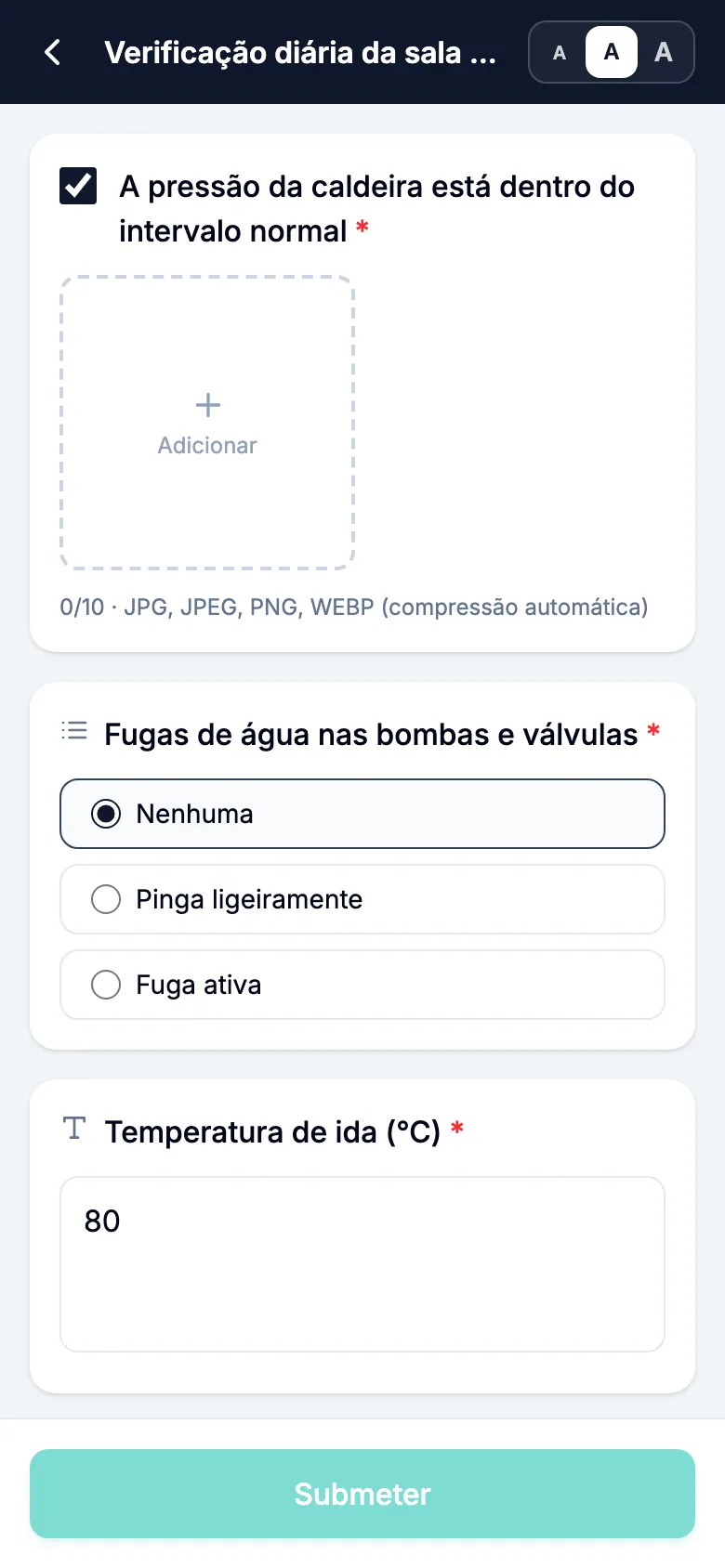
Digitalize e inspecione
O funcionário digitaliza o código QR e abre uma lista de verificação. Os itens podem ser de verificação, escolha múltipla, texto ou fotografia, e o funcionário marca o resultado como Normal ou Anormal.
- 3
Acompanhe os problemas até estarem resolvidos
Um resultado com anomalia fica por resolver até que uma reinspeção ou a inspeção regular seguinte dê Normal, ou até que um administrador o resolva com uma nota. O relatório original e as fotografias nunca são alterados.
Convém saber
- Cada registo guarda quem o fez, quando e as fotografias.
- Os funcionários iniciam sessão com um ID de início de sessão ou um número de telefone. Não há palavra-passe.
- Um equipamento pode ter várias listas de verificação, e uma lista pode servir muitos equipamentos.
- Os registos de inspeção podem ser exportados para Excel.
Perguntas frequentes
Os funcionários têm de instalar uma app?
Os funcionários usam a app MintCheck para iPhone, iPad e Android. A app mantém a sessão iniciada e envia notificações das tarefas e das inspeções agendadas. Antes de a instalarem, também podem digitalizar um código QR com a câmara do telemóvel e trabalhar no browser do telemóvel.
O que acontece quando um funcionário encontra um problema?
O funcionário marca o resultado como Anormal, descreve o problema e pode juntar fotografias. O problema aparece como por resolver nos registos de inspeção e no painel do local até a reparação ser confirmada.
Posso imprimir todos os códigos QR de uma vez?
Sim. Selecione os equipamentos que quiser, ou imprima todos os equipamentos da lista, escolha o tamanho do papel (A4, A5 ou Letter) e de 1 a 4 códigos QR por linha, e imprima. Cada etiqueta mostra o código QR, o nome do equipamento e a localização.
Saiba mais no centro de ajuda
- Códigos QRConheça cada tipo de código QR e transfira, imprima e afixe as etiquetas dos seus equipamentos.
- Registos de inspeçãoConsulte as inspeções concluídas por dia ou por período, verifique os problemas comunicados e exporte os registos para Excel.
- App de funcionáriosComo os funcionários iniciam sessão com o telemóvel, fazem inspeções, concluem tarefas e usam o ecrã inicial.