Inspekcje z kodem QR
W MintCheck wszystko, czym się opiekujesz – urządzenie, pomieszczenie, toaleta, pojazd – ma własny kod QR. Pracownik skanuje go aplikacją MintCheck lub aparatem telefonu, loguje się i od razu otwierają się listy kontrolne przypadające na ten zasób. Każdy wynik zapisuje się z godziną, nazwiskiem pracownika i zdjęciami, więc widzisz, co sprawdzono i co wymaga uwagi.
Jak to działa
- 1
Wydrukuj i naklej etykiety QR
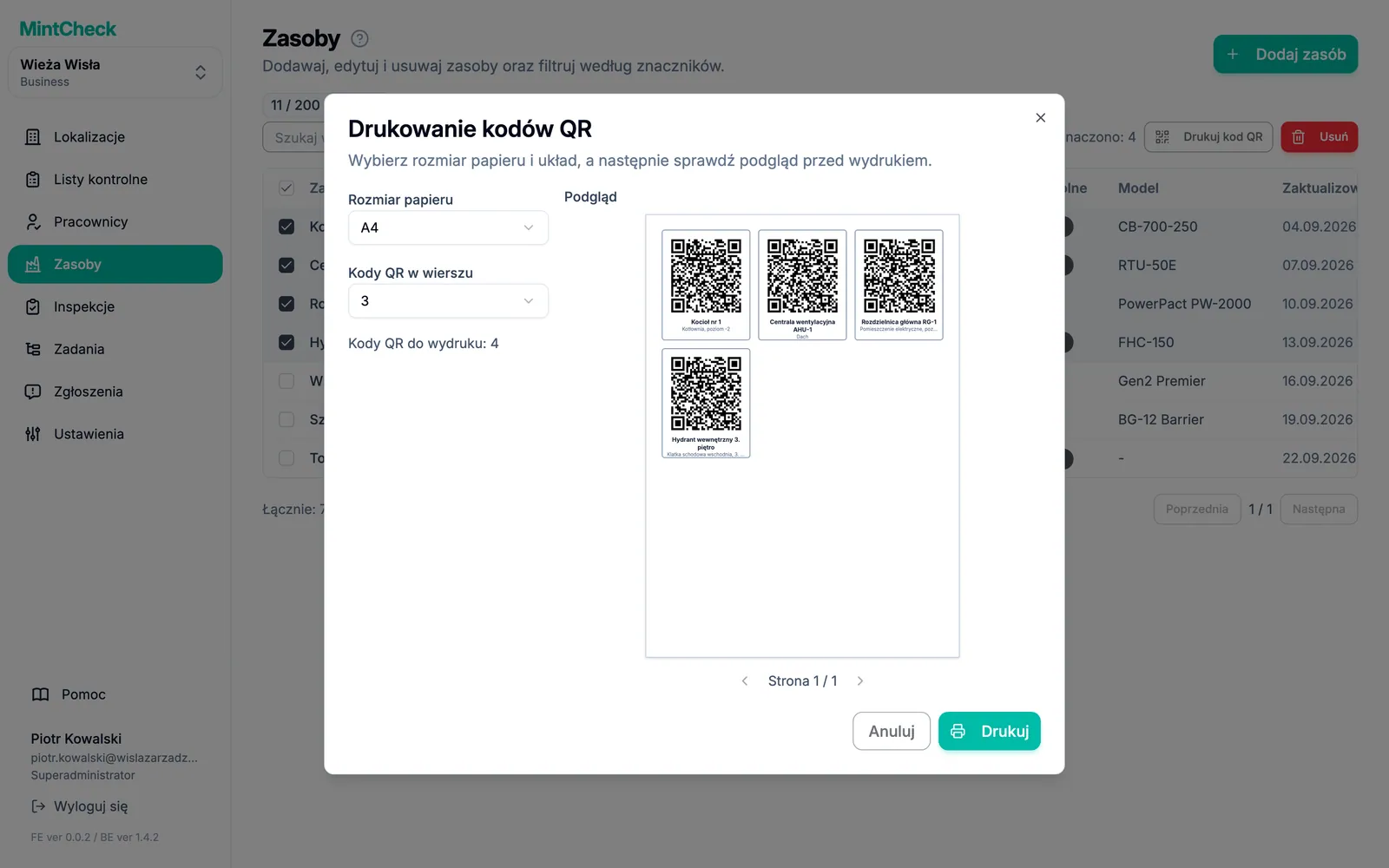
MintCheck tworzy kod QR dla każdego zasobu. Wydrukuj je wszystkie naraz na papierze A4, A5 lub Letter, od 1 do 4 w rzędzie, a na każdej etykiecie znajdzie się nazwa zasobu i jego miejsce.
- 2
Zeskanuj i sprawdź
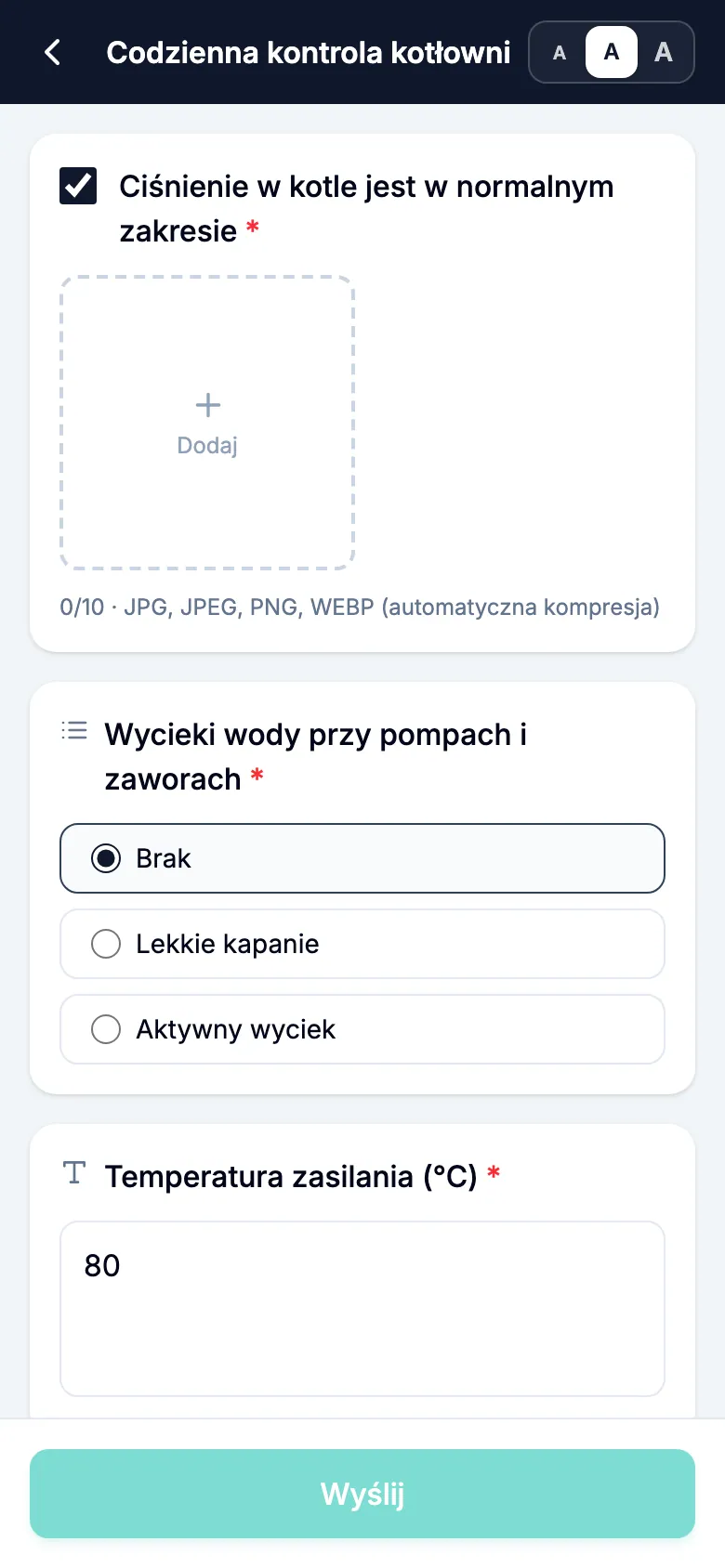
Pracownik skanuje kod QR i otwiera listę kontrolną. Pozycje mogą być kontrolą, wielokrotnym wyborem, tekstem lub zdjęciem, a pracownik oznacza wynik jako Prawidłowy lub Nieprawidłowy.
- 3
Śledź problemy aż do usunięcia
Wynik Nieprawidłowy pozostaje nierozwiązany, dopóki ponowna inspekcja lub następna regularna inspekcja nie da wyniku Prawidłowy albo administrator nie rozwiąże go z notatką. Pierwotny opis problemu i zdjęcia nigdy się nie zmieniają.
Warto wiedzieć
- Każdy rekord zachowuje informację, kto i kiedy go wykonał, oraz zdjęcia.
- Pracownicy logują się identyfikatorem logowania lub numerem telefonu. Nie ma hasła.
- Jeden zasób może mieć kilka list kontrolnych, a jedna lista kontrolna może obsługiwać wiele zasobów.
- Rekordy inspekcji można wyeksportować do Excela.
Najczęstsze pytania
Czy pracownicy muszą instalować aplikację?
Pracownicy korzystają z aplikacji MintCheck na iPhone'a, iPada i Androida. Utrzymuje ich zalogowanych i wysyła powiadomienia o zadaniach i zaplanowanych kontrolach. Zanim ją zainstalują, mogą też zeskanować kod QR aparatem telefonu i pracować w przeglądarce telefonu.
Co się dzieje, gdy pracownik znajdzie problem?
Pracownik oznacza wynik jako Nieprawidłowy, opisuje problem i może dodać zdjęcia. Problem jest widoczny w rekordach inspekcji i na pulpicie lokalizacji jako nierozwiązany, dopóki naprawa nie zostanie potwierdzona.
Czy mogę wydrukować wszystkie kody QR naraz?
Tak. Wybierz zasoby albo wydrukuj wszystkie zasoby z listy, wybierz rozmiar papieru (A4, A5 lub Letter) i od 1 do 4 kodów QR w rzędzie, a potem drukuj. Każda etykieta zawiera kod QR, nazwę zasobu i miejsce.
Dowiedz się więcej w centrum pomocy
- Kody QRPoznaj rodzaje kodów QR, a następnie pobieraj, drukuj i naklejaj etykiety na zasoby.
- Rekordy inspekcjiPrzeglądaj ukończone inspekcje według dnia lub okresu, sprawdzaj zgłoszone problemy i eksportuj rekordy do Excela.
- Aplikacja pracownikaJak pracownicy logują się telefonem, wykonują inspekcje i zadania oraz korzystają z ekranu głównego.