Plany pięter ze znacznikami zasobów
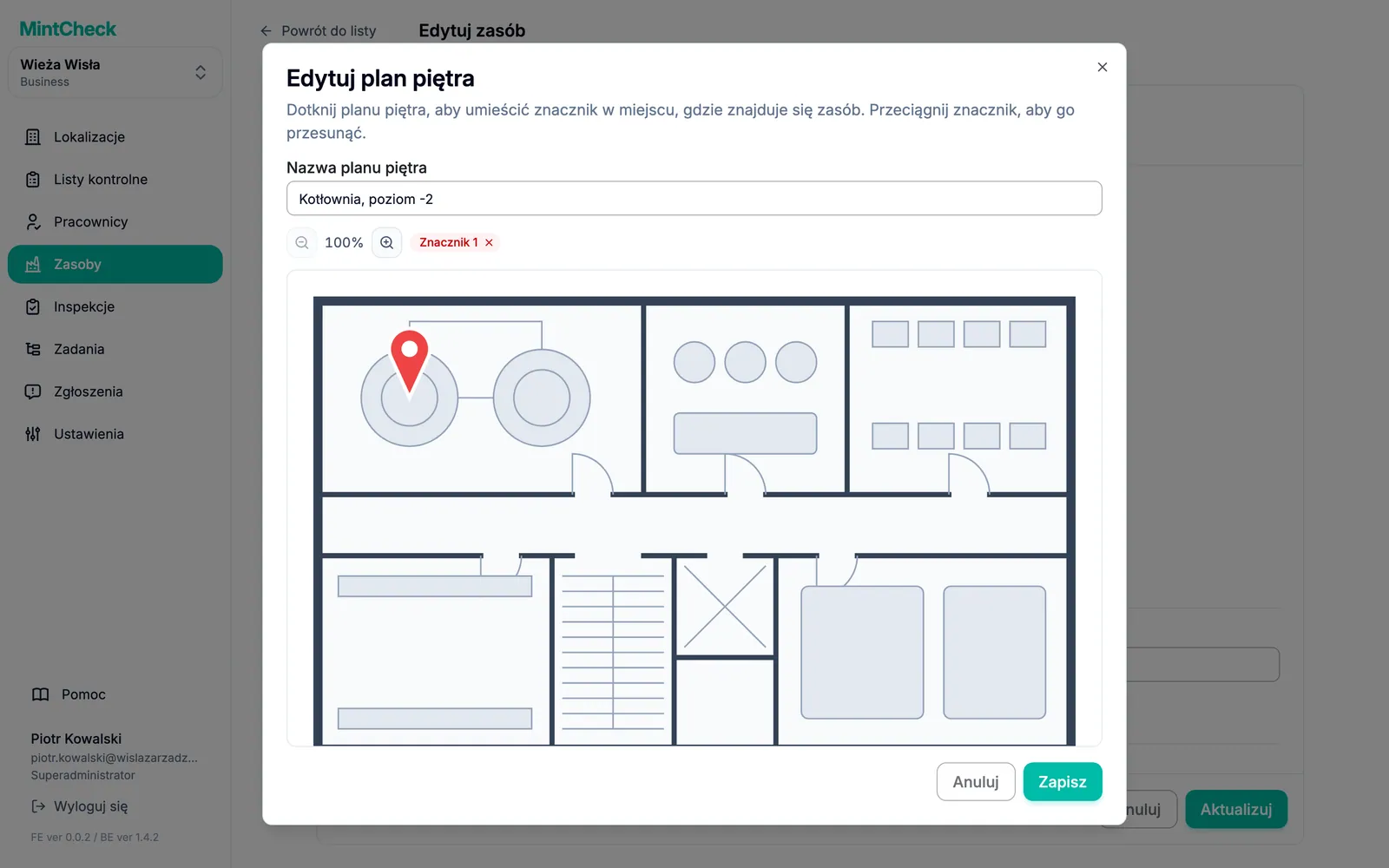
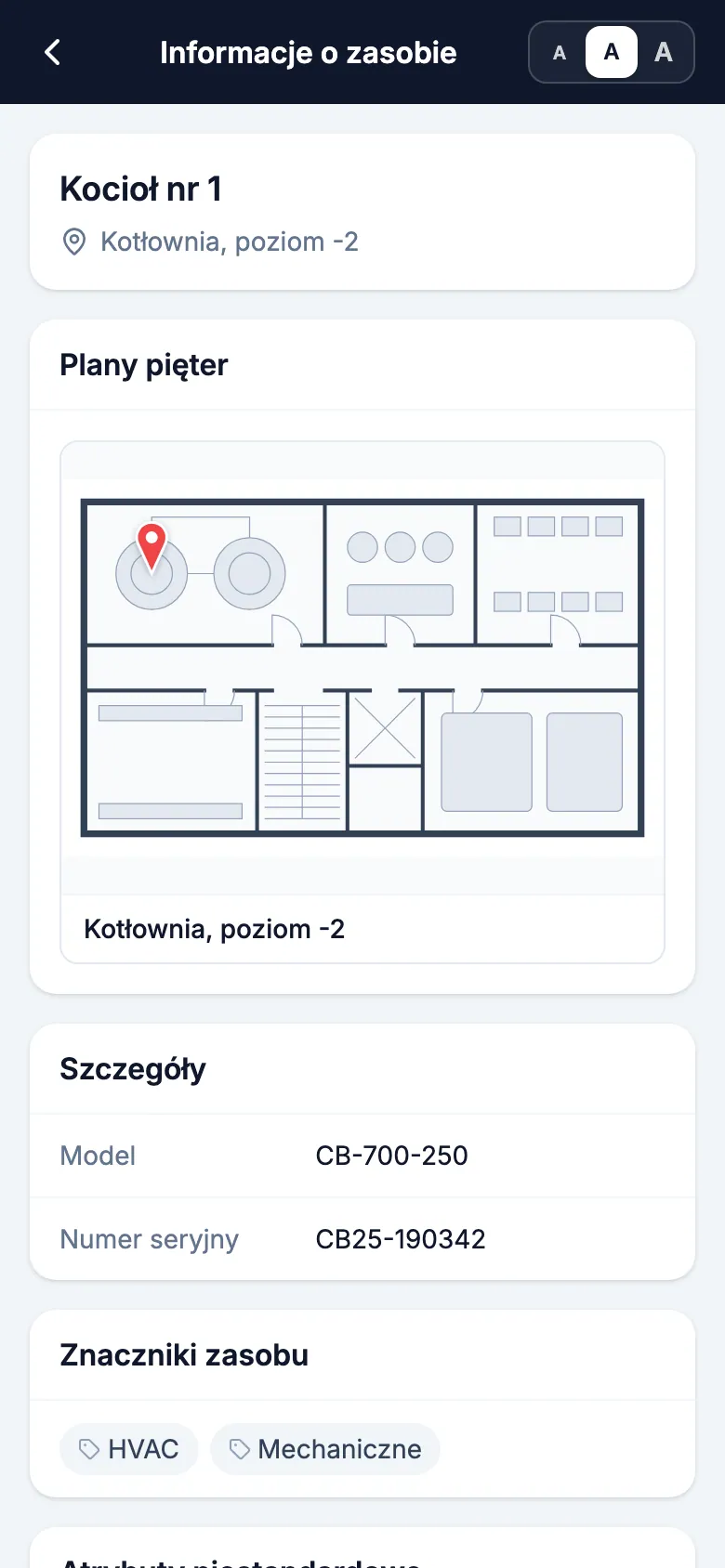
W dużym budynku pracownicy mogą tracić czas na szukanie zasobu. W MintCheck przesyłasz plan piętra miejsca, w którym znajduje się zasób, i stawiasz znacznik w miejscu jego położenia. Pracownicy otwierają plan na telefonie na ekranie Informacje o zasobie i powiększają go, aby znaleźć zasób.
Jak to działa
- 1
Prześlij plan piętra
W formularzu zasobu dodaj jeden lub kilka obrazów planu piętra i nadaj każdemu nazwę, np. „Plan 3 piętra”.
- 2
Postaw znaczniki
Kliknij miejsce zasobu, aby postawić znacznik, przeciągnij go, aby przesunąć, i powiększ plan, aby umieścić go dokładnie.
- 3
Pracownicy znajdują zasób
Plan piętra ze znacznikami jest widoczny na stronie szczegółów zasobu i na ekranie Informacje o zasobie w aplikacji pracownika, gdzie można go otworzyć na pełnym ekranie i powiększyć dwoma palcami.
Warto wiedzieć
- Do 10 planów pięter na zasób i do 20 znaczników na plan.
- Plany pięter widzą tylko zalogowani pracownicy i administratorzy.
- Plany pięter nigdy nie pojawiają się na publicznych stronach zgłoszeń ani dzienników.
- Znaczniki można później przesunąć opcją Edytuj znaczniki.
Najczęstsze pytania
Kto widzi plany pięter?
Tylko zalogowani pracownicy i administratorzy. Odwiedzający, którzy otwierają skrzynkę zgłoszeń lub publiczny dziennik z kodu QR, nigdy ich nie widzą.
Ile planów pięter może mieć zasób?
Do 10 planów pięter na zasób, każdy z maksymalnie 20 znacznikami.
Czy mogę później przesunąć znacznik?
Tak. Otwórz zasób, wybierz Edytuj znaczniki na planie piętra, przeciągnij znacznik i zapisz zasób.