Inspecciones con código QR
Con MintCheck, todo lo que usted gestiona (un equipo, una sala, un baño, un vehículo) tiene su propio código QR. Un trabajador lo escanea con la app MintCheck o con la cámara del teléfono, inicia sesión y se abren al momento las listas de verificación que tocan para ese punto de control. Cada resultado se guarda con la hora, el nombre del trabajador y las fotos, para que usted vea qué se revisó y qué requiere atención.
Cómo funciona
- 1
Imprima y coloque las etiquetas QR
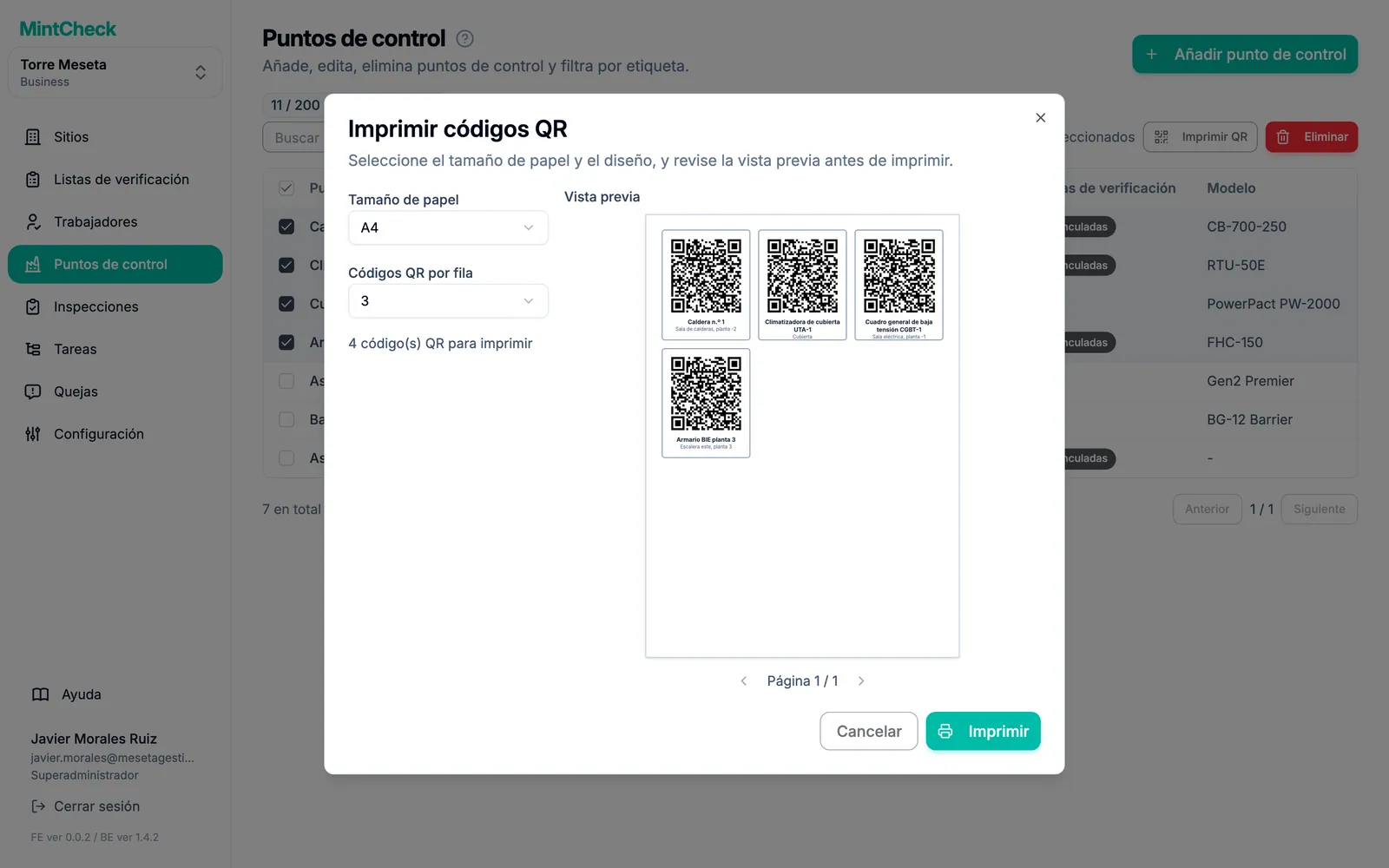
MintCheck crea un código QR para cada punto de control. Imprímalos todos a la vez en papel A4, A5 o Carta, de 1 a 4 por fila, con el nombre y la ubicación del punto de control en cada etiqueta.
- 2
Escanee e inspeccione
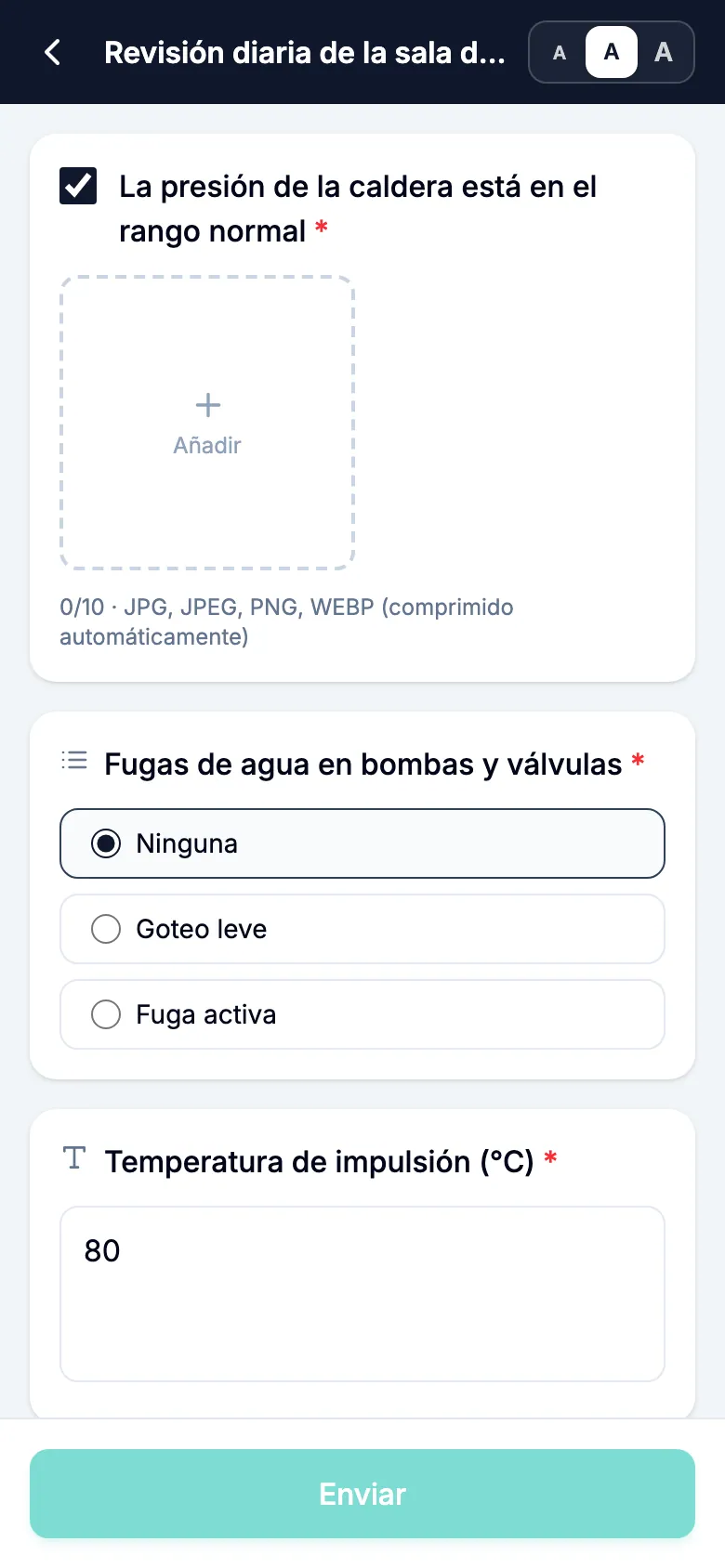
El trabajador escanea el código QR y abre una lista de verificación. Los elementos pueden ser de verificación, opción múltiple, texto o fotos, y el trabajador marca el resultado como Normal o Anormal.
- 3
Siga los problemas hasta que se resuelvan
Un resultado Anormal queda sin resolver hasta que una reinspección o la siguiente inspección habitual da Normal, o hasta que un administrador lo resuelve con una nota. El informe original y las fotos nunca se modifican.
Conviene saber
- Cada registro guarda quién lo hizo, cuándo y las fotos.
- Los trabajadores inician sesión con un ID de inicio de sesión o un número de teléfono. No hay contraseña.
- Un punto de control puede tener varias listas de verificación, y una lista puede servir para muchos puntos de control.
- Los registros de inspección se pueden exportar a Excel.
Preguntas frecuentes
¿Los trabajadores tienen que instalar una app?
Los trabajadores usan la app MintCheck para iPhone, iPad y Android. La app mantiene la sesión iniciada y envía notificaciones de las tareas y de las inspecciones programadas. Antes de instalarla, también pueden escanear un código QR con la cámara del teléfono y trabajar en el navegador del teléfono.
¿Qué pasa cuando un trabajador encuentra un problema?
El trabajador marca el resultado como Anormal, describe el problema y puede añadir fotos. El problema aparece sin resolver en los registros de inspección y en el panel del sitio hasta que se confirma la reparación.
¿Puedo imprimir todos los códigos QR a la vez?
Sí. Seleccione los puntos de control que quiera, o imprima todos los de la lista, elija el tamaño de papel (A4, A5 o Carta) y de 1 a 4 códigos QR por fila, e imprima. Cada etiqueta muestra el código QR, el nombre del punto de control y la ubicación.
Más información en el centro de ayuda
- Códigos QRConozca cada tipo de código QR y descargue, imprima y coloque las etiquetas de sus puntos de control.
- Registros de inspecciónRevise las inspecciones completadas por día o por periodo, compruebe los problemas notificados y exporte los registros a Excel.
- App para trabajadoresCómo inician sesión los trabajadores con el teléfono, hacen inspecciones, terminan tareas y usan su pantalla de inicio.