الفحص برموز QR
مع MintCheck، يحصل كل ما تتولى رعايته — معدّة أو غرفة أو دورة مياه أو مركبة — على رمز QR خاص به. يمسحه العامل بتطبيق MintCheck أو بكاميرا الهاتف ويسجّل الدخول، فتُفتح قوائم التحقق المستحقة لذلك العنصر فوراً. وتُحفظ كل نتيجة مع الوقت واسم العامل وأي صور، فترى ما تم فحصه وما يحتاج إلى متابعة.
آلية العمل
- 1
اطبع ملصقات QR وألصقها
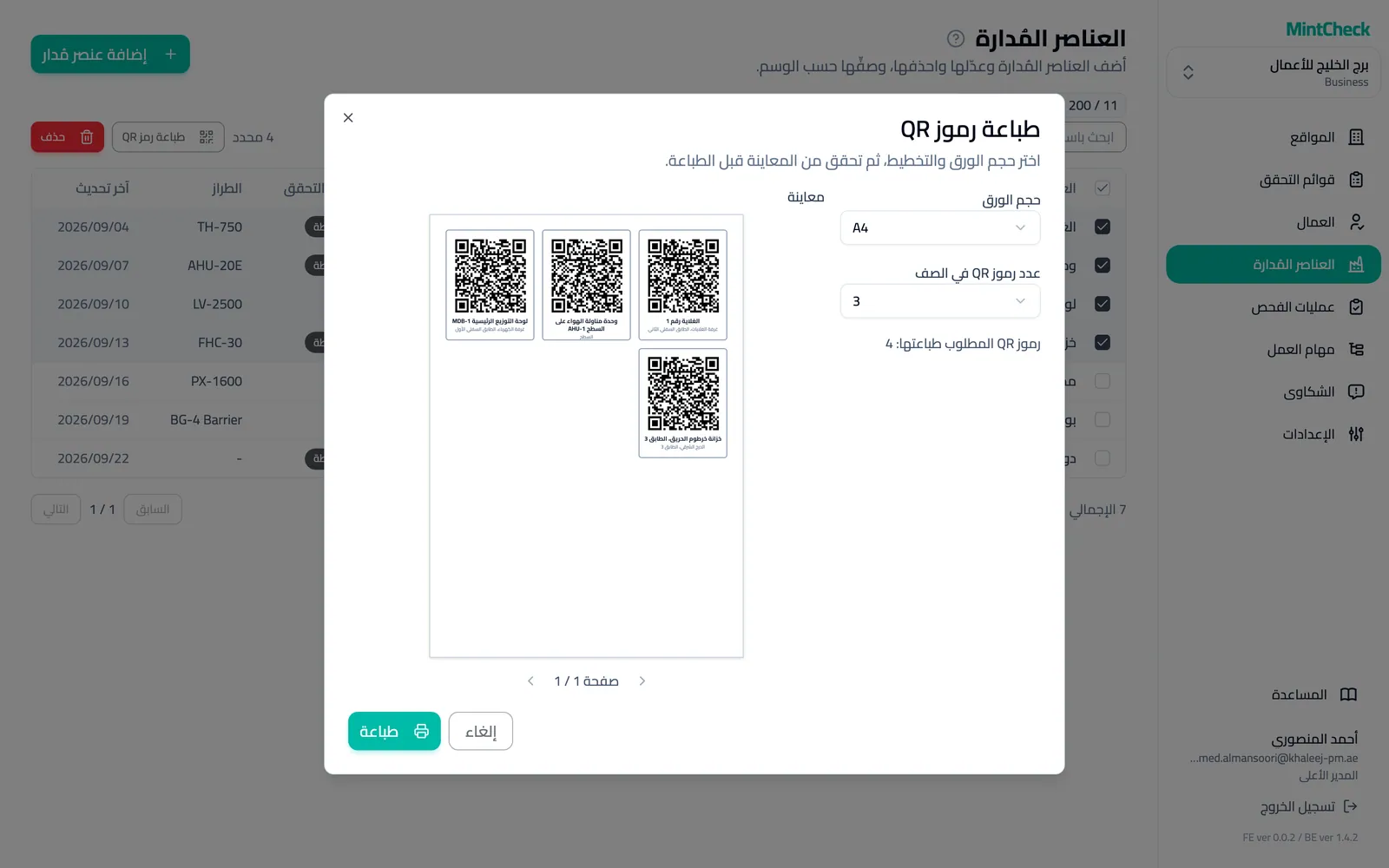
ينشئ MintCheck رمز QR لكل عنصر مُدار. اطبعها كلها دفعة واحدة على ورق A4 أو A5 أو Letter، من 1 إلى 4 في الصف، مع اسم العنصر ومكانه على كل ملصق.
- 2
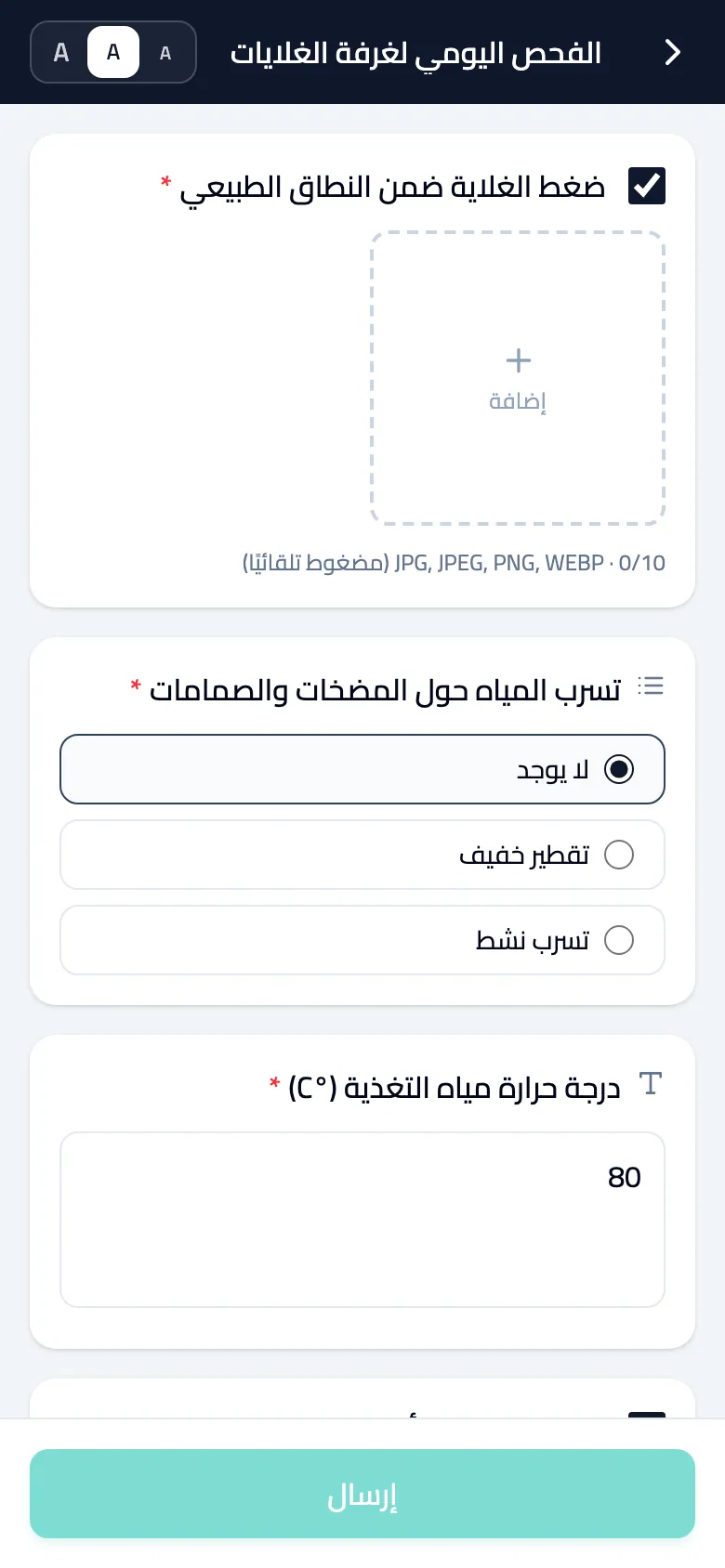
امسح وافحص
يمسح العامل رمز QR ويفتح قائمة تحقق. يمكن أن تكون البنود فحصاً أو اختياراً من متعدد أو نصاً أو صورة، ويحدد العامل النتيجة «طبيعي» أو «غير طبيعي».
- 3
تابع المشكلات حتى إصلاحها
تبقى النتيجة «غير طبيعي» دون حل إلى أن تأتي إعادة الفحص أو الفحص الدوري التالي بنتيجة «طبيعي»، أو يحلّها المدير مع ملاحظة. ولا يتغير البلاغ الأصلي وصوره أبداً.
معلومات مفيدة
- يحتفظ كل سجل بمن أجراه ومتى، وبالصور.
- يسجّل العاملون الدخول بمعرّف تسجيل الدخول أو رقم الهاتف. لا توجد كلمة مرور.
- يمكن أن يكون لعنصر مُدار واحد عدة قوائم تحقق، ويمكن لقائمة تحقق واحدة أن تخدم عناصر كثيرة.
- يمكن تصدير سجلات الفحص إلى Excel.
الأسئلة
هل يحتاج العاملون إلى تثبيت تطبيق؟
يستخدم العاملون تطبيق MintCheck على iPhone وiPad وAndroid. يُبقيهم التطبيق مسجّلي الدخول ويرسل إشعارات بالمهام وعمليات الفحص المجدولة. وقبل تثبيته، يمكنهم أيضاً مسح رمز QR بكاميرا الهاتف والعمل في متصفح الهاتف.
ماذا يحدث عندما يجد العامل مشكلة؟
يحدد العامل النتيجة «غير طبيعي» ويصف المشكلة، ويمكنه إضافة صور. وتظهر المشكلة في سجلات الفحص وفي لوحة معلومات الموقع على أنها غير محلولة إلى أن يُؤكَّد إصلاحها.
هل يمكنني طباعة جميع رموز QR دفعة واحدة؟
نعم. حدّد العناصر التي تريدها، أو اطبع كل العناصر في القائمة، واختر حجم الورق (A4 أو A5 أو Letter) وعدد رموز QR في الصف من 1 إلى 4، ثم اطبع. ويعرض كل ملصق رمز QR واسم العنصر ومكانه.
اعرف المزيد في مركز المساعدة
- رموز QRتعرّف على كل نوع من رموز QR، ثم نزّل ملصقات عناصرك المُدارة واطبعها وثبّتها.
- سجلات الفحصراجع عمليات الفحص المكتملة حسب اليوم أو الفترة، وتحقق من المشكلات المبلّغ عنها، وصدّر السجلات إلى Excel.
- تطبيق العاملينكيف يسجّل العاملون الدخول بالهاتف، ويجرون عمليات الفحص، وينجزون المهام، ويستخدمون شاشتهم الرئيسية.