مخططات الطوابق مع علامات العناصر
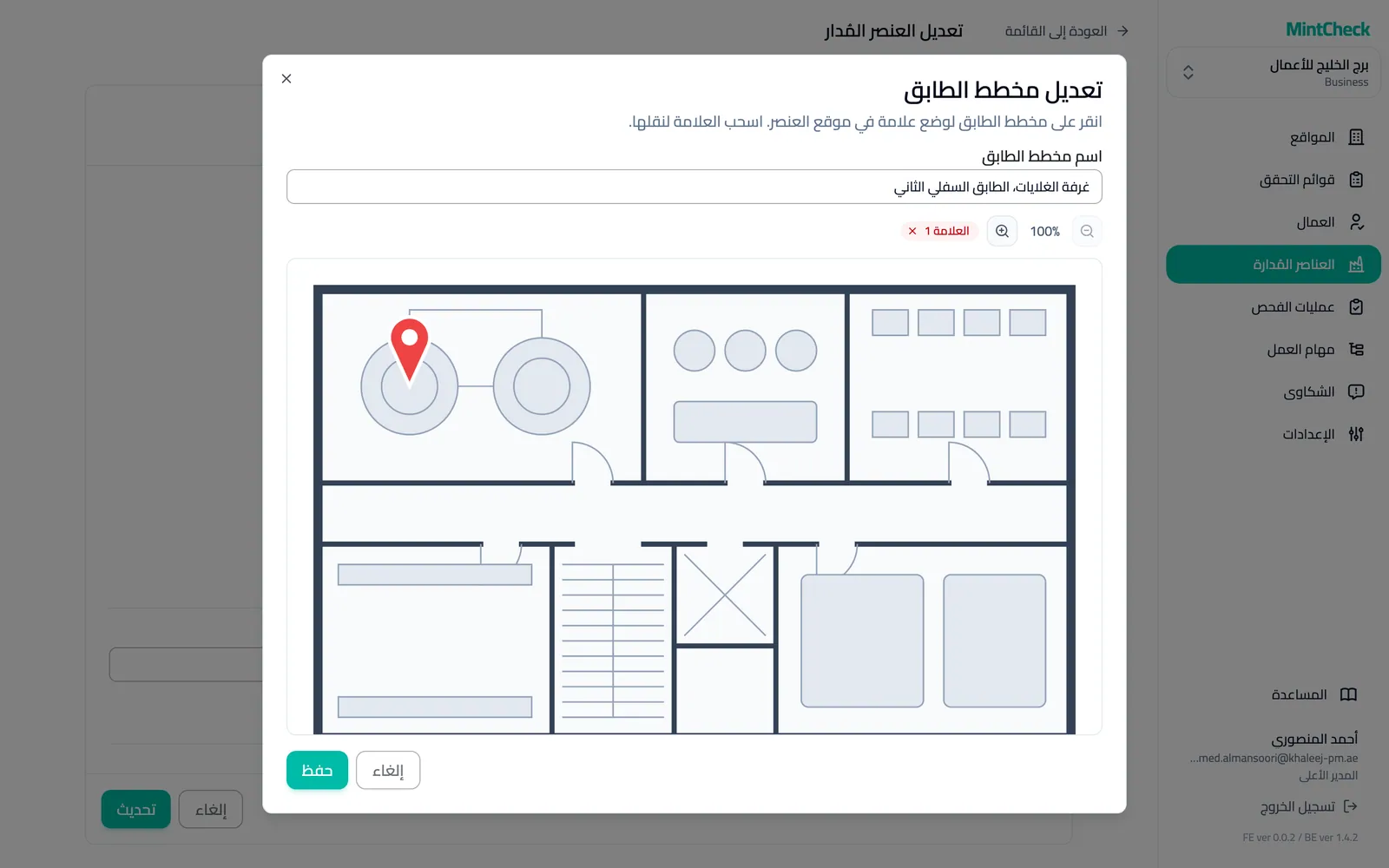
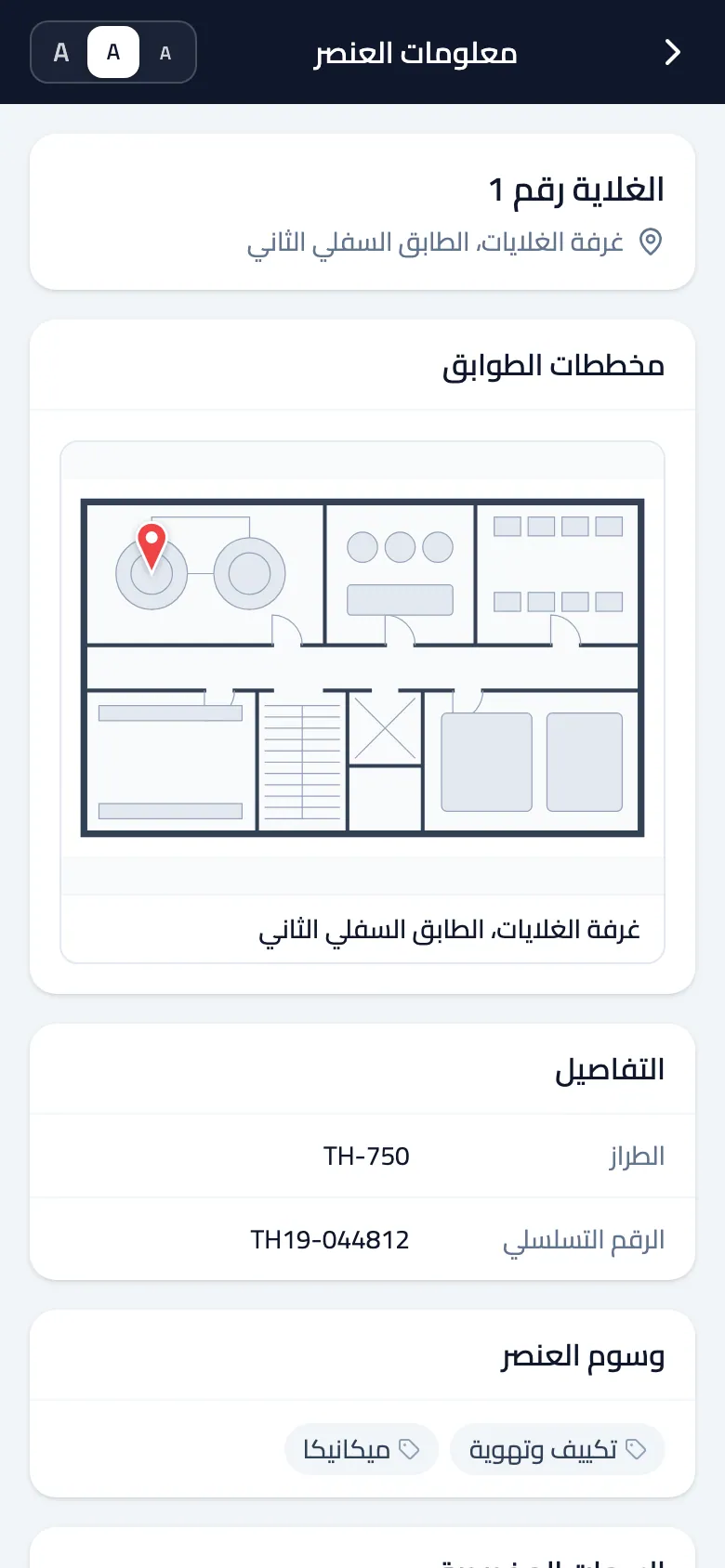
في المباني الكبيرة، قد يضيع العاملون وقتاً في البحث عن عنصر ما. في MintCheck ترفع مخطط الطابق الذي يوجد فيه العنصر وتضع علامة على مكانه. ويفتحه العاملون من شاشة «معلومات العنصر» على هواتفهم ويكبّرونه للعثور على العنصر.
آلية العمل
- 1
ارفع مخطط طابق
في نموذج العنصر، أضف صورة أو أكثر لمخططات الطوابق وأعطِ كلاً منها اسماً، مثل «مخطط الطابق 3».
- 2
ضع العلامات
انقر على مكان العنصر لوضع علامة، واسحبها لنقلها، وكبّر المخطط لوضعها بدقة.
- 3
يعثر العاملون على العنصر
يظهر مخطط الطابق مع علاماته في صفحة تفاصيل العنصر وفي شاشة «معلومات العنصر» لدى العامل، حيث يُفتح بملء الشاشة ويمكن تكبيره بإصبعين.
معلومات مفيدة
- حتى 10 مخططات طوابق لكل عنصر مُدار، و20 علامة لكل مخطط.
- لا يرى مخططات الطوابق إلا العاملون والمديرون الذين سجّلوا الدخول.
- لا تظهر مخططات الطوابق أبداً في صفحات الشكاوى أو سجلات التشغيل العامة.
- يمكن نقل العلامات لاحقاً عبر «تعديل العلامات».
الأسئلة
من يمكنه رؤية مخططات الطوابق؟
العاملون والمديرون الذين سجّلوا الدخول فقط. أما الزوار الذين يفتحون صندوق الشكاوى أو سجل تشغيل عاماً من رمز QR فلا يرونها أبداً.
كم مخطط طابق يمكن أن يكون للعنصر الواحد؟
حتى 10 مخططات طوابق لكل عنصر مُدار، ولكل منها حتى 20 علامة.
هل يمكنني نقل علامة لاحقاً؟
نعم. افتح العنصر، واختر «تعديل العلامات» على مخطط الطابق، واسحب العلامة، ثم احفظ العنصر.