لوحة معلومات الموقع
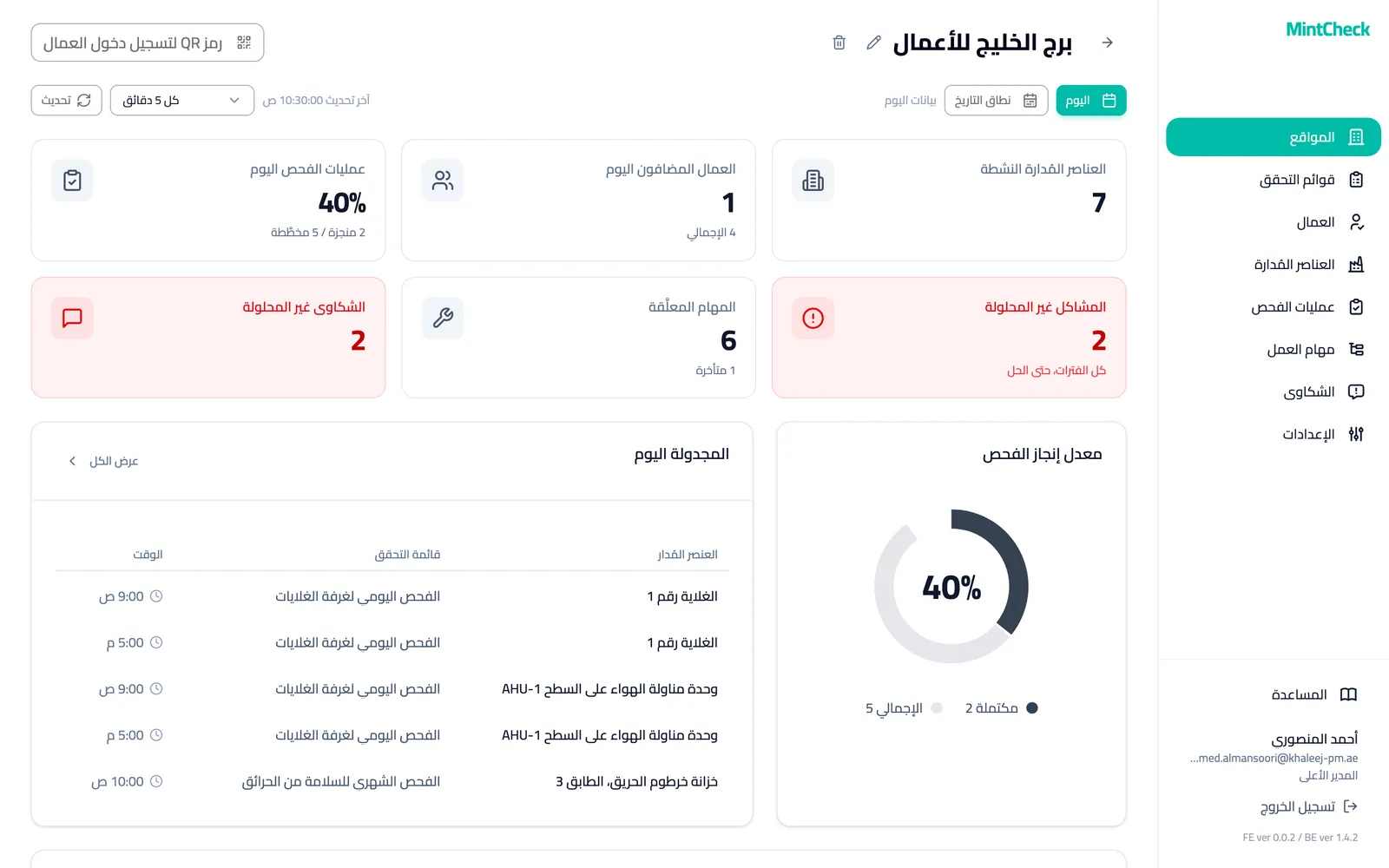
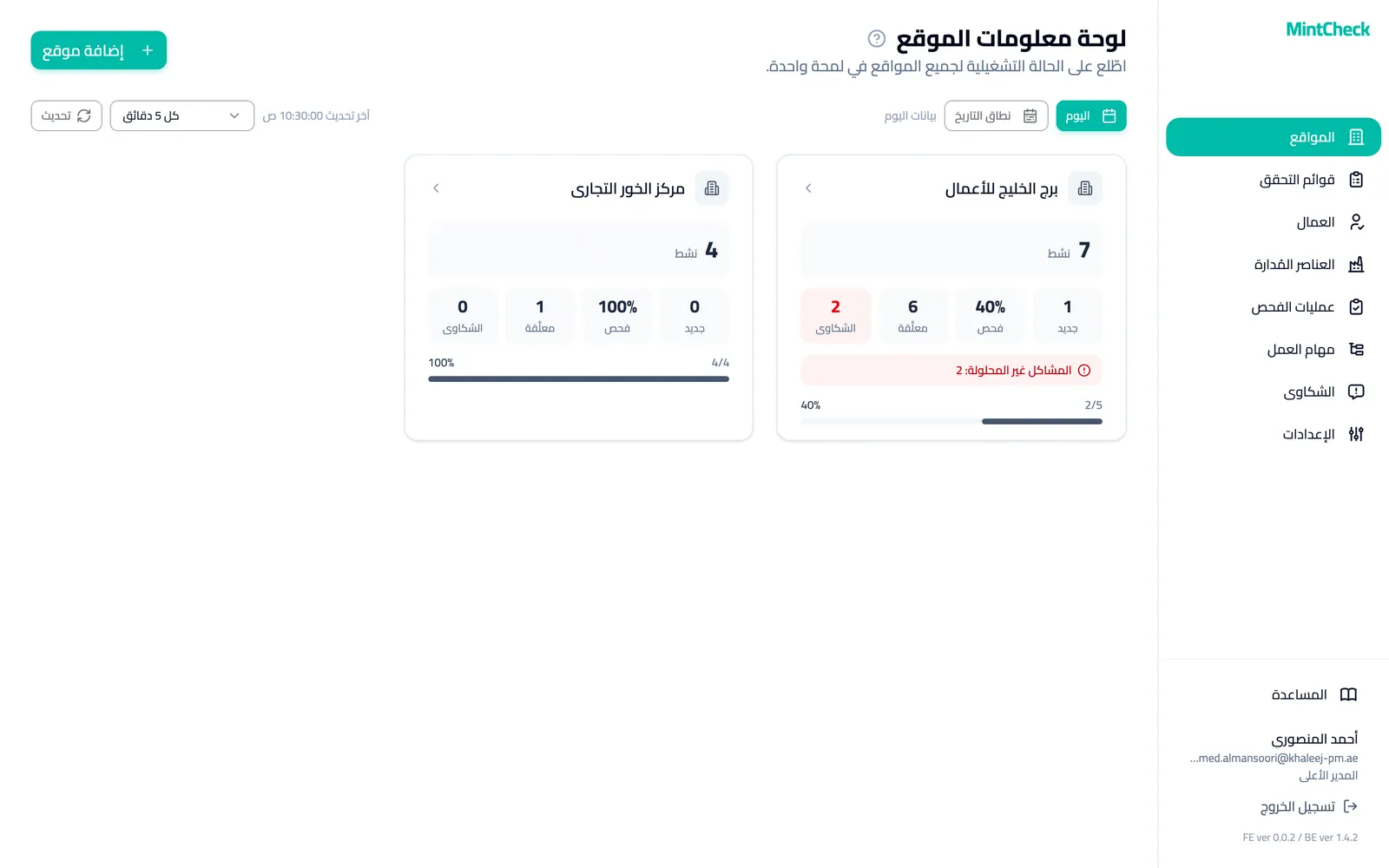
تعرض لوحة معلومات الموقع في MintCheck حال كل موقع بنظرة واحدة: نسبة إنجاز الفحص اليوم، والمشكلات المكتشفة أثناء الفحص التي لم تُحل بعد، والمهام المفتوحة والمتأخرة، والشكاوى غير المحلولة. وتتحول البطاقات إلى اللون الأحمر عندما يحتاج أمر ما إلى متابعة، وتتحدث لوحة المعلومات تلقائياً.
آلية العمل
- 1
اطّلع على الأرقام الأساسية
تعرض البطاقات العناصر المُدارة النشطة، وعمليات الفحص اليوم المنجزة من المخطط، والمهام المعلّقة، والشكاوى غير المحلولة، والمشاكل غير المحلولة. انقر على بطاقة لفتح القائمة المقابلة.
- 2
اطّلع على تفاصيل اليوم
أسفل البطاقات مخطط نسبة الإنجاز، وما هو مجدول اليوم، وعمليات الفحص المرسلة بالفعل مع العامل والنتيجة، والمهام المفتوحة.
- 3
راجع فترة سابقة
اختر نطاقاً زمنياً لجمع كل ما جرى في تلك الفترة، أو عُد إلى اليوم بنقرة واحدة.
معلومات مفيدة
- تتحدث تلقائياً، من كل دقيقة إلى كل 30 دقيقة.
- تُحتسب كل فترة زمنية في قائمة التحقق مرة واحدة لكل عنصر مُدار مرتبط، فتعكس نسبة الإنجاز العمل الفعلي.
- لا ترفع عمليات إعادة الفحص وإدخالات سجل التشغيل نسبة الإنجاز.
- تُعرض الأوقات بالمنطقة الزمنية لجهازك.
الأسئلة
كيف تُحسب نسبة الإنجاز؟
عمليات الفحص المكتملة مقسومة على عمليات الفحص المخططة. وتُحتسب كل فترة زمنية في قائمة التحقق مرة واحدة لكل عنصر مُدار مرتبط بها. ولا تُحتسب إدخالات سجل التشغيل ولا عمليات إعادة الفحص.
هل يمكنني عرض أكثر من يوم؟
نعم. اختر تاريخ البدء وتاريخ الانتهاء، فتجمع الأرقام كل أيام تلك الفترة.
هل يمكنني إبقاؤها مفتوحة على شاشة في المكتب؟
نعم. اضبط التحديث التلقائي على دقيقة واحدة أو 3 دقائق، وسترى عمليات الفحص المكتملة والشكاوى الجديدة فور وصولها.
اعرف المزيد في مركز المساعدة
- المواقع ولوحة معلومات الموقعأضف المواقع وأعد تسميتها واحذفها، واقرأ لوحة معلومات كل موقع، وغيّر الفترة، وتنقّل بين المواقع.
- سجلات الفحصراجع عمليات الفحص المكتملة حسب اليوم أو الفترة، وتحقق من المشكلات المبلّغ عنها، وصدّر السجلات إلى Excel.
- قوائم التحققأنشئ قوائم التحقق من القوالب، وأضف البنود، واضبط الجداول الزمنية، واربطها بالعناصر المُدارة، وأدِرها.