ລາຍການກວດກາລິບ
ນີ້ແມ່ນການກວດປະຈຳເດືອນທີ່ພະນັກງານອາຄານເຮັດໄດ້ຈາກພາຍໃນຕູ້ລິບ: ລິບແລ່ນລຽບບໍ, ອິນເຕີຄອມສຸກເສີນເຮັດວຽກບໍ ແລະ ປະຕູເປີດປິດຖືກຕ້ອງບໍ? ພິມລາຍການກວດກາດ້ານລຸ່ມໄປໃຊ້ ຫຼື ໃຊ້ແມ່ແບບດຽວກັນໃນໂທລະສັບຜ່ານ MintCheck.
ກວດລິບ
ປະຈຳເດືອນການເຮັດວຽກ ປະຕູ ແລະ ອິນເຕີຄອມ
- ສະຖານທີ່ ແລະ ຕຳແໜ່ງ
- ວັນທີ
- ຜູ້ກວດ
| ຫົວຂໍ້ | ຜົນ |
|---|---|
| ການເຮັດວຽກ ສຽງ/ການສັ່ນ | |
| ອິນເຕີຄອມສຸກເສີນເຮັດວຽກ | |
| ການເປີດ/ປິດປະຕູ | ປົກກະຕິບັນຫາເລັກນ້ອຍສ້ອມແປງດ່ວນ |
| ໝາຍເຫດ | |
| ຜົນລວມ | ປົກກະຕິຜິດປົກກະຕິ |
ແມ່ແບບຈາກ MintCheck · mintcheck.today
ວິທີກວດແຕ່ລະຫົວຂໍ້
ການເຮັດວຽກ, ສຽງ ແລະ ການສັ່ນ
ຂຶ້ນລິບໄປຂຶ້ນລົງ ແລະ ຢຸດຫຼາຍຊັ້ນ. ລິບຄວນແລ່ນລຽບ, ຕູ້ລິບຄວນຢຸດສະເໝີກັບພື້ນ, ແລະ ບໍ່ຄວນມີສຽງ, ການສັ່ນ ຫຼື ການກະຕຸກທີ່ບໍ່ເຄີຍມີມາກ່ອນ.
ອິນເຕີຄອມສຸກເສີນ
ກົດປຸ່ມສຸກເສີນໃນຕູ້ລິບ ແລະ ກວດເບິ່ງວ່າມີຄົນຕອບບໍ. ບອກທັນທີວ່ານີ້ແມ່ນການທົດສອບ.
ການເປີດ/ປິດປະຕູ
- ປົກກະຕິ: ປະຕູເປີດ ແລະ ປິດໄດ້ລຽບ, ແລະ ເປີດກັບຄືນເມື່ອມີສິ່ງກີດຂວາງ.
- ບັນຫາເລັກນ້ອຍ: ປະຕູເຮັດວຽກ ແຕ່ຊ້າ, ມີສຽງດັງ ຫຼື ຂູດກັນ.
- ສ້ອມແປງດ່ວນ: ປະຕູຕິດ, ປິດບໍ່ໄດ້ ຫຼື ບໍ່ເປີດກັບຄືນເມື່ອມີສິ່ງກີດຂວາງ.
ໝາຍເຫດ
ຈົດສິ່ງອື່ນທີ່ທ່ານສັງເກດເຫັນ ເຊັ່ນ: ປຸ່ມເພ, ໄຟດັບ ຫຼື ແຜງໃນຕູ້ລິບເສຍຫາຍ.
ຄວນກວດເລື້ອຍປານໃດ
ແມ່ແບບນີ້ຕັ້ງໄວ້ເປັນປະຈຳເດືອນ. ອາຄານທີ່ມີຄົນໃຊ້ຫຼາຍມັກກວດເລື້ອຍກວ່ານັ້ນ, ແລະ ທ່ານປ່ຽນກຳນົດເວລາໄດ້. ລິບຕ້ອງໄດ້ຮັບການກວດເລື້ອຍປານໃດ ແລະ ໂດຍໃຜ ແມ່ນຂຶ້ນກັບປະເທດຂອງທ່ານ, ສະນັ້ນໃຫ້ກວດເບິ່ງກົດລະບຽບທີ່ໃຊ້ກັບອາຄານຂອງທ່ານ.
ການກວດແບບນີ້ບໍ່ໄດ້ໃຊ້ແທນການກວດກາ ແລະ ການບຳລຸງຮັກສາໂດຍບໍລິສັດທີ່ມີຄຸນວຸດທິເໝາະສົມ. ຫ້ອງເຄື່ອງ, ປ່ອງລິບ ແລະ ຂຸມລິບແມ່ນສຳລັບຜູ້ທີ່ມີຄຸນວຸດທິເໝາະສົມເທົ່ານັ້ນ.
ຖ້າພົບບັນຫາ
- ໝາຍໄວ້ໃນລາຍການກວດກາ ແລະ ອະທິບາຍບັນຫາ. ຮູບພາບຈະຊ່ວຍໄດ້.
- ຖ້າອາດບໍ່ປອດໄພ, ໃຫ້ກັນຄົນບໍ່ໃຫ້ໃຊ້ລິບ ແລະ ຕິດປະກາດ.
- ໂທຫາບໍລິສັດບຳລຸງຮັກສາລິບຂອງທ່ານ. ຢ່າພະຍາຍາມສ້ອມແປງເອງ.
- ກວດອີກຄັ້ງຫຼັງແກ້ໄຂ ແລະ ບັນທຶກຜົນ.
ໃຊ້ລາຍການກວດການີ້ໃນ MintCheck
- ໃນໜ້າ ລາຍການກວດກາ, ຄລິກ ເພີ່ມລາຍການກວດກາ ແລ້ວເລືອກແມ່ແບບ “ກວດລິບ”. ຫົວຂໍ້ ແລະ ກຳນົດເວລາປະຈຳເດືອນຈະຖືກຕື່ມໄວ້ໃຫ້, ແລະ ທ່ານປ່ຽນໄດ້ກ່ອນບັນທຶກ.
- ໃນໜ້າ ຈຸດກວດ, ຄລິກ ເພີ່ມຈຸດກວດ, ເລືອກແມ່ແບບ “ລິບ” ແລ້ວເຊື່ອມລາຍການກວດກາ. ລາຍການກວດກາໜຶ່ງອັນໃຊ້ກັບລິບທຸກໜ່ວຍໃນອາຄານໄດ້.
- ຄລິກ ພິມ QR ແລ້ວຕິດປ້າຍໄວ້ຂ້າງລິບແຕ່ລະໜ່ວຍ ຫຼື ພາຍໃນຕູ້ລິບ.
- ພະນັກງານສະແກນປ້າຍ, ຕອບຫົວຂໍ້ ແລະ ໝາຍຜົນເປັນ ປົກກະຕິ ຫຼື ຜິດປົກກະຕິ. ພວກເຂົາແນບຮູບພາບໄດ້.
ຜົນ ຜິດປົກກະຕິ ຈະຢູ່ໃນສະຖານະ ຍັງບໍ່ໄດ້ແກ້ໄຂ ຈົນກວ່າການກວດກາຄືນຈະຢືນຢັນວ່າແກ້ໄຂແລ້ວ, ແລະ ໜ້າຫຼັກສະຖານທີ່ສະແດງການກວດກາທີ່ສຳເລັດແລ້ວທຽບກັບຈຳນວນທີ່ວາງແຜນໄວ້.
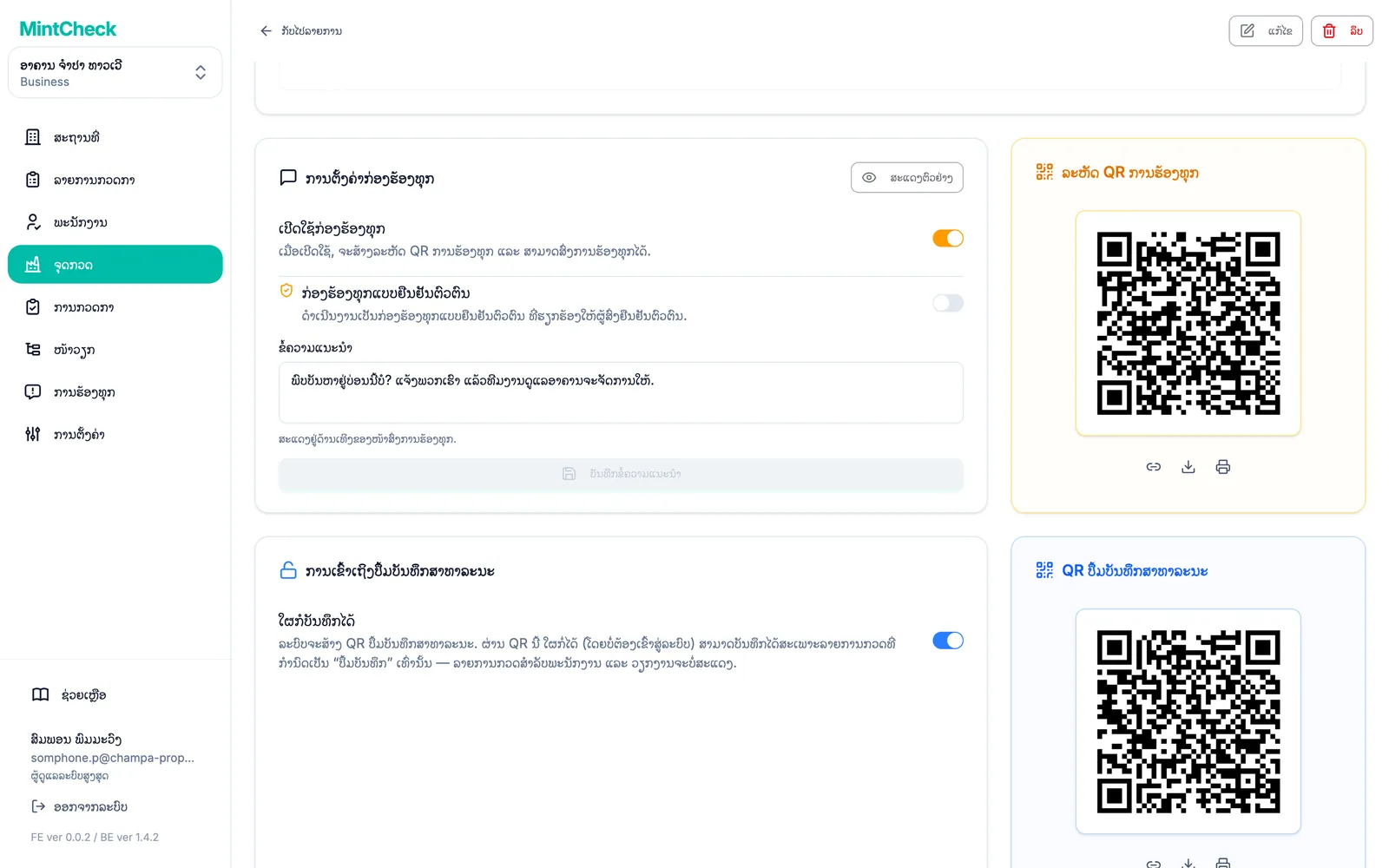
ຜູ້ໂດຍສານມັກສັງເກດເຫັນບັນຫາກ່ອນ. ເປີດກ່ອງຮ້ອງທຸກຂອງລິບ ແລະ ຕິດລະຫັດ QR ການຮ້ອງທຸກຂອງລິບໄວ້ໃກ້ໆ, ແລ້ວພວກເຂົາຈະລາຍງານບັນຫາຈາກໂທລະສັບໄດ້ ໂດຍບໍ່ຕ້ອງມີບັນຊີ ຫຼື ແອັບ.
MintCheck ໃຊ້ໄດ້ຟຣີສຳລັບຈຸດກວດສູງສຸດ 5 ຈຸດ, ບໍ່ຕ້ອງລົງທະບຽນບັດ, ທ່ານຈຶ່ງລອງໃຊ້ກັບລິບໃນອາຄານໜຶ່ງໄດ້.
ຄຳຖາມທີ່ພົບເລື້ອຍ
ຄວນກວດລິບເລື້ອຍປານໃດ?
ແມ່ແບບນີ້ໃຊ້ການກວດປະຈຳເດືອນໂດຍພະນັກງານອາຄານ. ຮອບການກວດກາ ແລະ ການບຳລຸງຮັກສາຕາມກົດໝາຍແຕກຕ່າງກັນຕາມປະເທດ ແລະ ປະເພດຂອງລິບ, ສະນັ້ນໃຫ້ກວດເບິ່ງກົດລະບຽບທີ່ໃຊ້ກັບອາຄານຂອງທ່ານ ແລະ ສອບຖາມບໍລິສັດບຳລຸງຮັກສາຂອງທ່ານ.
ລາຍການກວດການີ້ໃຊ້ແທນການກວດກາລິບຕາມທີ່ກົດໝາຍກຳນົດໄດ້ບໍ?
ບໍ່ໄດ້. ນີ້ແມ່ນການກວດເປັນປະຈຳໂດຍພະນັກງານອາຄານ ແລະ ເປັນຈຸດເລີ່ມຕົ້ນ, ບໍ່ແມ່ນການຢືນຢັນວ່າເປັນໄປຕາມກົດລະບຽບ. ການກວດກາ ແລະ ການບຳລຸງຮັກສາໂດຍບໍລິສັດທີ່ມີຄຸນວຸດທິເໝາະສົມແມ່ນເລື່ອງແຍກຕ່າງຫາກ.
ໃຜເຮັດການກວດນີ້ໄດ້ແດ່?
ໂດຍທົ່ວໄປ, ຄົນທີ່ຢູ່ໜ້າງານເຮັດໄດ້ ເມື່ອໄດ້ຮັບການສອນວິທີແລ້ວ, ເພາະຕ້ອງການພຽງຂຶ້ນລິບ ແລະ ທົດສອບອິນເຕີຄອມ. ສ່ວນສິ່ງທີ່ຢູ່ຫຼັງແຜງແມ່ນວຽກຂອງຜູ້ທີ່ມີຄຸນວຸດທິເໝາະສົມ.
ຖ້າອິນເຕີຄອມສຸກເສີນບໍ່ເຮັດວຽກ ຄວນເຮັດແນວໃດ?
ໃຫ້ຖືເປັນເລື່ອງດ່ວນ, ເພາະຄົນທີ່ຕິດຢູ່ໃນຕູ້ລິບຕ້ອງອາໄສມັນ. ແຈ້ງຜູ້ຮັບຜິດຊອບ ແລະ ໂທຫາບໍລິສັດບຳລຸງຮັກສາຂອງທ່ານທັນທີ. ກົດລະບຽບໃນທ້ອງຖິ່ນຂອງທ່ານອາດກຳນົດນຳວ່າລິບຍັງໃຫ້ບໍລິການຕໍ່ໄດ້ຫຼືບໍ່.
ຄົນໃນອາຄານລາຍງານບັນຫາລິບໄດ້ບໍ?
ໄດ້. ໃນ MintCheck, ໃຫ້ເປີດກ່ອງຮ້ອງທຸກຂອງລິບ. ໃຜກໍສະແກນລະຫັດ QR ການຮ້ອງທຸກ, ອະທິບາຍບັນຫາ ແລະ ເພີ່ມຮູບພາບໄດ້ ໂດຍບໍ່ຕ້ອງມີບັນຊີ ຫຼື ແອັບ. ເບິ່ງ ກ່ອງຮ້ອງທຸກ.
ຄຸນສົມບັດທີ່ກ່ຽວຂ້ອງ
- ລາຍການກວດກາສ້າງລາຍການກວດກາຈາກແມ່ແບບສຳເລັດຮູບ ດ້ວຍຫົວຂໍ້ແບບກວດສອບ, ເລືອກຫຼາຍຂໍ້, ຂໍ້ຄວາມ ແລະ ຮູບພາບ, ແລ້ວກຳນົດເວລາປະຈຳວັນ, ປະຈຳອາທິດ, ປະຈຳເດືອນ ຫຼື ປະຈຳປີ.
- ກ່ອງຮ້ອງທຸກ QRຜູ້ມາຢ້ຽມຢາມສະແກນລະຫັດ QR ການຮ້ອງທຸກເພື່ອລາຍງານບັນຫາພ້ອມຮູບພາບ ໂດຍບໍ່ຕ້ອງມີບັນຊີ ຫຼື ແອັບ. ທ່ານໄດ້ຮັບອີເມວ ແລະ ຕິດຕາມແຕ່ລະການຮ້ອງທຸກ ຕັ້ງແຕ່ໄດ້ຮັບຈົນແກ້ໄຂແລ້ວ.