ລາຍການກວດກາຖັງດັບເພີງ
ນີ້ແມ່ນການກວດດ້ວຍສາຍຕາປະຈຳເດືອນ ສຳລັບຖັງດັບເພີງໜຶ່ງຖັງ: ຖັງຢູ່ບ່ອນທີ່ຄວນຢູ່ບໍ, ແຮງດັນຖືກຕ້ອງບໍ ແລະ ບໍ່ມີຄວາມເສຍຫາຍແມ່ນບໍ? ພິມລາຍການກວດກາດ້ານລຸ່ມໄປໃຊ້ ຫຼື ໃຊ້ແມ່ແບບດຽວກັນໃນໂທລະສັບຜ່ານ MintCheck.
ກວດຖັງດັບເພີງ
ປະຈຳເດືອນທີ່ຕັ້ງ ແຮງດັນ ແລະ ສະພາບ
- ສະຖານທີ່ ແລະ ຕຳແໜ່ງ
- ວັນທີ
- ຜູ້ກວດ
| ຫົວຂໍ້ | ຜົນ |
|---|---|
| ທີ່ຕັ້ງ ແລະ ປ້າຍ | |
| ເກັດວັດແຮງດັນ | ປົກກະຕິຕ້ອງເຕີມໃໝ່ປ່ຽນ |
| ບໍ່ມີຄວາມເສຍຫາຍ ຫຼື ສະນິມ | |
| ໝາຍເຫດ | |
| ຜົນລວມ | ປົກກະຕິຜິດປົກກະຕິ |
ແມ່ແບບຈາກ MintCheck · mintcheck.today
ວິທີກວດແຕ່ລະຫົວຂໍ້
ທີ່ຕັ້ງ ແລະ ປ້າຍ
ຖັງດັບເພີງຢູ່ໃນຕຳແໜ່ງທີ່ກຳນົດ, ບໍ່ມີສິ່ງໃດກີດຂວາງທາງໄປຫາຖັງ, ແລະ ເຫັນປ້າຍທີ່ບອກຕຳແໜ່ງຂອງຖັງໄດ້.
ເກັດວັດແຮງດັນ
- ປົກກະຕິ: ເຂັມຢູ່ໃນແຖບສີຂຽວ.
- ຕ້ອງເຕີມໃໝ່: ເຂັມຢູ່ນອກແຖບສີຂຽວ.
- ປ່ຽນ: ຖັງຖືກໃຊ້ແລ້ວ ຫຼື ເສຍຫາຍ, ຫຼື ເຕີມໃໝ່ບໍ່ໄດ້.
ຖັງດັບເພີງບາງຊະນິດ ເຊັ່ນ: ຊະນິດ CO₂ ສ່ວນຫຼາຍ, ບໍ່ມີເກັດ. ສຳລັບຖັງເຫຼົ່ານັ້ນ ໃຫ້ເຮັດຕາມຄຳແນະນຳຂອງຜູ້ຜະລິດ.
ຄວາມເສຍຫາຍ ແລະ ສະນິມ
ເບິ່ງຕົວຖັງ, ສາຍສີດ, ຫົວສີດ ແລະ ຄັນບີບ ວ່າມີຮອຍແຕກ, ຮອຍບຸບ, ສະນິມ ຫຼື ການອຸດຕັນບໍ່. ກວດເບິ່ງວ່າສະລັກນິລະໄພ ແລະ ຊີລຍັງຢູ່ຄົບ.
ໝາຍເຫດ
ຈົດສິ່ງທີ່ຜິດສັງເກດ ເຊັ່ນ: ປ້າຍບັນທຶກການກວດຫາຍໄປ ຫຼື ຖັງດັບເພີງຖືກຍ້າຍບ່ອນ.
ຄວນກວດເລື້ອຍປານໃດ
ແມ່ແບບນີ້ຕັ້ງໄວ້ເປັນປະຈຳເດືອນ, ເຊິ່ງເປັນຮອບທີ່ໃຊ້ກັນທົ່ວໄປສຳລັບການກວດດ້ວຍສາຍຕາແບບນີ້. ຮອບທີ່ທ່ານຕ້ອງປະຕິບັດຕາມ ແລະ ສິ່ງທີ່ຕ້ອງບັນທຶກ ແມ່ນຂຶ້ນກັບປະເທດ ແລະ ປະເພດອາຄານ, ສະນັ້ນໃຫ້ກວດເບິ່ງກົດລະບຽບດ້ານຄວາມປອດໄພຈາກອັກຄີໄພທີ່ໃຊ້ກັບທ່ານ.
ການກວດດ້ວຍສາຍຕາບໍ່ໄດ້ໃຊ້ແທນການບຳລຸງຮັກສາໂດຍຜູ້ທີ່ມີຄຸນວຸດທິເໝາະສົມ.
ຖ້າພົບບັນຫາ
- ໝາຍໄວ້ໃນລາຍການກວດກາ ແລະ ອະທິບາຍບັນຫາ. ຮູບພາບຈະຊ່ວຍໄດ້.
- ແຈ້ງຜູ້ຮັບຜິດຊອບດ້ານຄວາມປອດໄພຈາກອັກຄີໄພທັນທີ.
- ນຳຖັງດັບເພີງທີ່ໃຊ້ງານໄດ້ມາວາງແທນ ຈົນກວ່າຖັງເດີມຈະໄດ້ຮັບການເຕີມໃໝ່ ຫຼື ປ່ຽນໃໝ່.
- ກວດອີກຄັ້ງຫຼັງແກ້ໄຂ ແລະ ບັນທຶກຜົນ.
ໃຊ້ລາຍການກວດການີ້ໃນ MintCheck
- ໃນໜ້າ ລາຍການກວດກາ, ຄລິກ ເພີ່ມລາຍການກວດກາ ແລ້ວເລືອກແມ່ແບບ “ກວດຖັງດັບເພີງ”. ຫົວຂໍ້ ແລະ ກຳນົດເວລາປະຈຳເດືອນຈະຖືກຕື່ມໄວ້ໃຫ້, ແລະ ທ່ານປ່ຽນໄດ້ກ່ອນບັນທຶກ.
- ໃນໜ້າ ຈຸດກວດ, ຄລິກ ເພີ່ມຈຸດກວດ, ເລືອກແມ່ແບບ “ຖັງດັບເພີງ” ແລ້ວເຊື່ອມລາຍການກວດກາ. ລາຍການກວດກາໜຶ່ງອັນໃຊ້ກັບຖັງດັບເພີງທຸກຖັງໃນອາຄານໄດ້.
- ຄລິກ ພິມ QR ແລ້ວຕິດປ້າຍໄວ້ເທິງ ຫຼື ຂ້າງຖັງດັບເພີງແຕ່ລະຖັງ.
- ພະນັກງານສະແກນປ້າຍ, ຕອບຫົວຂໍ້ ແລະ ໝາຍຜົນເປັນ ປົກກະຕິ ຫຼື ຜິດປົກກະຕິ. ພວກເຂົາແນບຮູບພາບໄດ້.
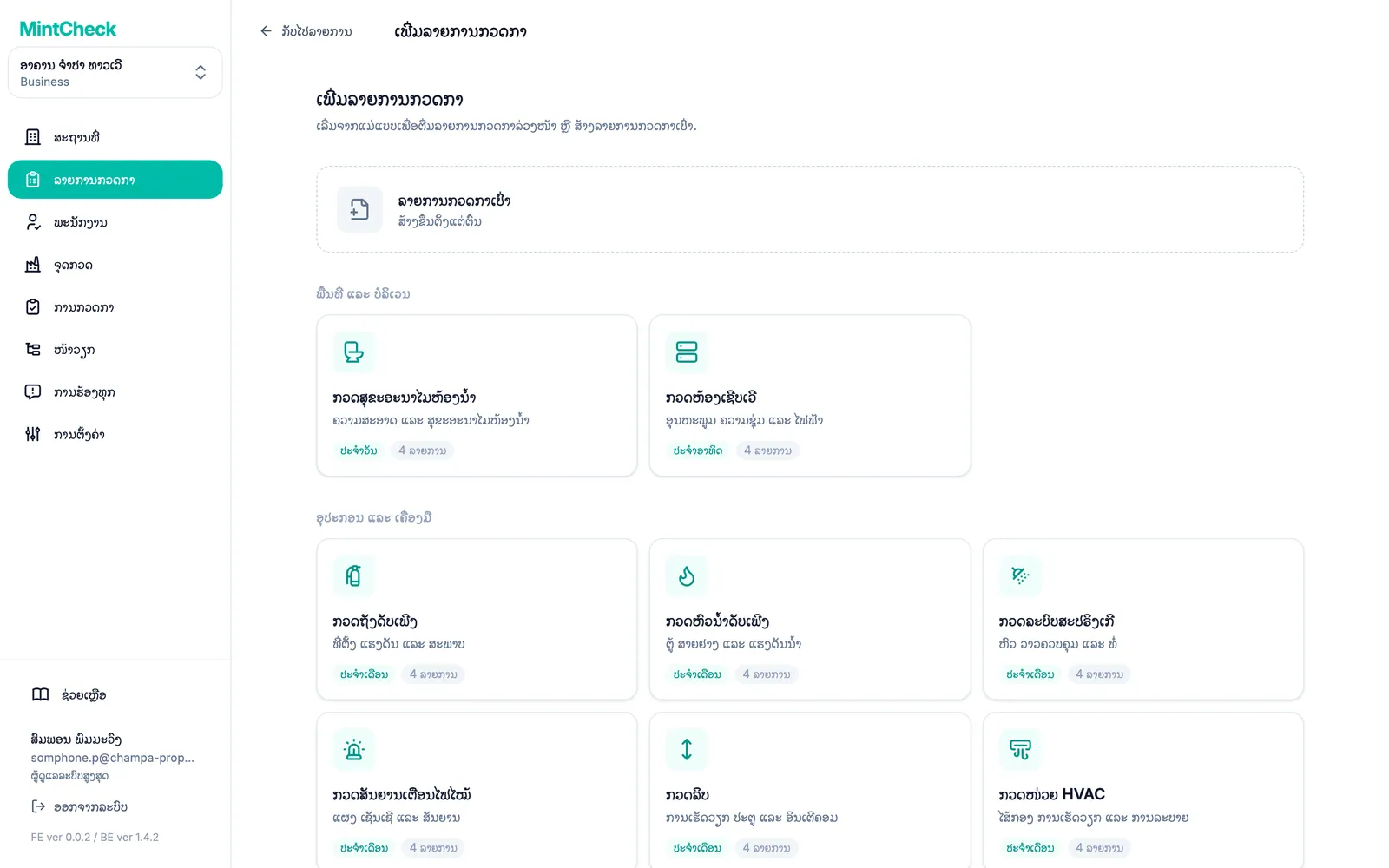
ຜົນ ຜິດປົກກະຕິ ຈະຢູ່ໃນສະຖານະ ຍັງບໍ່ໄດ້ແກ້ໄຂ ຈົນກວ່າການກວດກາຄືນຈະຢືນຢັນວ່າແກ້ໄຂແລ້ວ, ແລະ ໜ້າຫຼັກສະຖານທີ່ສະແດງການກວດກາທີ່ສຳເລັດແລ້ວທຽບກັບຈຳນວນທີ່ວາງແຜນໄວ້, ທ່ານຈຶ່ງບໍ່ຕ້ອງເກັບລວບລວມແບບຟອມຕອນທ້າຍເດືອນ.
MintCheck ໃຊ້ໄດ້ຟຣີສຳລັບຈຸດກວດສູງສຸດ 5 ຈຸດ, ບໍ່ຕ້ອງລົງທະບຽນບັດ, ທ່ານຈຶ່ງລອງໃຊ້ກັບຖັງດັບເພີງບໍ່ເທົ່າໃດຖັງໄດ້.
ຄຳຖາມທີ່ພົບເລື້ອຍ
ຄວນກວດຖັງດັບເພີງເລື້ອຍປານໃດ?
ແມ່ແບບນີ້ໃຊ້ການກວດດ້ວຍສາຍຕາປະຈຳເດືອນ, ເຊິ່ງເປັນຮອບທີ່ໃຊ້ກັນທົ່ວໄປ. ຮອບທີ່ກຳນົດແຕກຕ່າງກັນຕາມປະເທດ ແລະ ປະເພດອາຄານ, ສະນັ້ນໃຫ້ກວດເບິ່ງກົດລະບຽບດ້ານຄວາມປອດໄພຈາກອັກຄີໄພທີ່ໃຊ້ກັບທ່ານ. ການບຳລຸງຮັກສາໂດຍຜູ້ທີ່ມີຄຸນວຸດທິເໝາະສົມ ມັກເປັນຂໍ້ກຳນົດແຍກຕ່າງຫາກ.
ລາຍການກວດການີ້ເປັນໄປຕາມກົດລະບຽບດ້ານຄວາມປອດໄພຈາກອັກຄີໄພບໍ?
ລາຍການກວດການີ້ເປັນຈຸດເລີ່ມຕົ້ນ, ບໍ່ແມ່ນການຢືນຢັນວ່າເປັນໄປຕາມກົດລະບຽບ. ໃຫ້ທຽບກັບກົດລະບຽບທີ່ໃຊ້ກັບອາຄານຂອງທ່ານ ແລະ ເພີ່ມຫົວຂໍ້ທີ່ກົດລະບຽບນັ້ນກຳນົດ.
ໃຜເຮັດການກວດນີ້ໄດ້ແດ່?
ໂດຍທົ່ວໄປ, ຄົນທີ່ຢູ່ໜ້າງານເຮັດການກວດດ້ວຍສາຍຕາແບບນີ້ໄດ້ ເມື່ອໄດ້ຮັບການສອນວິທີແລ້ວ. ສ່ວນການບຳລຸງຮັກສາ ແລະ ການເຕີມໃໝ່ແມ່ນວຽກຂອງຜູ້ທີ່ມີຄຸນວຸດທິເໝາະສົມ. ກົດລະບຽບໃນທ້ອງຖິ່ນຂອງທ່ານອາດກຳນົດວ່າໃຜເຮັດຫຍັງໄດ້ແດ່.
ເພີ່ມຫົວຂໍ້ໄດ້ບໍ ເຊັ່ນ: ປ້າຍບັນທຶກການກວດ?
ໄດ້. ໃນເຈ້ຍ ໃຫ້ຂຽນເພີ່ມເອງ. ໃນ MintCheck, ທ່ານປ່ຽນທຸກຢ່າງທີ່ແມ່ແບບຕື່ມໄວ້ໃຫ້ໄດ້, ແລະ ເພີ່ມຫົວຂໍ້ແບບກວດສອບ, ເລືອກຫຼາຍຂໍ້, ຂໍ້ຄວາມ ແລະ ຮູບພາບໄດ້.
ໃຊ້ລາຍການກວດກາດຽວກັບຖັງດັບເພີງທຸກຖັງໄດ້ບໍ?
ໄດ້. ໃນ MintCheck, ລາຍການກວດກາໜຶ່ງອັນເຊື່ອມກັບຈຸດກວດໄດ້ຫຼາຍຈຸດ, ແລະ ຖັງດັບເພີງແຕ່ລະຖັງຍັງມີລະຫັດ QR ແລະ ບັນທຶກຂອງຕົນເອງ.
ຄຸນສົມບັດທີ່ກ່ຽວຂ້ອງ
- ລາຍການກວດກາສ້າງລາຍການກວດກາຈາກແມ່ແບບສຳເລັດຮູບ ດ້ວຍຫົວຂໍ້ແບບກວດສອບ, ເລືອກຫຼາຍຂໍ້, ຂໍ້ຄວາມ ແລະ ຮູບພາບ, ແລ້ວກຳນົດເວລາປະຈຳວັນ, ປະຈຳອາທິດ, ປະຈຳເດືອນ ຫຼື ປະຈຳປີ.
- ການກວດກາດ້ວຍ QRຕິດລະຫັດ QR ໄວ້ທີ່ແຕ່ລະຈຸດກວດ. ພະນັກງານສະແກນດ້ວຍແອັບ MintCheck ເພື່ອເຮັດລາຍການກວດກາຂອງມື້ນີ້ ໂດຍເວລາ, ຊື່ ແລະ ຮູບພາບຖືກບັນທຶກອັດຕະໂນມັດ.