កម្មវិធីបុគ្គលិក
របៀបដែលបុគ្គលិកចូលដោយទូរសព្ទ ធ្វើការត្រួតពិនិត្យ បញ្ចប់កិច្ចការ និងប្រើអេក្រង់ដើមរបស់ពួកគេ។
មុនពេលចាប់ផ្តើម
ទំព័រនេះសម្រាប់បុគ្គលិក។ អ្នកគ្រប់គ្រងរបស់លោកអ្នកអាចបោះពុម្ពវា ឬផ្ញើតំណឱ្យលោកអ្នក។
ជាមួយ MintCheck លោកអ្នកប្រើទូរសព្ទផ្ទាល់ខ្លួនដើម្បីកត់ត្រាការត្រួតពិនិត្យ និងបញ្ចប់កិច្ចការ។ លោកអ្នកមិនត្រូវការពាក្យសម្ងាត់ទេ។ អ្វីដែលលោកអ្នកត្រូវការ៖
- ទូរសព្ទដែលមានកាមេរ៉ា និងការតភ្ជាប់អ៊ីនធឺណិត។
- ID ចូល ឬលេខទូរសព្ទដែលអ្នកគ្រប់គ្រងរបស់លោកអ្នកបានចុះឈ្មោះឱ្យ។
អ្វីៗទាំងអស់ចាប់ផ្តើមពីកូដ QR។ តម្រង់កាមេរ៉ាទូរសព្ទទៅកូដ QR នៅលើវត្ថុ ហើយប៉ះតំណដែលបង្ហាញឡើង។
ចូល
- ស្កេនកូដ QR នៅលើវត្ថុដោយកាមេរ៉ាទូរសព្ទ។
- អេក្រង់ ការចូលរបស់បុគ្គលិក នឹងបើក។ ជ្រើសរើស ID ឬ ទូរស័ព្ទ។
- បញ្ចូល ID ចូល ឬលេខទូរសព្ទរបស់លោកអ្នក (តែលេខប៉ុណ្ណោះ)។
- ប៉ះ យល់ព្រម។
បន្ទាប់ពីនោះ លោកអ្នកនៅតែចូលដដែល ពេលផ្លាស់ទីពីវត្ថុមួយទៅមួយទៀត។ ស្កេនកូដ QR បន្ទាប់ ហើយលោកអ្នកនឹងទៅដល់វត្ថុនោះផ្ទាល់។
វិធីផ្សេងទៀតដើម្បីចូល៖
- កូដ QR ផ្ទាល់ខ្លួន។ អ្នកគ្រប់គ្រងអាចផ្តល់កូដ QR ដែលមានឈ្មោះរបស់លោកអ្នក។ វានាំលោកអ្នកចូលដោយស្វ័យប្រវត្តិ។ សូមរក្សាវាទុកសម្រាប់ខ្លួនឯង។
- QR ចូលទីតាំង។ ស្កេនផ្ទាំងប៉ាណូចូលរបស់ទីតាំង ដើម្បីចូល និងបើកអេក្រង់ដើមរបស់លោកអ្នក ដោយមិនចាំបាច់ឈរនៅមុខវត្ថុ។ សូមមើល QR ចូលទីតាំង។
ទាញយកកម្មវិធី MintCheck
សូមដំឡើងកម្មវិធី MintCheck លើទូរសព្ទរបស់លោកអ្នក។ មុនពេលដំឡើង លោកអ្នកអាចធ្វើការងារដដែលនេះក្នុងកម្មវិធីរុករកលើទូរសព្ទបាន ប៉ុន្តែកម្មវិធីធ្វើឱ្យការងារកាន់តែងាយស្រួល៖
- ចូលតែម្តងប៉ុណ្ណោះ។ បន្ទាប់ពីចូលលើកដំបូង កម្មវិធីរក្សាលោកអ្នកឱ្យនៅចូលដដែល ទោះបីលោកអ្នកបិទវា ឬចាប់ផ្តើមទូរសព្ទឡើងវិញក៏ដោយ។
- ទទួលការជូនដំណឹង នៅពេលមានកិច្ចការចាត់ឱ្យលោកអ្នក។ នៅពេលអ្នកគ្រប់គ្រងចាត់កិច្ចការឱ្យលោកអ្នក ឬឱ្យស្លាកកិច្ចការណាមួយរបស់លោកអ្នក ទូរសព្ទនឹងជូនដំណឹងភ្លាមៗ។ ប្រសិនបើកិច្ចការមានម៉ោងចាប់ផ្តើម លោកអ្នកក៏ទទួលការរំលឹក 30 នាទីមុនម៉ោងនោះដែរ។
- ទទួលការរំលឹកសម្រាប់បញ្ជីត្រួតពិនិត្យរបស់លោកអ្នក។ បន្ទាប់ពីលោកអ្នកបានធ្វើបញ្ជីត្រួតពិនិត្យមួយម្តងក្នុងកម្មវិធី លោកអ្នកនឹងទទួលការជូនដំណឹង 30 នាទីមុនការត្រួតពិនិត្យតាមកាលវិភាគនីមួយៗនៃបញ្ជីនោះ។ លោកអ្នកអាចបើក ឬបិទការរំលឹកនីមួយៗនៅក្នុង ការកំណត់ការជូនដំណឹង។
ដើម្បីចាប់ផ្តើម សូមបើក mintcheck.today/app នៅលើទូរសព្ទរបស់លោកអ្នក។ វានាំលោកអ្នកទៅ App Store នៅលើ iPhone និងទៅ Google Play នៅលើទូរសព្ទ Android។ លោកអ្នកក៏អាចស្វែងរក MintCheck ក្នុងហាងកម្មវិធីបានដែរ។ ប្រសិនបើលោកអ្នកចូលនៅលើអេក្រង់វត្ថុក្នុងកម្មវិធីរុករកលើទូរសព្ទ លោកអ្នកក៏អាចប៉ះ ដំឡើងកម្មវិធី នៅលើបដានៅទីនោះបានដែរ។ បើកកម្មវិធី ហើយចូលតាមវិធីដូចខាងលើ។ នៅពេលកម្មវិធីសុំការអនុញ្ញាតផ្ញើការជូនដំណឹង សូមអនុញ្ញាត។ បើមិនដូច្នោះទេ លោកអ្នកនឹងមិនទទួលបានការជូនដំណឹងណាមួយឡើយ។
អេក្រង់វត្ថុ
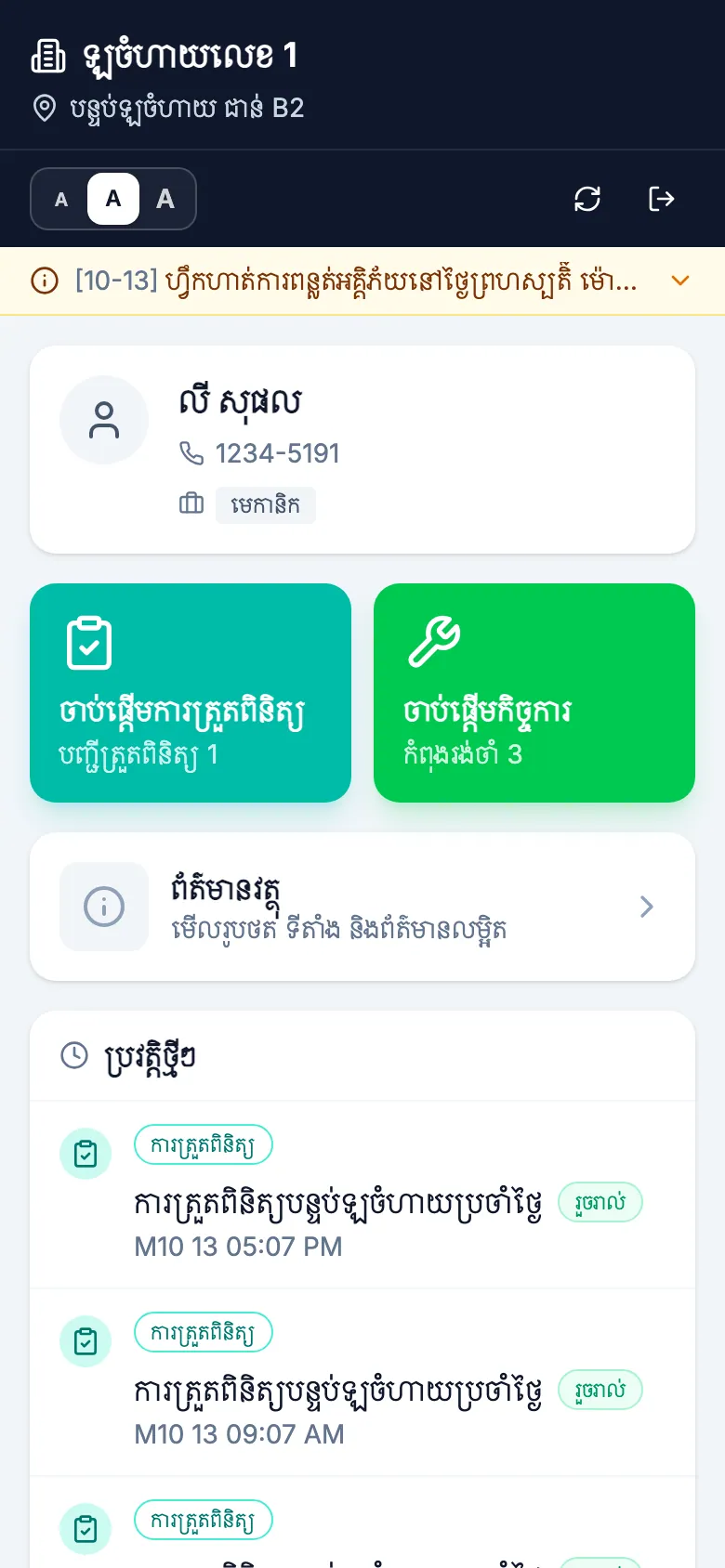
បន្ទាប់ពីចូល លោកអ្នកឃើញអេក្រង់វត្ថុ។ នៅខាងលើមានឈ្មោះ និងទីកន្លែងរបស់វត្ថុ។ នៅខាងក្រោមមានប៊ូតុងធំពីរ៖
- ចាប់ផ្តើមការត្រួតពិនិត្យ៖ ធ្វើបញ្ជីត្រួតពិនិត្យសម្រាប់វត្ថុនេះ។ ប៊ូតុងបង្ហាញថាមានបញ្ជីត្រួតពិនិត្យប៉ុន្មានដែលរួចរាល់។
- ចាប់ផ្តើមកិច្ចការ៖ មើល និងបញ្ចប់កិច្ចការសម្រាប់វត្ថុនេះ។
នៅខាងក្រោមប៊ូតុងទាំងនោះ ប៉ះកាត ព័ត៌មានវត្ថុ ដើម្បីមើលព័ត៌មានលម្អិតដែលអ្នកគ្រប់គ្រងរបស់លោកអ្នកបានបញ្ចូល (សូមមើលខាងក្រោម)។ ចុះទៅក្រោមទៀត ប្រវត្តិថ្មីៗ បង្ហាញអ្វីដែលលោកអ្នកបានធ្វើថ្មីៗ។ ប៉ះធាតុមួយ ដើម្បីបើកវាម្តងទៀត។
របារតូចនៅខាងលើមានប៊ូតុង A បី ដើម្បីធ្វើឱ្យអក្សរតូច ឬធំជាងមុន។ ទូរសព្ទរបស់លោកអ្នកចងចាំជម្រើសរបស់លោកអ្នក។ ក៏មានប៊ូតុងធ្វើឱ្យអេក្រង់ស្រស់ និងចាកចេញផងដែរ។
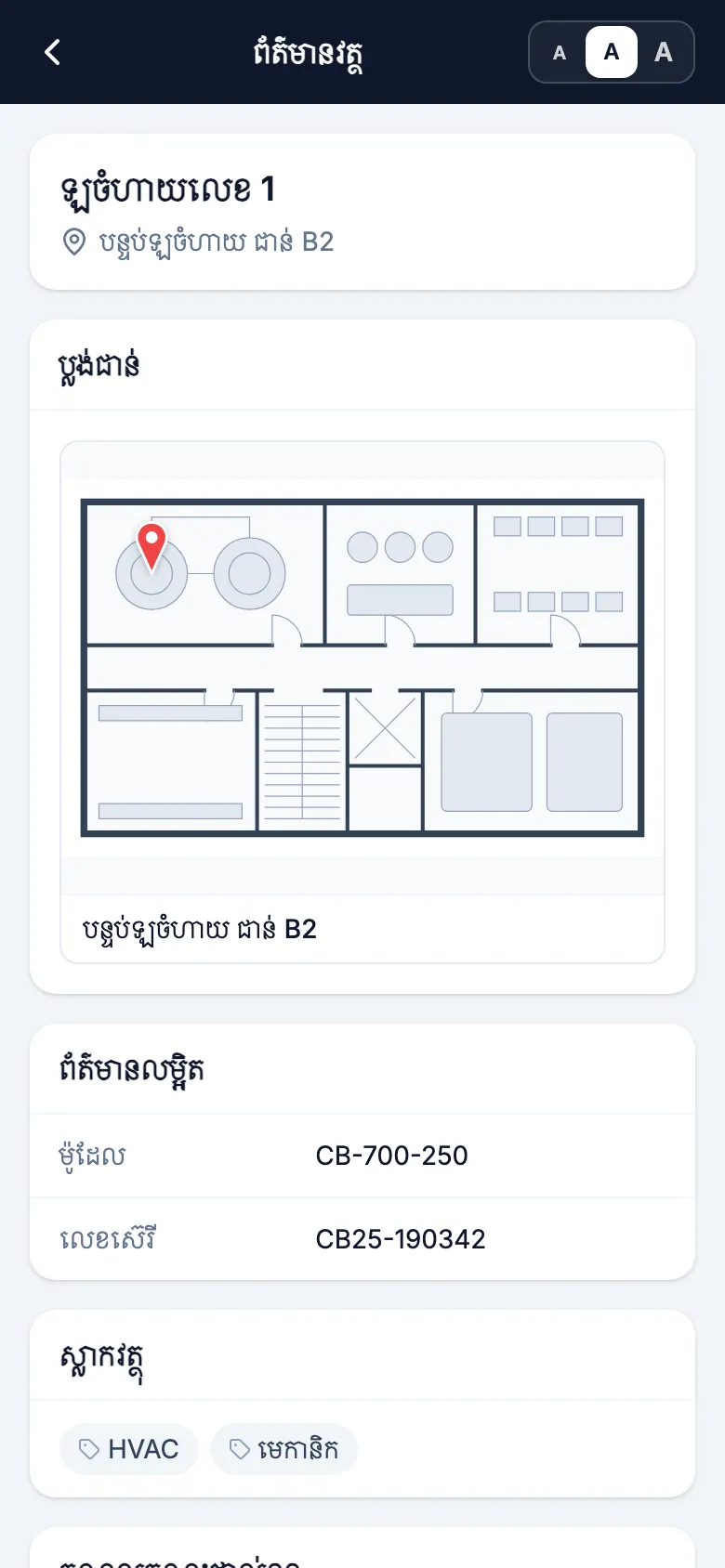
មើលព័ត៌មានវត្ថុ
ប៉ះកាត ព័ត៌មានវត្ថុ ដើម្បីមើលអ្វីៗទាំងអស់ដែលអ្នកគ្រប់គ្រងរបស់លោកអ្នកបានបញ្ចូល នៅលើអេក្រង់តែមួយ៖ រូបថត និងទីកន្លែង ព័ត៌មានលម្អិត (ដូចជា ម៉ូដែល និង លេខស៊េរី) ស្លាកវត្ថុ និង គុណលក្ខណៈផ្ទាល់ខ្លួន។ ប្រសិនបើអ្នកគ្រប់គ្រងរបស់លោកអ្នកបានផ្ទុកប្លង់ជាន់ឡើង លោកអ្នកក៏ឃើញ ប្លង់ជាន់ ដែលមានសញ្ញាសម្គាល់នៅទីតាំងរបស់វត្ថុផងដែរ។ សូមពិនិត្យមើលវា នៅពេលរកវត្ថុមិនឃើញ។
ប៉ះរូបថត ឬប្លង់ជាន់ ដើម្បីបើកវាពេញអេក្រង់។ លាតម្រាមដៃពីរ ឬប៉ះពីរដង ដើម្បីពង្រីក ហើយអូសដើម្បីមើលជុំវិញ។ ពេលមើលរួច ប៉ះ ✕ ដើម្បីបិទ។ ដើម្បីត្រឡប់ទៅអេក្រង់វត្ថុវិញ ប៉ះប៊ូតុងថយក្រោយនៅជ្រុងខាងលើខាងឆ្វេង។
ធ្វើការត្រួតពិនិត្យ
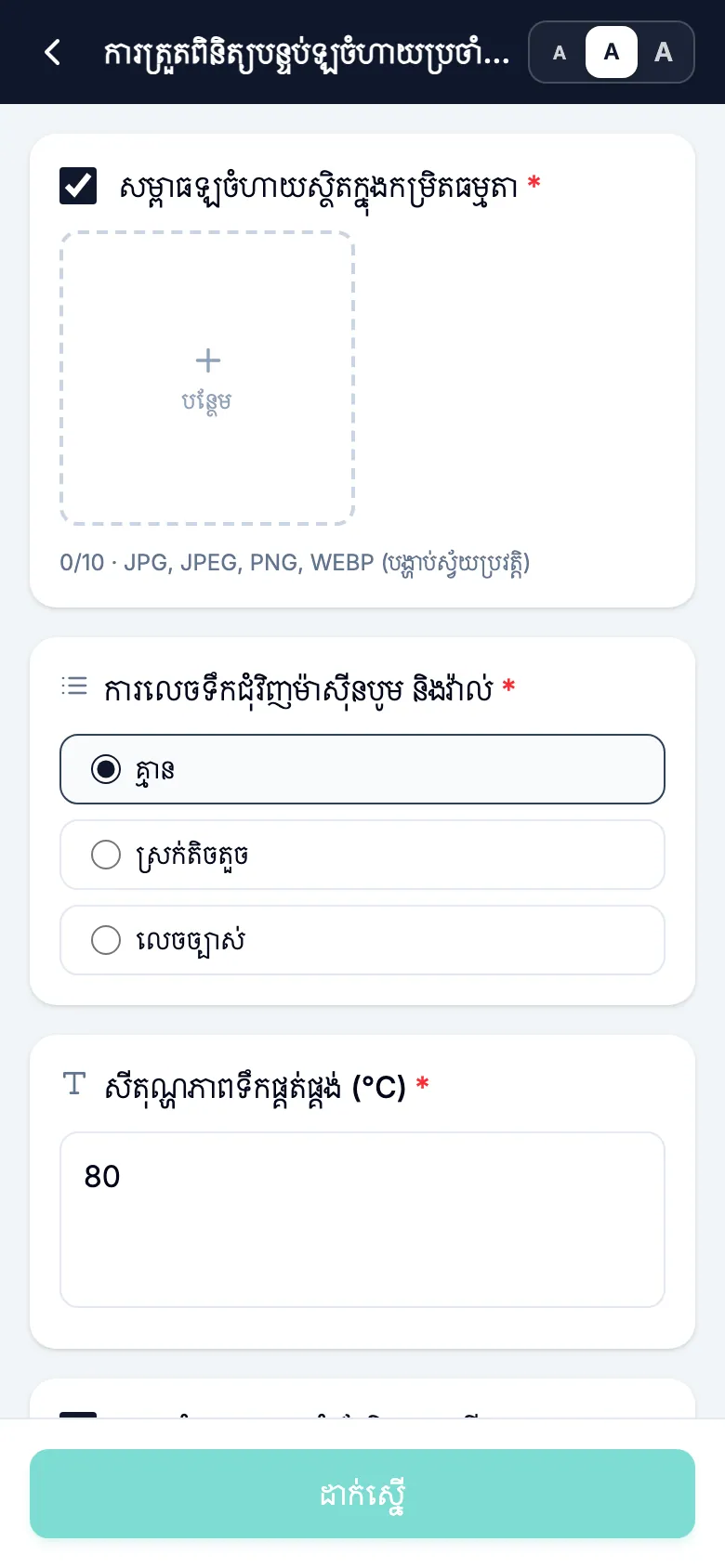
- ប៉ះ ចាប់ផ្តើមការត្រួតពិនិត្យ។
- ប៉ះបញ្ជីត្រួតពិនិត្យដែលលោកអ្នកចង់ធ្វើ។ បញ្ជីបង្ហាញបញ្ជីត្រួតពិនិត្យសម្រាប់វត្ថុនេះ ជាមួយម៉ោងកំណត់ថ្ងៃនេះ និងចំនួនដែលបានធ្វើរួច។
- ឆ្លើយចំណុចនីមួយៗ។ ចំណុចមួយអាចស្នើឱ្យធីក សរសេរអត្ថបទខ្លី ជ្រើសរើស ឬថតរូប។ ចំណុចខ្លះប្រាប់ថាត្រូវការរូបថត។ លោកអ្នកមិនអាចដាក់ស្នើបានទេ រហូតដល់បន្ថែមវា។
- នៅខាងក្រោម ជ្រើសរើស លទ្ធផលការត្រួតពិនិត្យ រួម៖ ធម្មតា ឬ មិនធម្មតា។
- ប្រសិនបើលោកអ្នកជ្រើសរើស មិនធម្មតា សូមពណ៌នាបញ្ហាក្នុង ព័ត៌មានលម្អិតបញ្ហា។ លោកអ្នកអាចបន្ថែមរូបថតបាន។
- ប៉ះ ដាក់ស្នើ។
ប្រសិនបើបញ្ជីត្រួតពិនិត្យមិនបានកំណត់ពេលសម្រាប់ថ្ងៃនេះ MintCheck បង្ហាញ ថ្ងៃនេះមិនមែនជាថ្ងៃដែលបានកំណត់ទេ។ ប៉ះ កត់ត្រាទោះយ៉ាងណាក៏ដោយ ដើម្បីបន្ត ឬ ត្រឡប់ក្រោយ ដើម្បីចាកចេញ។ ការត្រួតពិនិត្យដែលកត់ត្រាតាមវិធីនេះត្រូវបានរក្សាទុកក្នុងប្រវត្តិ ប៉ុន្តែមិនរាប់បញ្ចូលក្នុងការត្រួតពិនិត្យដែលបានកំណត់ពេលសម្រាប់ថ្ងៃនេះទេ។
ប្រសិនបើម៉ោងកំណត់ទាំងអស់សម្រាប់ថ្ងៃនេះបានធ្វើរួចហើយ អ្វីដែលលោកអ្នកឃើញអាស្រ័យលើអ្នកដែលបានធ្វើ៖
- លោកអ្នកបានធ្វើ ហើយលទ្ធផលធម្មតា៖ MintCheck នឹងបើកចម្លើយមុនរបស់លោកអ្នក។ លោកអ្នកអាចកែវា ហើយប៉ះ កែសម្រួល។
- បុគ្គលិកផ្សេងបានធ្វើ៖ លោកអ្នកមិនអាចប្តូរកំណត់ត្រារបស់ពួកគេបានទេ។ អេក្រង់គ្រាន់តែប្រាប់ថាវាបានធ្វើរួចហើយ។
- មានបញ្ហាត្រូវបានរាយការណ៍ ហើយមិនទាន់ជួសជុល៖ ទម្រង់បើកជាការត្រួតពិនិត្យឡើងវិញ (សូមមើលខាងក្រោម)។
ពិនិត្យម្តងទៀតបន្ទាប់ពីជួសជុល
នៅពេលបញ្ហាដែលបានរាយការណ៍ត្រូវបានជួសជុលហើយ សូមពិនិត្យវត្ថុម្តងទៀត ដើម្បីឱ្យអ្នកគ្រប់គ្រងដឹងថាវាដំណើរការវិញ។ នេះគឺជាការត្រួតពិនិត្យឡើងវិញ។ បុគ្គលិកណាក៏អាចធ្វើបាន មិនមែនតែអ្នកដែលបានរាយការណ៍បញ្ហាប៉ុណ្ណោះទេ។
- ស្កេនកូដ QR របស់វត្ថុ ហើយបើកបញ្ជីត្រួតពិនិត្យដដែល។
- ប្រសិនបើ MintCheck ឃើញបញ្ហាដែលមិនទាន់ជួសជុល វានឹងប្រាប់លោកអ្នក ទោះបីបញ្ហានោះត្រូវបានរាយការណ៍នៅថ្ងៃមុនក៏ដោយ។ សារបង្ហាញថាបញ្ហាត្រូវបានរាយការណ៍នៅពេលណា និងជាបញ្ហាអ្វី។ ប្រសិនបើម៉ោងកំណត់ថ្ងៃនេះមិនទាន់ធ្វើរួចទាំងអស់ សូមប៉ះ បន្តជាការត្រួតពិនិត្យឡើងវិញ។ ប្រសិនបើធ្វើរួចទាំងអស់ហើយ ទម្រង់នឹងបើកជាការត្រួតពិនិត្យឡើងវិញដោយស្វ័យប្រវត្តិ។
- ឆ្លើយចំណុចនីមួយៗម្តងទៀត ហើយជ្រើសរើសលទ្ធផល។
- ប៉ះ ដាក់ស្នើការត្រួតពិនិត្យឡើងវិញ។
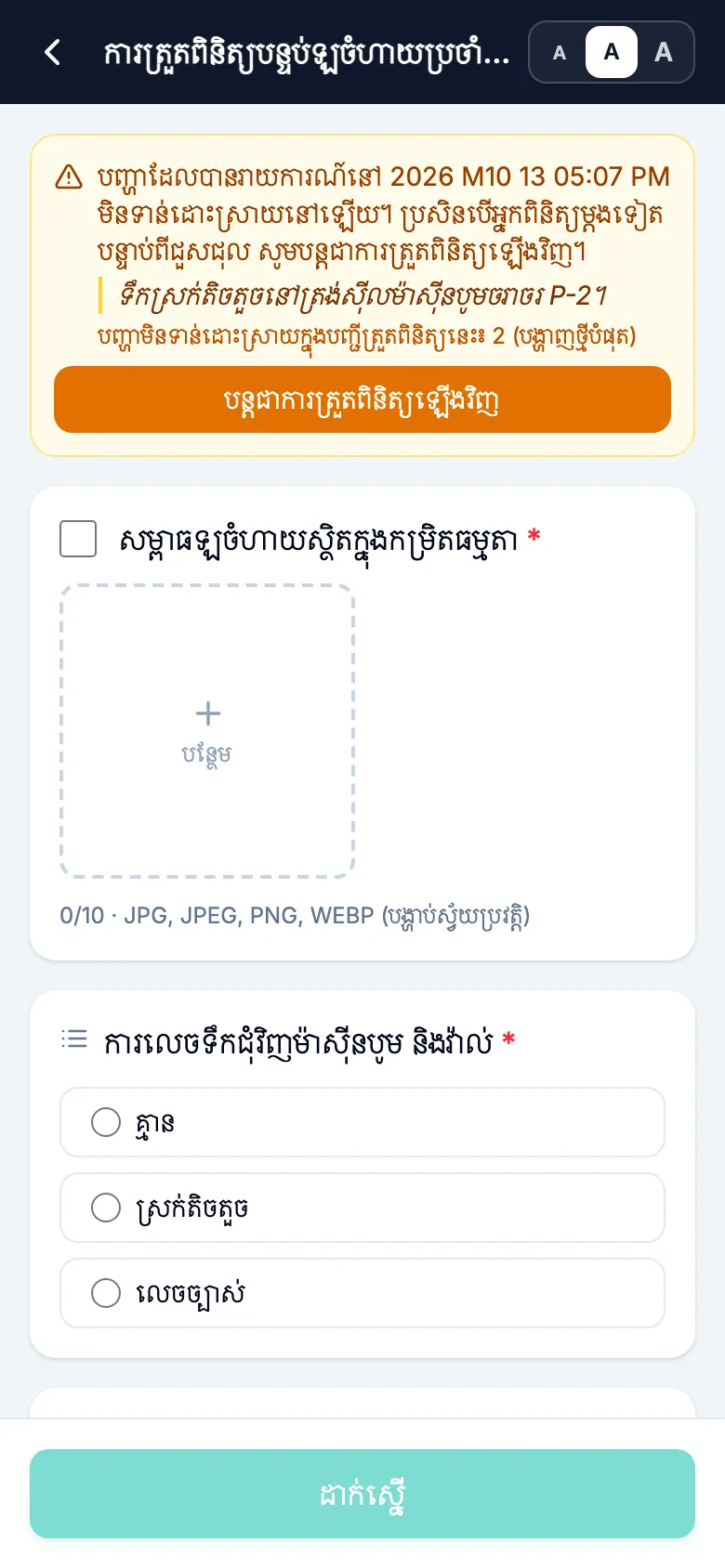
ការត្រួតពិនិត្យឡើងវិញរបស់លោកអ្នកត្រូវបានរក្សាទុកជាកំណត់ត្រាថ្មី។ របាយការណ៍បញ្ហាដើម និងរូបថតរបស់វា នៅដដែល។ ប្រសិនបើមានបញ្ហាមិនទាន់ជួសជុលច្រើននៅលើបញ្ជីត្រួតពិនិត្យដដែល MintCheck បង្ហាញបញ្ហាថ្មីបំផុតមុនគេ។ ប្រសិនបើលោកអ្នកបានបើកការត្រួតពិនិត្យឡើងវិញដោយច្រឡំ សូមប៉ះ បន្តជាការត្រួតពិនិត្យថ្មី ដើម្បីត្រឡប់ទៅការត្រួតពិនិត្យធម្មតាវិញ។
លោកអ្នកមិនចាំបាច់ធ្វើការត្រួតពិនិត្យឡើងវិញដាច់ដោយឡែកជានិច្ចទេ។ ប្រសិនបើការត្រួតពិនិត្យតាមកាលវិភាគលើកបន្ទាប់របស់លោកអ្នក នៃបញ្ជីត្រួតពិនិត្យដដែលនៅលើវត្ថុនោះ ជា ធម្មតា MintCheck ក៏សម្គាល់បញ្ហាមុនថាបានជួសជុលដែរ។ លោកអ្នកមិនអាចប្តូររបាយការណ៍បញ្ហាដែលបានដាក់ស្នើទៅជា ធម្មតា ដោយការកែសម្រួលបានទេ ប៉ុន្តែលោកអ្នកនៅតែអាចកែការពណ៌នា និងរូបថតរបស់វាបាន។
បញ្ចប់កិច្ចការ
- ប៉ះ ចាប់ផ្តើមកិច្ចការ។
- កិច្ចការដែលបានចាត់ឱ្យលោកអ្នកផ្ទាល់ ឬឱ្យស្លាកកិច្ចការណាមួយរបស់លោកអ្នក បង្ហាញមុនគេ នៅក្រោម បានកំណត់ឱ្យខ្ញុំ។ កិច្ចការផ្សេងទៀតសម្រាប់វត្ថុបន្តបន្ទាប់។ កិច្ចការដែលហួសម៉ោងត្រូវបានសម្គាល់ ហួសកំណត់។
- ប៉ះកិច្ចការមួយ ដើម្បីអានព័ត៌មានលម្អិត និងរូបថតពីអ្នកគ្រប់គ្រង។
- ជាជម្រើស៖ សរសេរ កំណត់ចំណាំការបញ្ចប់ (ស្រេចចិត្ត) ហើយបន្ថែម រូបថតការបញ្ចប់ (ស្រេចចិត្ត)។
- ប៉ះ បញ្ចប់កិច្ចការ។
លោកអ្នកអាចបើកកិច្ចការដែលបានបញ្ចប់ម្តងទៀតនៅពេលក្រោយ ដើម្បីផ្លាស់ប្តូរកំណត់ចំណាំ ឬរូបថត។
អេក្រង់ដើមរបស់លោកអ្នក
អេក្រង់ដើមបង្ហាញការងាររបស់លោកអ្នក ដោយមិនចាំបាច់ស្កេនវត្ថុជាមុន។ លោកអ្នកទៅដល់វាបន្ទាប់ពីចូលដោយ QR ចូលទីតាំង ឬពីប៊ូតុងរូបផ្ទះនៅលើអេក្រង់វត្ថុក្នុងកម្មវិធី MintCheck។
- ការងាររបស់ខ្ញុំ៖ កិច្ចការដែលបានចាត់ឱ្យលោកអ្នក ឬឱ្យស្លាកកិច្ចការរបស់លោកអ្នក។ ប៉ះមួយ ដើម្បីបញ្ចប់វា។
- ប្រវត្តិរបស់ខ្ញុំ៖ ការត្រួតពិនិត្យ និងកិច្ចការដែលលោកអ្នកបានបញ្ចប់ ដោយថ្មីបំផុតនៅខាងមុខ។ កំណត់ត្រាសៀវភៅកំណត់ត្រាបង្ហាញស្លាក សៀវភៅកំណត់ត្រា ជំនួសលទ្ធផលធម្មតា ឬមិនធម្មតា។
- ស្កេន QR៖ ស្កេនវត្ថុបន្ទាប់។ នៅក្នុងកម្មវិធីរុករកលើទូរសព្ទ សូមប្រើកម្មវិធីកាមេរ៉ាជំនួសវិញ។
- ប៊ូតុងកណ្តឹងបើក ការកំណត់ការជូនដំណឹង។ នៅក្នុងកម្មវិធី MintCheck លោកអ្នកអាចទទួលការរំលឹក 30 នាទីមុនការត្រួតពិនិត្យតាមកាលវិភាគនីមួយៗ។ បញ្ជីត្រួតពិនិត្យបង្ហាញនៅទីនោះ បន្ទាប់ពីលោកអ្នកបានធ្វើវាម្តង។
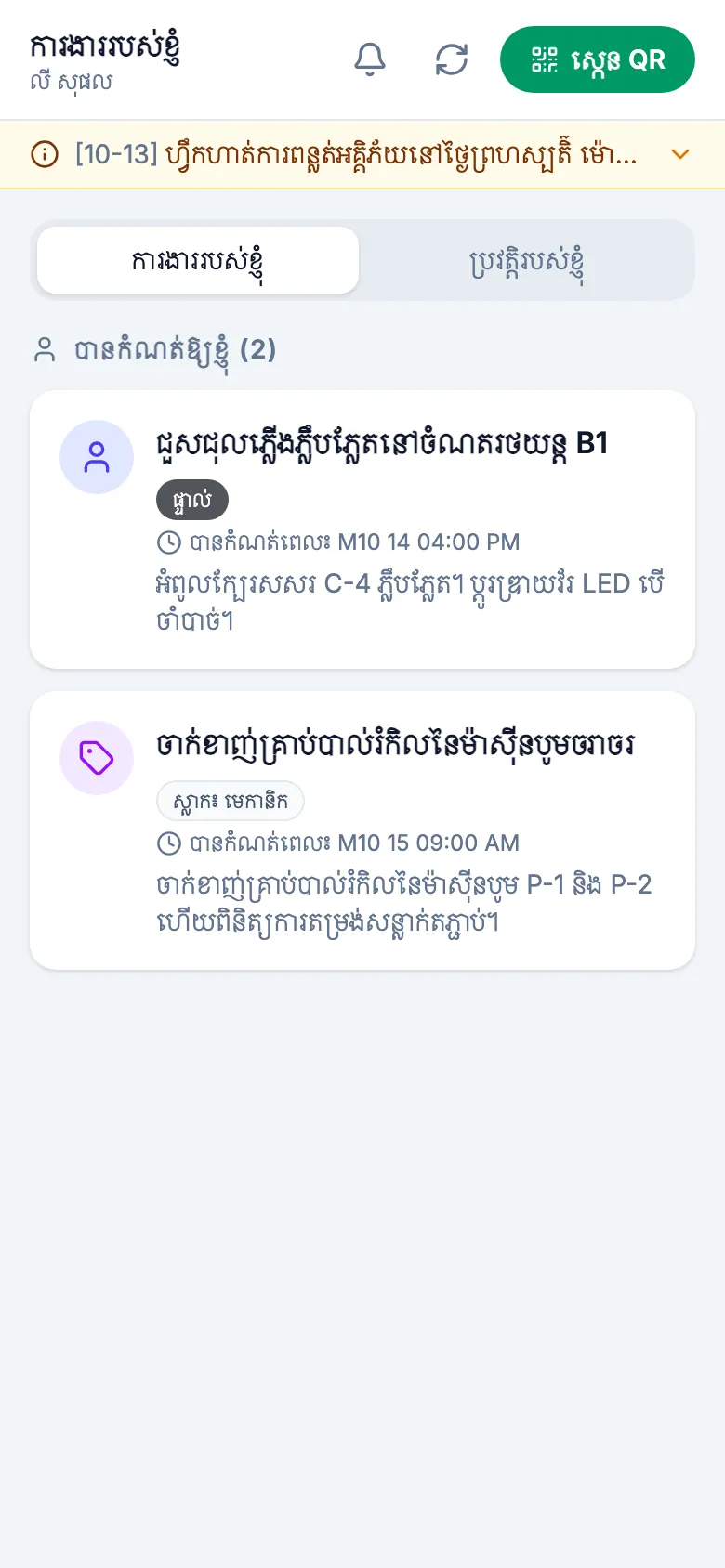
ប្រសិនបើលោកអ្នកមិនឃើញកិច្ចការណាមួយក្នុង ការងាររបស់ខ្ញុំ ទេ ទីតាំងរបស់លោកអ្នកប្រហែលជាមិនប្រើការចាត់កិច្ចការ។ គ្រាន់តែស្កេនកូដ QR របស់វត្ថុដើម្បីធ្វើការ។