កូដ QR
ស្វែងយល់ពីកូដ QR នីមួយៗ បន្ទាប់មកទាញយក បោះពុម្ព និងបិទស្លាកសម្រាប់វត្ថុរបស់លោកអ្នក។
ហេតុអ្វីកូដ QR សំខាន់
នៅក្នុង MintCheck កូដ QR គឺជាទ្វារចូលទៅកាន់វត្ថុ។ បុគ្គលិកស្កេនវាដើម្បីធ្វើបញ្ជីត្រួតពិនិត្យ ឬបញ្ចប់កិច្ចការ។ ភ្ញៀវស្កេនវាដើម្បីរាយការណ៍បញ្ហា ដោយមិនចាំបាច់ដំឡើងអ្វីទេ។ គ្មាននរណាត្រូវវាយអាសយដ្ឋានគេហទំព័រទេ៖ កម្មវិធី MintCheck ឬកាមេរ៉ាទូរសព្ទណាក៏អាចបើកវាបាន។
MintCheck បង្កើតកូដ QR ឱ្យលោកអ្នក។ ការងាររបស់លោកអ្នកគឺបោះពុម្ព ហើយបិទវានៅកន្លែងដែលមនុស្សនឹងមើលឃើញ។
ប្រភេទនៃកូដ QR
កូដ QR នីមួយៗបើកអេក្រង់ខុសគ្នាសម្រាប់មនុស្សខុសគ្នា។ បិទតែកូដដែលលោកអ្នកត្រូវការប៉ុណ្ណោះ។
| កូដ QR | រកឃើញនៅឯណា | អ្នកណាស្កេន | បើកអ្វី |
|---|---|---|---|
| QR របស់វត្ថុ (សម្រាប់បុគ្គលិកទាំងអស់) | ទំព័រព័ត៌មានលម្អិតវត្ថុ កូដ QR | បុគ្គលិកដែលបានចុះឈ្មោះណាម្នាក់ | អេក្រង់បុគ្គលិកសម្រាប់វត្ថុនេះ បន្ទាប់ពីបុគ្គលិកចូល |
| QR ផ្ទាល់ខ្លួនរបស់បុគ្គលិក | ទំព័រព័ត៌មានលម្អិតវត្ថុ ផ្ទាំង បង្កើត | បុគ្គលិកជាក់លាក់ម្នាក់ | អេក្រង់ដដែល ដោយបុគ្គលិកនោះបានចូលរួចហើយ |
| កូដ QR ពាក្យបណ្តឹង | ទំព័រព័ត៌មានលម្អិតវត្ថុ បន្ទាប់ពីលោកអ្នកបើកប្រអប់ពាក្យបណ្តឹង | នរណាក៏បាន ដូចជាភ្ញៀវ ឬអ្នកជួល | ទម្រង់សម្រាប់ផ្ញើពាក្យបណ្តឹងជាមួយរូបថត |
| QR សៀវភៅកំណត់ត្រាសាធារណៈ | ទំព័រព័ត៌មានលម្អិតវត្ថុ នៅពេល នរណាក៏អាចបំពេញបាន បើក | នរណាក៏បាន | តែបញ្ជីត្រួតពិនិត្យប្រភេទសៀវភៅកំណត់ត្រា ដោយមិនចាំបាច់ចូល |
| QR ចូលទីតាំង | ផ្ទាំងគ្រប់គ្រងទីតាំង | បុគ្គលិករបស់ទីតាំង | ការចូលរបស់បុគ្គលិក បន្ទាប់មកអេក្រង់ដើមនៃកម្មវិធីបុគ្គលិក |
សម្រាប់ QR ពាក្យបណ្តឹង សូមមើល ប្រអប់ពាក្យបណ្តឹង។ សម្រាប់ QR សៀវភៅកំណត់ត្រា សូមមើល សៀវភៅកំណត់ត្រា។ សម្រាប់ QR ចូលទីតាំង សូមមើល QR ចូលទីតាំង។
រក ទាញយក និងបោះពុម្ពកូដ QR របស់វត្ថុ
- បើក វត្ថុ ហើយចុចវត្ថុ។
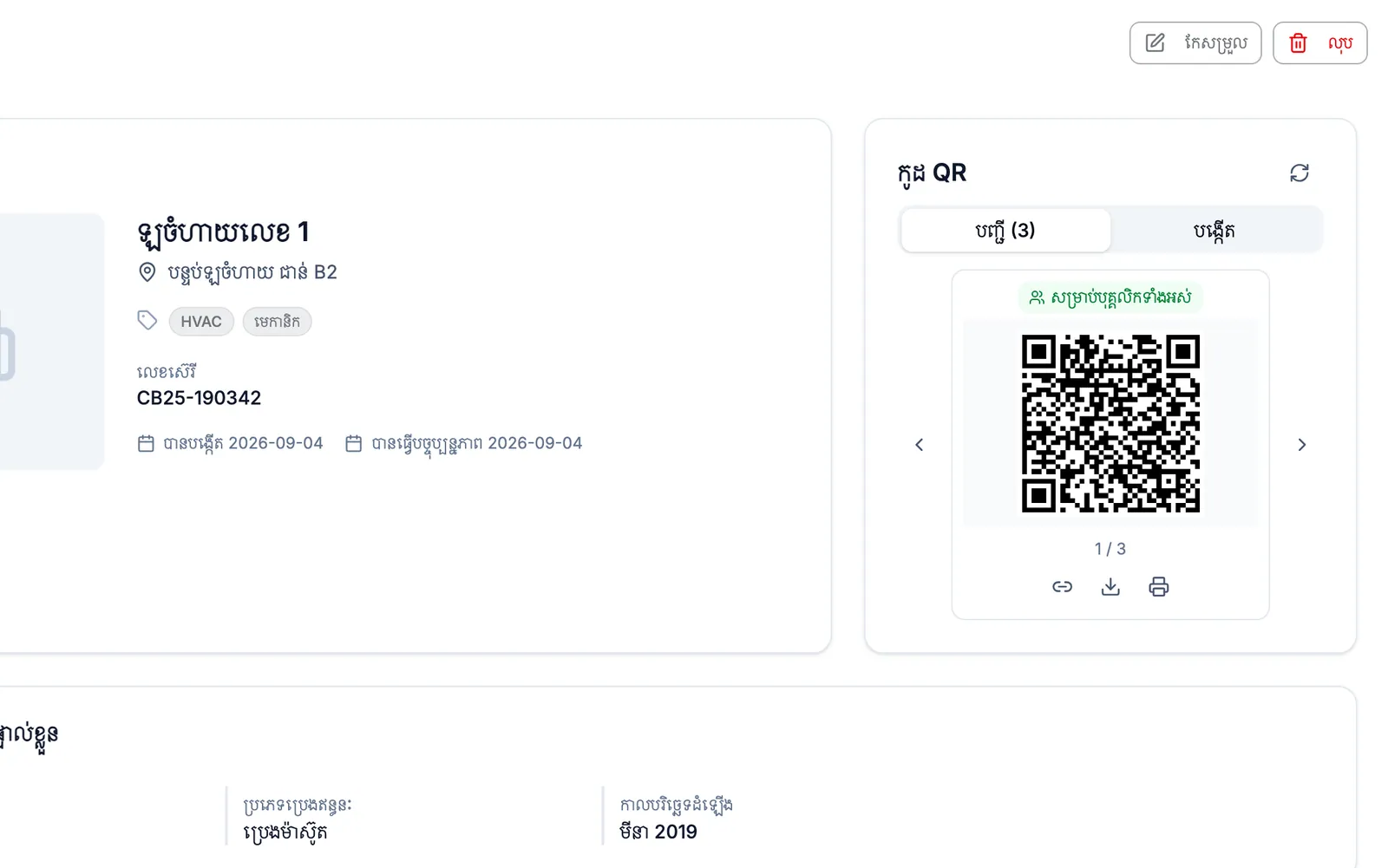
- រក កូដ QR នៅក្នុងកាត ព័ត៌មានវត្ថុ។
- នៅផ្ទាំងបញ្ជី ប្រើព្រួញដើម្បីផ្លាស់ទីរវាងកូដ QR របស់វត្ថុនេះ។ ស្លាកបង្ហាញ សម្រាប់បុគ្គលិកទាំងអស់ ឬឈ្មោះបុគ្គលិក។
- ប្រើប៊ូតុងនៅក្រោមកូដ QR៖
- ទាញយក រក្សាទុកកូដ QR ជារូបភាព។
- បោះពុម្ព បើកទំព័របោះពុម្ពដែលមានឈ្មោះ និងទីកន្លែងរបស់វត្ថុ។
- ប៊ូតុងតំណចម្លងអាសយដ្ឋានគេហទំព័រ ដូច្នេះលោកអ្នកអាចផ្ញើវាតាមសារ។
ដើម្បីបង្កើត QR ផ្ទាល់ខ្លួនរបស់បុគ្គលិក៖
- ចុចផ្ទាំង បង្កើត។
- ចុច ជ្រើសរើសបុគ្គលិក ហើយជ្រើសរើសបុគ្គលិក។
- កូដ QR ថ្មីបង្ហាញនៅផ្ទាំងបញ្ជីជាមួយឈ្មោះបុគ្គលិក។
ដើម្បីដក QR ផ្ទាល់ខ្លួនរបស់បុគ្គលិកចេញ សូមបង្ហាញវានៅផ្ទាំងបញ្ជី ហើយចុច លុប។ QR របស់វត្ថុសម្រាប់បុគ្គលិកទាំងអស់ មិនអាចលុបបានទេ។
បោះពុម្ពកូដ QR ច្រើនក្នុងពេលតែមួយ
នៅពេលរៀបចំទីតាំងថ្មី ជាធម្មតាលោកអ្នកត្រូវការកូដ QR សម្រាប់វត្ថុនីមួយៗ។ លោកអ្នកអាចបោះពុម្ពវាទាំងអស់ក្នុងពេលតែមួយ។
- បើក វត្ថុ។
- ជ្រើសរើសវត្ថុដែលត្រូវបោះពុម្ព៖
- ដើម្បីបោះពុម្ពវត្ថុខ្លះ ធីកប្រអប់របស់វា ហើយចុច បោះពុម្ព QR។
- ដើម្បីបោះពុម្ពវត្ថុទាំងអស់ក្នុងបញ្ជី កុំធីកអ្វីសោះ ហើយចុច បោះពុម្ព QR ទាំងអស់។ ការស្វែងរក និងតម្រងស្លាកបច្ចុប្បន្នរបស់លោកអ្នកត្រូវបានអនុវត្តលើគ្រប់ទំព័រ។
- ក្នុង បោះពុម្ពកូដ QR ជ្រើសរើស ទំហំក្រដាស (A4, A5 ឬ Letter) និង ចំនួនកូដ QR ក្នុងមួយជួរ (1 ដល់ 4)។
- ពិនិត្យ មើលជាមុន។ ស្លាកនីមួយៗបង្ហាញកូដ QR ឈ្មោះវត្ថុ និងទីកន្លែង។
- ចុច បោះពុម្ព។
ស្លាកទាំងនេះប្រើ QR របស់វត្ថុសម្រាប់បុគ្គលិកទាំងអស់។ QR ពាក្យបណ្តឹង និង QR សៀវភៅកំណត់ត្រា ត្រូវបោះពុម្ពម្តងមួយៗពីទំព័រព័ត៌មានលម្អិតរបស់វត្ថុនីមួយៗ។
គន្លឹះសម្រាប់ការបិទស្លាក QR
- បិទស្លាកនៅកម្ពស់ទ្រូង ដែលមនុស្សអាចកាន់ទូរសព្ទជិតវាបាន។
- បិទវានៅលើវត្ថុផ្ទាល់ ឬនៅក្បែរវា ដើម្បីឱ្យបុគ្គលិកដឹងថាវាជារបស់វត្ថុណា។
- ជៀសវាងផ្ទៃកោង កខ្វក់ ឬភ្លឺចាំងខ្លាំង។ ពន្លឺចាំងអាចធ្វើឱ្យកាមេរ៉ាមិនអាចអានកូដបាន។
- នៅខាងក្រៅ ឬកន្លែងសើម សូមប្រើក្រដាសស្លាកការពារទឹក ឬសន្លឹកស្រោបប្លាស្ទិក។
- ទុកកូដ QR របស់បុគ្គលិក និងកូដ QR ពាក្យបណ្តឹងឱ្យដាច់ពីគ្នា។ ភ្ញៀវគួរឃើញតែកូដ QR ពាក្យបណ្តឹងប៉ុណ្ណោះ។
- បន្ទាប់ពីបិទស្លាក សូមស្កេនវាម្តងដោយទូរសព្ទរបស់លោកអ្នកផ្ទាល់ ដើម្បីប្រាកដថាវាបើកវត្ថុត្រឹមត្រូវ។